



01 Come funziona
Prima di iniziare la configurazione, prenditi un momento per capire come funzionano insieme Swapface, ManyCam / WeCam e WhatsApp.
Quando usi WhatsApp su Windows, WhatsApp potrebbe non riuscire a richiamare SwapfaceCam direttamente.
Pertanto, ti serve ManyCam o WeCam come relay di fotocamera virtuale per passare l’output con scambio di volto di Swapface a WhatsApp.
La connessione completa può essere intesa così:
Fotocamera → Swapface → ManyCam / WeCam → WhatsApp
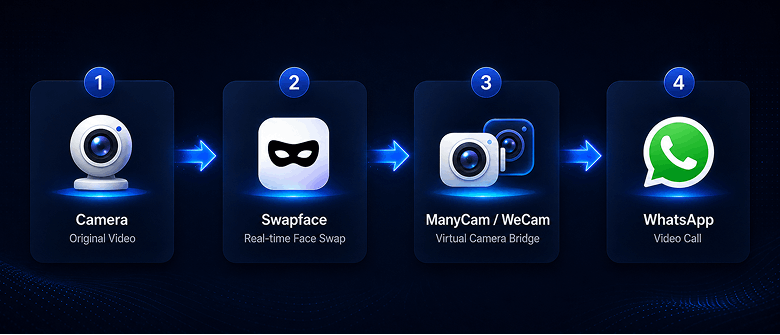
Cosa fa ciascuna app?
Swapface
Legge il feed della fotocamera ed esegue lo scambio di volto in tempo reale.
ManyCam / WeCam
Riceve l’output SwapfaceCam da Swapface, quindi passa il feed a WhatsApp tramite una fotocamera virtuale.
WhatsApp
WhatsApp legge infine il feed della fotocamera virtuale da ManyCam o WeCam e lo usa per le videochiamate. Non serve collegare WhatsApp a Swapface direttamente: ManyCam o WeCam gestiscono il passaggio intermedio.
02 Configurare Swapface Stream
Prima di collegare ManyCam o WeCam, assicurati che Swapface Stream sia già configurato e possa emettere normalmente il feed con scambio di volto.
Completa prima quanto segue in Swapface Stream:
- Selezionare la fotocamera di input per il video in tempo reale
- Selezionare l’output Stream
- Selezionare il volto che vuoi usare
- Avviare lo scambio di volto in tempo reale
- Confermare che l’anteprima mostri correttamente il risultato dello scambio di volto
Dopo questi passaggi, Swapface emette il feed in tempo reale elaborato tramite SwapfaceCam. ManyCam o WeCam leggeranno poi quel feed e lo passeranno a WhatsApp.
Se non hai ancora completato la configurazione di Swapface Stream, consulta prima il nostro tutorial completo:
Vedi il tutorial di configurazione di Swapface Stream →Questo articolo non ripeterà i passaggi dettagliati di configurazione di Stream. Passiamo quindi direttamente alla configurazione del relay con ManyCam e WeCam.
03 Connettere Swapface con ManyCam
Dopo la configurazione di base di Swapface Stream, usa ManyCam per passare l’output di Swapface a WhatsApp.
ManyCam funge qui da relay di fotocamera virtuale. Legge il feed SwapfaceCam e lo riemette come fotocamera virtuale utilizzabile da WhatsApp.
3.1 Scaricare e installare ManyCam
Se qualcosa va storto usando OBS Virtual Camera come output, attendi un momento e riprova.
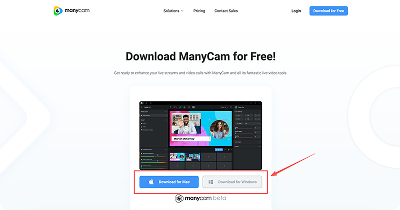
Per prima cosa, vai sul sito ufficiale di ManyCam per scaricare e installare ManyCam.
Dopo l’installazione, apri ManyCam e preparati ad aggiungere l’output video di Swapface come sorgente di input.
3.2 Aggiungere SwapfaceCam in ManyCam
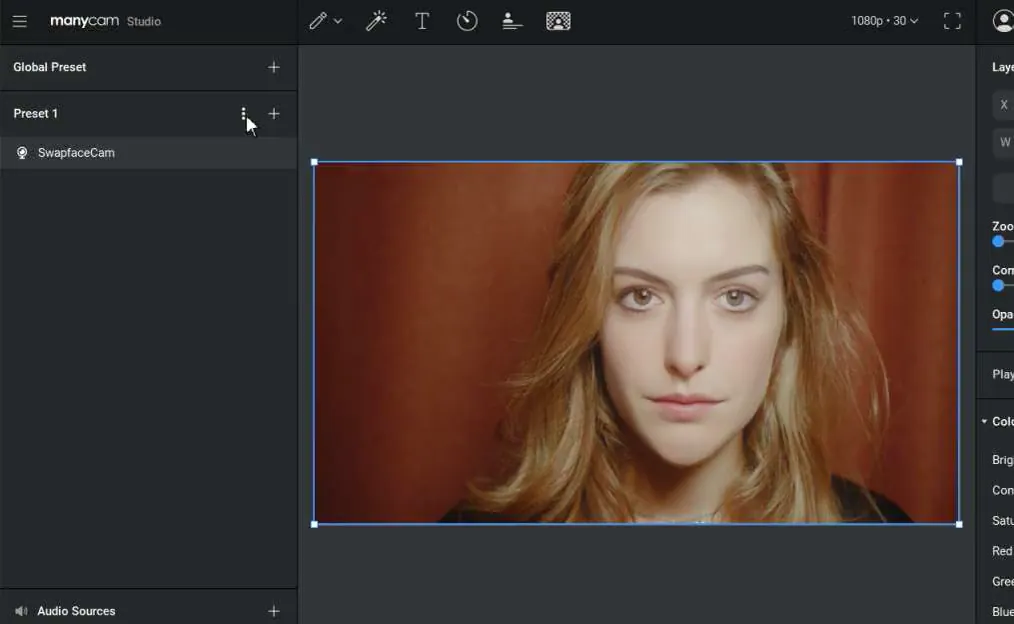
Dopo aver aperto ManyCam, vai all’area delle sorgenti video. Prima esegui Clear Preset in ManyCam, poi aggiungi un nuovo input fotocamera e seleziona SwapfaceCam dall’elenco dei dispositivi.
ManyCam inizierà a leggere il feed corrente di scambio di volto in tempo reale di Swapface.
Se la configurazione è corretta, dovresti vedere il risultato dello scambio di volto di Swapface nell’area di anteprima di ManyCam.
3.3 Confermare che ManyCam riceve il feed
Quando ManyCam mostra correttamente il feed con scambio di volto di Swapface, Swapface → ManyCam è completo. ManyCam fungerà quindi da fotocamera virtuale usata da WhatsApp.
Tieni presente:
L’input di ManyCam è SwapfaceCam. Più avanti in WhatsApp, devi selezionare: ManyCam Virtual Camera.
3.4 Completare la configurazione di ManyCam
Dopo i passaggi precedenti, la configurazione di ManyCam è completa.
Successivamente, apri le impostazioni della fotocamera di WhatsApp e seleziona la fotocamera virtuale di ManyCam per completare la connessione.
04 Connettere Swapface con WeCam
Se usi WeCam come relay di fotocamera virtuale, la logica complessiva è simile a quella di ManyCam.
WeCam legge il feed di scambio di volto in tempo reale da SwapfaceCam e lo fornisce come fotocamera virtuale per WhatsApp.
4.1 Scaricare e installare WeCam
Per prima cosa, vai sul sito ufficiale di WeCam per scaricare e installare WeCam.
Dopo l’installazione, apri WeCam e preparati a selezionare l’output video di Swapface come sorgente di input.
4.2 Selezionare SwapfaceCam in WeCam
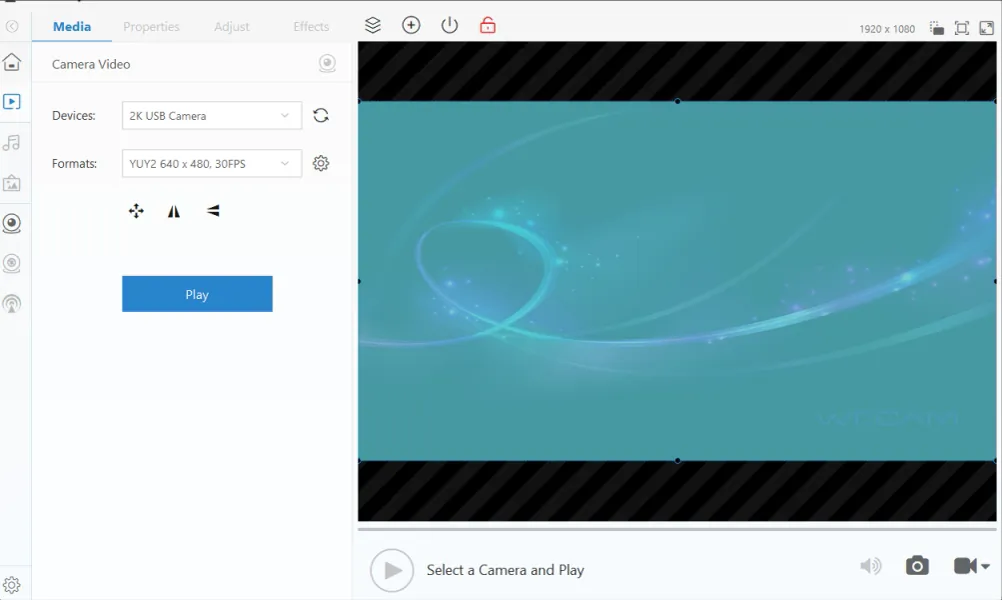
Dopo aver aperto WeCam, vai all’area delle impostazioni video della fotocamera.
Trova e seleziona quanto segue nell’elenco dei dispositivi:
SwapfaceCam
Dopo averlo selezionato, WeCam inizierà a leggere il feed corrente di scambio di volto in tempo reale di Swapface. Se la configurazione è corretta, dovresti vedere il risultato dello scambio di volto di Swapface nell’area di anteprima di WeCam.
4.3 Confermare che WeCam è connesso
Dopo la configurazione, conferma che WeCam possa mostrare in modo stabile il feed di output di Swapface.
Nota queste due sorgenti fotocamera diverse:
Input WeCam: SwapfaceCam
WhatsApp usa poi: WeCam Virtual Camera
In altre parole, SwapfaceCam è ciò che WeCam legge, mentre WeCam Virtual Camera è ciò che WhatsApp usa dopo.
4.4 Completare la configurazione di WeCam
Quando WeCam mostra correttamente il feed di scambio di volto in tempo reale di Swapface, la configurazione del relay WeCam è completa.
Successivamente, apri le impostazioni della fotocamera di WhatsApp e seleziona la fotocamera virtuale di WeCam per completare la connessione.
05 Collegare la fotocamera virtuale in WhatsApp
Dopo aver configurato ManyCam o WeCam, l’ultimo passaggio è selezionare la fotocamera virtuale corrispondente in WhatsApp.
A questo punto, WhatsApp non legge più la fotocamera originale: legge il feed da ManyCam o WeCam.
5.1 Aprire le impostazioni della fotocamera di WhatsApp
Apri WhatsApp e vai alle impostazioni di videochiamata o relative alla fotocamera.
Nell’elenco dei dispositivi fotocamera, seleziona la fotocamera virtuale corrispondente al relay configurato in precedenza.
Se hai usato ManyCam, seleziona:
ManyCam Virtual Camera
Se hai usato WeCam, seleziona:
WeCam Virtual Camera
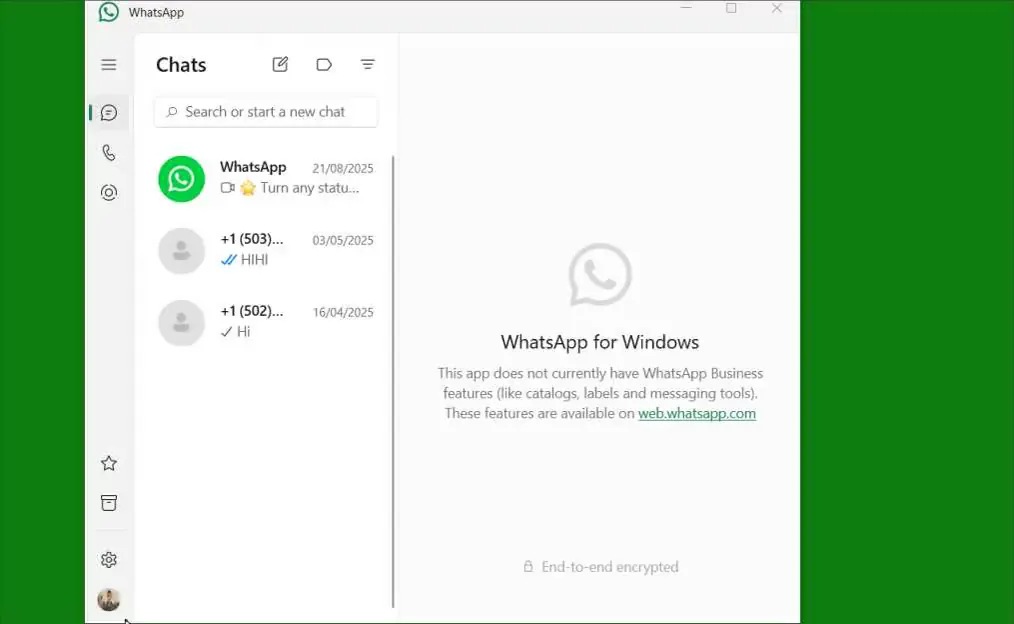
5.2 Confermare il feed video
Dopo averla selezionata, WhatsApp leggerà il feed da ManyCam o WeCam.
Se Swapface, ManyCam o WeCam sono stati configurati correttamente, dovresti vedere il feed di scambio di volto in tempo reale in WhatsApp. Quando WhatsApp mostra correttamente il feed con scambio di volto, la connessione completa è terminata.
Ora puoi usare questa fotocamera virtuale per le videochiamate WhatsApp.
06 Usare in Chrome
Oltre all’app WhatsApp per Windows, se usi Chrome su siti che richiedono una fotocamera, puoi anche selezionare il dispositivo video corrispondente nelle impostazioni del browser.
07 Usare in Microsoft Edge
Oltre all’app WhatsApp per Windows, se usi Microsoft Edge su siti che richiedono una fotocamera, puoi anche selezionare il dispositivo video corrispondente nelle impostazioni del browser.
Potrebbe servirti anche

Manuale utente SwapFace per Windows
Un manuale completo SwapFace per Windows sul face swap in tempo reale—dall’installazione e dalla configurazione rapida all’ottimizzazione degli effetti e alla risoluzione dei problemi.

Tutorial Swapface per emulatore Android
Guida completa per usare il face swap in tempo reale di Swapface nelle videochiamate WhatsApp su Windows tramite Nox Android Emulator, OBS Virtual Camera e WeCam.

Guida completa a Swapface Stream per Mac
Una guida Mac completa che copre il flusso di lavoro, l’installazione di Swapface e OBS, la configurazione di Stream e l’uso di OBS Virtual Camera in Zoom, Meet e altre app.

Come rinominare la videocamera virtuale di Swapface
Di default le app vedono la videocamera come “SwapfaceCam”. Ecco come dare qualsiasi nome alla videocamera virtuale di Swapface in circa due minuti.

Come installare Swapface su Windows
Requisiti di sistema, la posizione di installazione corretta e gli errori che causano la maggior parte dei problemi: tutto per configurare Swapface su Windows.