



Di default le app video elencano la videocamera virtuale di Swapface come SwapfaceCam. Se preferisci un nome diverso — ad esempio un generico “HD Camera” — puoi rinominarla con il nostro strumento per il nome personalizzato. L’intera procedura richiede circa due minuti.
Prima di iniziare
Chiudi Swapface, il browser e qualsiasi altro software che potrebbe stare usando una videocamera (app per videochiamate, ManyCam, WeCam e strumenti simili). Se un programma usa la videocamera virtuale durante la rinomina, la modifica non verrà applicata.
Rinomina la videocamera in tre passaggi
- Installa lo strumento (serve una sola volta). Scarica ed esegui swapfacecam_install.exe.
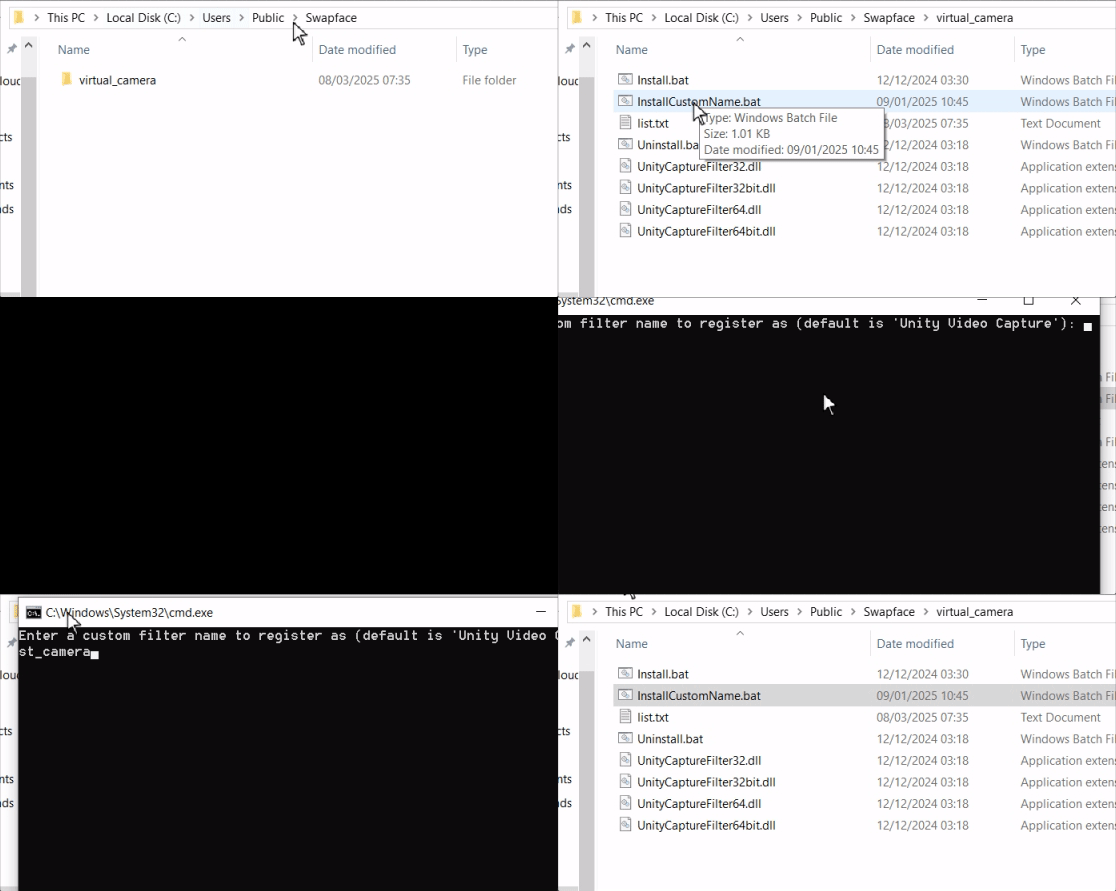
- Imposta il nome della videocamera. Apri
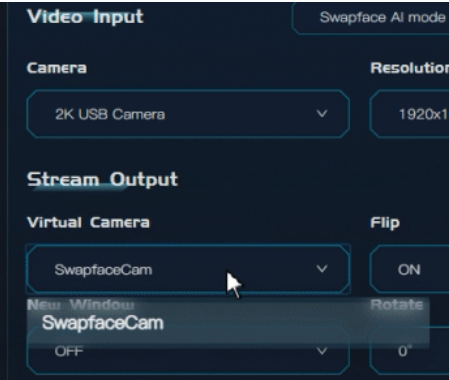
C:\Users\Public\Swapface\virtual_camera, fai doppio clic su InstallCustomName.bat e digita il nome desiderato. - Seleziona la videocamera in Swapface. Riavvia Swapface e scegli la videocamera rinominata dal menu a tendina della videocamera virtuale.
Se il nuovo nome non compare
Riavvia l’app con cui stai verificando (Zoom, Chrome e la maggior parte delle app di chiamata aggiornano l’elenco delle videocamere solo all’avvio). Se compare ancora il nome precedente, riavvia Windows una volta: il driver della videocamera virtuale si ricarica con il nuovo nome.
Pronto per andare in diretta? Guida completa: Manuale utente SwapFace per Windows.