



01 Guida all’installazione
Se SwapFace non è ancora installato sul tuo PC Windows, completa prima l’installazione. Dopo un’installazione riuscita, puoi continuare a configurare fotocamera, volto e uscita video Stream.
Installa SwapFace per Windows
Nel tutorial di installazione imparerai:
Come scaricare SwapFace per Windows.
Come completare l’installazione.
Come avviare SwapFace per la prima volta.
Come concedere i permessi della fotocamera e altri permessi necessari.
Come confermare che SwapFace è installato correttamente.
02 Avvio rapido
Segui i passaggi seguenti per configurare fotocamera, volto e uscita video, quindi avvia il face swap in tempo reale di SwapFace.
Prima di iniziare, assicurati che:
- SwapFace sia installato e aperto.
- La fotocamera sia collegata e funzionante.
- Tu abbia preparato l’immagine del volto che vuoi usare.
- Tu abbia il permesso di usare quell’immagine del volto.
Dopo queste preparazioni, completa i passaggi seguenti. Dovresti vedere un risultato stabile di face swap in tempo reale in SwapFace.
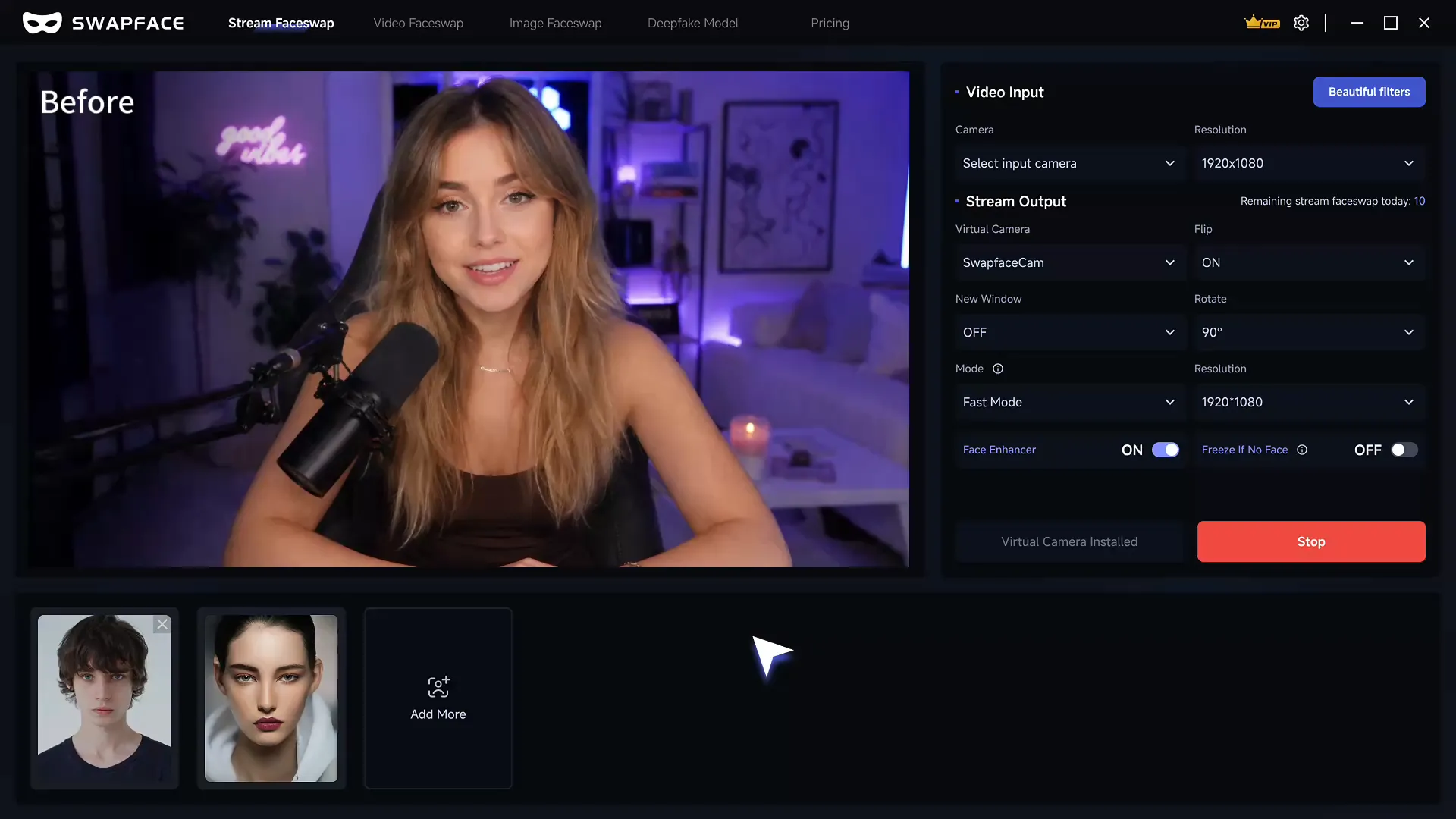
- Seleziona fotocamera1
- Seleziona volto2
- Seleziona uscita3
- Avvia funzione4
- Conferma risultato5


Passaggio 1: Seleziona la fotocamera di input
Nell’area Video Input, trova Camera, quindi seleziona la fotocamera che vuoi usare.
Puoi scegliere la fotocamera integrata, una fotocamera USB o un altro dispositivo di input video disponibile.
Dopo la selezione, verifica che l’area di anteprima mostri normalmente un feed live.
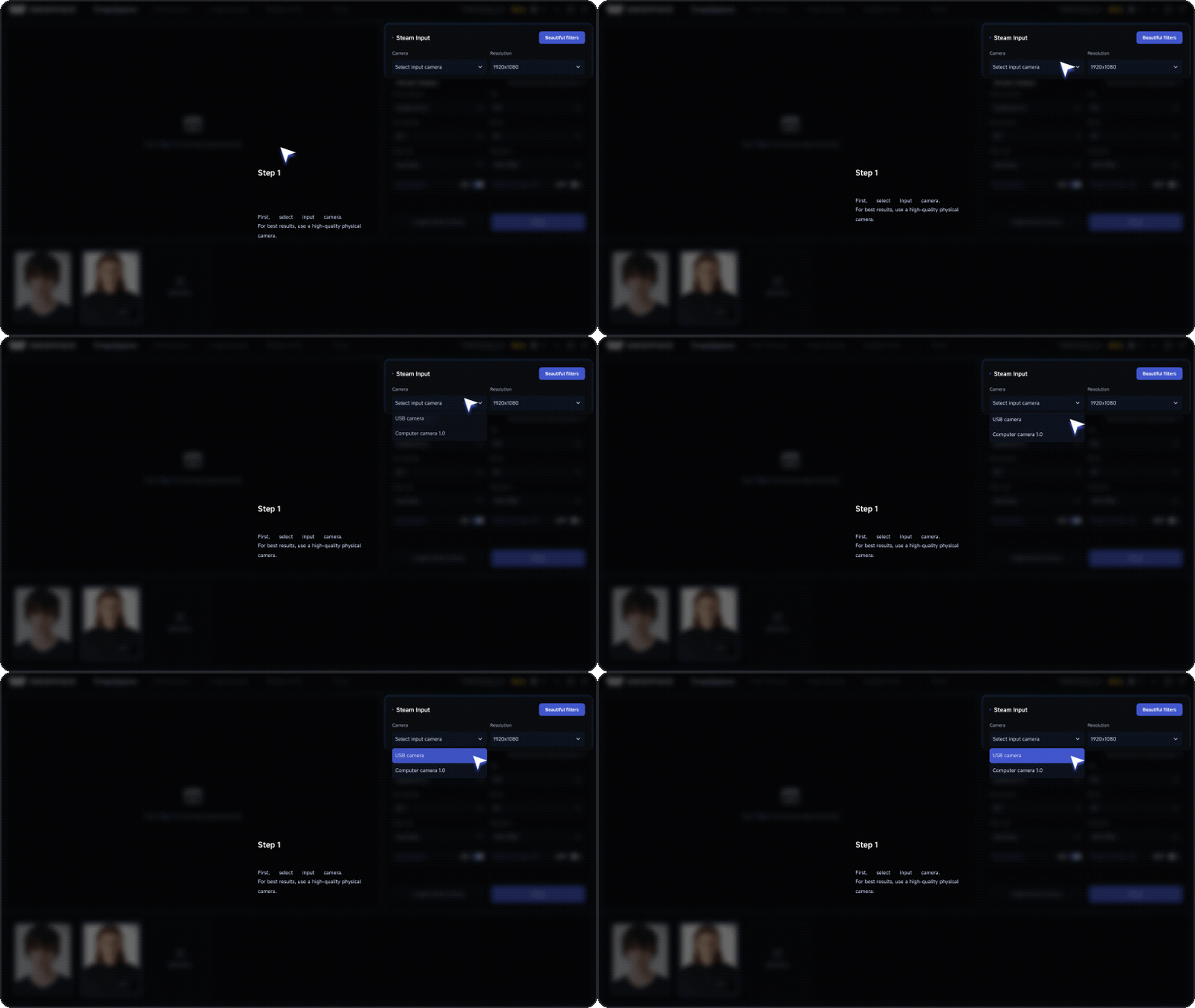
Configurazione riuscita
L’area di anteprima mostra continuamente il feed della fotocamera, senza schermo nero o verde.
Nessun feed dalla fotocamera?
Chiudi qualsiasi software che potrebbe usare la fotocamera, quindi riseleziona o ricollega la fotocamera. Se ancora non c’è feed, vedi “Problemi con la fotocamera di input”.
Passaggio 2: Seleziona o aggiungi un volto
Nell’area dei volti in basso nell’interfaccia, seleziona un volto esistente.
Per usare un nuovo volto, fai clic su Add More, quindi carica un’immagine del volto chiara, frontale e senza occlusioni.
Per risultati più stabili, consigliamo:
- Un’immagine del volto frontale o quasi frontale.
- Un’immagine uniformemente illuminata e ad alta nitidezza.
- Un’immagine senza grandi occlusioni da capelli, occhiali o mani.
- Un’immagine che contenga una sola persona.
- Un’immagine che hai il permesso di usare.
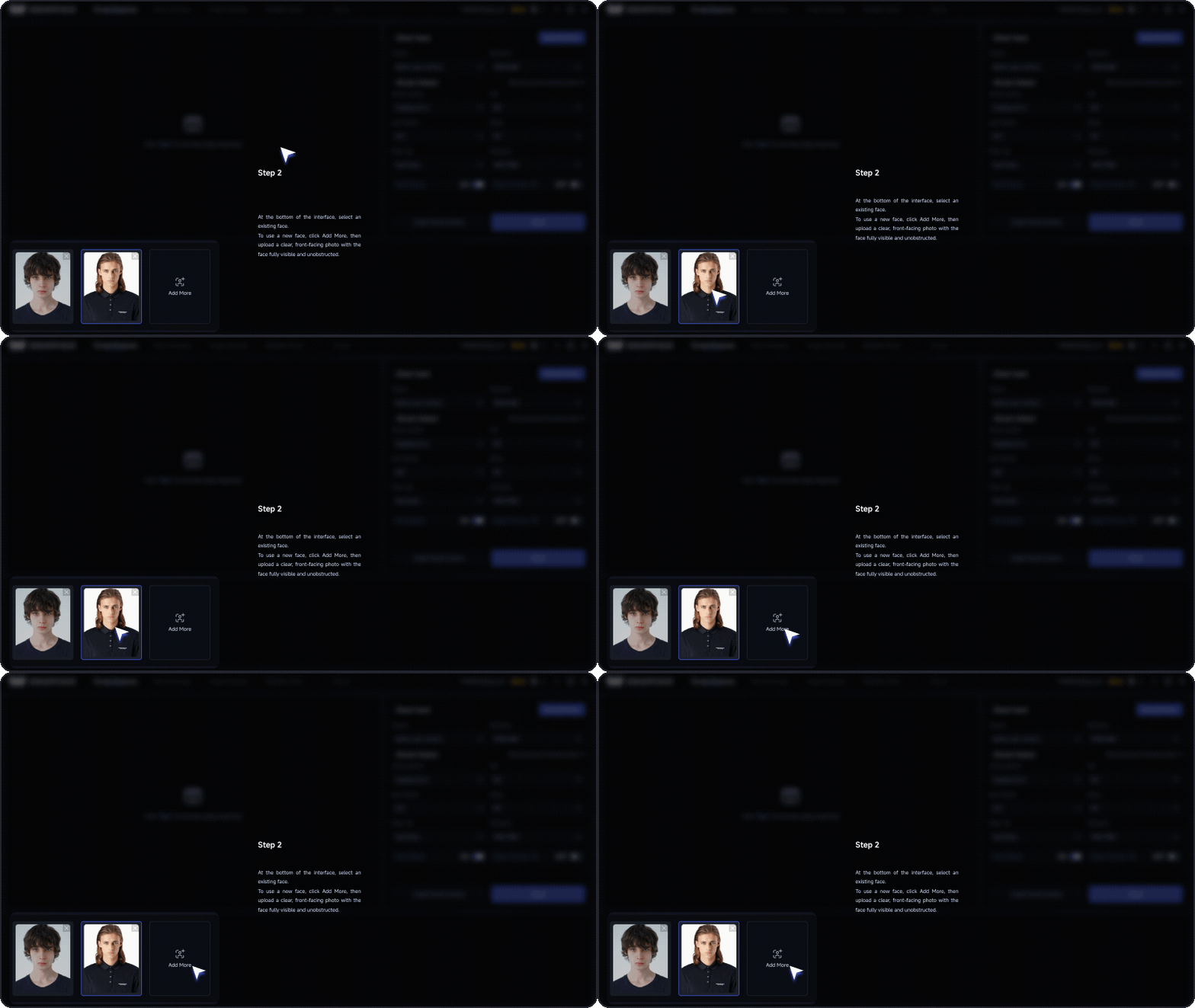
Configurazione riuscita
Il volto selezionato appare attivo e inizia ad applicarsi all’anteprima.
Il volto non viene applicato?
Conferma che il volto sia selezionato e prova un’immagine chiara, frontale e senza occlusioni. Se il risultato è ancora anomalo, vedi “Problemi di elaborazione del volto”.
Passaggio 3: Installa e seleziona la virtual camera
Al primo utilizzo, fai clic su Install Virtual Camera.
Dopo l’installazione, seleziona SwapFaceCam nell’area Stream Output.
La fotocamera di input e SwapFaceCam hanno ruoli diversi:
- Input camera: fornisce il feed originale a SwapFace.
- SwapFaceCam: invia il feed elaborato ad altre app come Zoom e OBS.
Alcune app devono essere riavviate dopo l’installazione della virtual camera prima di poter rilevare SwapFaceCam.
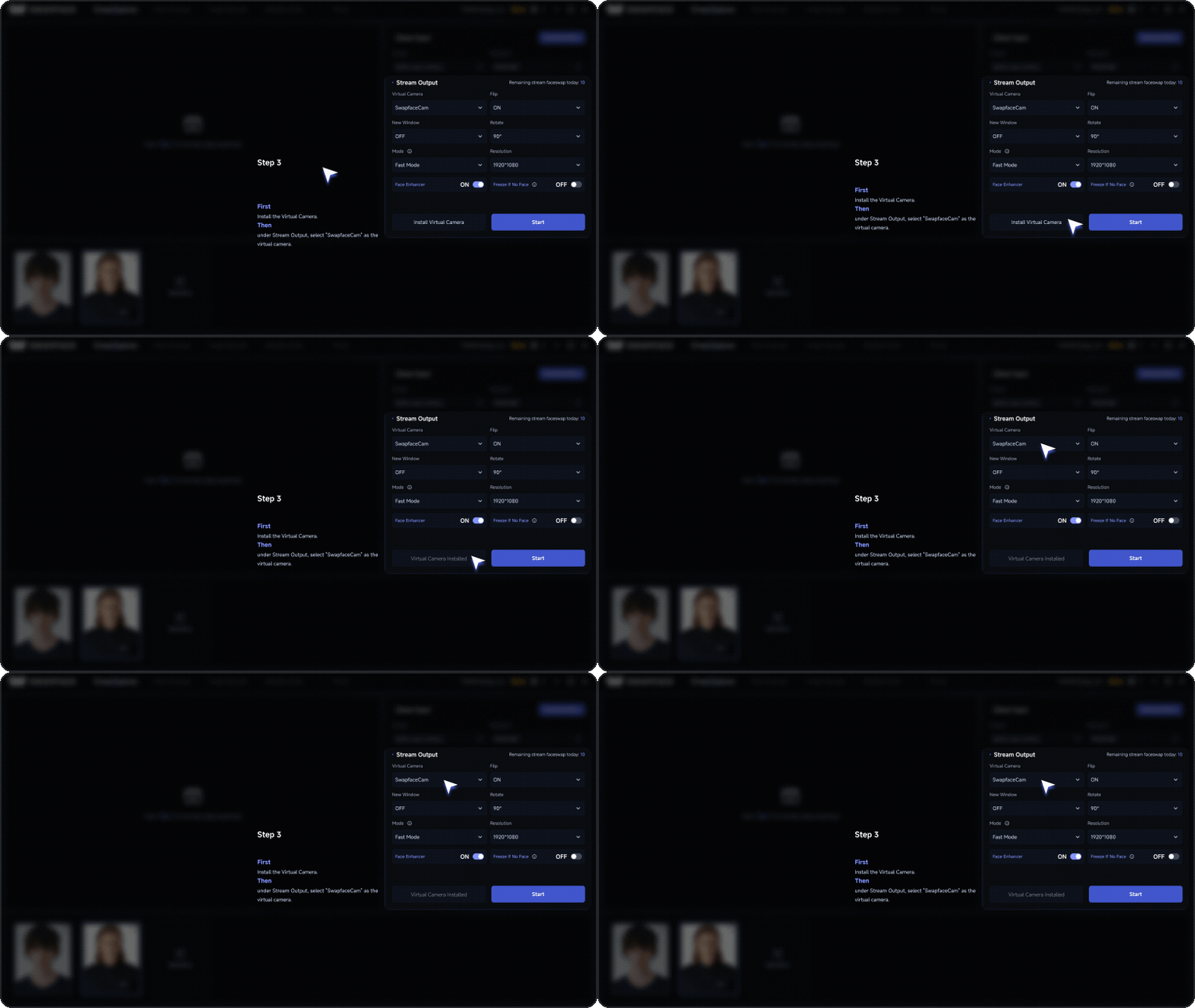
Configurazione riuscita
L’area Stream Output mostra SwapFaceCam e il prompt di installazione della virtual camera non compare più.
Non trovi SwapFaceCam?
Conferma che la virtual camera sia installata, quindi riavvia SwapFace e l’app di destinazione. Se ancora non viene rilevata, vai a “Problemi di output della virtual camera” per le soluzioni.
Passaggio 4: Avvia il face swap in tempo reale
Dopo aver confermato che fotocamera di input, volto e uscita video sono selezionati, fai clic su Start.
Se compare un prompt di selezione del piano, scegli una modalità di esecuzione disponibile per il tuo account corrente.
Gli utenti gratuiti possono seguire il prompt a schermo per eseguire un test con filigrana; gli utenti abbonati possono scegliere una modalità di esecuzione supportata dal loro piano.
Dopo l’avvio, attendi che il feed finisca di caricarsi.
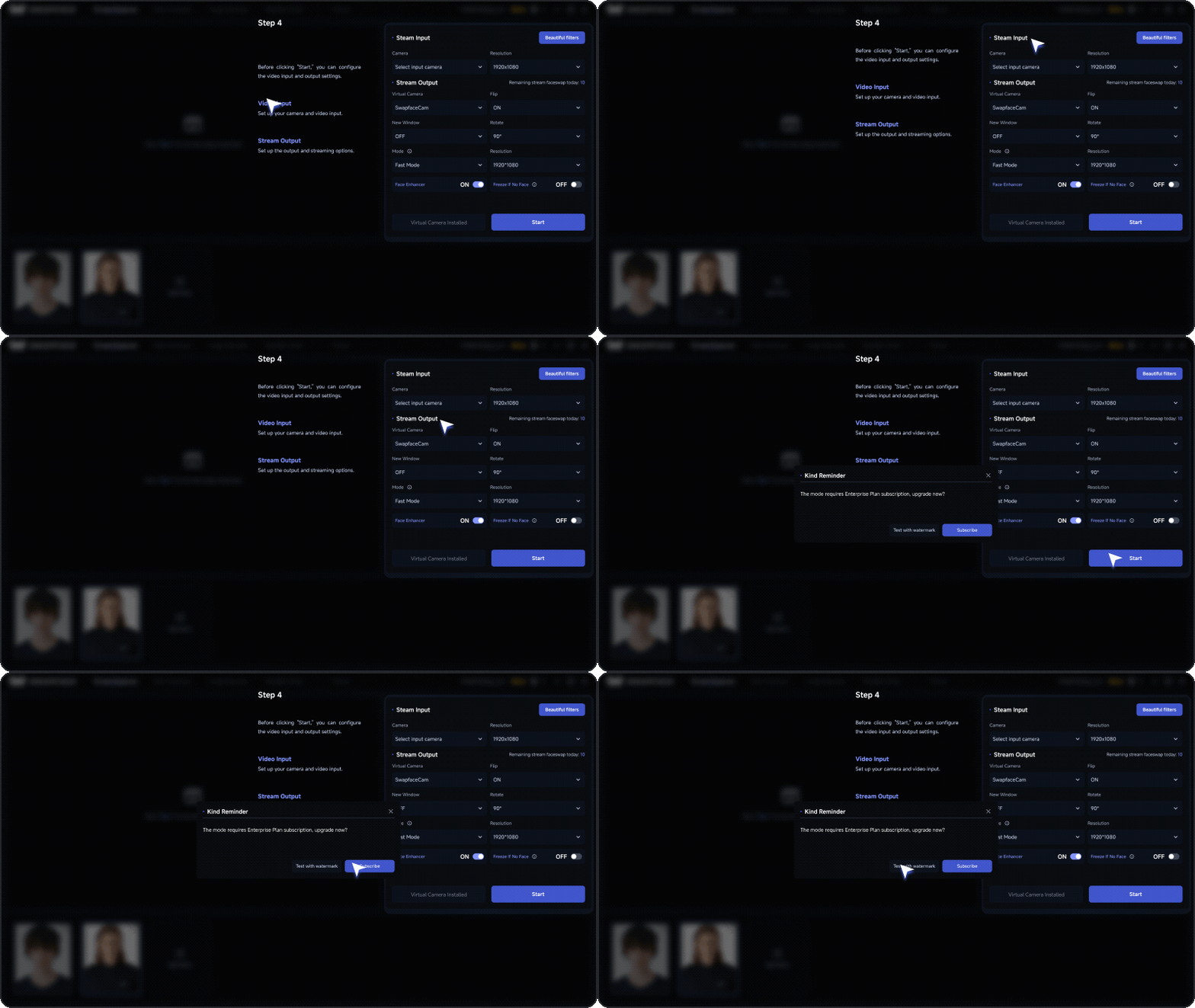
Configurazione riuscita
L’anteprima mostra il volto elaborato e segue i movimenti della testa e i cambiamenti di espressione.
Hai problemi?
Se facendo clic su Start compare un errore, rimane bloccato a lungo o il feed sembra anomalo, vai a “Problemi di avvio e elaborazione” per le soluzioni.
Passaggio 5: Conferma il risultato
Dopo un avvio riuscito, esegui un controllo rapido:
- Il feed di anteprima viene visualizzato normalmente.
- Il volto è stato scambiato correttamente.
- Il volto segue i movimenti della testa.
- Non ci sono sfarfallii o distorsioni evidenti.
- Non ci sono schermo nero, schermo verde o messaggi di errore.
- Stream Output rimane impostato su SwapFaceCam.
Se tutto quanto sopra sembra normale, il face swap in tempo reale di SwapFace è stato avviato correttamente.
Passaggio 6: Usalo in Zoom
Apri una nuova riunione in Zoom, poi scegli “Switch Camera” dal menu a discesa video. Ecco fatto!
Se non sei soddisfatto del risultato, vedi la sezione “03 Ottimizza il face swap” per rifinire la qualità.
Cosa puoi fare dopo?
- Se il feed è scattoso, sfocato o il volto è instabile, vedi “Ottimizzazione delle prestazioni”.
- Se vedi uno schermo nero, uno schermo verde o un errore di avvio, vedi “Risoluzione dei problemi”.
- Se devi usarlo in OBS o altre app, vedi la guida “Usare Stream in altre app”.
03 Ottimizza il face swap
Se il risultato del face swap non è quello previsto, prova ad aggiustare e ottimizzare con i suggerimenti seguenti.
Migliora la qualità della fotocamera
La qualità della fotocamera influisce direttamente sui risultati del face swap. Una fotocamera di bassa qualità può ridurre sensibilmente le prestazioni.
Se la qualità della fotocamera del PC non è ideale, usa iVCam o Iriun per usare il telefono come fotocamera. Le fotocamere dei telefoni di solito offrono un’immagine più nitida.
Mantieni una buona illuminazione
Una buona illuminazione è molto importante per la qualità del face swap.
Un’illuminazione da ritratto adeguata riduce artefatti e aspetti innaturali, rendendo il video finale più naturale.
Riduci la latenza dell’elaborazione in tempo reale
- Il face swap in tempo reale richiede buone prestazioni di CPU e GPU per restare fluido e ridurre la latenza.
- Per prestazioni in tempo reale migliori, consigliamo NVIDIA RTX 4070 Ti o una GPU più potente.
- Gli utenti a pagamento possono anche andare in My Page per abilitare l’accelerazione.
Evita l’occlusione del volto
Quando usi Swapface, mantieni il volto chiaramente visibile.
Occlusioni come gli occhiali possono influire sul riconoscimento del volto e sulla qualità dello swap, quindi evita di coprire il volto quando possibile.
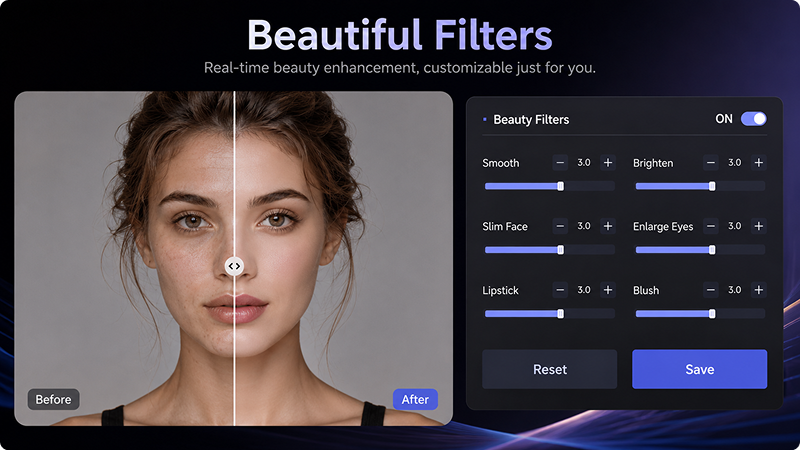
Beauty Filters
Swapface include più Beauty Filters che possono regolare la forma del volto. Abilita il filtro corrispondente per usare questi effetti.
04 Impostazioni Stream
Le impostazioni Stream includono principalmente due parti: Video Input e Video Output. Scegli la sorgente della fotocamera nell’area di input, quindi invia il feed elaborato ad altre app di videochat o streaming tramite l’area di output.
4.1 Video Input
Nel menu a discesa Video Input puoi visualizzare e selezionare le fotocamere disponibili sul computer.
Swapface supporta le seguenti opzioni di input video:
- Fotocamera USB
Puoi usare una fotocamera USB collegata al computer come input video.
Consigliamo una fotocamera USB 2K o di risoluzione superiore per un’esperienza migliore.
- Virtual camera
Puoi usare virtual camera come ManyCam Virtual Webcam o WeCam come sorgente di input.
Una virtual camera può anche prendere un file video come input. Questo approccio funziona bene per WhatsApp, Messenger e scenari simili.
- Fotocamera del telefono
Con iVCam o Iriun, puoi usare in modalità wireless la fotocamera del telefono come input video di Swapface. Rispetto a una tipica fotocamera USB, le fotocamere dei telefoni di solito offrono una qualità d’immagine superiore.
Swapface per Mac supporta anche l’uso di un iPhone come fotocamera.
4.2 Video Output
- Stream Output
Nel menu a discesa Video Output puoi scegliere come Swapface emette il video.
Swapface supporta le seguenti due opzioni di output:
- SwapFaceCam
SwapFaceCam può essere usata direttamente come virtual camera.
Ad esempio, nelle istruzioni Zoom sopra, puoi selezionare SwapFaceCam direttamente nelle opzioni della fotocamera di Zoom.
- OBS Virtual Camera
Alcune app richiedono OBS Virtual Camera come opzione di output, ad esempio Messenger.
Per usare OBS Virtual Camera, installa prima OBS Studio.
Dopo aver scelto un’opzione di output, apri le impostazioni dell’app in cui vuoi usare Swapface e, nelle opzioni della fotocamera, seleziona:
SwapFaceCam o OBS Virtual Camera
Poi potrai usare il feed con face swap di Swapface.
05 FAQ e risoluzione dei problemi
Se qualcosa va storto durante l’uso di Stream, prova prima a riavviare Swapface e a ricollegare la fotocamera USB. Alcuni problemi possono anche risolversi aspettando un momento e riprovando.
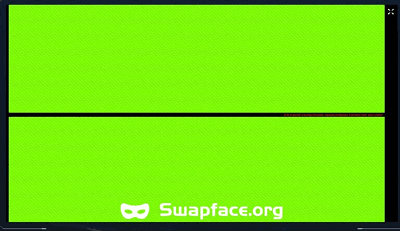
5.1 Schermo verde
Se vedi uno schermo verde, di solito la fotocamera di input non funziona correttamente.
Prova quanto segue:
- Scollega la fotocamera USB e ricollegala
- Controlla di nuovo se la fotocamera funziona normalmente
5.2 Errori di OBS Virtual Camera
Se qualcosa va storto mentre usi OBS Virtual Camera come output, attendi un momento e riprova.
Nota anche:
- Non fare clic su Start Virtual Camera in OBS
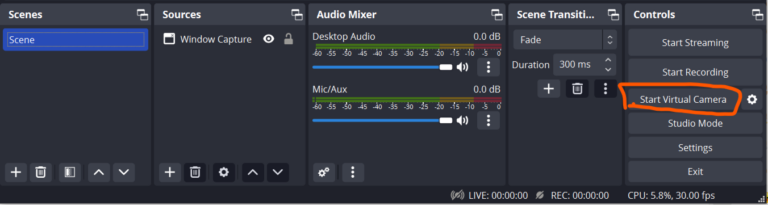
- A volte potrebbe essere necessario reinstallare OBS Studio o installare un’altra versione. Noi usiamo version 30.0.
06 Usa Swapface in altre app
Dopo aver completato la configurazione di Stream, puoi anche usare Swapface con altre app di videochat e live streaming.
Abbiamo preparato tutorial separati per usare Swapface in WhatsApp, Messenger e altre app.
Apri la guida completa per vedere i passaggi di configurazione specifici per le diverse app.
Potrebbe servirti anche

Come usare Swapface per le videochiamate WhatsApp su Windows
Guida completa alla configurazione per instradare lo scambio di volto in tempo reale di Swapface tramite ManyCam o WeCam e usarlo nelle videochiamate WhatsApp su Windows.

Tutorial Swapface per emulatore Android
Guida completa per usare il face swap in tempo reale di Swapface nelle videochiamate WhatsApp su Windows tramite Nox Android Emulator, OBS Virtual Camera e WeCam.

Guida completa a Swapface Stream per Mac
Una guida Mac completa che copre il flusso di lavoro, l’installazione di Swapface e OBS, la configurazione di Stream e l’uso di OBS Virtual Camera in Zoom, Meet e altre app.

Come rinominare la videocamera virtuale di Swapface
Di default le app vedono la videocamera come “SwapfaceCam”. Ecco come dare qualsiasi nome alla videocamera virtuale di Swapface in circa due minuti.

Come installare Swapface su Windows
Requisiti di sistema, la posizione di installazione corretta e gli errori che causano la maggior parte dei problemi: tutto per configurare Swapface su Windows.