



01 Come funziona
Prima di iniziare la configurazione, prenditi un momento per capire come le app di questo flusso si collegano tra loro.
Questo tutorial usa Nox Android Emulator come esempio per eseguire WhatsApp Android su Windows e usare Swapface per videochiamate con face swap in tempo reale.
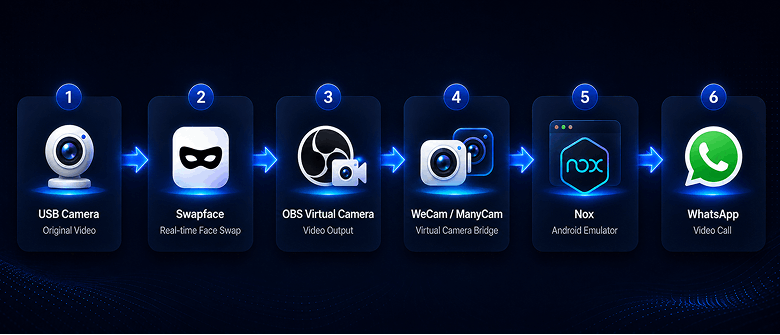
Cosa fa ciascuna app?
USB Camera
Cattura il tuo feed video originale. In questo tutorial, ruota la camera di 90° a destra e posizionala in verticale così il feed corrisponde al video in verticale più avanti.
Swapface
Swapface legge il feed della camera USB ed esegue il face swap in tempo reale.
In Swapface, imposta l’output video su:
OBS Virtual Camera
WeCam o ManyCam leggeranno poi questo output video.
WeCam / ManyCam
WeCam o ManyCam ricevono il feed da OBS Virtual Camera.
Il tutorial originale usa principalmente WeCam e presenta anche ManyCam come alternativa.
Nox Android Emulator
Nox esegue un ambiente Android su Windows e ospita WhatsApp.
Dopo aver configurato la camera virtuale, usa lo strumento fornito in questo tutorial per configurare la camera WeCam in Nox.
WhatsApp
Quando tutto è pronto, apri WhatsApp in Nox e avvia una videochiamata.
Se il feed finale non viene mostrato in verticale, usa il pulsante Switch menzionato nel tutorial per cambiare l’orientamento.
02 Preparare il software richiesto
Prima di configurare l’emulatore Android, installa il software e i componenti usati in questo tutorial.
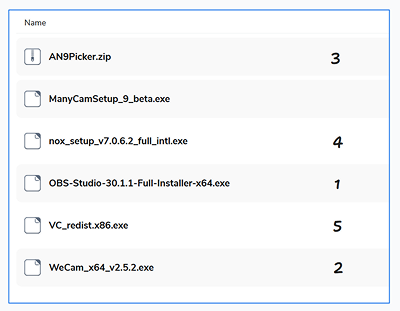
Strumenti trattati in questa guida:
- OBS Studio
- WeCam
- ManyCam
- AN9Picker
- Nox Android Emulator
- vc_redist.x86.exe
Questi strumenti servono per l’output video, il relay della camera virtuale, l’esecuzione dell’emulatore Android e l’iniezione della camera in seguito.
Puoi anche scaricare tutti i file richiesti da Transfer.it.
 Download Transfer.it
2.1 Installa OBS Studio
Per prima cosa, installa OBS Studio.
Nella successiva configurazione di Swapface userai OBS Virtual Camera come output video.
Dopo l’installazione, tieni OBS Studio disponibile: lo userai di nuovo quando configurerai Swapface.
2.2 Installa WeCam
Installa WeCam.
Questo tutorial usa principalmente WeCam come relay della camera virtuale per ricevere il feed di OBS Virtual Camera.
Più avanti in WeCam, seleziona:
OBS Virtual Camera
come input video.
2.3 ManyCam
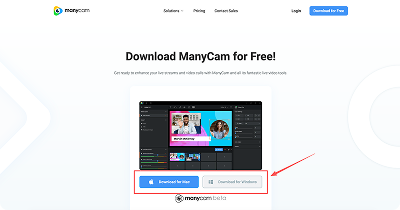
Installa ManyCam.
Se usi ManyCam, puoi anche seguire la configurazione ManyCam nel tutorial “Usare ManyCam per collegare Swapface”.
2.4 Preparare AN9Picker
Scarica ed estrai AN9Picker. Più avanti userai AN9PickerUI.exe da quella cartella per configurare la camera virtuale in Nox Android Emulator.
(AN9Picker è uno strumento condiviso da marktohark per modificare la camera predefinita di un emulatore Android.)
Per ora, scaricalo ed estrailo soltanto: non serve ancora eseguirlo.
2.5 Installa Nox Android Emulator
Installa Nox Android Emulator.
Nox esegue Android su Windows; installerai e userai WhatsApp nei passaggi successivi.
Dopo l’installazione non serve ancora una configurazione dettagliata. Le impostazioni di display e camera di Nox arriveranno più avanti.
2.6 Installa vc_redist.x86.exe
Installa: vc_redist.x86.exe
Al termine, assicurati che tutto il software e i componenti sopra siano pronti prima di passare alla configurazione della camera e di Swapface.
03 Configurare la camera e Swapface
Dopo aver preparato il software, configura la camera USB e imposta input e output video corrispondenti in Swapface.
Questa sezione copre due attività:
- Regolare l’orientamento della camera
- Impostare input, output, risoluzione e rotazione in Swapface
3.1 Regolare l’orientamento della camera USB
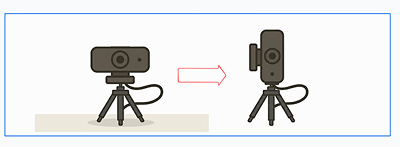
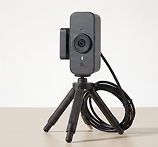
Per prima cosa, ruota la camera USB di 90° a destra e posizionala in verticale.
Così il feed video successivo sarà più adatto alla visualizzazione in verticale.
Dopo aver posizionato la camera, apri Swapface per le impostazioni successive.
3.2 Selezionare USB Camera come input
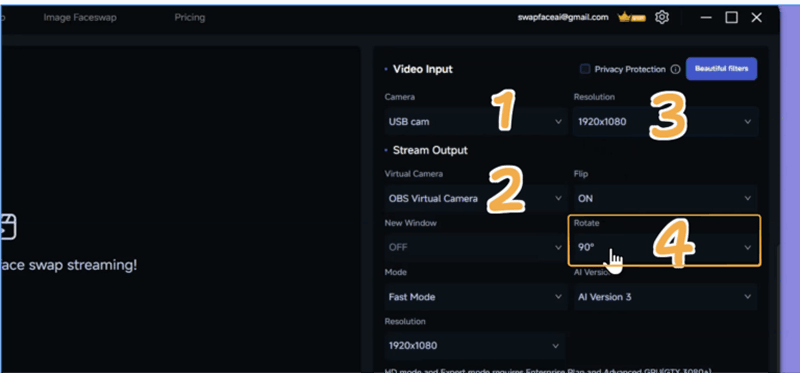
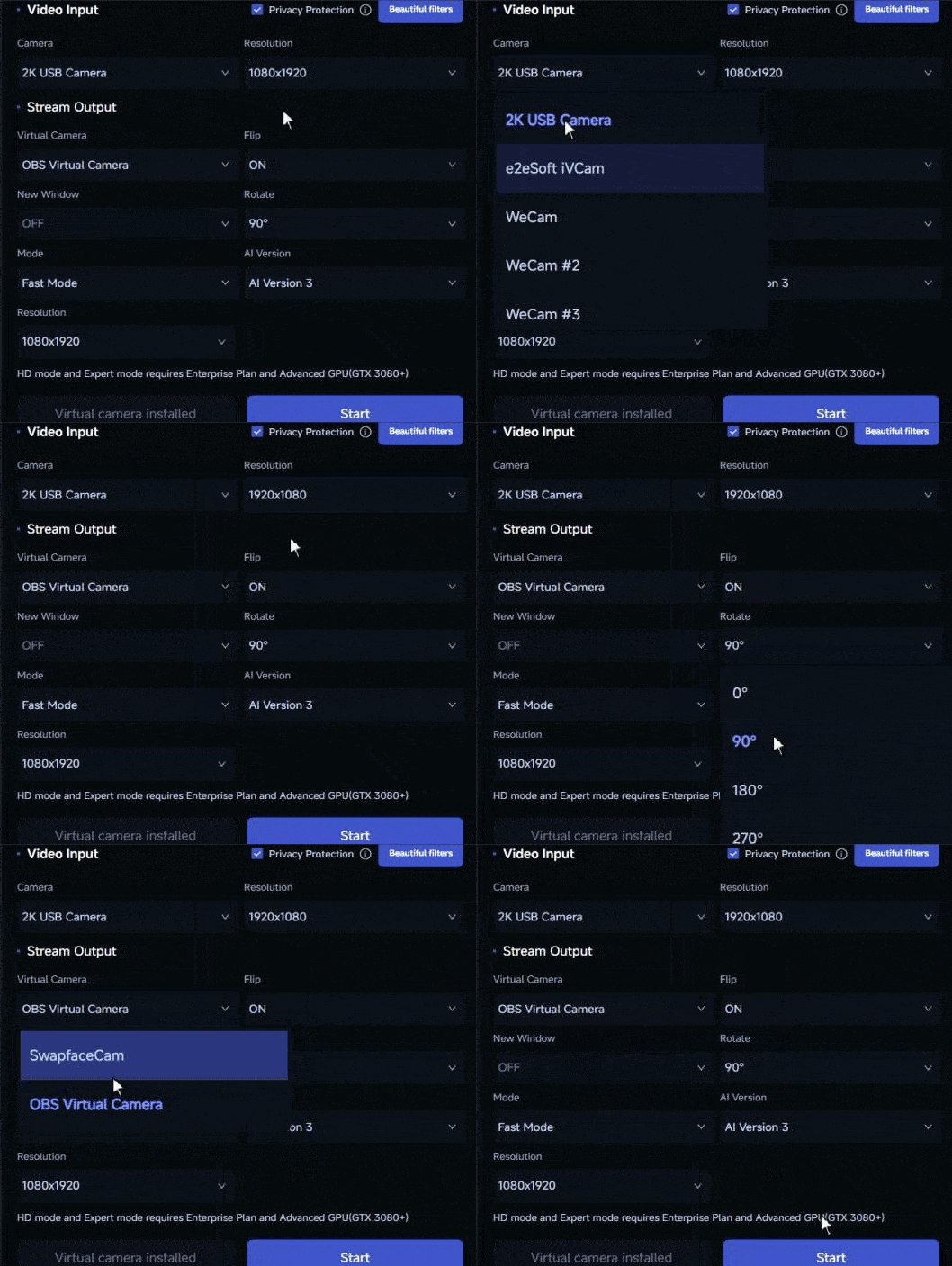
Apri Swapface e vai all’area delle impostazioni Stream. In Stream Input, seleziona la tua camera USB. Conferma che la camera funzioni e che tu veda un feed live nell’area di anteprima.
3.3 Impostare OBS Virtual Camera come output
In Stream Output, imposta la camera virtuale su: OBS Virtual Camera
WeCam o ManyCam leggeranno poi il feed video da OBS Virtual Camera.
Imposta la risoluzione video su 1920 × 1080. Poi avvia Stream e conferma che Swapface mostri correttamente il feed della camera.
Nota
Se dopo lo swap non vedi il tuo volto, prova prima i passaggi 1–3 senza rotazione. Poi completa il passaggio 4 (rotazione inversa) come sequenza completa, oppure riavvia il computer.
Se ti vedi in Swapface, passa al passaggio successivo.
04 Configurare la camera virtuale WeCam / ManyCam
Dopo aver configurato Swapface, importa il feed di OBS Virtual Camera in WeCam o ManyCam.
Questo passaggio consente a WeCam / ManyCam di ricevere l’output di Swapface e diventare la sorgente di camera virtuale che Nox Android Emulator userà dopo.
4.1 Usare WeCam
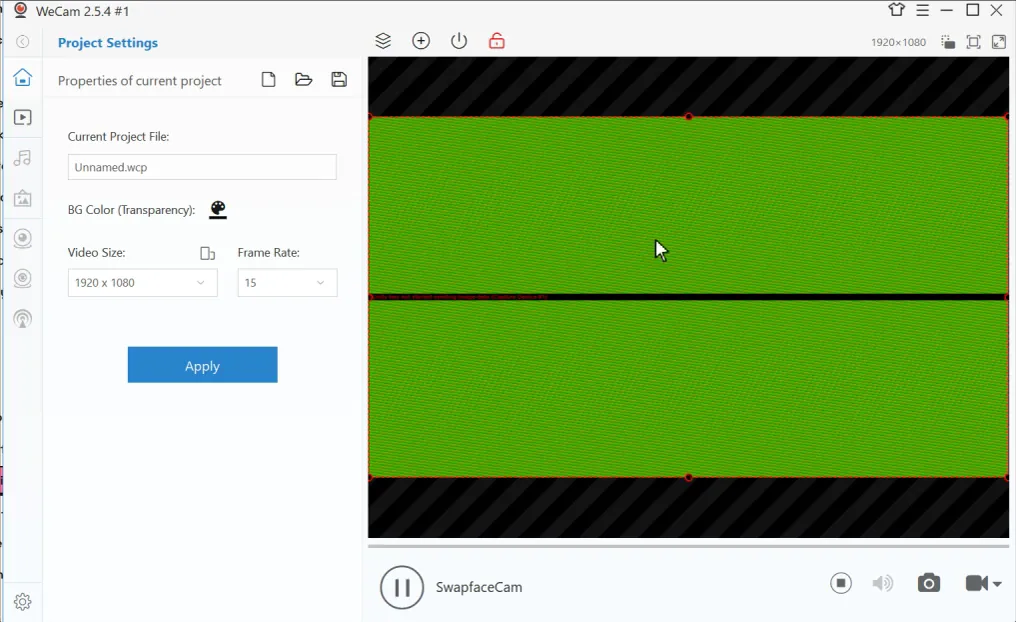
Questo tutorial usa principalmente WeCam come esempio. Dopo aver aperto WeCam, crea un nuovo progetto camera.
Passaggio 1 — Create Camera Project
Create Camera Project
Dopo aver aperto WeCam, crea un nuovo progetto camera:
Passaggio 2 — Selezionare OBS Virtual Camera
Nel Camera Project, imposta la sorgente della camera su:
OBS Virtual Camera
Poi controlla la risoluzione video attuale.
Se la risoluzione non è:
1920 × 1080
Riavvia WeCam e controlla di nuovo.
Passaggio 3 — Regolare l’orientamento
Dopo aver selezionato OBS Virtual Camera, usa Rotate in WeCam per regolare l’orientamento del feed.
Poiché la camera USB e Swapface sono già stati ruotati per il formato verticale, continua a regolare l’orientamento in WeCam affinché il feed finale resti corretto.
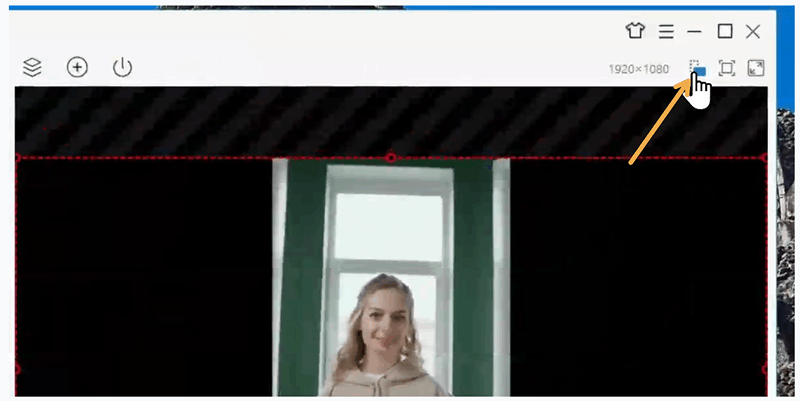
Passaggio 4 — Abilitare la camera virtuale WeCam
Dopo aver impostato la sorgente video e l’orientamento, vai in WeCam a:
Output → Virtual Camera
Poi fai clic su:
Enable
per applicare le impostazioni attuali.
Quindi abilita Virtual Camera così WeCam può inviare il feed ad altre app come camera virtuale.
Una volta abilitata, Nox o altre app possono rilevare e usare WeCam come sorgente della camera.
4.2 Guarda la procedura completa di WeCam
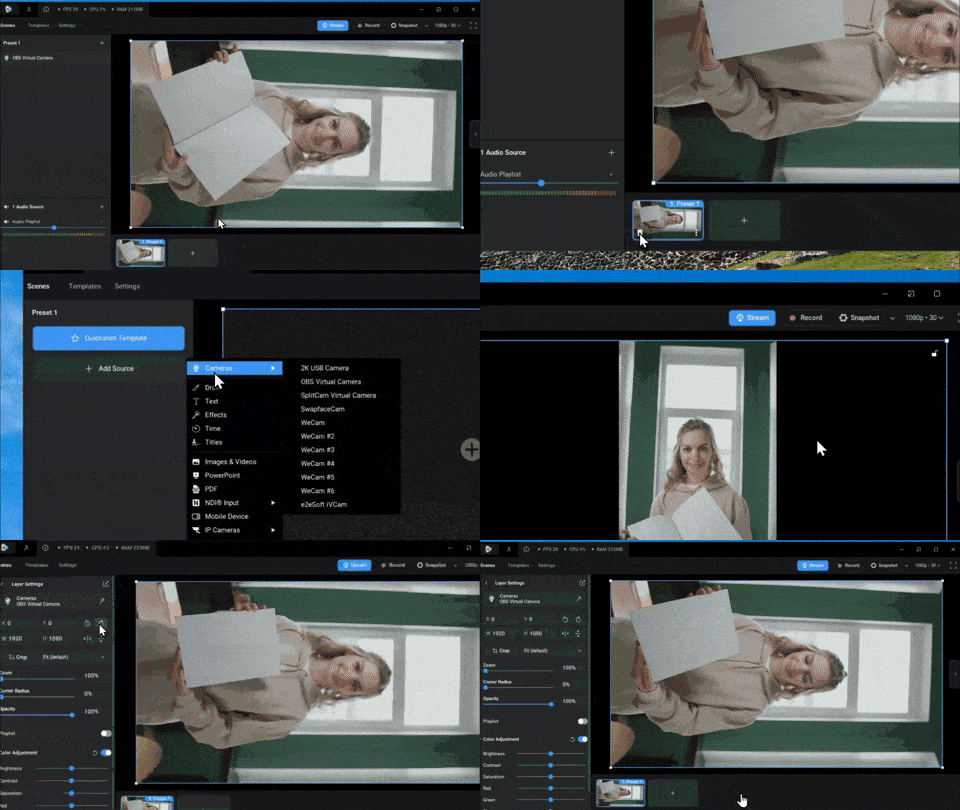
4.3 Usare ManyCam
Se hai installato ManyCam al posto di WeCam, segui il tutorial ManyCam fornito nell’articolo.
05 Configurare Nox Android Emulator
Dopo aver preparato la camera virtuale, configura Nox Android Emulator così WhatsApp può funzionare in un ambiente Android in verticale.
5.1 Avviare Nox
Apri Nox Android Emulator. Dopo l’avvio, conferma che Nox si avvii normalmente e arrivi alla schermata home di Android. Installa e apri WhatsApp in Nox.
Dopo l’accesso, assicurati che WhatsApp si apra normalmente sulla schermata principale.
5.2 Impostare la risoluzione verticale
Apri le impostazioni display di Nox, imposta il tipo di dispositivo su telefono e usa una risoluzione verticale.
Puoi usare 1080 × 1920 o 900 × 1600. Dopo aver applicato le impostazioni, salva la configurazione. Poi riavvia Nox; a volte questo va fatto prima di eseguire Nox.
5.3 Riavviare Nox
Dopo aver modificato la risoluzione, riavvia Nox affinché le nuove impostazioni display abbiano effetto. Quando rientri nell’emulatore, conferma che il sistema sia mostrato in verticale.
5.4 Controllare Hyper-V
Se Nox non riesce ad avviarsi o funzionare normalmente, controlla le impostazioni Hyper-V in Windows. A seconda dell’ambiente di sistema, disabilita Hyper-V. poi riavvia Nox.
Dopo aver completato la configurazione verticale e runtime di Nox, il passaggio successivo è iniettare la camera virtuale WeCam in Nox.
06 Iniettare la camera virtuale in Nox
Dopo la configurazione di base di Nox, inietta la camera virtuale WeCam in Nox così l’emulatore Android può rilevare e usare il feed video configurato in precedenza.
6.1 Chiudere Nox
Prima dell’iniezione, chiudi completamente Nox Android Emulator. Assicurati che Nox non sia in esecuzione, poi continua.
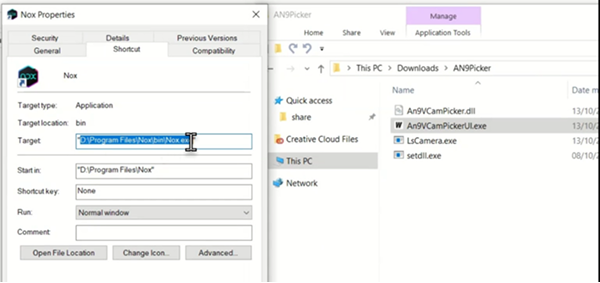
6.2 Aprire AN9Picker
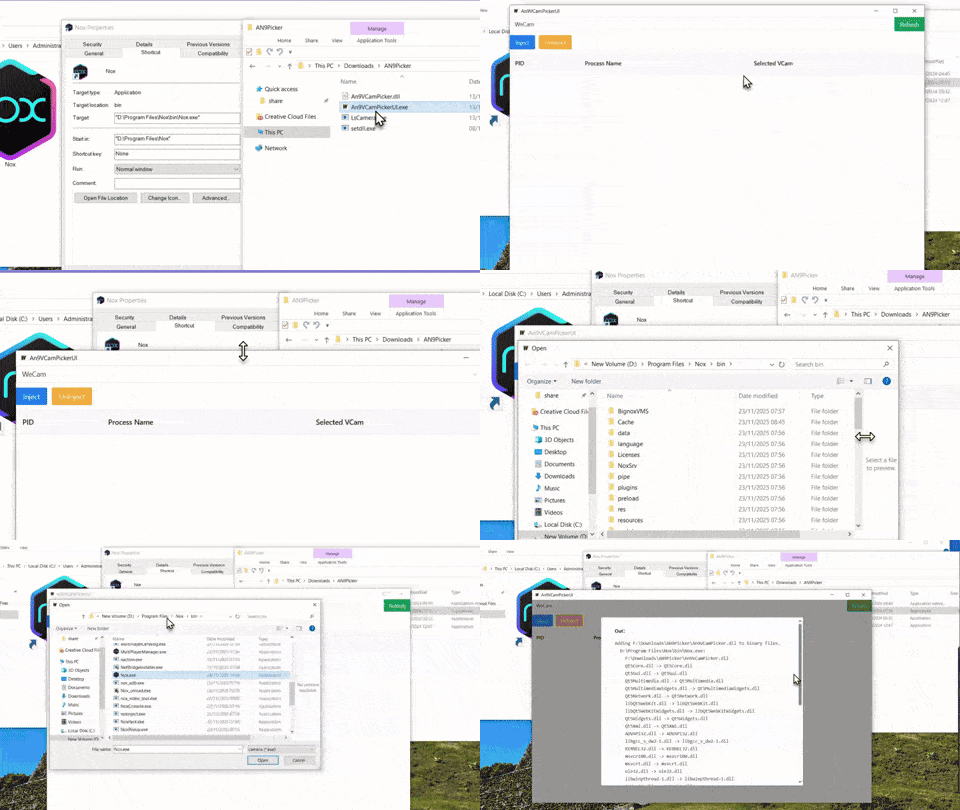
Trova la cartella AN9Picker già scaricata ed estratta. Esegui AN9PickerUI.exe per aprire lo strumento di iniezione della camera.
6.3 Selezionare WeCam
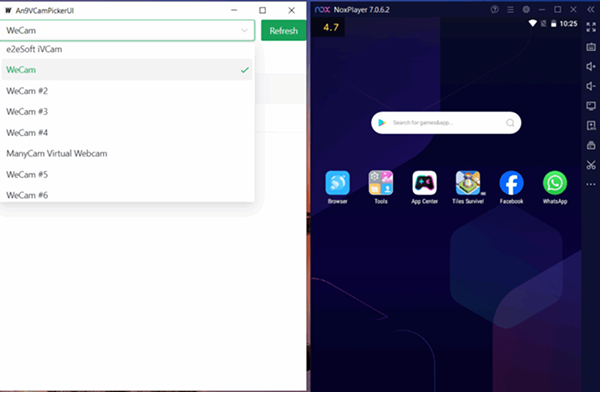
In AN9Picker, seleziona la camera virtuale che vuoi iniettare.
Seleziona WeCam. Assicurati che sia la camera virtuale WeCam già configurata e che stia inviando un feed live.
6.4 Fare clic su Inject
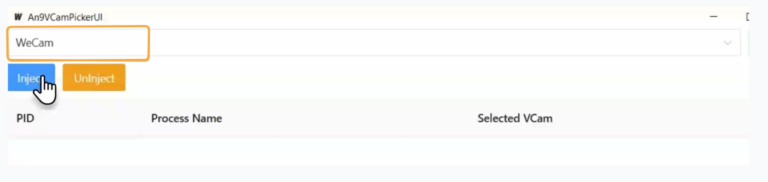
Dopo aver confermato la selezione della camera, fai clic su Inject. Poi scegli Nox.exe dalla directory di installazione di Nox (ad esempio C:\Program Files\Nox\bin\Nox.exe).
Dopo la selezione, lo strumento inietta la camera virtuale WeCam in Nox.
Puoi rivedere i passaggi esatti nella procedura completa.
6.5 Completare l’iniezione
Al termine dell’iniezione, riavvia Nox.
Nox può ora usare il feed della camera virtuale fornito da WeCam.
A questo punto l’intera catena video è collegata all’emulatore Android:
USB Camera → Swapface → OBS Virtual Camera → WeCam → Nox
Successivamente, apri WhatsApp e avvia una videochiamata.
07 Avviare una videochiamata WhatsApp
Potrebbe servirti anche

Manuale utente SwapFace per Windows
Un manuale completo SwapFace per Windows sul face swap in tempo reale—dall’installazione e dalla configurazione rapida all’ottimizzazione degli effetti e alla risoluzione dei problemi.

Come usare Swapface per le videochiamate WhatsApp su Windows
Guida completa alla configurazione per instradare lo scambio di volto in tempo reale di Swapface tramite ManyCam o WeCam e usarlo nelle videochiamate WhatsApp su Windows.

Guida completa a Swapface Stream per Mac
Una guida Mac completa che copre il flusso di lavoro, l’installazione di Swapface e OBS, la configurazione di Stream e l’uso di OBS Virtual Camera in Zoom, Meet e altre app.

Come rinominare la videocamera virtuale di Swapface
Di default le app vedono la videocamera come “SwapfaceCam”. Ecco come dare qualsiasi nome alla videocamera virtuale di Swapface in circa due minuti.

Come installare Swapface su Windows
Requisiti di sistema, la posizione di installazione corretta e gli errori che causano la maggior parte dei problemi: tutto per configurare Swapface su Windows.