



01 Primo utilizzo di Swapface
Se è la prima volta che usi Swapface, inizia da qui per capire cosa fa Stream e come si collega l’intero flusso di lavoro.
Swapface Stream applica il face swap in tempo reale al feed della fotocamera e invia il video elaborato alle app di videochiamata o streaming. Swapface non si collega direttamente a Zoom, Google Meet e piattaforme simili: il feed passa attraverso una fotocamera virtuale.
In questo flusso di lavoro:
- Fotocamera: fornisce il feed live della persona. Puoi usare la fotocamera integrata del Mac, una USB Camera o un’iPhone Camera.
- Swapface Stream: rileva i volti in tempo reale e applica il face swap.
- OBS Virtual Camera: restituisce il feed elaborato da Swapface come fotocamera virtuale.
- App di videochiamata / streaming: ricevono il feed della fotocamera virtuale, ad esempio Google Meet o Zoom.
Alla prima configurazione non è necessario installare componenti aggiuntivi in anticipo.
Il resto di questa guida ti accompagna nella sequenza completa:
Scarica Swapface → completa installazione e autorizzazioni su Mac → installa OBS Studio → abilita OBS Virtual Camera → configura Stream → partecipa a una videochiamata
Dopo aver completato tutti i passaggi, puoi usare il feed elaborato da Swapface come ingresso fotocamera nelle app di videochiamata o streaming che supportano le fotocamere virtuali.
02 Installa tutto il software necessario
Prima di usare Swapface Stream, installa sia Swapface sia OBS Studio.
Queste due app gestiscono il face swap in tempo reale e l’output della fotocamera virtuale. Insieme formano l’ambiente di base per Stream su Mac.
2.1 Scarica e installa Swapface
Per prima cosa visita il sito di Swapface e scarica il client Mac. Dopo l’installazione, il primo avvio potrebbe essere bloccato dalle impostazioni di sicurezza di macOS.
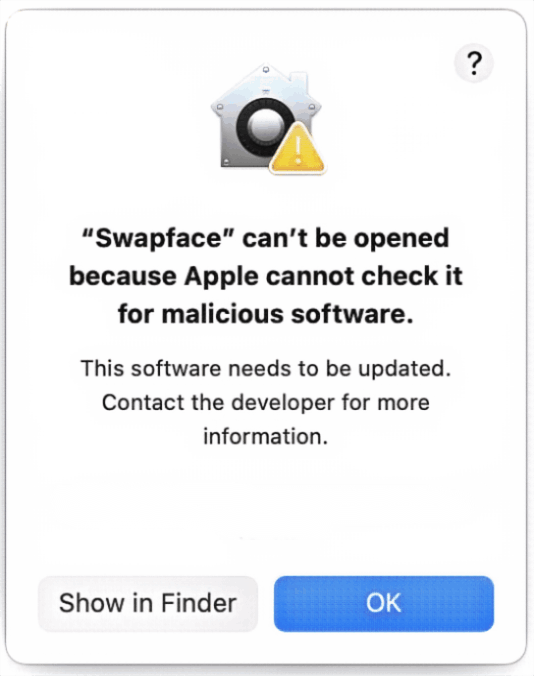
Non preoccuparti. Succede perché l’app non è ancora stata notarizzata da Apple. Swapface è sicuro ed è stato usato da oltre 500.000 utenti. Apri Privacy e sicurezza in Impostazioni di Sistema, quindi scegli Apri comunque per Swapface.
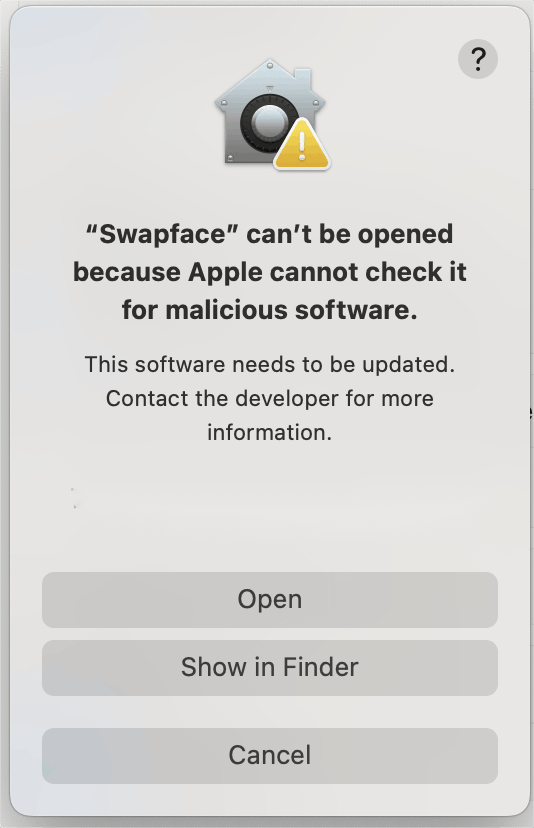
Conferma di nuovo l’apertura dell’app per avviare Swapface normalmente. Dopo l’avvio, accedi o crea il tuo account Swapface, quindi apri la pagina Stream.
2.2 Scarica e installa OBS Studio
Dopo che Swapface ha completato il face swap in tempo reale, ti serve ancora una fotocamera virtuale per inviare il feed elaborato a Google Meet, Zoom e app simili, quindi installa OBS Studio.
Consigliato:
OBS Studio 30.0 o successivo
Se durante l’installazione di OBS compare una richiesta di autorizzazione, concedi il permesso di installazione di OBS in Privacy e sicurezza nelle Impostazioni di Sistema.
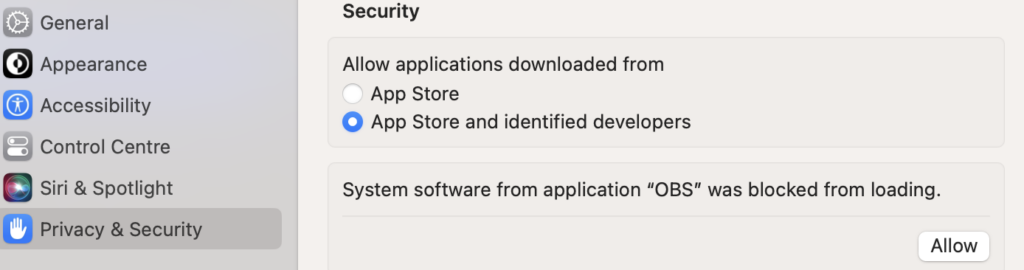
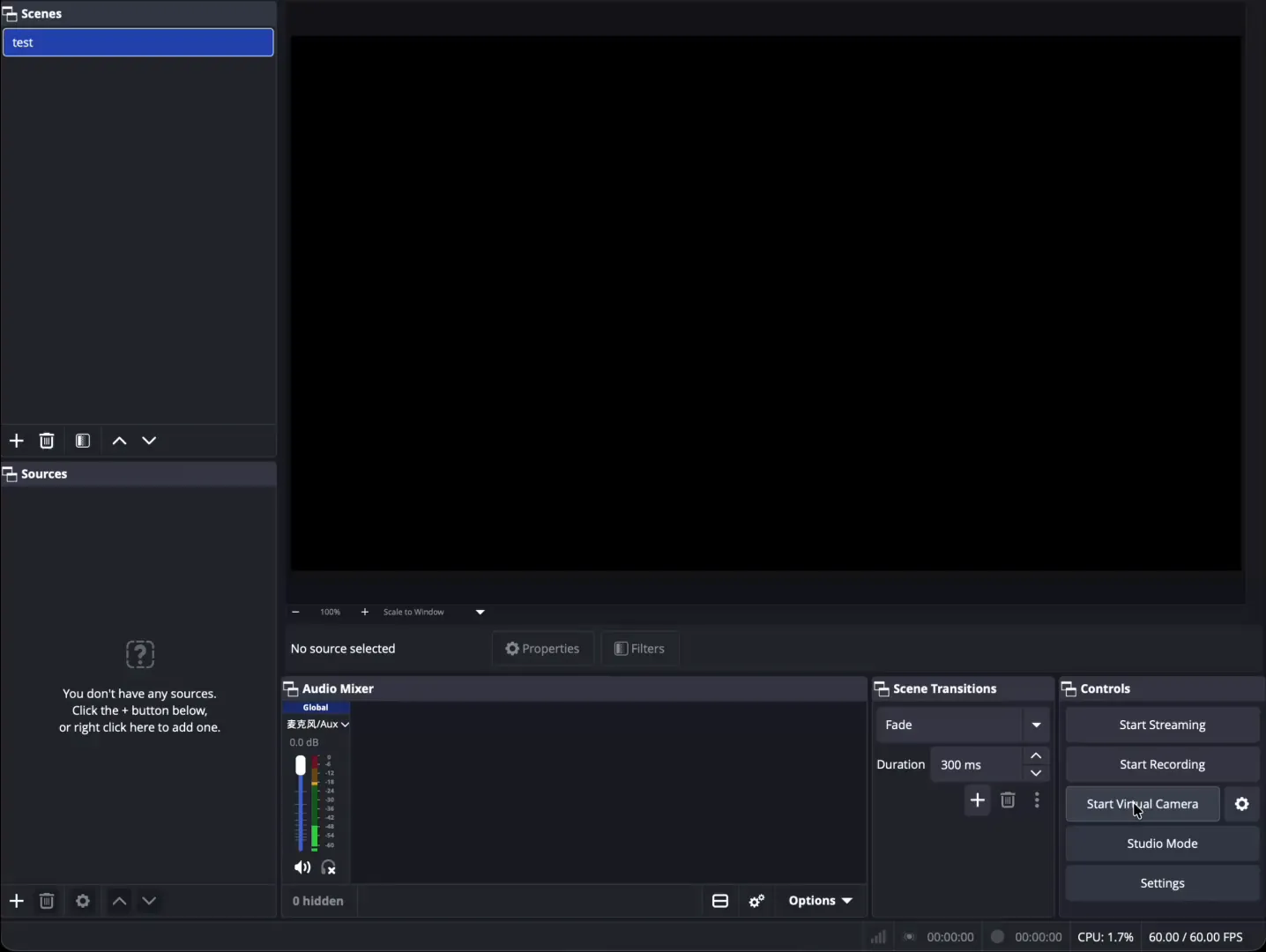
Dopo l’installazione, apri OBS Studio per la prima volta e trova:
Start Virtual Camera
Fai clic per avviare la fotocamera virtuale. Se macOS mostra una richiesta di autorizzazione, segui le istruzioni di sistema. Poi puoi chiudere OBS Studio e riavviare Swapface.
Quando torni alla pagina Swapface Stream, dovresti vedere questo nei dispositivi di output:
OBS Virtual Camera
Significa che la fotocamera virtuale è installata e pronta all’uso.
2.3 Dopo l’installazione dovresti avere questi elementi
Dopo i passaggi precedenti, conferma che il tuo Mac ha:
- Swapface for Mac
- OBS Studio
- OBS Virtual Camera
- Un dispositivo fotocamera funzionante
Puoi usare:
Fotocamera integrata del Mac / USB Camera / iPhone Camera
A questo punto l’ambiente software di base è pronto.
Successivamente configura Swapface Stream: seleziona una fotocamera, un volto e l’output della fotocamera virtuale.
03 Configura Swapface Stream
Dopo aver installato Swapface e OBS Studio, configura Stream.
Questa sezione copre tre impostazioni di base:
Seleziona una fotocamera → seleziona un volto → seleziona un dispositivo di output
Quando queste tre impostazioni sono configurate, Swapface può avviare il face swap in tempo reale.
3.1 Apri Stream
Apri Swapface e vai a:
Stream
Vedrai l’anteprima live della fotocamera, l’area di selezione del volto e le impostazioni del dispositivo di output.
Alla prima volta, lascia gli altri parametri ai valori predefiniti e completa solo la configurazione di base di fotocamera, volto e output.
3.2 Seleziona una fotocamera
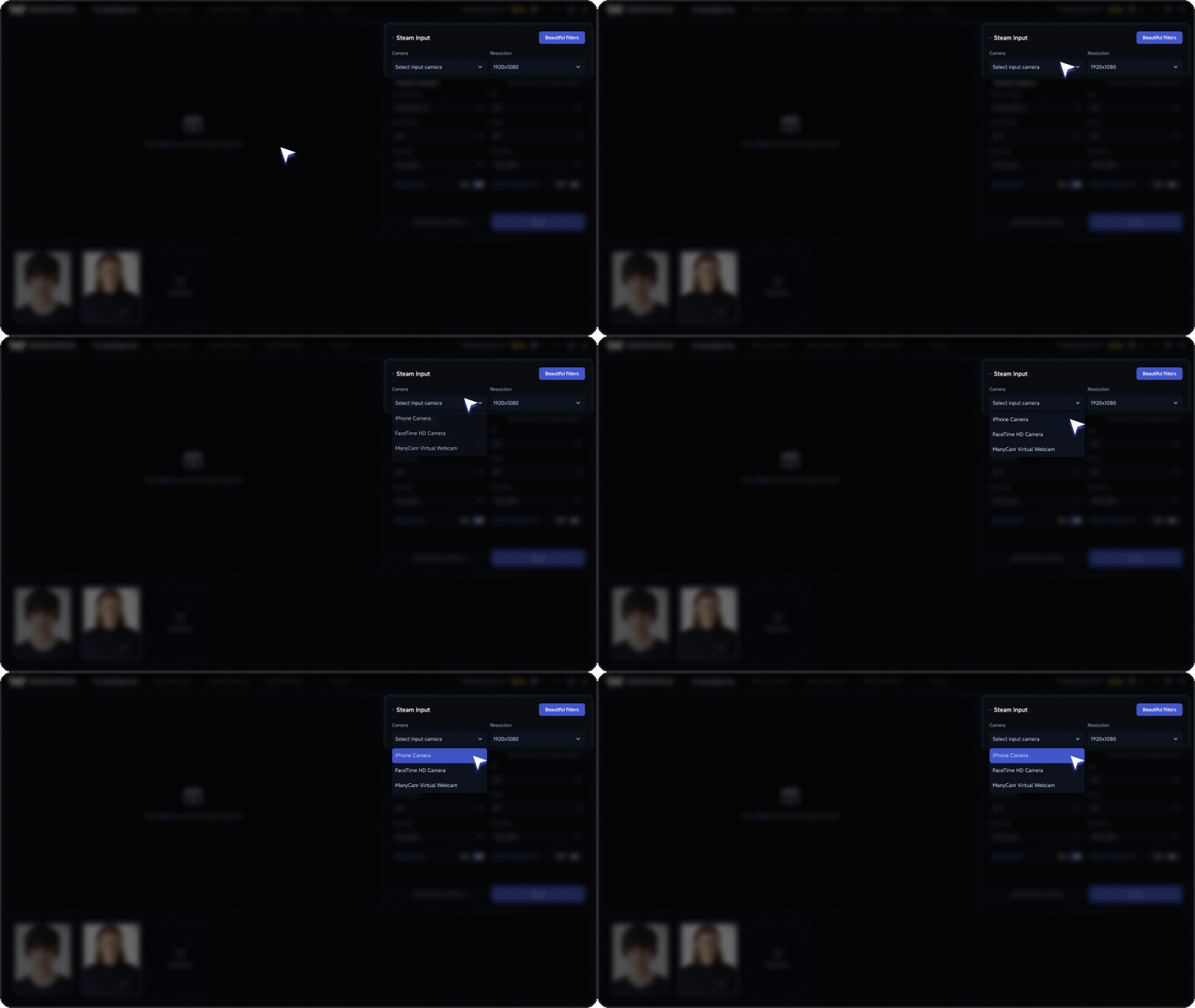
Nell’area Video Input / Camera, seleziona la fotocamera da usare.
Su Mac, scegli in base al dispositivo:
- Fotocamera integrata del Mac
- USB Camera
- iPhone Camera
Dopo la selezione, conferma che l’anteprima mostri un feed live.
Se la fotocamera non compare nell’elenco dei dispositivi, controlla le autorizzazioni fotocamera di macOS oppure verifica che un’altra app non stia usando la fotocamera.
Se possibile, gli utenti Mac possono anche usare un iPhone come ingresso fotocamera. Rispetto a una tipica fotocamera integrata, un iPhone di solito offre un’immagine più nitida.
3.3 Seleziona il volto da usare
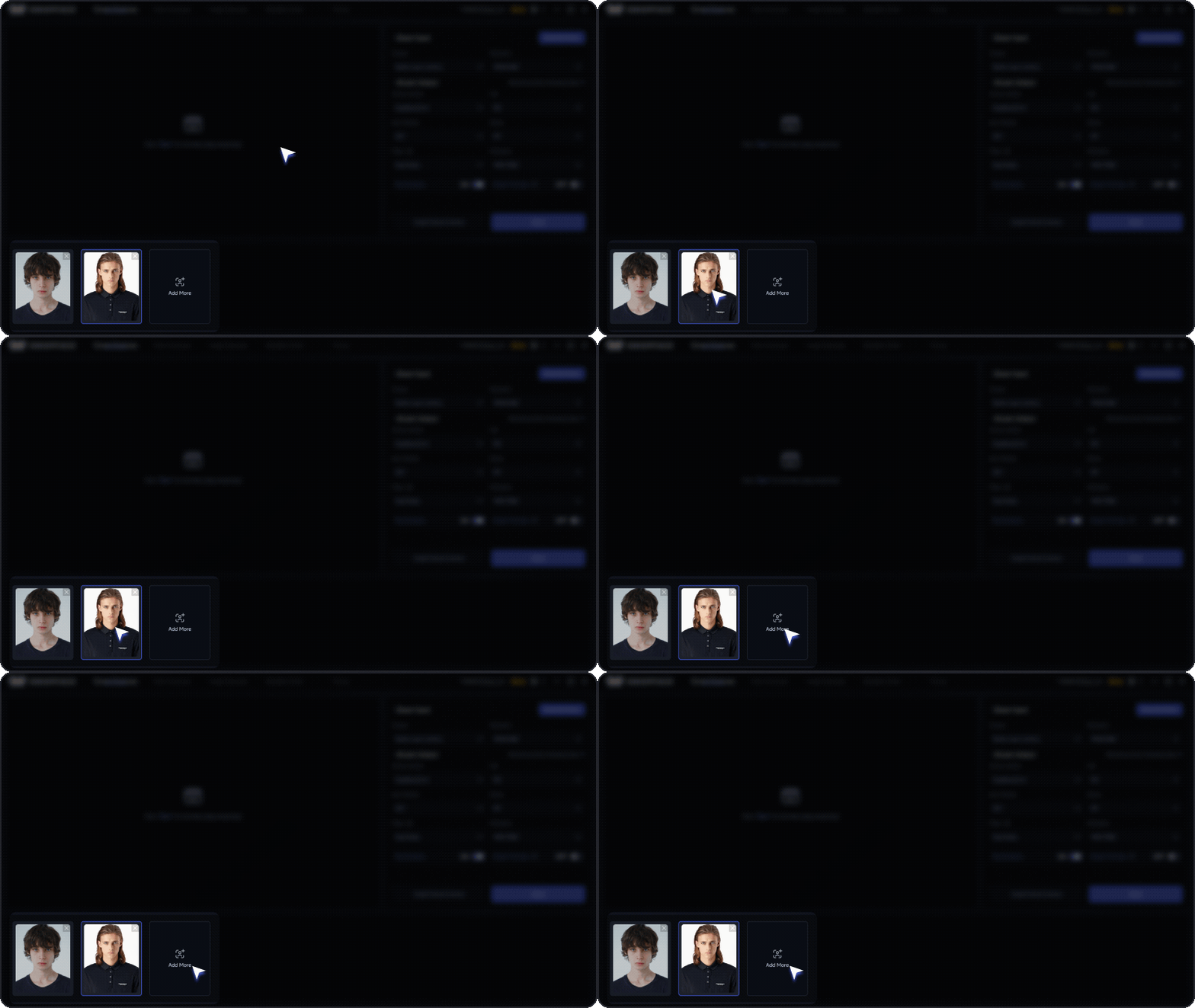
Nell’area volti in basso nell’interfaccia, seleziona un volto già aggiunto.
Dopo la selezione, Swapface applica quel volto al feed fotocamera corrente.
Per usare un nuovo volto, fai clic su:
Add More
Poi carica un’immagine nitida del volto.
Per un face swap in tempo reale più stabile, usa:
Una foto frontale, nitida, non ostruita, con illuminazione uniforme.
Dopo il caricamento, seleziona quel volto.
3.4 Seleziona il dispositivo di output
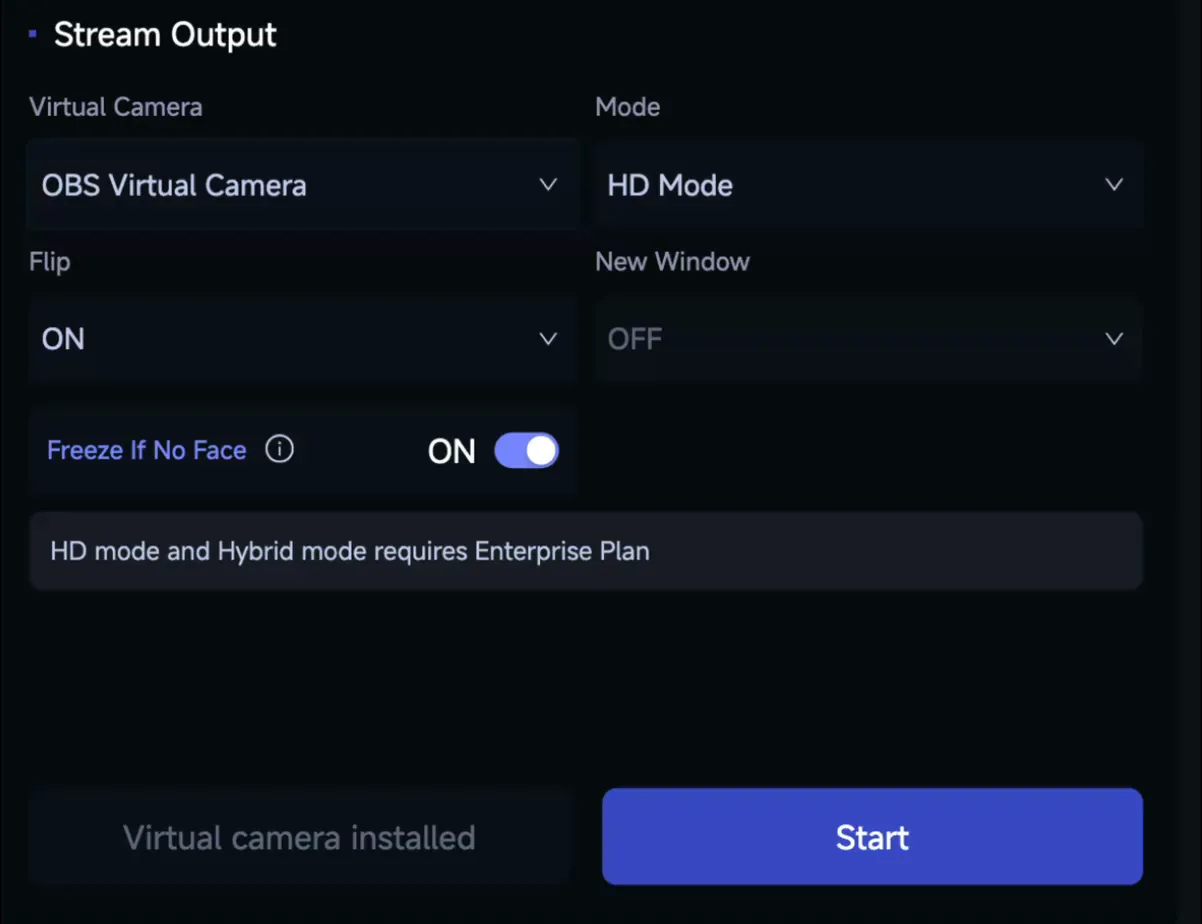
Poi, in Stream Output, seleziona:
OBS Virtual Camera
Questo passaggio è fondamentale.
Swapface applica prima il face swap in tempo reale al feed fotocamera, poi invia il feed elaborato tramite OBS Virtual Camera a Google Meet, Zoom o altre app video.
Se OBS Virtual Camera non è presente nell’elenco, conferma che i passaggi precedenti di installazione di OBS e della fotocamera virtuale siano completati, poi riavvia Swapface.
3.5 Avvia il face swap in tempo reale
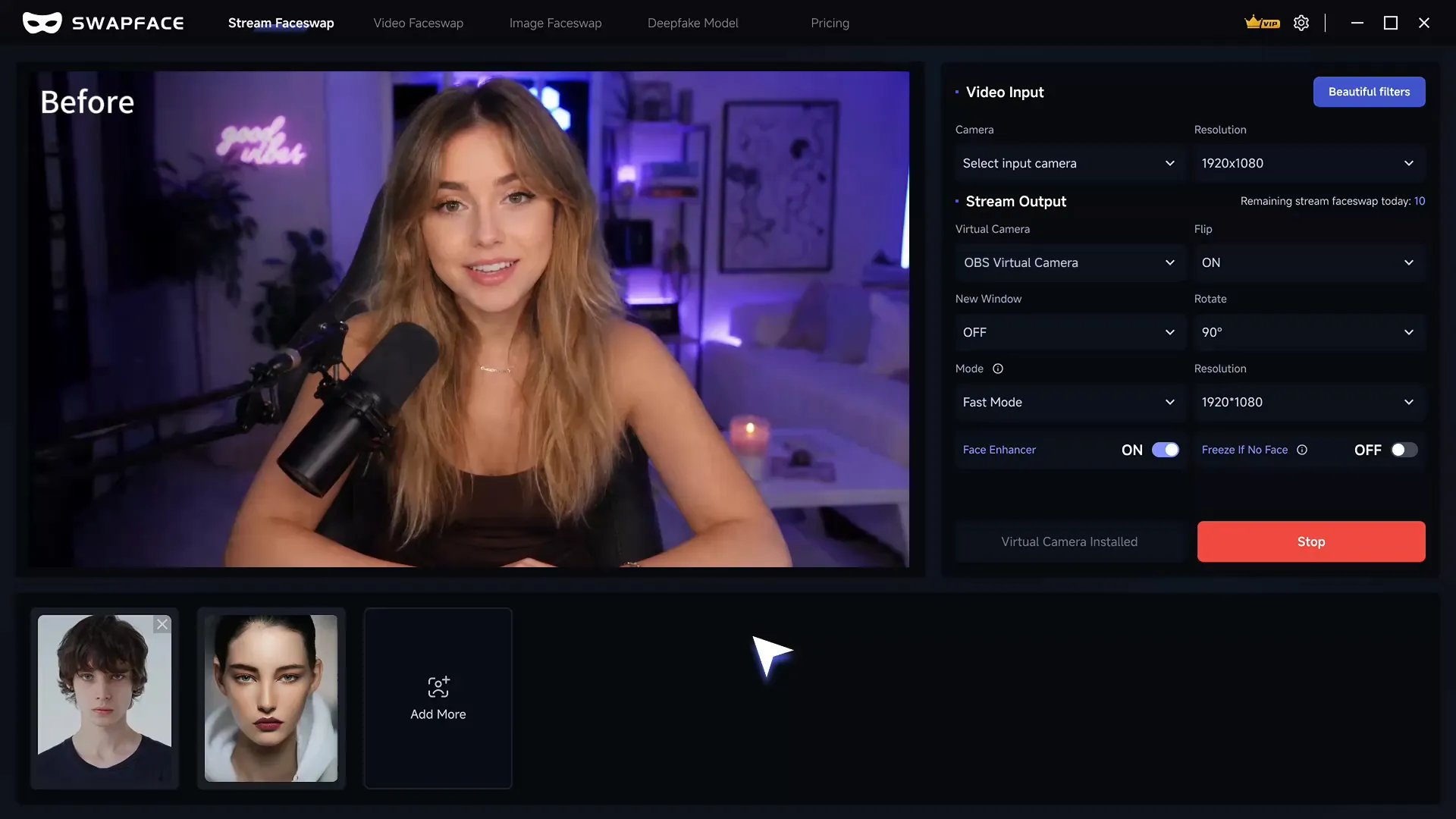
Conferma che queste tre impostazioni siano corrette:
Camera Input
Il feed della fotocamera viene visualizzato normalmente.
Face
Il volto da usare è selezionato.
Stream Output
OBS Virtual Camera è selezionato.
Poi fai clic su:
Start
Swapface inizia a elaborare il feed della fotocamera in tempo reale.
Se l’anteprima mostra già il risultato del face swap, Stream è configurato.
04 Usa Swapface nelle app di videochiamata
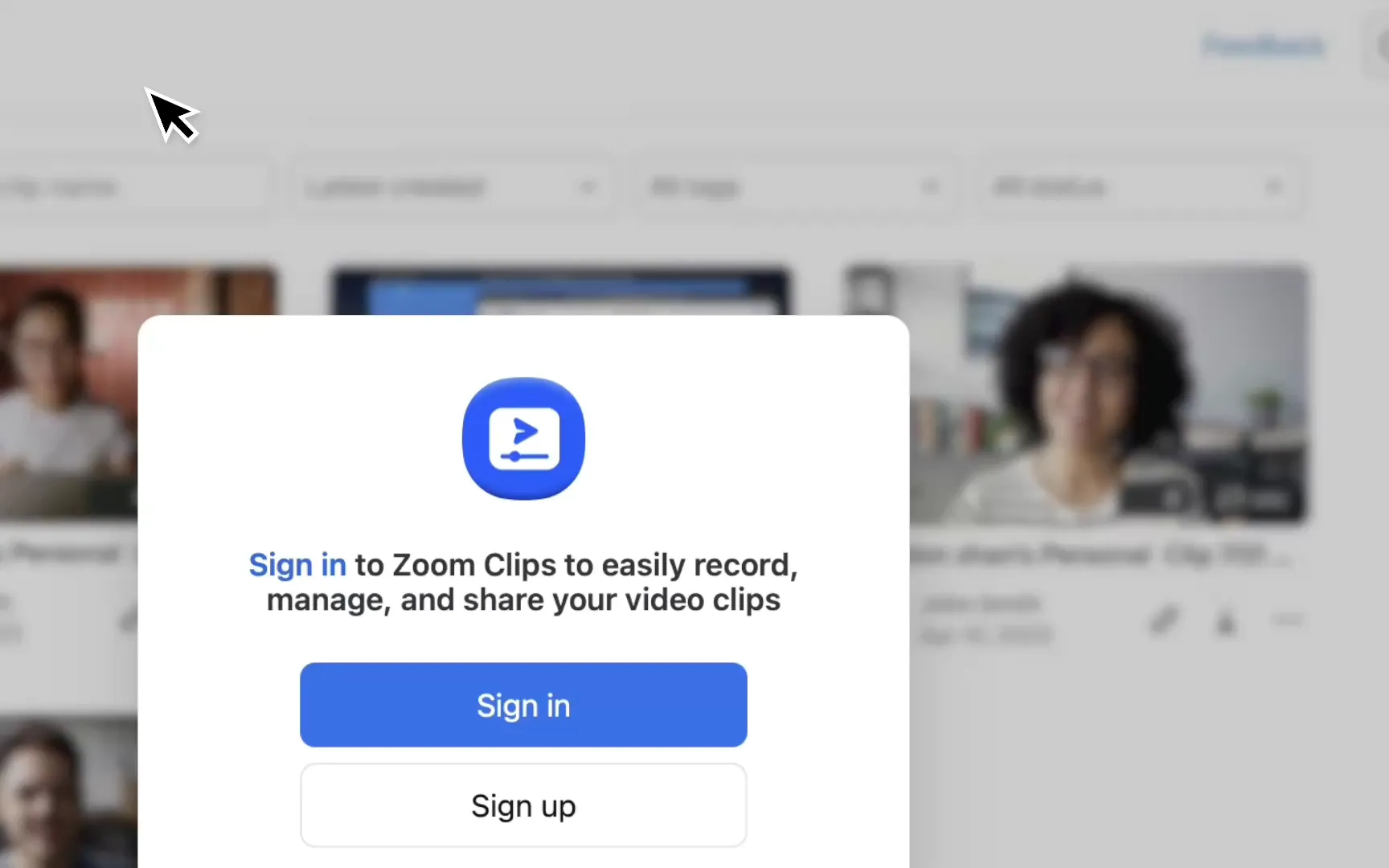
Dopo aver configurato Stream, Swapface può trasmettere il feed elaborato in tempo reale tramite OBS Virtual Camera.
Successivamente, nell’app di videochiamata passa la fotocamera a OBS Virtual Camera per vedere il feed con face swap in tempo reale di Swapface.
4.1 Apri un’app di videochiamata
Avvia l’app di videochiamata o meeting che intendi usare, ad esempio:
- Google Meet
- Zoom
- Microsoft Teams
Prima di entrare in una riunione o videochiamata, apri prima le impostazioni fotocamera di quell’app.
4.2 Seleziona OBS Virtual Camera
In Zoom, vai a:
Settings → Video / Camera
Nell’elenco dei dispositivi fotocamera, seleziona:
OBS Virtual Camera
Dopo la selezione, l’app di videochiamata riceve il feed elaborato da Swapface invece della fotocamera originale.
4.3 Controlla il feed live
Dopo il cambio, controlla l’anteprima video.
Se vedi il risultato del face swap di Swapface, l’intero flusso di lavoro Stream è configurato correttamente.
Ora puoi partecipare a riunioni, videochiamate o livestream come di consueto.
4.4 Mantieni Swapface in esecuzione durante l’uso
Durante la videochiamata, mantieni Swapface Stream in esecuzione.
Se chiudi Swapface, interrompi Stream o cambi il dispositivo di output, anche il feed nell’app di videochiamata si interromperà o tornerà a un’altra sorgente fotocamera.
Per cambiare volto, torna a Swapface, seleziona un volto diverso nella pagina Stream e continua.
4.5 Se l’app video non mostra alcun feed
Se hai già selezionato OBS Virtual Camera ma l’app video non mostra ancora alcun feed, controlla in ordine:
→ In Swapface è già stato fatto clic su Start
→ Stream Output è impostato su OBS Virtual Camera
→ OBS Virtual Camera è installata e abilitata correttamente
→ L’app di videochiamata è passata a OBS Virtual Camera
→ Riavvia l’app di videochiamata
Dopo questi controlli, la maggior parte dei problemi di riconoscimento della fotocamera può essere esclusa.
Con questo si completa l’intero flusso Swapface Stream su Mac: ingresso fotocamera, face swap in tempo reale, output fotocamera virtuale e collegamento alla videochiamata.
Potrebbe servirti anche

Manuale utente SwapFace per Windows
Un manuale completo SwapFace per Windows sul face swap in tempo reale—dall’installazione e dalla configurazione rapida all’ottimizzazione degli effetti e alla risoluzione dei problemi.

Come usare Swapface per le videochiamate WhatsApp su Windows
Guida completa alla configurazione per instradare lo scambio di volto in tempo reale di Swapface tramite ManyCam o WeCam e usarlo nelle videochiamate WhatsApp su Windows.

Tutorial Swapface per emulatore Android
Guida completa per usare il face swap in tempo reale di Swapface nelle videochiamate WhatsApp su Windows tramite Nox Android Emulator, OBS Virtual Camera e WeCam.

Come rinominare la videocamera virtuale di Swapface
Di default le app vedono la videocamera come “SwapfaceCam”. Ecco come dare qualsiasi nome alla videocamera virtuale di Swapface in circa due minuti.

Come installare Swapface su Windows
Requisiti di sistema, la posizione di installazione corretta e gli errori che causano la maggior parte dei problemi: tutto per configurare Swapface su Windows.