



Configurare Swapface su Windows richiede solo pochi minuti, ma un paio di dettagli — dove lo installi e quale GPU hai — decidono se tutto funziona senza intoppi. Ecco la checklist completa.
Requisiti di sistema
Configurazione di Sistema
- Sistema Operativo:: Windows 10 64-bit (22H2) or later
- Processore: Intel Core i5 10th Gen / AMD Ryzen 5 3600 or better
- Memoria: 16 GB RAM
- Grafica: NVIDIA RTX 2060 / RTX 3060 or better, 6GB+ VRAM
- Archiviazione: 10 GB available SSD space
Configurazione Consigliata
- Sistema Operativo:: Windows 11 64-bit
- Processore: Intel Core i7 12th Gen+ / AMD Ryzen 7 5700X or better
- Memoria: 32 GB RAM or more
- Grafica: NVIDIA RTX 4060 Ti 16 GB / RTX 5070 or better
- Archiviazione: 20 GB+ available NVMe SSD space
Consigliamo GPU NVIDIA: gli utenti a pagamento possono anche attivare l’accelerazione NVIDIA (circa 2× più veloce) nell’app.
Installazione
- Scarica il programma di installazione Windows dalla pagina ufficiale di download.
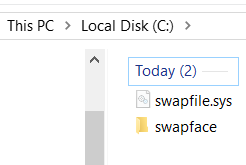
- Installa nella radice di un’unità, ad esempio
C:\swapfaceoD:\swapface. - Avvia Swapface.exe e accedi.
Quattro errori da evitare
- Non installare in
C:\Program Files: Windows potrebbe impedire all’app di salvare le impostazioni. Se l’hai già fatto, reinstalla inC:\swapface. - Non installare sopra una versione precedente. Sposta o elimina prima l’installazione esistente.
- Non copiare la cartella installata tra PC e non eseguire Swapface da un’unità rimovibile.
- Usa nomi file semplici. Se la lingua di sistema usa caratteri non latini, assegna a immagini e video nomi alfabetici come
abc.png.
Se qualcosa va storto
- Prova a eseguire Swapface come amministratore.
- Se l’app funzionava e all’improvviso no, riavvia il PC o reinstalla.
- Se un file scompare dopo l’installazione, l’antivirus potrebbe averlo messo in quarantena: ripristinalo e riavvia l’app. Swapface è sicuro; il falso positivo deriva dai binari di accelerazione GPU inclusi.