



01 So funktioniert es
Bevor Sie mit der Einrichtung beginnen, nehmen Sie sich einen Moment Zeit, um zu verstehen, wie Swapface, ManyCam / WeCam und WhatsApp zusammenarbeiten.
Wenn Sie WhatsApp unter Windows verwenden, kann WhatsApp SwapfaceCam möglicherweise nicht direkt aufrufen.
Daher benötigen Sie ManyCam oder WeCam als Virtual-Camera-Weiterleitung, um die face-geswapte Ausgabe von Swapface an WhatsApp weiterzugeben.
Die vollständige Verbindung lässt sich so verstehen:
Kamera → Swapface → ManyCam / WeCam → WhatsApp
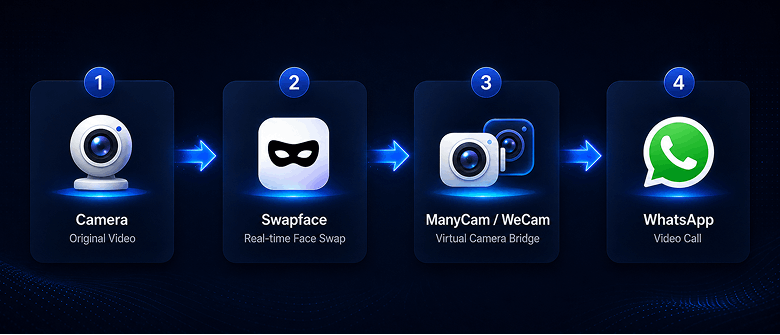
Was macht jede App?
Swapface
Liest den Kamerastream und führt den Echtzeit-Gesichtstausch durch.
ManyCam / WeCam
Empfängt die SwapfaceCam-Ausgabe von Swapface und leitet den Stream über eine virtuelle Kamera an WhatsApp weiter.
WhatsApp
WhatsApp liest letztlich den Virtual-Camera-Stream von ManyCam oder WeCam und nutzt ihn für Videoanrufe. Sie müssen WhatsApp nicht direkt mit Swapface verbinden—ManyCam oder WeCam übernimmt den Zwischenschritt.
02 Swapface Stream einrichten
Bevor Sie ManyCam oder WeCam verbinden, stellen Sie sicher, dass Swapface Stream bereits konfiguriert ist und den face-geswapten Stream normal ausgeben kann.
Schließen Sie zuerst Folgendes in Swapface Stream ab:
- Eingabekamera für Echtzeitvideo auswählen
- Stream-Ausgabe auswählen
- Das gewünschte Gesicht auswählen
- Echtzeit-Gesichtstausch starten
- Bestätigen, dass die Vorschau das face-geswapte Ergebnis korrekt anzeigt
Nach diesen Schritten gibt Swapface den verarbeiteten Echtzeitstream über SwapfaceCam aus. ManyCam oder WeCam liest diesen Stream anschließend und leitet ihn an WhatsApp weiter.
Wenn Sie die Einrichtung von Swapface Stream noch nicht abgeschlossen haben, sehen Sie sich zuerst unser vollständiges Tutorial an:
Tutorial zur Einrichtung von Swapface Stream ansehen →Dieser Artikel wiederholt die detaillierten Stream-Einrichtungsschritte nicht. Als Nächstes gehen wir direkt zur ManyCam- und WeCam-Weiterleitung über.
03 Swapface mit ManyCam verbinden
Nach der grundlegenden Einrichtung von Swapface Stream verwenden Sie ManyCam, um die Ausgabe von Swapface an WhatsApp weiterzugeben.
ManyCam fungiert hier als Virtual-Camera-Weiterleitung. Es liest den SwapfaceCam-Stream und gibt ihn erneut als virtuelle Kamera aus, die WhatsApp verwenden kann.
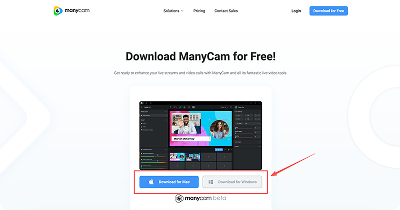
3.1 ManyCam herunterladen und installieren
Wenn bei der Verwendung von OBS Virtual Camera als Ausgabe etwas schiefgeht, warten Sie einen Moment und versuchen Sie es erneut.
Gehen Sie zuerst auf die offizielle Website von ManyCam, um ManyCam herunterzuladen und zu installieren.
Öffnen Sie nach der Installation ManyCam und bereiten Sie vor, die Videoausgabe von Swapface als Eingabequelle hinzuzufügen.
3.2 SwapfaceCam in ManyCam hinzufügen
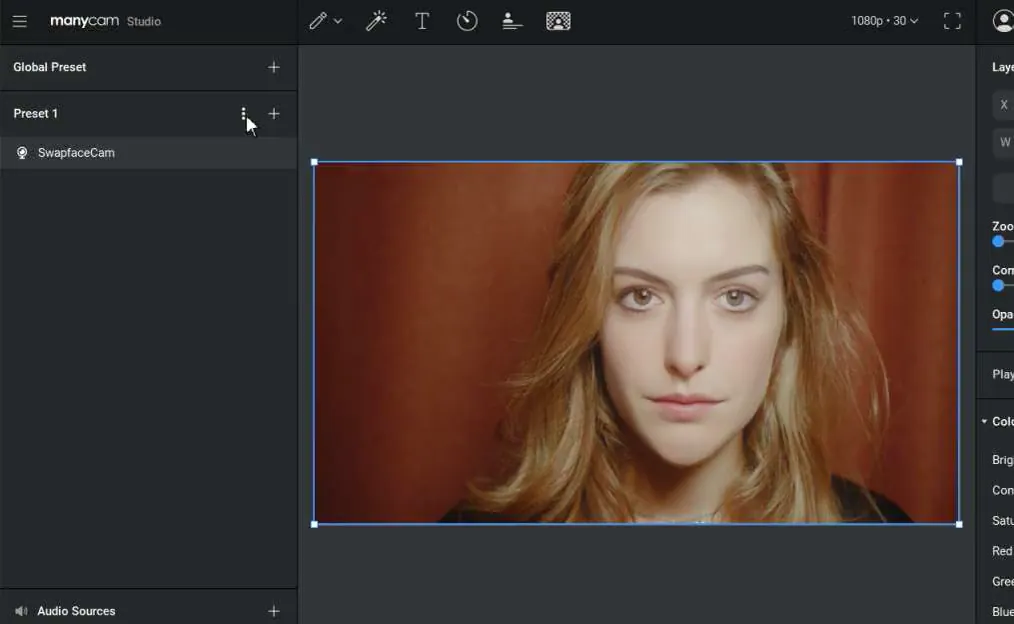
Öffnen Sie ManyCam und gehen Sie zum Bereich der Videoquellen. Führen Sie zuerst Clear Preset in ManyCam aus, fügen Sie dann eine neue Kameraeingabe hinzu und wählen Sie SwapfaceCam aus der Geräteliste.
ManyCam beginnt, den aktuellen Echtzeit-Gesichtstausch-Stream von Swapface zu lesen.
Bei korrekter Einrichtung sollten Sie das face-geswapte Ergebnis von Swapface im Vorschaubereich von ManyCam sehen.
3.3 Bestätigen, dass ManyCam den Stream empfängt
Wenn ManyCam den face-geswapten Stream von Swapface korrekt anzeigt, ist Swapface → ManyCam abgeschlossen. ManyCam fungiert dann als virtuelle Kamera, die WhatsApp als Nächstes verwendet.
Beachten Sie:
Die Eingabe von ManyCam ist SwapfaceCam. Später in WhatsApp müssen Sie auswählen: ManyCam Virtual Camera.
3.4 ManyCam-Einrichtung abschließen
Nach den obigen Schritten ist die ManyCam-Einrichtung abgeschlossen.
Öffnen Sie als Nächstes die Kameraeinstellungen von WhatsApp und wählen Sie die virtuelle Kamera von ManyCam aus, um die Verbindung abzuschließen.
04 Swapface mit WeCam verbinden
Wenn Sie WeCam als Virtual-Camera-Weiterleitung verwenden, ist die Gesamtlogik ähnlich wie bei ManyCam.
WeCam liest den Echtzeit-Gesichtstausch-Stream von SwapfaceCam und stellt ihn als virtuelle Kamera für WhatsApp bereit.
4.1 WeCam herunterladen und installieren
Gehen Sie zuerst auf die offizielle Website von WeCam, um WeCam herunterzuladen und zu installieren.
Öffnen Sie nach der Installation WeCam und bereiten Sie vor, die Videoausgabe von Swapface als Eingabequelle auszuwählen.
4.2 SwapfaceCam in WeCam auswählen
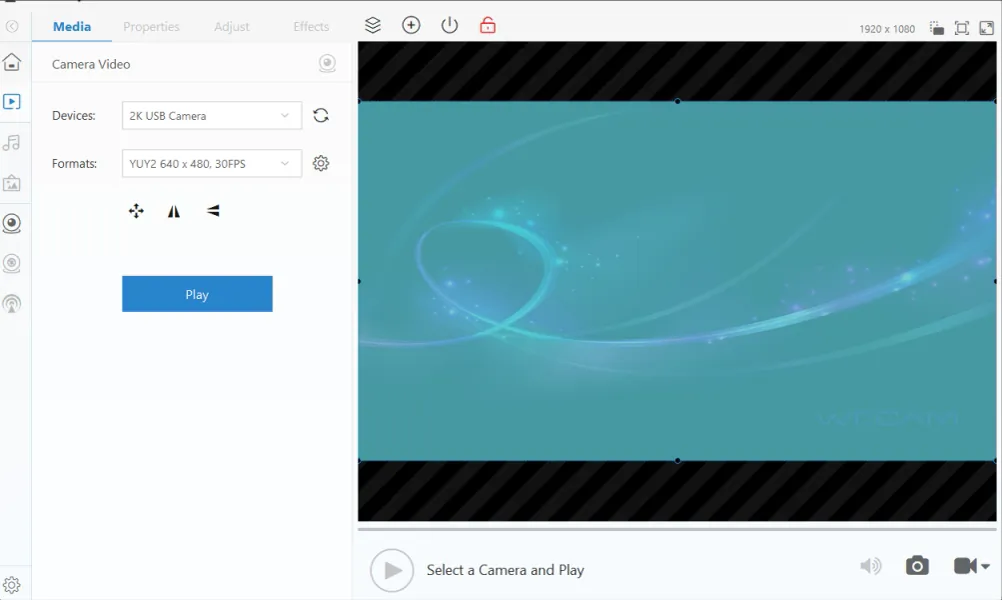
Öffnen Sie WeCam und gehen Sie zum Bereich der Kameravideoeinstellungen.
Suchen und wählen Sie Folgendes in der Geräteliste:
SwapfaceCam
Nach der Auswahl beginnt WeCam, den aktuellen Echtzeit-Gesichtstausch-Stream von Swapface zu lesen. Bei korrekter Einrichtung sollten Sie das face-geswapte Ergebnis von Swapface im Vorschaubereich von WeCam sehen.
4.3 Bestätigen, dass WeCam verbunden ist
Bestätigen Sie nach der Einrichtung, dass WeCam den Ausgabestream von Swapface stabil anzeigen kann.
Beachten Sie diese beiden unterschiedlichen Kameraquellen:
WeCam-Eingabe: SwapfaceCam
WhatsApp verwendet später: WeCam Virtual Camera
Anders gesagt: SwapfaceCam ist das, was WeCam liest, während WeCam Virtual Camera das ist, was WhatsApp danach verwendet.
4.4 WeCam-Einrichtung abschließen
Sobald WeCam den Echtzeit-Gesichtstausch-Stream von Swapface korrekt anzeigt, ist die WeCam-Weiterleitung eingerichtet.
Öffnen Sie als Nächstes die Kameraeinstellungen von WhatsApp und wählen Sie die virtuelle Kamera von WeCam aus, um die Verbindung abzuschließen.
05 Die virtuelle Kamera in WhatsApp verbinden
Nachdem ManyCam oder WeCam konfiguriert ist, besteht der letzte Schritt darin, die passende virtuelle Kamera in WhatsApp auszuwählen.
An diesem Punkt liest WhatsApp nicht mehr die Originalkamera—sondern den Stream von ManyCam oder WeCam.
5.1 Kameraeinstellungen von WhatsApp öffnen
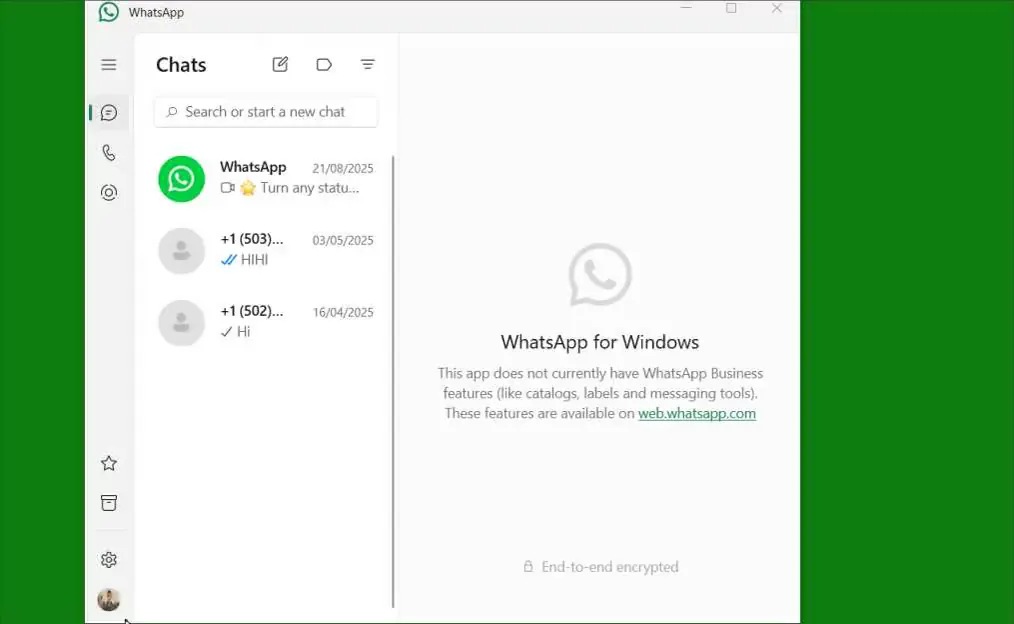
Öffnen Sie WhatsApp und gehen Sie zu den Einstellungen für Videoanrufe oder kamerabezogene Optionen.
Wählen Sie in der Kamerageräteliste die virtuelle Kamera aus, die zu der zuvor konfigurierten Weiterleitung passt.
Wenn Sie ManyCam verwendet haben, wählen Sie:
ManyCam Virtual Camera
Wenn Sie WeCam verwendet haben, wählen Sie:
WeCam Virtual Camera
5.2 Den Videostream bestätigen
Nach der Auswahl liest WhatsApp den Stream von ManyCam oder WeCam.
Wenn Swapface, ManyCam oder WeCam korrekt eingerichtet wurden, sollten Sie den Echtzeit-Gesichtstausch-Stream in WhatsApp sehen. Sobald WhatsApp den face-geswapten Stream korrekt anzeigt, ist die vollständige Verbindung abgeschlossen.
Sie können diese virtuelle Kamera jetzt für WhatsApp-Videoanrufe verwenden.
06 In Chrome verwenden
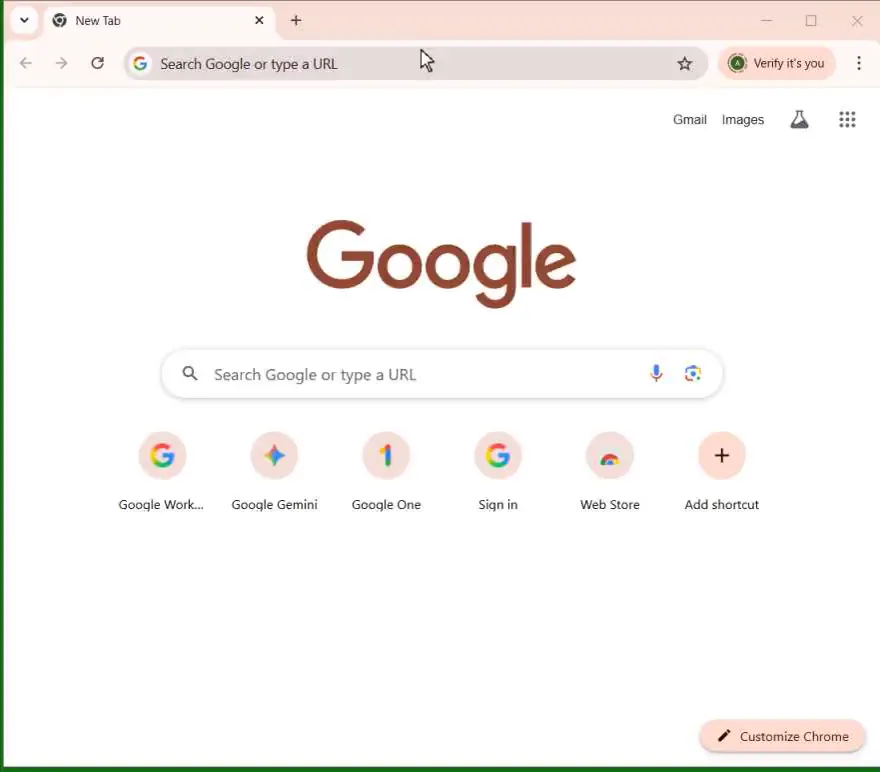
Neben der WhatsApp-Windows-App können Sie bei Nutzung von Chrome auf Websites, die eine Kamera benötigen, auch in den Browsereinstellungen das passende Videogerät auswählen.
07 In Microsoft Edge verwenden
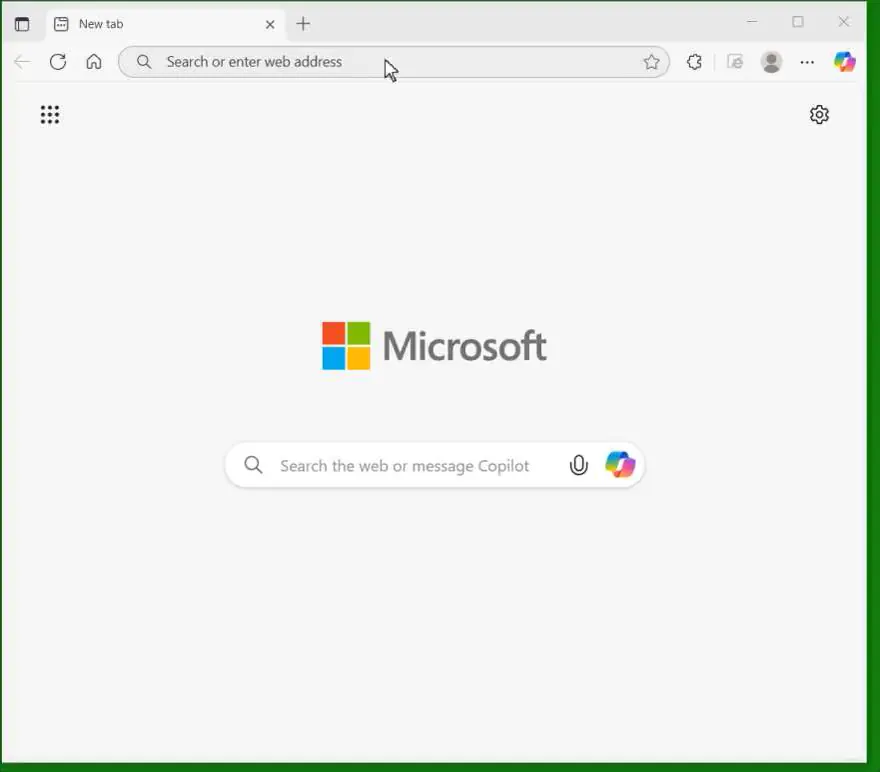
Neben der WhatsApp-Windows-App können Sie bei Nutzung von Microsoft Edge auf Websites, die eine Kamera benötigen, auch in den Browsereinstellungen das passende Videogerät auswählen.
Das brauchen Sie möglicherweise auch

SwapFace Windows Benutzerhandbuch
Ein vollständiges SwapFace Windows Handbuch für Echtzeit-Gesichtstausch—von Installation und Schnelleinrichtung bis zur Effektoptimierung und Fehlerbehebung.

Swapface Android-Emulator-Tutorial
Eine vollständige Anleitung zur Nutzung des Echtzeit-Gesichtstauschs von Swapface für WhatsApp-Videoanrufe unter Windows über den Nox Android Emulator, OBS Virtual Camera und WeCam.

Swapface Stream Mac Komplettanleitung
Eine vollständige Mac-Anleitung zu Workflow, Installation von Swapface und OBS, Konfiguration von Stream und Nutzung der OBS Virtual Camera in Zoom, Meet und anderen Apps.

So benennen Sie die Swapface-Virtuelle Kamera um
Apps zeigen die Kamera standardmäßig als „SwapfaceCam“. So geben Sie der virtuellen Swapface-Kamera in etwa zwei Minuten einen beliebigen Namen.

So installieren Sie Swapface unter Windows
Systemanforderungen, der richtige Installationsort und die Fehler, die die meisten Installationsprobleme verursachen — alles für die Einrichtung von Swapface unter Windows.