



Die Einrichtung von Swapface unter Windows dauert nur wenige Minuten, aber zwei Details — der Installationsort und Ihre GPU — entscheiden, ob alles reibungslos läuft. Hier ist die vollständige Checkliste.
Systemanforderungen
Systemkonfiguration
- Betriebssystem:: Windows 10 64-bit (22H2) or later
- Prozessor: Intel Core i5 10th Gen / AMD Ryzen 5 3600 or better
- Arbeitsspeicher: 16 GB RAM
- Grafik: NVIDIA RTX 2060 / RTX 3060 or better, 6GB+ VRAM
- Speicher: 10 GB available SSD space
Empfohlene Konfiguration
- Betriebssystem:: Windows 11 64-bit
- Prozessor: Intel Core i7 12th Gen+ / AMD Ryzen 7 5700X or better
- Arbeitsspeicher: 32 GB RAM or more
- Grafik: NVIDIA RTX 4060 Ti 16 GB / RTX 5070 or better
- Speicher: 20 GB+ available NVMe SSD space
Wir empfehlen NVIDIA-GPUs — zahlende Nutzer können in der App zusätzlich NVIDIA-Beschleunigung aktivieren (etwa 2× Geschwindigkeitsgewinn).
Installation
- Windows-Installer herunterladen von der offiziellen Download-Seite.
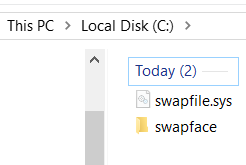
- Installieren Sie ins Stammverzeichnis eines Laufwerks, z. B.
C:\swapfaceoderD:\swapface. - Starten Sie Swapface.exe und melden Sie sich an.
Vier Fehler, die Sie vermeiden sollten
- Nicht in
C:\Program Filesinstallieren — Windows kann das Speichern der Einstellungen blockieren. Falls Sie das bereits getan haben, installieren Sie nachC:\swapfaceneu. - Nicht über eine alte Version installieren. Verschieben oder löschen Sie die vorherige Installation zuerst.
- Den Installationsordner nicht zwischen PCs kopieren und Swapface nicht von einem Wechseldatenträger starten.
- Einfache Dateinamen verwenden. Wenn Ihre Systemsprache keine lateinischen Zeichen nutzt, benennen Sie Bild- und Videodateien mit einfachen Buchstaben wie
abc.png.
Wenn etwas schiefgeht
- Versuchen Sie, Swapface als Administrator auszuführen.
- Wenn die App früher funktionierte und plötzlich nicht mehr, starten Sie den PC neu oder installieren Sie neu.
- Fehlt nach der Installation eine Datei, hat Ihr Antivirus sie möglicherweise unter Quarantäne gestellt — stellen Sie die Datei wieder her und starten Sie die App neu. Swapface ist sicher; das Fehlalarm kommt von mitgelieferten GPU-Beschleunigungsdateien.