



Video-Apps listen die virtuelle Swapface-Kamera standardmäßig als SwapfaceCam. Wenn Sie einen anderen Namen möchten — zum Beispiel eine generische „HD Camera“ — können Sie sie mit unserem Custom-Name-Tool umbenennen. Der gesamte Vorgang dauert etwa zwei Minuten.
Bevor Sie beginnen
Schließen Sie Swapface, Ihren Browser und jede andere Software, die eine Kamera belegen könnte (Videoanruf-Apps, ManyCam, WeCam und ähnliche Tools). Wenn ein Programm die virtuelle Kamera während des Umbenennens verwendet, wird die Änderung nicht übernommen.
Kamera in drei Schritten umbenennen
- Tool installieren (nur einmal nötig). Laden Sie herunter und führen Sie aus: swapfacecam_install.exe.
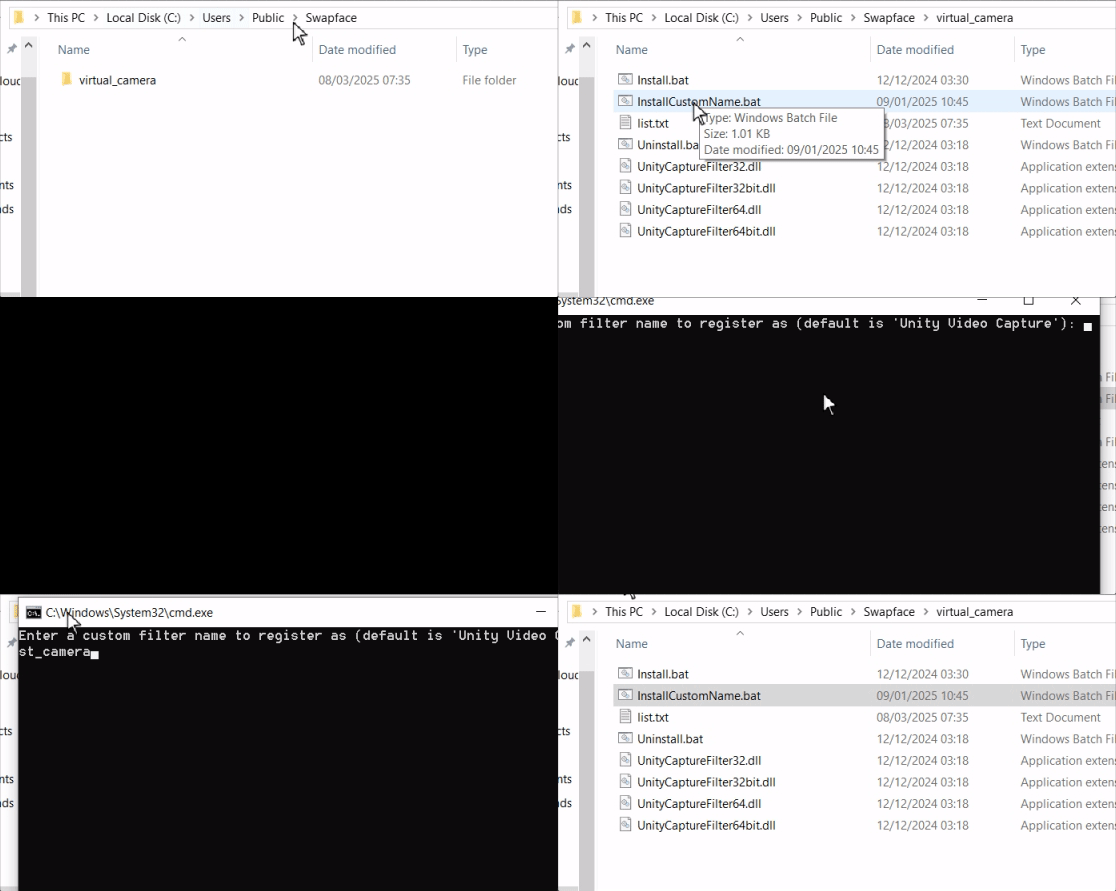
- Kameranamen festlegen. Öffnen Sie
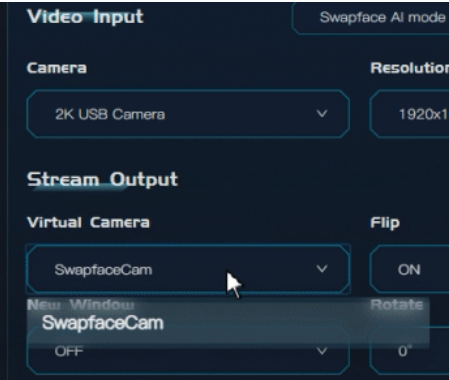
C:\Users\Public\Swapface\virtual_camera, doppelklicken Sie auf InstallCustomName.bat und geben Sie den gewünschten Namen ein. - Kamera in Swapface auswählen. Starten Sie Swapface neu und wählen Sie die umbenannte Kamera im Dropdown der virtuellen Kamera.
Wenn der neue Name nicht erscheint
Starten Sie die App neu, mit der Sie prüfen (Zoom, Chrome und die meisten Anruf-Apps aktualisieren die Kameraliste nur beim Start). Wird weiterhin der alte Name angezeigt, starten Sie Windows einmal neu — der virtuelle Kameratreiber lädt mit dem neuen Namen.
Bereit zum Livegehen? Vollständige Anleitung: SwapFace Windows-Benutzerhandbuch.