



01 Installationsanleitung
Wenn SwapFace noch nicht auf Ihrem Windows-PC installiert ist, schließen Sie zuerst die Installation ab. Nach erfolgreicher Installation können Sie Kamera, Gesicht und Stream-Videoausgabe weiter einrichten.
SwapFace für Windows installieren
Im Installationsleitfaden lernen Sie:
Wie Sie SwapFace für Windows herunterladen.
Wie Sie die Installation abschließen.
Wie Sie SwapFace zum ersten Mal starten.
Wie Sie Kamera- und andere erforderliche Berechtigungen erteilen.
Wie Sie bestätigen, dass SwapFace erfolgreich installiert ist.
02 Schnellstart
Folgen Sie den Schritten unten, um Kamera, Gesicht und Videoausgabe einzurichten, und starten Sie dann den SwapFace Echtzeit-Gesichtstausch.
Bevor Sie beginnen, stellen Sie sicher:
- SwapFace ist installiert und geöffnet.
- Ihre Kamera ist angeschlossen und funktioniert.
- Sie haben das gewünschte Gesichtsbild vorbereitet.
- Sie haben die Berechtigung, dieses Gesichtsbild zu verwenden.
Nach diesen Vorbereitungen führen Sie die Schritte unten aus. Sie sollten in SwapFace ein stabiles Echtzeit-Gesichtstausch-Ergebnis sehen.
- Kamera wählen1
- Gesicht wählen2
- Ausgabe wählen3
- Funktion starten4
- Ergebnis prüfen5


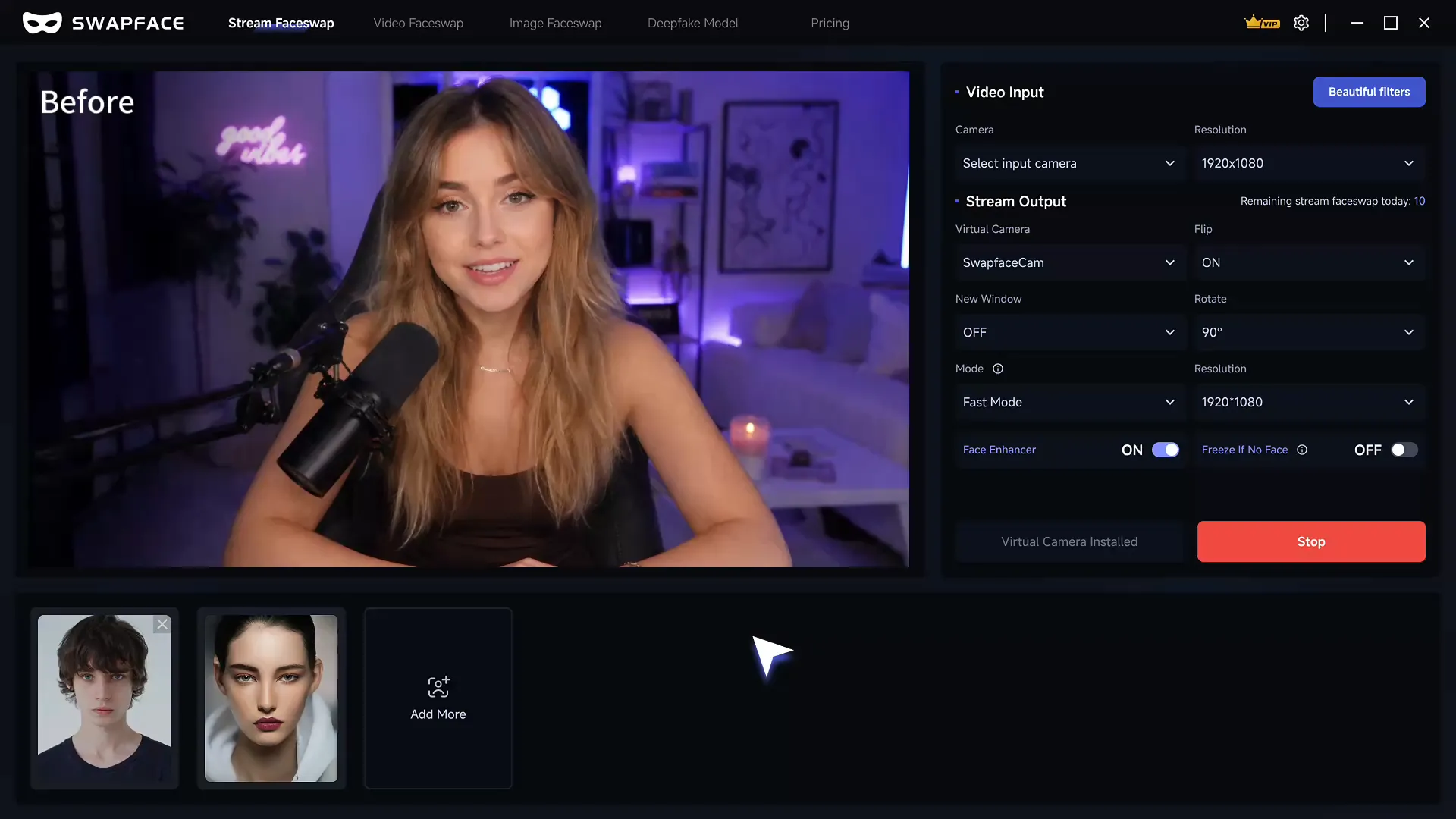
Schritt 1: Eingabekamera auswählen
Suchen Sie im Bereich Video Input nach Camera und wählen Sie die gewünschte Kamera aus.
Sie können die integrierte Kamera, eine USB-Kamera oder ein anderes verfügbares Videoeingabegerät wählen.
Prüfen Sie nach der Auswahl, ob der Vorschaubereich ein Live-Bild normal anzeigt.
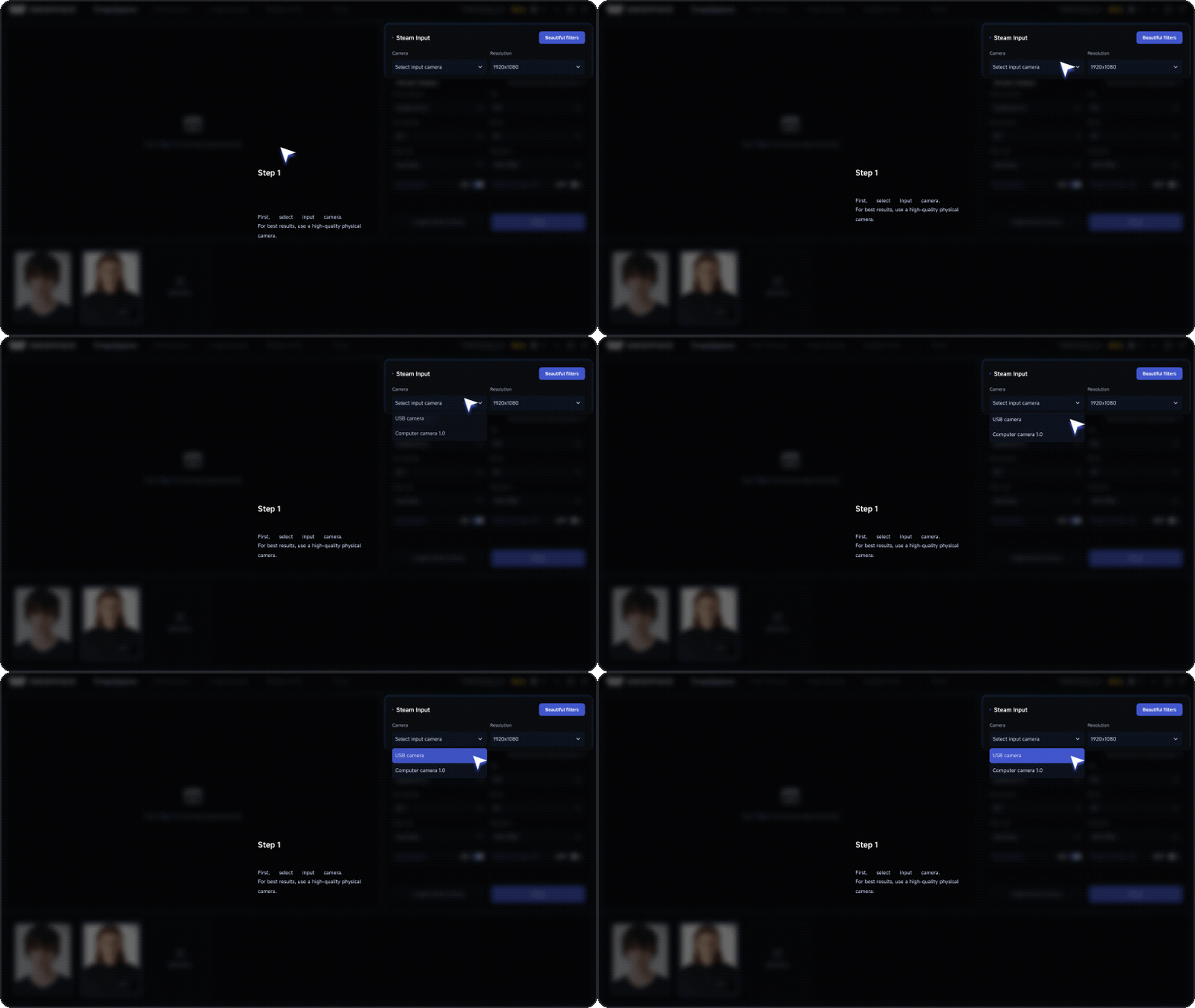
Einrichtung erfolgreich
Der Vorschaubereich zeigt kontinuierlich das Kamerabild, ohne schwarzen oder grünen Bildschirm.
Kein Kamerabild?
Schließen Sie Software, die die Kamera möglicherweise verwendet, und wählen Sie die Kamera erneut aus oder schließen Sie sie erneut an. Wenn weiterhin kein Bild erscheint, siehe „Probleme mit der Eingabekamera“.
Schritt 2: Gesicht auswählen oder hinzufügen
Wählen Sie im Gesichtsbereich unten in der Oberfläche ein vorhandenes Gesicht aus.
Um ein neues Gesicht zu verwenden, klicken Sie auf Add More und laden Sie ein klares, frontales Gesichtsbild ohne Verdeckung hoch.
Für stabilere Ergebnisse empfehlen wir:
- Ein frontales oder nahezu frontales Gesichtsbild.
- Ein gleichmäßig beleuchtetes Bild mit hoher Klarheit.
- Ein Bild ohne starke Verdeckung durch Haare, Brille oder Hände.
- Ein Bild, das nur eine Person enthält.
- Ein Bild, für dessen Nutzung Sie die Berechtigung haben.
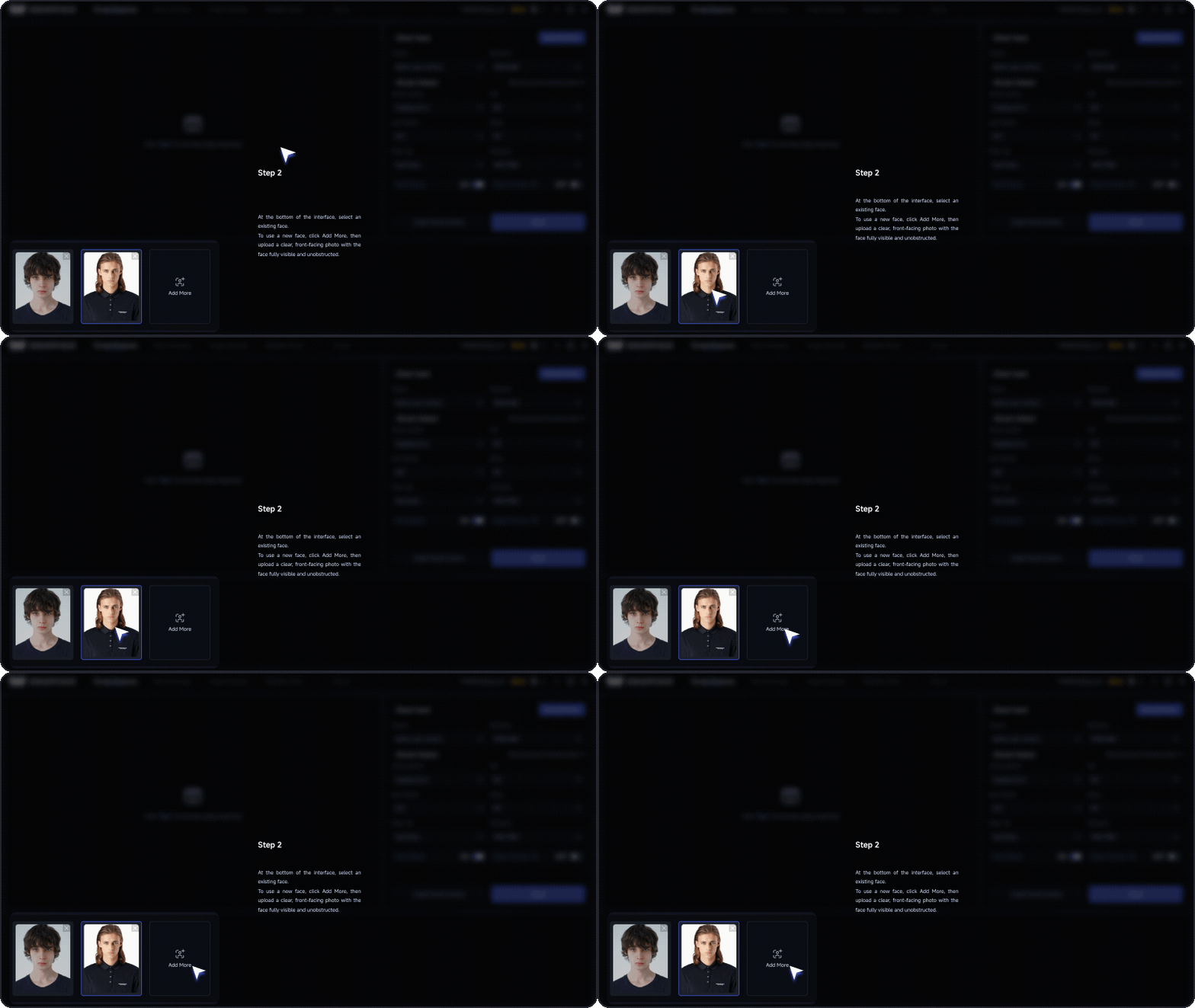
Einrichtung erfolgreich
Das ausgewählte Gesicht erscheint aktiv und wird auf die Vorschau angewendet.
Gesicht wird nicht angewendet?
Bestätigen Sie, dass das Gesicht ausgewählt ist, und versuchen Sie ein klares, frontales Bild ohne Verdeckung. Wenn das Ergebnis weiterhin abnormal ist, siehe „Probleme bei der Gesichtsverarbeitung“.
Schritt 3: Virtual Camera installieren und auswählen
Klicken Sie bei der ersten Nutzung auf Install Virtual Camera.
Wählen Sie nach der Installation SwapFaceCam im Bereich Stream Output aus.
Eingabekamera und SwapFaceCam haben unterschiedliche Rollen:
- Input camera: liefert den Originalfeed an SwapFace.
- SwapFaceCam: sendet den verarbeiteten Feed an andere Apps wie Zoom und OBS.
Einige Apps müssen nach der Installation der Virtual Camera neu gestartet werden, bevor sie SwapFaceCam erkennen können.
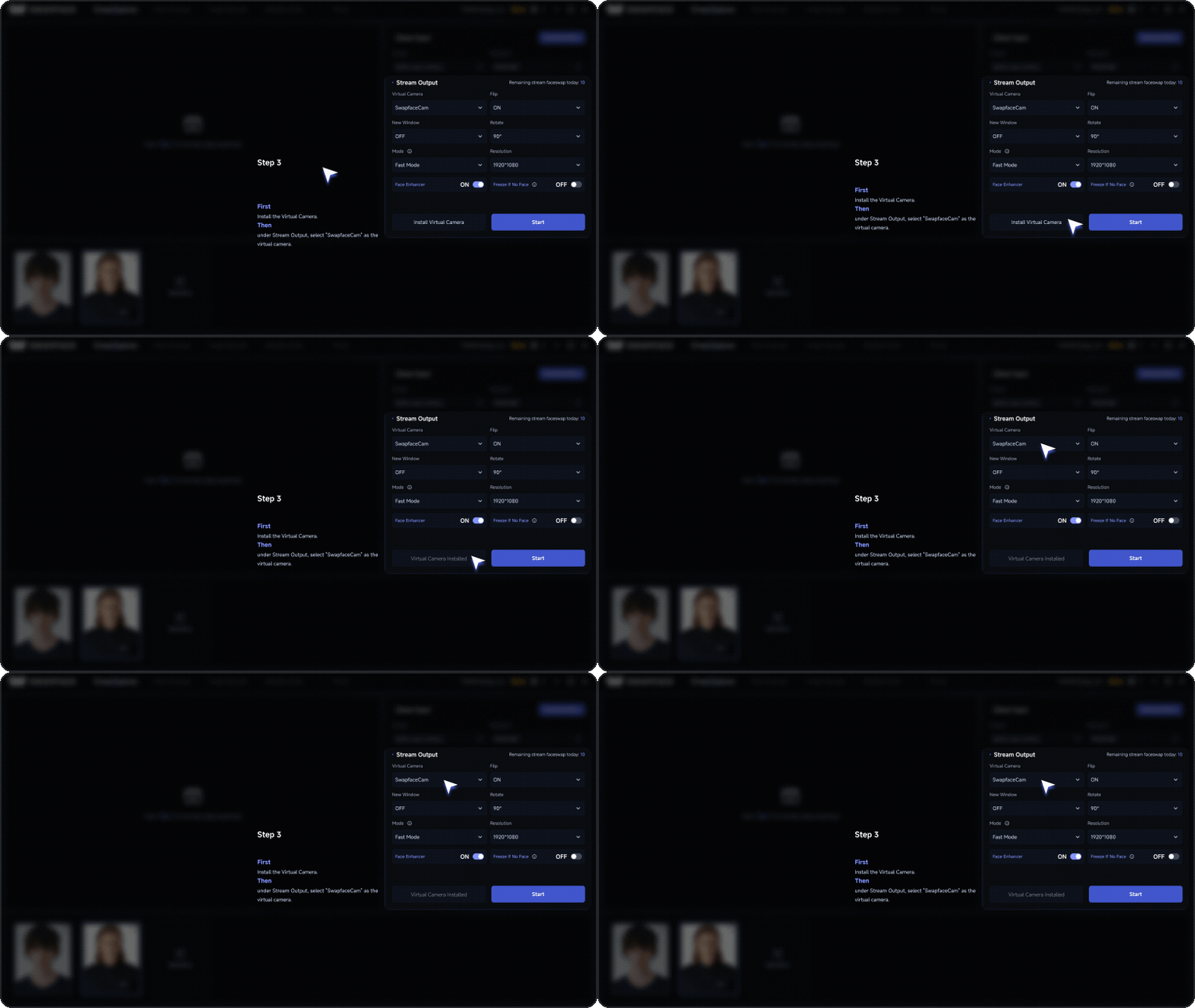
Einrichtung erfolgreich
Der Bereich Stream Output zeigt SwapFaceCam an, und die Aufforderung zur Installation der Virtual Camera erscheint nicht mehr.
SwapFaceCam nicht gefunden?
Bestätigen Sie, dass die Virtual Camera installiert ist, und starten Sie dann SwapFace sowie die Ziel-App neu. Wenn sie weiterhin nicht erkannt wird, gehen Sie zu „Probleme mit der Virtual-Camera-Ausgabe“ für Lösungen.
Schritt 4: Echtzeit-Gesichtstausch starten
Nachdem Sie bestätigt haben, dass Eingabekamera, Gesicht und Videoausgabe ausgewählt sind, klicken Sie auf Start.
Wenn eine Planauswahl erscheint, wählen Sie einen verfügbaren Ausführungsmodus für Ihr aktuelles Konto.
Kostenlose Nutzer können der Bildschirmaufforderung folgen, um einen Test mit Wasserzeichen auszuführen; Abonnenten können einen von ihrem Plan unterstützten Ausführungsmodus wählen.
Warten Sie nach dem Start, bis der Feed vollständig geladen ist.
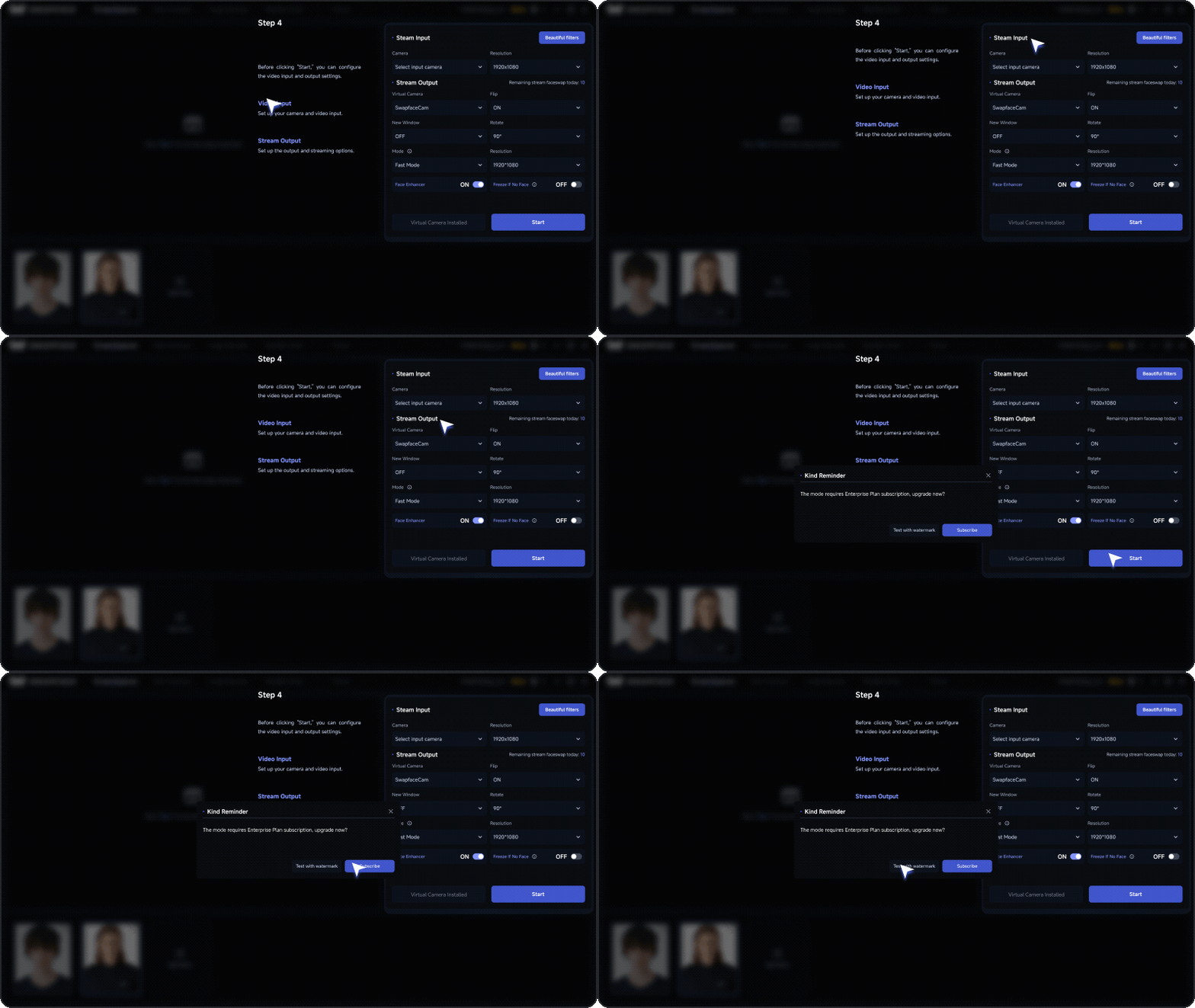
Einrichtung erfolgreich
Die Vorschau zeigt das verarbeitete Gesicht und folgt Kopfbewegungen sowie Ausdrucksänderungen.
Probleme aufgetreten?
Wenn beim Klicken auf Start ein Fehler erscheint, der Vorgang lange hängt oder der Feed abnormal aussieht, gehen Sie zu „Probleme beim Start und bei der Verarbeitung“ für Lösungen.
Schritt 5: Ergebnis bestätigen
Prüfen Sie nach erfolgreichem Start kurz Folgendes:
- Der Vorschaufeed wird normal angezeigt.
- Das Gesicht wurde erfolgreich getauscht.
- Das Gesicht folgt Kopfbewegungen.
- Es gibt kein deutliches Flackern oder Verzerrungen.
- Es gibt keinen schwarzen Bildschirm, grünen Bildschirm oder Fehlermeldung.
- Stream Output bleibt auf SwapFaceCam eingestellt.
Wenn alles oben genannte normal aussieht, wurde der SwapFace Echtzeit-Gesichtstausch erfolgreich gestartet.
Schritt 6: In Zoom verwenden
Öffnen Sie ein neues Meeting in Zoom und wählen Sie dann „Switch Camera“ im Video-Dropdown. Fertig!
Wenn Sie mit dem Ergebnis nicht zufrieden sind, siehe Abschnitt „03 Gesichtstausch optimieren“, um die Qualität weiter zu verbessern.
Was können Sie als Nächstes tun?
- Wenn der Feed ruckelt, unscharf ist oder das Gesicht instabil wirkt, siehe „Leistungsoptimierung“.
- Wenn Sie einen schwarzen Bildschirm, grünen Bildschirm oder Startfehler sehen, siehe „Fehlerbehebung“.
- Wenn Sie es in OBS oder anderen Apps verwenden möchten, siehe den Leitfaden „Stream in anderen Apps verwenden“.
03 Gesichtstausch optimieren
Wenn das Ergebnis des Gesichtstauschs nicht den Erwartungen entspricht, versuchen Sie Anpassungen und Optimierungen mit den folgenden Tipps.
Kamerqualität verbessern
Die Kamerqualität wirkt sich direkt auf die Ergebnisse des Gesichtstauschs aus. Eine Kamera mit niedriger Qualität kann die Leistung spürbar mindern.
Wenn die Qualität Ihrer PC-Kamera nicht ideal ist, verwenden Sie iVCam oder Iriun, um Ihr Telefon als Kamera zu nutzen. Telefonkameras liefern in der Regel klarere Bildqualität.
Gute Beleuchtung beibehalten
Gute Beleuchtung ist für die Qualität des Gesichtstauschs sehr wichtig.
Geeignete Portraitbeleuchtung reduziert Artefakte und unnatürliche Effekte und lässt das finale Video natürlicher wirken.
Latenz der Echtzeitverarbeitung reduzieren
- Echtzeit-Gesichtstausch benötigt starke CPU- und GPU-Leistung, um flüssig zu bleiben und Latenz zu reduzieren.
- Für bessere Echtzeitleistung empfehlen wir NVIDIA RTX 4070 Ti oder eine leistungsstärkere GPU.
- Zahlende Nutzer können auch unter My Page die Beschleunigung aktivieren.
Gesichtsverdeckung vermeiden
Halten Sie Ihr Gesicht beim Nutzen von Swapface klar sichtbar.
Verdeckungen wie eine Brille können die Gesichtserkennung und die Tauschqualität beeinträchtigen. Vermeiden Sie daher möglichst, das Gesicht zu bedecken.
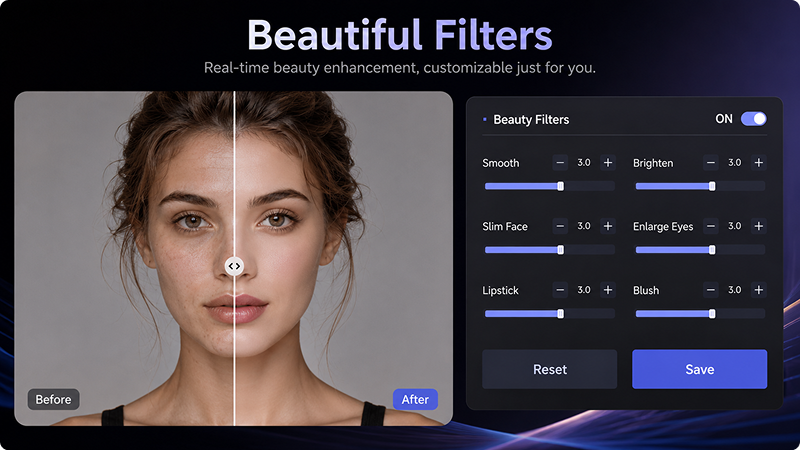
Beauty Filters
Swapface enthält mehrere Beauty Filters, die die Gesichtsform anpassen können. Aktivieren Sie den entsprechenden Filter, um diese Effekte zu nutzen.
04 Stream-Einstellungen
Die Stream-Einstellungen umfassen hauptsächlich zwei Teile: Video Input und Video Output. Wählen Sie die Kamerquelle im Eingabebereich und senden Sie den getauschten Feed dann über den Ausgabebereich an andere Videochat- oder Streaming-Apps.
4.1 Video Input
Im Video Input-Dropdown können Sie auf Ihrem Computer verfügbare Kameras anzeigen und auswählen.
Swapface unterstützt die folgenden Videoeingabeoptionen:
- USB-Kamera
Sie können eine an Ihren Computer angeschlossene USB-Kamera als Videoeingabe verwenden.
Wir empfehlen eine USB-Kamera mit 2K oder höherer Auflösung für ein besseres Erlebnis.
- Virtual Camera
Sie können Virtual Cameras wie ManyCam Virtual Webcam oder WeCam als Eingabequelle verwenden.
Eine Virtual Camera kann auch eine Videodatei als Eingabe nutzen. Dieser Ansatz eignet sich gut für WhatsApp, Messenger und ähnliche Szenarien.
- Telefonkamera
Mit iVCam oder Iriun können Sie Ihre Telefonkamera drahtlos als Swapface-Videoeingabe nutzen. Im Vergleich zu einer typischen USB-Kamera bieten Telefonkameras meist höhere Bildqualität.
Swapface für Mac unterstützt auch die Nutzung eines iPhone als Kamera.
4.2 Video Output
- Stream Output
Im Video Output-Dropdown können Sie festlegen, wie Swapface Video ausgibt.
Swapface unterstützt die folgenden zwei Ausgabeoptionen:
- SwapFaceCam
SwapFaceCam kann direkt als Virtual Camera verwendet werden.
Zum Beispiel können Sie in den Zoom-Anweisungen oben SwapFaceCam direkt in den Zoom-Kameraoptionen auswählen.
- OBS Virtual Camera
Einige Apps benötigen OBS Virtual Camera als Ausgabeoption, zum Beispiel Messenger.
Um OBS Virtual Camera zu verwenden, installieren Sie zuerst OBS Studio.
Nachdem Sie eine Ausgabeoption gewählt haben, öffnen Sie die Einstellungen der App, in der Sie Swapface nutzen möchten, und wählen Sie in den Kameraoptionen:
SwapFaceCam oder OBS Virtual Camera
Dann können Sie den gesichtgetauschten Feed von Swapface nutzen.
05 FAQ und Fehlerbehebung
Wenn beim Nutzen von Stream etwas schiefgeht, versuchen Sie zuerst, Swapface neu zu starten und die USB-Kamera erneut anzuschließen. Einige Probleme lassen sich auch lösen, indem Sie kurz warten und es erneut versuchen.
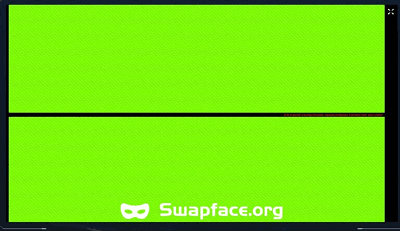
5.1 Grüner Bildschirm
Wenn Sie einen grünen Bildschirm sehen, funktioniert die Eingabekamera in der Regel nicht korrekt.
Versuchen Sie Folgendes:
- USB-Kamera abstecken und wieder anschließen
- Erneut prüfen, ob die Kamera normal funktioniert
5.2 OBS Virtual Camera-Fehler
Wenn bei der Nutzung von OBS Virtual Camera als Ausgabe etwas schiefgeht, warten Sie einen Moment und versuchen Sie es erneut.
Beachten Sie außerdem:
- Klicken Sie in OBS nicht auf Start Virtual Camera
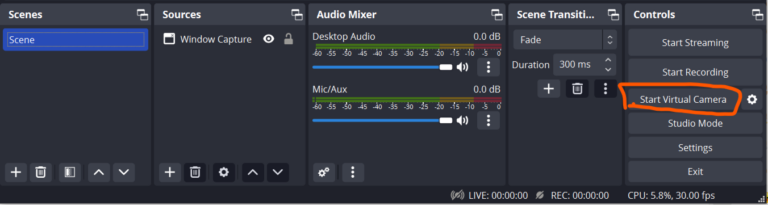
- Manchmal müssen Sie OBS Studio neu installieren oder eine andere Version installieren. Wir verwenden version 30.0.
06 Swapface in anderen Apps verwenden
Nach Abschluss der Stream-Einrichtung können Sie Swapface auch mit anderen Videochat- und Livestreaming-Apps verwenden.
Wir haben separate Tutorials für die Nutzung von Swapface in WhatsApp, Messenger und anderen Apps vorbereitet.
Öffnen Sie den vollständigen Leitfaden, um die spezifischen Einrichtungsschritte für verschiedene Apps zu sehen.
Das könnte Sie auch interessieren

So verwenden Sie Swapface für WhatsApp-Videoanrufe unter Windows
Eine vollständige Einrichtungsanleitung, um den Echtzeit-Gesichtstausch von Swapface über ManyCam oder WeCam an WhatsApp-Videoanrufe unter Windows weiterzuleiten.

Swapface Android-Emulator-Tutorial
Eine vollständige Anleitung zur Nutzung des Echtzeit-Gesichtstauschs von Swapface für WhatsApp-Videoanrufe unter Windows über den Nox Android Emulator, OBS Virtual Camera und WeCam.

Swapface Stream Mac Komplettanleitung
Eine vollständige Mac-Anleitung zu Workflow, Installation von Swapface und OBS, Konfiguration von Stream und Nutzung der OBS Virtual Camera in Zoom, Meet und anderen Apps.

So benennen Sie die Swapface-Virtuelle Kamera um
Apps zeigen die Kamera standardmäßig als „SwapfaceCam“. So geben Sie der virtuellen Swapface-Kamera in etwa zwei Minuten einen beliebigen Namen.

So installieren Sie Swapface unter Windows
Systemanforderungen, der richtige Installationsort und die Fehler, die die meisten Installationsprobleme verursachen — alles für die Einrichtung von Swapface unter Windows.