



01 Erste Nutzung von Swapface
Wenn Sie Swapface zum ersten Mal nutzen, erfahren Sie hier, was Stream leistet und wie der gesamte Workflow zusammenhängt.
Swapface Stream wendet Echtzeit-Gesichtstausch auf Ihren Kamerastream an und sendet das verarbeitete Video an Videoanruf- oder Streaming-Apps. Swapface verbindet sich nicht direkt mit Zoom, Google Meet und ähnlichen Plattformen—Sie leiten den Stream über eine virtuelle Kamera weiter.
In diesem Workflow:
- Kamera: liefert den Live-Personenfeed. Sie können die integrierte Mac-Kamera, eine USB Camera oder eine iPhone Camera verwenden.
- Swapface Stream: erkennt Gesichter in Echtzeit und wendet Gesichtstausch an.
- OBS Virtual Camera: gibt den von Swapface verarbeiteten Feed als virtuelle Kamera aus.
- Videoanruf- / Streaming-Apps: empfangen den Feed der virtuellen Kamera, zum Beispiel Google Meet oder Zoom.
Bei der ersten Einrichtung müssen Sie keine zusätzlichen Komponenten im Voraus installieren.
Der Rest dieser Anleitung führt Sie durch die vollständige Reihenfolge:
Swapface herunterladen → Mac-Installation und Berechtigungen abschließen → OBS Studio installieren → OBS Virtual Camera aktivieren → Stream konfigurieren → an einem Videoanruf teilnehmen
Nachdem Sie alle Schritte abgeschlossen haben, können Sie den von Swapface verarbeiteten Feed als Kameraeingang in Videoanruf- oder Streaming-Apps nutzen, die virtuelle Kameras unterstützen.
02 Alle erforderliche Software installieren
Bevor Sie Swapface Stream nutzen, installieren Sie sowohl Swapface als auch OBS Studio.
Diese beiden Apps übernehmen Echtzeit-Gesichtstausch und Ausgabe über die virtuelle Kamera. Zusammen bilden sie die Basisumgebung für Stream auf dem Mac.
2.1 Swapface herunterladen und installieren
Besuchen Sie zuerst die Swapface-Website und laden Sie den Mac-Client herunter. Nach der Installation kann der erste Start durch macOS-Sicherheitseinstellungen blockiert werden.
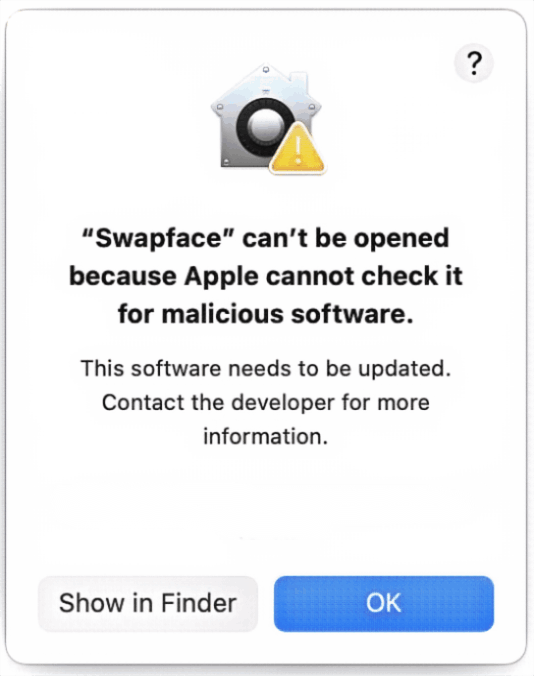
Keine Sorge. Das passiert, weil die App noch nicht von Apple notarisiert wurde. Swapface ist sicher und wird von mehr als 500.000 Nutzern verwendet. Öffnen Sie Datenschutz & Sicherheit in den Systemeinstellungen und wählen Sie dann Trotzdem öffnen für Swapface.
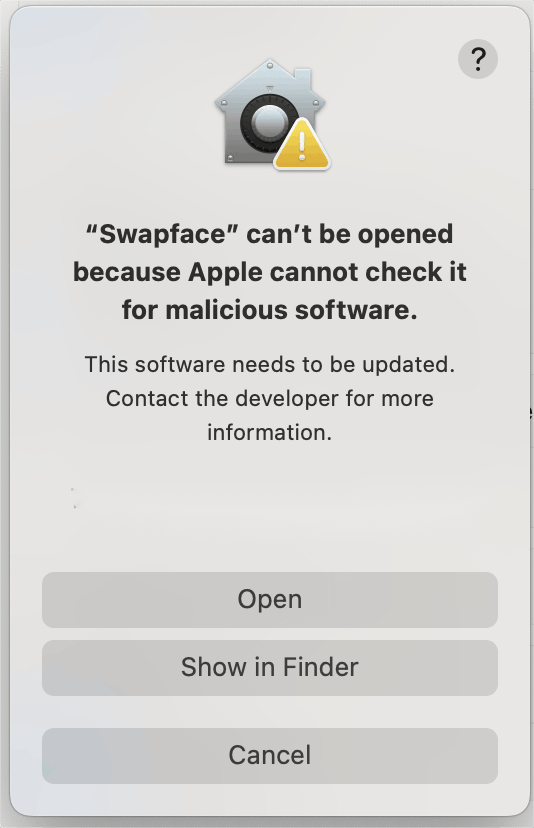
Bestätigen Sie erneut das Öffnen der App, um Swapface normal zu starten. Melden Sie sich danach an oder erstellen Sie Ihr Swapface-Konto und öffnen Sie die Stream-Seite.
2.2 OBS Studio herunterladen und installieren
Nachdem Swapface den Echtzeit-Gesichtstausch abgeschlossen hat, benötigen Sie weiterhin eine virtuelle Kamera, um den verarbeiteten Feed an Google Meet, Zoom und ähnliche Apps zu senden—installieren Sie daher OBS Studio.
Empfohlen:
OBS Studio 30.0 oder neuer
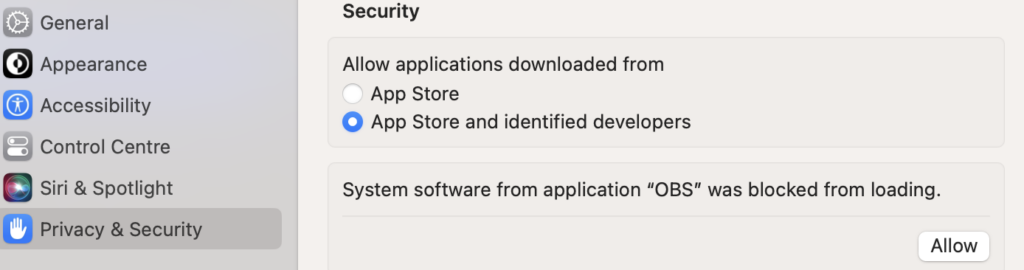
Wenn während der OBS-Installation eine Autorisierungsaufforderung erscheint, erteilen Sie OBS die Installationsberechtigung unter Datenschutz & Sicherheit in den Systemeinstellungen.
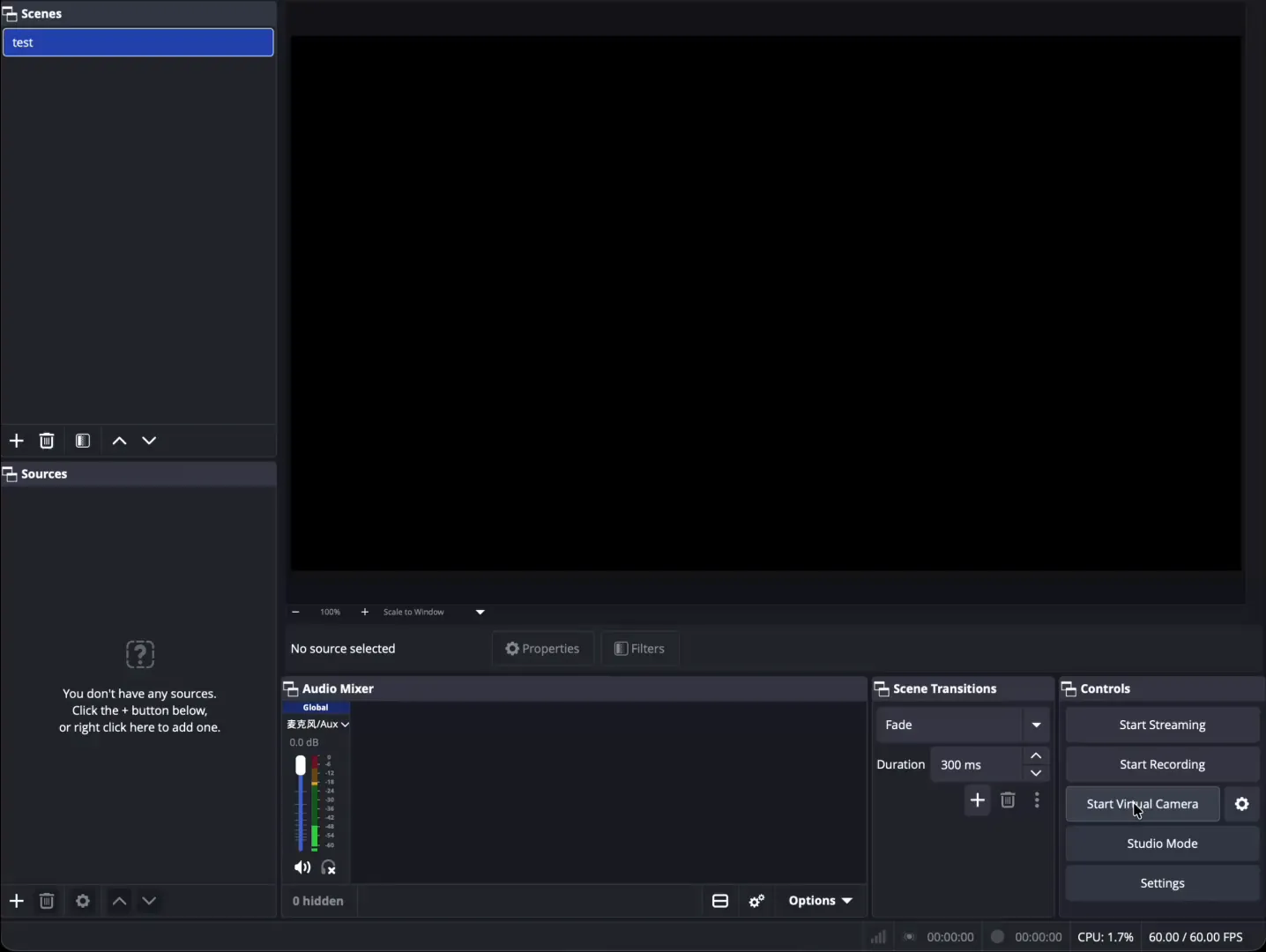
Öffnen Sie nach der Installation OBS Studio zum ersten Mal und suchen Sie:
Start Virtual Camera
Klicken Sie, um die virtuelle Kamera zu starten. Wenn macOS eine Berechtigungsaufforderung zeigt, folgen Sie den Systemanweisungen. Anschließend können Sie OBS Studio schließen und Swapface neu starten.
Wenn Sie zur Swapface Stream-Seite zurückkehren, sollten Sie in den Ausgabegeräten Folgendes sehen:
OBS Virtual Camera
Das bedeutet, dass die virtuelle Kamera installiert und einsatzbereit ist.
2.3 Nach der Installation sollten Sie Folgendes haben
Bestätigen Sie nach den obigen Schritten, dass Ihr Mac Folgendes hat:
- Swapface for Mac
- OBS Studio
- OBS Virtual Camera
- Ein funktionierendes Kameragerät
Sie können verwenden:
Integrierte Mac-Kamera / USB Camera / iPhone Camera
An diesem Punkt ist die Basissoftware-Umgebung bereit.
Als Nächstes konfigurieren Sie Swapface Stream: wählen Sie eine Kamera, ein Gesicht und die Ausgabe der virtuellen Kamera.
03 Swapface Stream konfigurieren
Nachdem Swapface und OBS Studio installiert sind, konfigurieren Sie Stream.
Dieser Abschnitt behandelt drei Grundeinstellungen:
Kamera wählen → Gesicht wählen → Ausgabegerät wählen
Sobald diese drei Einstellungen gesetzt sind, kann Swapface den Echtzeit-Gesichtstausch starten.
3.1 Stream öffnen
Öffnen Sie Swapface und gehen Sie zu:
Stream
Sie sehen die Live-Kameravorschau, den Bereich zur Gesichtsauswahl und die Einstellungen für das Ausgabegerät.
Beim ersten Mal belassen Sie andere Parameter bei den Standardwerten und schließen Sie nur die grundlegende Einrichtung von Kamera, Gesicht und Ausgabe ab.
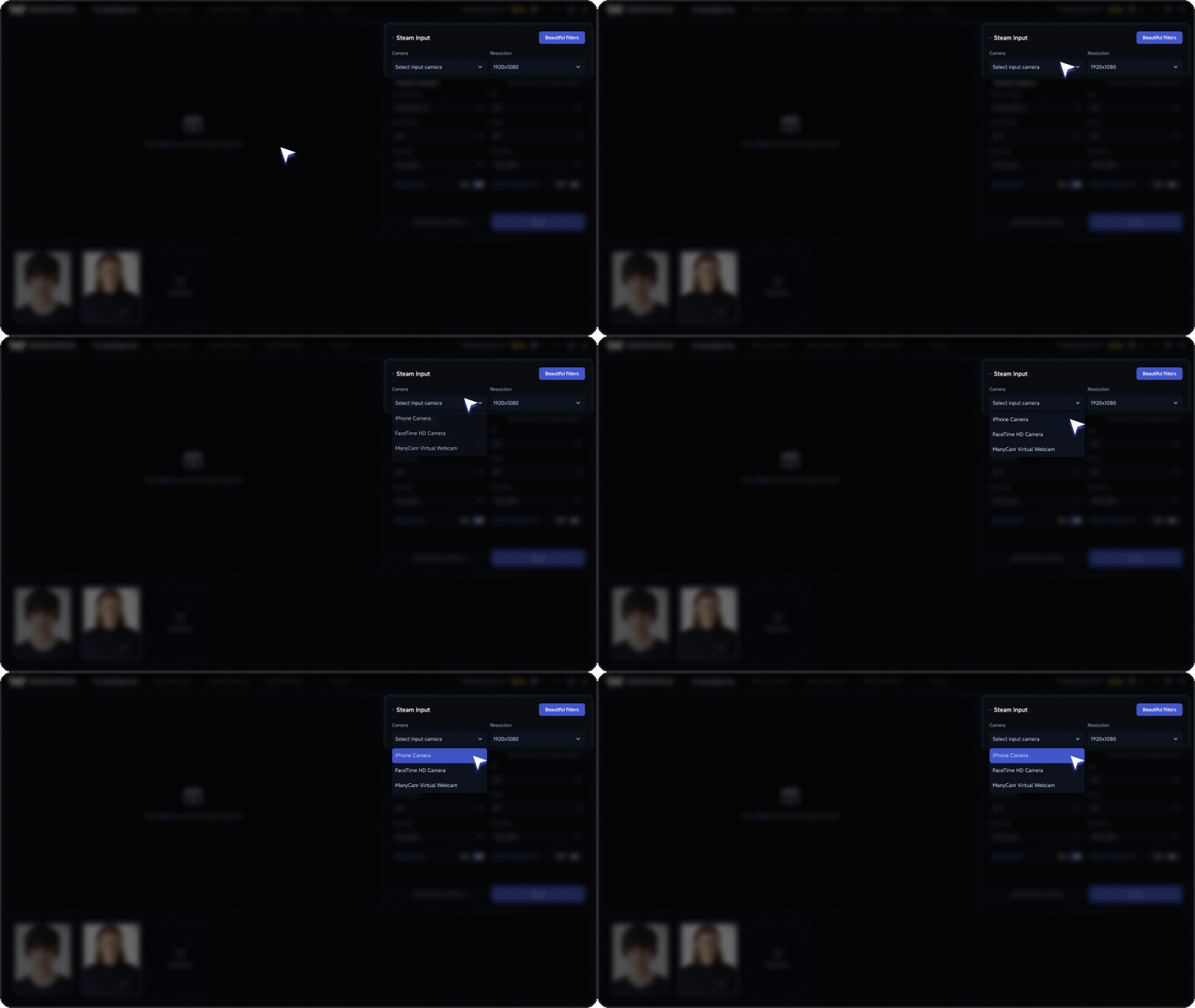
3.2 Eine Kamera auswählen
Wählen Sie im Bereich Video Input / Camera die gewünschte Kamera.
Auf dem Mac wählen Sie je nach Gerät:
- Integrierte Mac-Kamera
- USB Camera
- iPhone Camera
Bestätigen Sie nach der Auswahl, dass die Vorschau einen Live-Feed zeigt.
Wenn die Kamera nicht in der Geräteliste erscheint, prüfen Sie die macOS-Kameraberechtigungen oder ob eine andere App die Kamera verwendet.
Wenn möglich, können Mac-Nutzer auch ein iPhone als Kameraeingang nutzen. Im Vergleich zu einer typischen integrierten Kamera liefert ein iPhone meist ein klareres Bild.
3.3 Das zu verwendende Gesicht auswählen
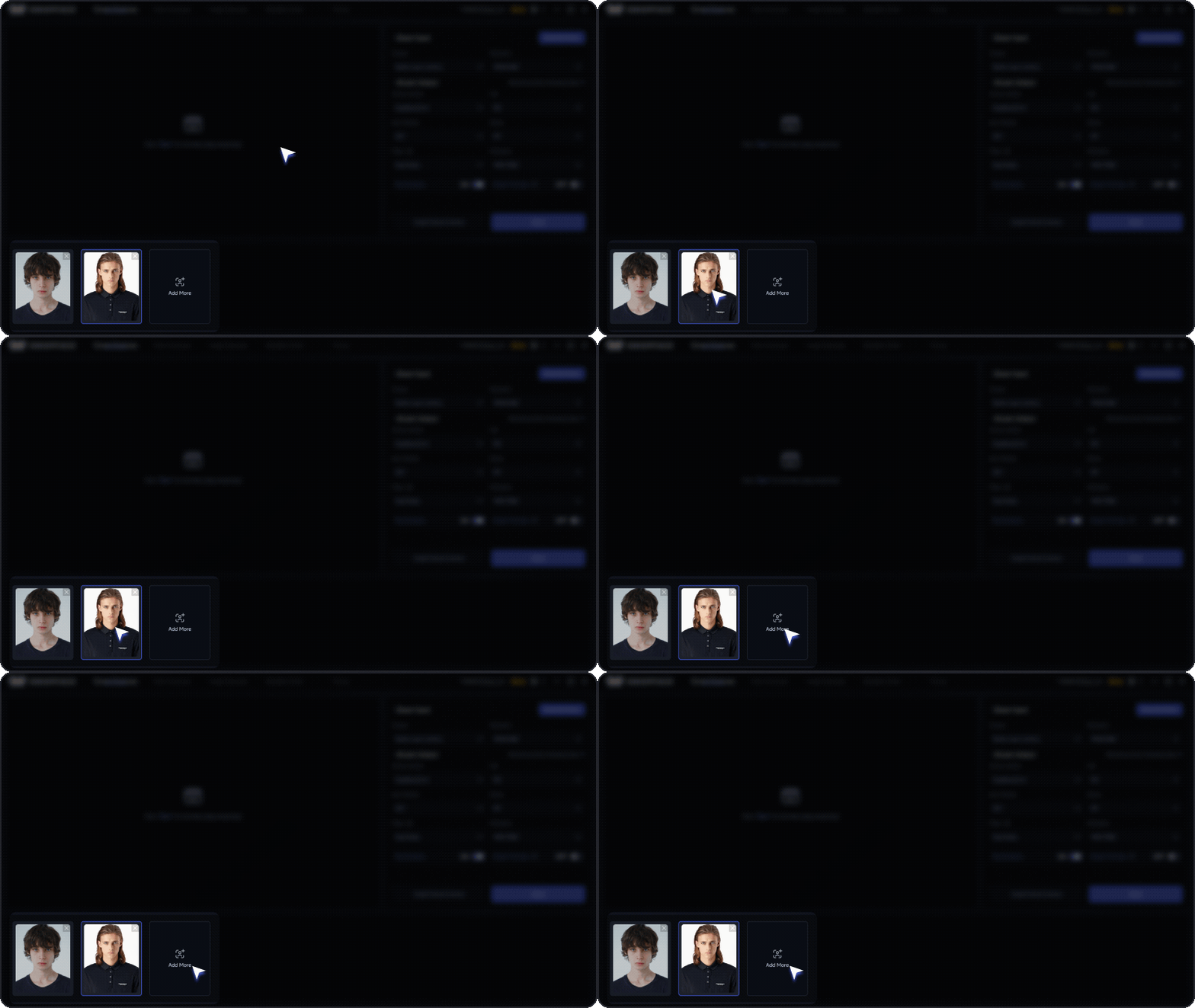
Wählen Sie im Gesichtsbereich unten in der Oberfläche ein bereits hinzugefügtes Gesicht.
Nach der Auswahl wendet Swapface dieses Gesicht auf den aktuellen Kamerastream an.
Um ein neues Gesicht zu verwenden, klicken Sie auf:
Add More
Laden Sie dann ein klares Gesichtsbild hoch.
Für einen stabileren Echtzeit-Gesichtstausch verwenden Sie:
Ein frontales, klares, unverdecktes Gesichtsfoto mit gleichmäßiger Beleuchtung.
Wählen Sie nach dem Hochladen dieses Gesicht aus.
3.4 Das Ausgabegerät auswählen
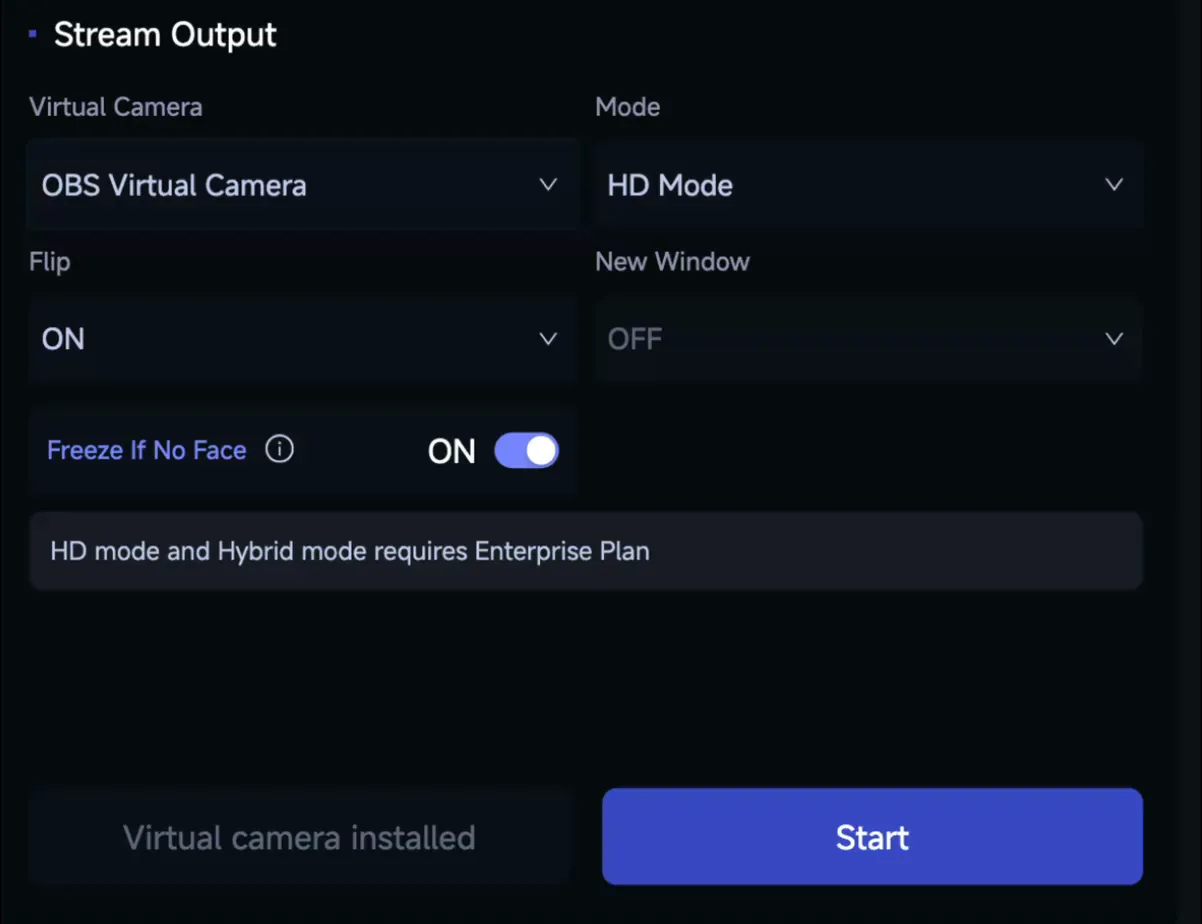
Wählen Sie als Nächstes in Stream Output:
OBS Virtual Camera
Dieser Schritt ist entscheidend.
Swapface wendet zuerst den Echtzeit-Gesichtstausch auf den Kamerastream an und gibt den verarbeiteten Feed anschließend über OBS Virtual Camera an Google Meet, Zoom oder andere Video-Apps aus.
Wenn OBS Virtual Camera in der Liste fehlt, bestätigen Sie die früheren OBS-Installations- und Virtual-Camera-Schritte und starten Sie Swapface neu.
3.5 Echtzeit-Gesichtstausch starten
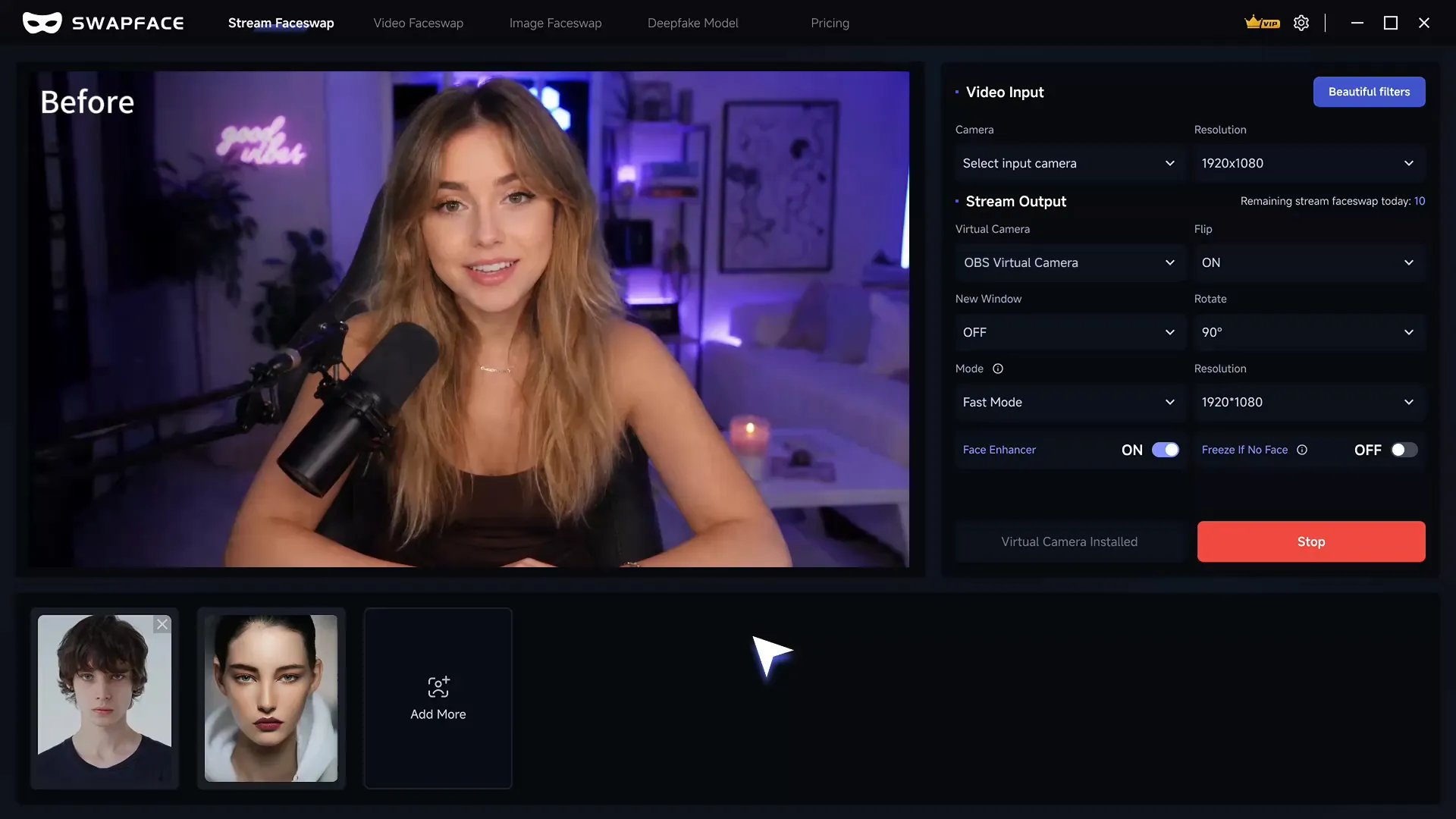
Bestätigen Sie, dass diese drei Einstellungen korrekt sind:
Camera Input
Der Kamerastream wird normal angezeigt.
Face
Das gewünschte Gesicht ist ausgewählt.
Stream Output
OBS Virtual Camera ist ausgewählt.
Klicken Sie dann auf:
Start
Swapface beginnt, den Kamerastream in Echtzeit zu verarbeiten.
Wenn die Vorschau bereits das Ergebnis des Gesichtstauschs zeigt, ist Stream selbst konfiguriert.
04 Swapface in Videoanruf-Apps nutzen
Nachdem Stream konfiguriert ist, kann Swapface den verarbeiteten Echtzeit-Feed über OBS Virtual Camera ausgeben.
Wechseln Sie als Nächstes in Ihrer Videoanruf-App die Kamera auf OBS Virtual Camera, um den Echtzeit-Gesichtstausch von Swapface zu sehen.
4.1 Eine Videoanruf-App öffnen
Starten Sie die Videoanruf- oder Meeting-App, die Sie nutzen möchten, zum Beispiel:
- Google Meet
- Zoom
- Microsoft Teams
Öffnen Sie vor dem Beitritt zu einem Meeting oder Videoanruf zuerst die Kameraeinstellungen dieser App.
4.2 OBS Virtual Camera auswählen
Gehen Sie in Zoom zu:
Settings → Video / Camera
Wählen Sie in der Liste der Kamerageräte:
OBS Virtual Camera
Nach der Auswahl empfängt die Videoanruf-App den von Swapface verarbeiteten Feed statt der Originalkamera.
4.3 Den Live-Feed prüfen
Prüfen Sie nach dem Umschalten die Videovorschau.
Wenn Sie das Ergebnis des Gesichtstauschs von Swapface sehen, ist der gesamte Stream-Workflow korrekt eingerichtet.
Sie können nun wie gewohnt an Meetings, Videoanrufen oder Livestreams teilnehmen.
4.4 Swapface während der Nutzung geöffnet lassen
Lassen Sie Swapface Stream während des Videoanrufs laufen.
Wenn Sie Swapface schließen, Stream stoppen oder das Ausgabegerät ändern, stoppt der Feed in der Videoanruf-App ebenfalls oder fällt auf eine andere Kamerquelle zurück.
Um Gesichter zu wechseln, kehren Sie zu Swapface zurück, wählen Sie auf der Stream-Seite ein anderes Gesicht und fahren Sie fort.
4.5 Wenn die Video-App keinen Feed anzeigt
Wenn Sie OBS Virtual Camera bereits ausgewählt haben, die Video-App aber weiterhin keinen Feed zeigt, prüfen Sie der Reihe nach:
→ Wurde in Swapface bereits auf Start geklickt
→ Ist Stream Output auf OBS Virtual Camera gesetzt
→ Ist OBS Virtual Camera korrekt installiert und aktiviert
→ Hat die Videoanruf-App auf OBS Virtual Camera umgeschaltet
→ Starten Sie die Videoanruf-App neu
Nach diesen Prüfungen lassen sich die meisten Probleme bei der Kameraerkennung ausschließen.
Damit ist der vollständige Swapface Stream-Workflow auf dem Mac abgeschlossen: Kameraeingang, Echtzeit-Gesichtstausch, Ausgabe über die virtuelle Kamera und Verbindung zum Videoanruf.
Das könnte Sie auch interessieren

SwapFace Windows Benutzerhandbuch
Ein vollständiges SwapFace Windows Handbuch für Echtzeit-Gesichtstausch—von Installation und Schnelleinrichtung bis zur Effektoptimierung und Fehlerbehebung.

So verwenden Sie Swapface für WhatsApp-Videoanrufe unter Windows
Eine vollständige Einrichtungsanleitung, um den Echtzeit-Gesichtstausch von Swapface über ManyCam oder WeCam an WhatsApp-Videoanrufe unter Windows weiterzuleiten.

Swapface Android-Emulator-Tutorial
Eine vollständige Anleitung zur Nutzung des Echtzeit-Gesichtstauschs von Swapface für WhatsApp-Videoanrufe unter Windows über den Nox Android Emulator, OBS Virtual Camera und WeCam.

So benennen Sie die Swapface-Virtuelle Kamera um
Apps zeigen die Kamera standardmäßig als „SwapfaceCam“. So geben Sie der virtuellen Swapface-Kamera in etwa zwei Minuten einen beliebigen Namen.

So installieren Sie Swapface unter Windows
Systemanforderungen, der richtige Installationsort und die Fehler, die die meisten Installationsprobleme verursachen — alles für die Einrichtung von Swapface unter Windows.