



01 So funktioniert es
Bevor Sie mit der Einrichtung beginnen, nehmen Sie sich einen Moment Zeit, um zu verstehen, wie die Apps in diesem Workflow miteinander verbunden sind.
Dieses Tutorial verwendet den Nox Android Emulator als Beispiel, um Android WhatsApp unter Windows auszuführen und Swapface für Videoanrufe mit Echtzeit-Gesichtstausch zu nutzen.
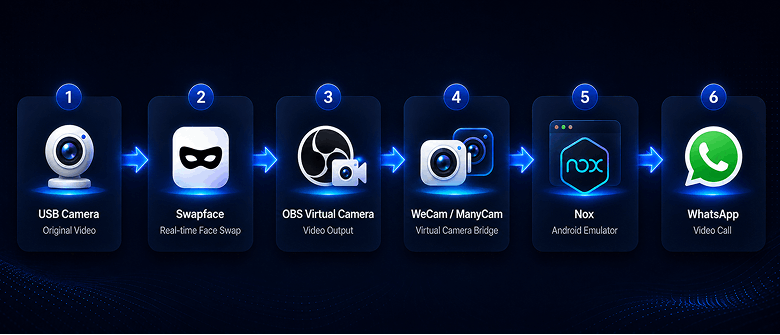
Was macht jede App?
USB Camera
Erfasst Ihren ursprünglichen Videostream. In diesem Tutorial drehen Sie die Kamera um 90° nach rechts und stellen sie aufrecht auf, damit der Stream später zum Hochformat passt.
Swapface
Swapface liest den USB-Kamerastream und führt den Echtzeit-Gesichtstausch durch.
Stellen Sie in Swapface die Videoausgabe ein auf:
OBS Virtual Camera
WeCam oder ManyCam liest anschließend diese Videoausgabe.
WeCam / ManyCam
WeCam oder ManyCam empfängt den Stream von OBS Virtual Camera.
Das Originaltutorial verwendet hauptsächlich WeCam und behandelt ManyCam als Alternative.
Nox Android Emulator
Nox führt eine Android-Umgebung unter Windows aus und hostet WhatsApp.
Nachdem die virtuelle Kamera eingerichtet ist, verwenden Sie das in diesem Tutorial bereitgestellte Tool, um die WeCam-Kamera in Nox zu konfigurieren.
WhatsApp
Sobald alles bereit ist, öffnen Sie WhatsApp in Nox und starten Sie einen Videoanruf.
Wenn der finale Stream nicht im Hochformat angezeigt wird, verwenden Sie die im Tutorial genannte Switch-Schaltfläche, um die Ausrichtung umzuschalten.
02 Erforderliche Software vorbereiten
Bevor Sie den Android Emulator konfigurieren, installieren Sie die in diesem Tutorial verwendeten Programme und Komponenten.
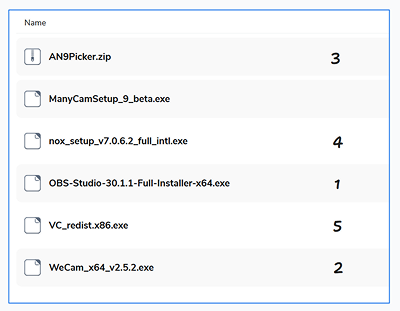
In diesem Leitfaden behandelte Tools:
- OBS Studio
- WeCam
- ManyCam
- AN9Picker
- Nox Android Emulator
- vc_redist.x86.exe
Diese Tools dienen der Videoausgabe, der Weiterleitung über virtuelle Kameras, dem Betrieb des Android Emulators und dem späteren Injizieren der Kamera.
Sie können auch alle erforderlichen Dateien von Transfer.it herunterladen.
 Download Transfer.it
2.1 OBS Studio installieren
Installieren Sie zuerst OBS Studio.
Bei der späteren Swapface-Einrichtung verwenden Sie OBS Virtual Camera als Videoausgabe.
Halten Sie OBS Studio nach der Installation bereit—Sie benötigen es erneut, wenn Sie Swapface konfigurieren.
2.2 WeCam installieren
Installieren Sie WeCam.
Dieses Tutorial verwendet hauptsächlich WeCam als Virtual-Camera-Relay, um den Stream von OBS Virtual Camera zu empfangen.
Wählen Sie später in WeCam aus:
OBS Virtual Camera
als Videoeingang.
2.3 ManyCam
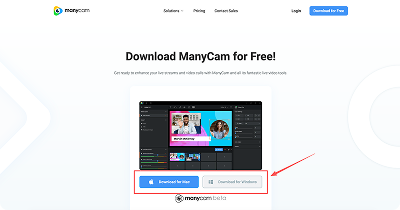
Installieren Sie ManyCam.
Wenn Sie ManyCam verwenden, können Sie auch der ManyCam-Einrichtung im Tutorial „Swapface mit ManyCam verbinden“ folgen.
2.4 AN9Picker vorbereiten
Laden Sie AN9Picker herunter und entpacken Sie es. Später verwenden Sie AN9PickerUI.exe aus diesem Ordner, um die virtuelle Kamera im Nox Android Emulator zu konfigurieren.
(AN9Picker ist ein von marktohark geteiltes Tool zum Ändern der Standardkamera eines Android Emulators.)
Laden Sie es vorerst nur herunter und entpacken Sie es—Sie müssen es noch nicht ausführen.
2.5 Nox Android Emulator installieren
Installieren Sie den Nox Android Emulator.
Nox führt Android unter Windows aus; WhatsApp installieren und nutzen Sie in späteren Schritten.
Nach der Installation ist noch keine detaillierte Einrichtung nötig. Anzeige- und Kamerainstellingen für Nox folgen später.
2.6 vc_redist.x86.exe installieren
Installieren Sie: vc_redist.x86.exe
Stellen Sie anschließend sicher, dass alle oben genannten Programme und Komponenten bereit sind, bevor Sie mit Kamera und Swapface fortfahren.
03 Kamera und Swapface einrichten
Nachdem die Software bereit ist, richten Sie die USB-Kamera ein und konfigurieren Sie die passende Videoeingabe und -ausgabe in Swapface.
Dieser Abschnitt umfasst zwei Aufgaben:
- Kameraausrichtung anpassen
- Eingabe, Ausgabe, Auflösung und Rotation in Swapface festlegen
3.1 USB-Kameraausrichtung anpassen
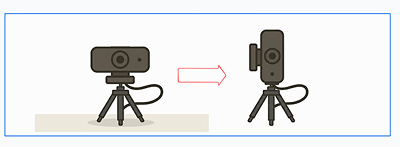
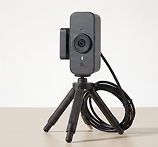
Drehen Sie die USB-Kamera zuerst um 90° nach rechts und stellen Sie sie aufrecht auf.
So eignet sich der spätere Videostream besser für die Hochformatanzeige.
Nachdem die Kamera positioniert ist, öffnen Sie Swapface für die nächsten Einstellungen.
3.2 USB Camera als Eingabe wählen
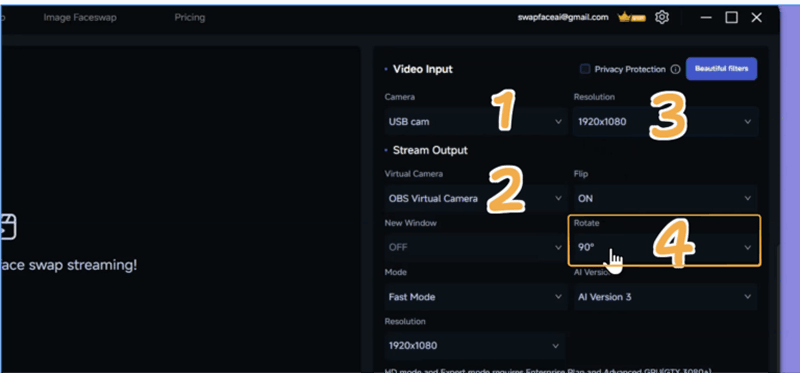
Öffnen Sie Swapface und gehen Sie zum Stream-Einstellungsbereich. Wählen Sie unter Stream Input Ihre USB-Kamera. Bestätigen Sie, dass die Kamera funktioniert und Sie im Vorschaubereich einen Live-Stream sehen.
3.3 OBS Virtual Camera als Ausgabe festlegen
Stellen Sie unter Stream Output die virtuelle Kamera auf: OBS Virtual Camera
WeCam oder ManyCam liest anschließend den Videostream von OBS Virtual Camera.
Stellen Sie die Videoauflösung auf 1920 × 1080. Starten Sie dann Stream und bestätigen Sie, dass Swapface den Kamerastream korrekt anzeigt.
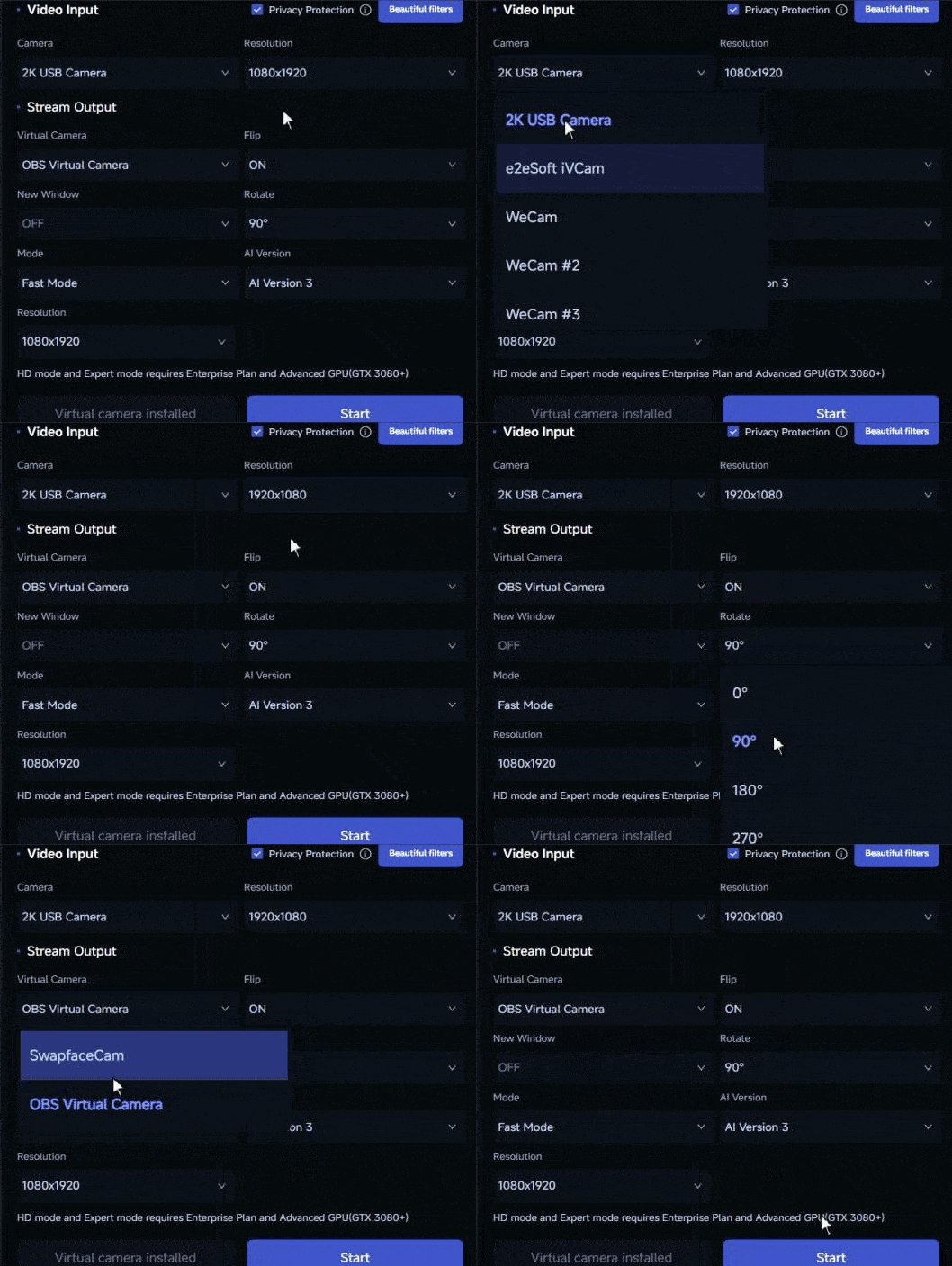
Hinweis
Wenn Sie nach dem Tausch Ihr Gesicht nicht sehen, versuchen Sie zuerst die Schritte 1–3 ohne Rotation. Führen Sie dann Schritt 4 (zurückdrehen) als vollständige Sequenz aus, oder starten Sie den Computer neu.
Wenn Sie sich in Swapface sehen können, fahren Sie mit dem nächsten Schritt fort.
04 WeCam- / ManyCam-Virtual Camera konfigurieren
Nachdem Swapface eingerichtet ist, importieren Sie den Stream von OBS Virtual Camera in WeCam oder ManyCam.
In diesem Schritt empfängt WeCam / ManyCam die Ausgabe von Swapface und wird zur Virtual-Camera-Quelle, die der Nox Android Emulator als Nächstes verwendet.
4.1 WeCam verwenden
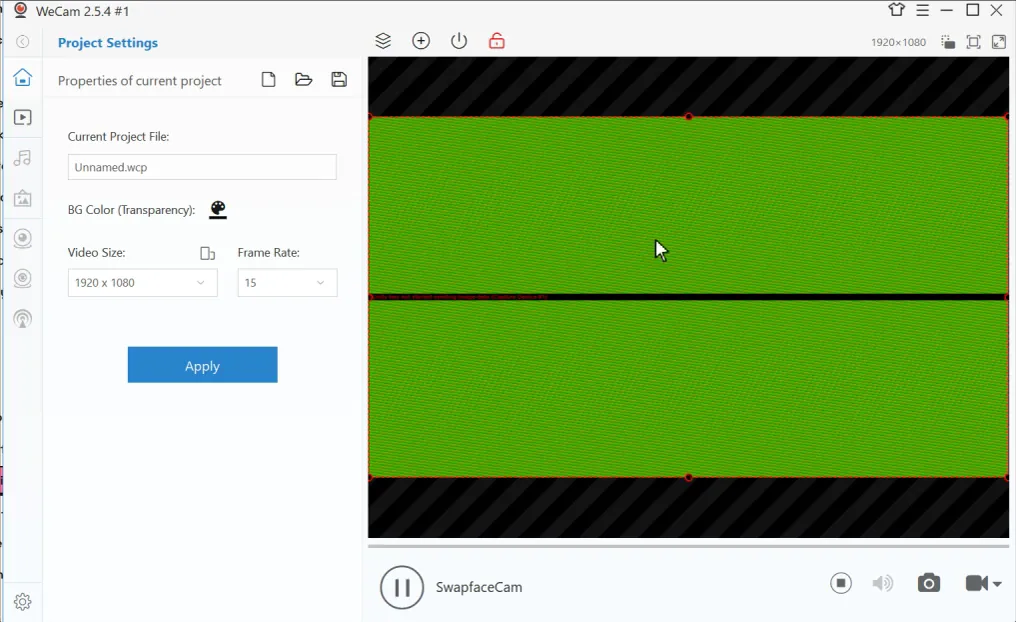
Dieses Tutorial verwendet hauptsächlich WeCam als Beispiel. Erstellen Sie nach dem Öffnen von WeCam ein neues Kameraprojekt.
Schritt 1 — Create Camera Project
Create Camera Project
Erstellen Sie nach dem Öffnen von WeCam ein neues Kameraprojekt:
Schritt 2 — OBS Virtual Camera auswählen
Stellen Sie innerhalb des Camera Project die Kamerquelle ein auf:
OBS Virtual Camera
Prüfen Sie dann die aktuelle Videoauflösung.
Wenn die Auflösung nicht lautet:
1920 × 1080
Starten Sie WeCam neu und prüfen Sie erneut.
Schritt 3 — Ausrichtung anpassen
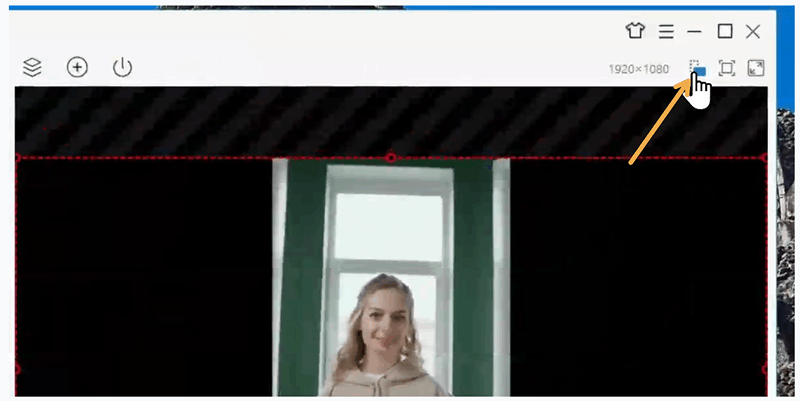
Nach der Auswahl von OBS Virtual Camera verwenden Sie Rotate in WeCam, um die Stream-Ausrichtung anzupassen.
Da USB Camera und Swapface bereits für das Hochformat rotiert wurden, passen Sie die Ausrichtung in WeCam weiter an, damit der finale Stream korrekt bleibt.
Schritt 4 — WeCam Virtual Camera aktivieren
Nachdem Videoquelle und Ausrichtung festgelegt sind, gehen Sie in WeCam zu:
Output → Virtual Camera
Klicken Sie dann auf:
Enable
um die aktuellen Einstellungen anzuwenden.
Aktivieren Sie anschließend Virtual Camera, damit WeCam den Stream als virtuelle Kamera an andere Apps ausgeben kann.
Sobald aktiviert, können Nox oder andere Apps WeCam als Kamerquelle erkennen und verwenden.
4.2 Vollständige WeCam-Anleitung ansehen
4.3 ManyCam verwenden
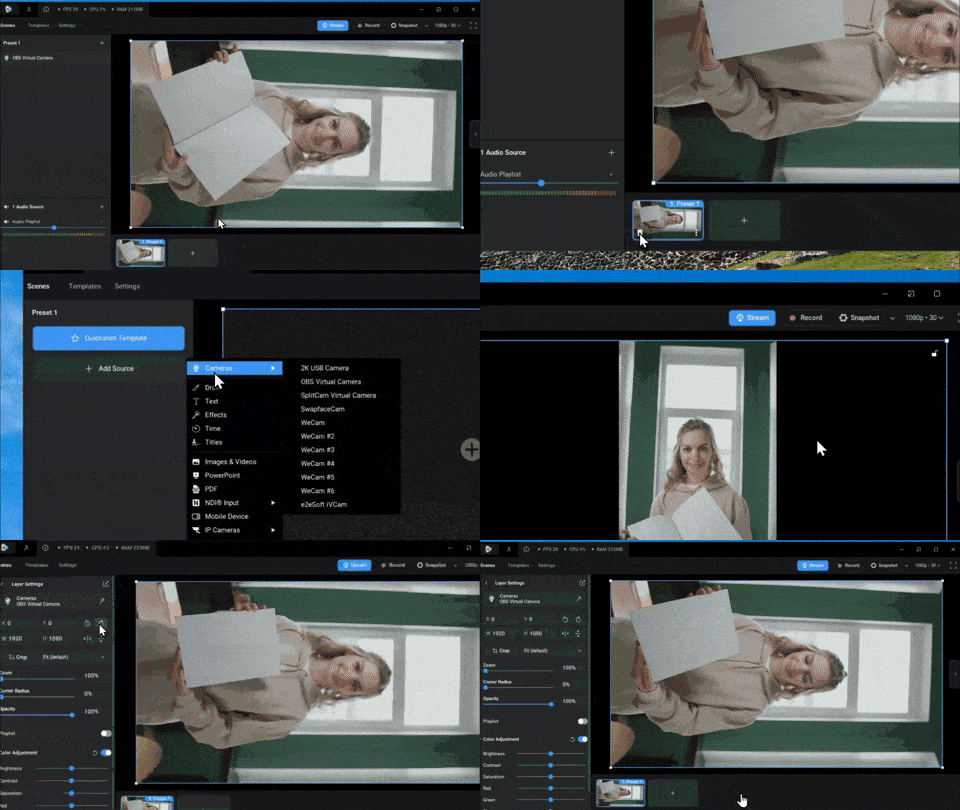
Wenn Sie ManyCam statt WeCam installiert haben, folgen Sie dem ManyCam-Tutorial im Artikel.
05 Nox Android Emulator konfigurieren
Nachdem die virtuelle Kamera bereit ist, konfigurieren Sie den Nox Android Emulator so, dass WhatsApp in einer Android-Umgebung im Hochformat laufen kann.
5.1 Nox starten
Öffnen Sie den Nox Android Emulator. Bestätigen Sie nach dem Start, dass Nox normal startet und den Android-Startbildschirm erreicht. Installieren und öffnen Sie WhatsApp in Nox.
Stellen Sie nach dem Anmelden sicher, dass WhatsApp den Hauptbildschirm normal öffnet.
5.2 Hochformat-Auflösung festlegen
Öffnen Sie die Anzeigeeinstellungen von Nox, stellen Sie den Gerätetyp auf Telefon ein und verwenden Sie eine Hochformat-Auflösung.
Sie können 1080 × 1920 oder 900 × 1600 verwenden. Speichern Sie die Konfiguration nach dem Anwenden. Starten Sie Nox anschließend neu; manchmal muss dies vor dem Start von Nox erfolgen.
5.3 Nox neu starten
Starten Sie Nox nach dem Ändern der Auflösung neu, damit die neuen Anzeigeeinstellungen wirksam werden. Bestätigen Sie beim erneuten Öffnen des Emulators, dass das System im Hochformat angezeigt wird.
5.4 Hyper-V prüfen
Wenn Nox nicht normal starten oder laufen kann, prüfen Sie die Hyper-V-Einstellungen in Windows. Je nach Systemumgebung deaktivieren Sie Hyper-V. und starten Sie Nox anschließend neu.
Nachdem die Hochformat- und Laufzeiteinrichtung von Nox abgeschlossen ist, folgt als Nächstes das Injizieren der WeCam-Virtual Camera in Nox.
06 Virtuelle Kamera in Nox injizieren
Injizieren Sie nach der grundlegenden Nox-Einrichtung die WeCam-Virtual Camera in Nox, damit der Android Emulator den zuvor konfigurierten Videostream erkennen und verwenden kann.
6.1 Nox schließen
Beenden Sie vor der Injection den Nox Android Emulator vollständig. Stellen Sie sicher, dass Nox nicht läuft, und fahren Sie dann fort.
6.2 AN9Picker öffnen
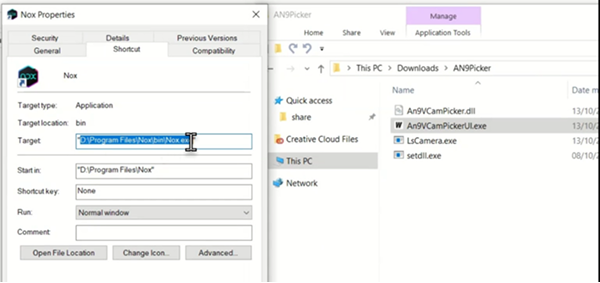
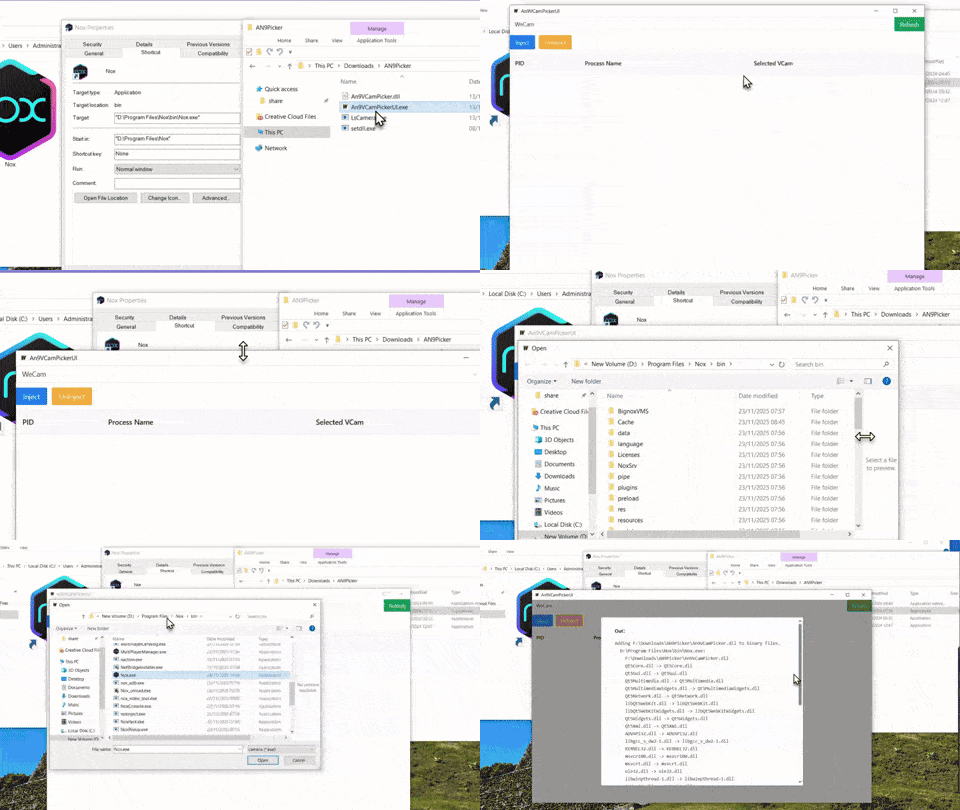
Suchen Sie den bereits heruntergeladenen und entpackten AN9Picker-Ordner. Führen Sie AN9PickerUI.exe aus, um das Kamera-Injection-Tool zu öffnen.
6.3 WeCam auswählen
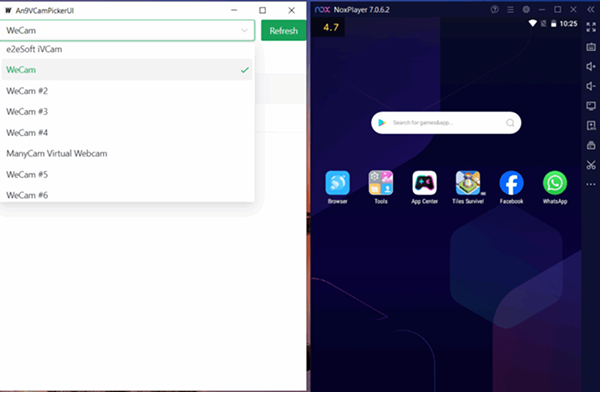
Wählen Sie in AN9Picker die virtuelle Kamera aus, die Sie injizieren möchten.
Wählen Sie WeCam. Stellen Sie sicher, dass dies die bereits konfigurierte WeCam-Virtual Camera ist, die einen Live-Stream ausgibt.
6.4 Auf Inject klicken
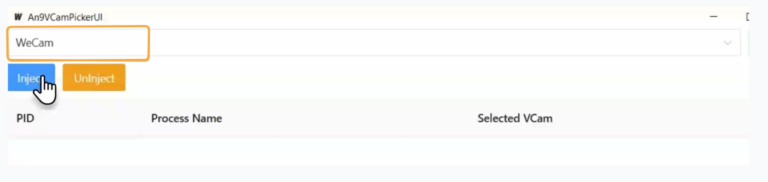
Klicken Sie nach Bestätigung der Kameraauswahl auf Inject. Wählen Sie anschließend Nox.exe aus dem Nox-Installationsverzeichnis (zum Beispiel C:\Program Files\Nox\bin\Nox.exe).
Nachdem Sie sie ausgewählt haben, injiziert das Tool die WeCam-Virtual Camera in Nox.
Die genauen Schritte können Sie in der vollständigen Anleitung nachvollziehen.
6.5 Injection abschließen
Starten Sie Nox nach Abschluss der Injection neu.
Nox kann nun den von WeCam ausgegebenen Virtual-Camera-Stream verwenden.
An diesem Punkt ist die vollständige Videokette mit dem Android Emulator verbunden:
USB Camera → Swapface → OBS Virtual Camera → WeCam → Nox
Öffnen Sie als Nächstes WhatsApp und starten Sie einen Videoanruf.
07 WhatsApp-Videoanruf starten
Das könnte Sie auch interessieren

SwapFace Windows Benutzerhandbuch
Ein vollständiges SwapFace Windows Handbuch für Echtzeit-Gesichtstausch—von Installation und Schnelleinrichtung bis zur Effektoptimierung und Fehlerbehebung.

So verwenden Sie Swapface für WhatsApp-Videoanrufe unter Windows
Eine vollständige Einrichtungsanleitung, um den Echtzeit-Gesichtstausch von Swapface über ManyCam oder WeCam an WhatsApp-Videoanrufe unter Windows weiterzuleiten.

Swapface Stream Mac Komplettanleitung
Eine vollständige Mac-Anleitung zu Workflow, Installation von Swapface und OBS, Konfiguration von Stream und Nutzung der OBS Virtual Camera in Zoom, Meet und anderen Apps.

So benennen Sie die Swapface-Virtuelle Kamera um
Apps zeigen die Kamera standardmäßig als „SwapfaceCam“. So geben Sie der virtuellen Swapface-Kamera in etwa zwei Minuten einen beliebigen Namen.

So installieren Sie Swapface unter Windows
Systemanforderungen, der richtige Installationsort und die Fehler, die die meisten Installationsprobleme verursachen — alles für die Einrichtung von Swapface unter Windows.