



01 Как это работает
Перед началом настройки уделите минуту, чтобы понять, как Swapface, ManyCam / WeCam и WhatsApp работают вместе.
При использовании WhatsApp в Windows приложение может не иметь возможности напрямую вызывать SwapfaceCam.
Поэтому нужен ManyCam или WeCam как ретранслятор виртуальной камеры, чтобы передать выход замены лица из Swapface в WhatsApp.
Полное подключение можно понять так:
Камера → Swapface → ManyCam / WeCam → WhatsApp
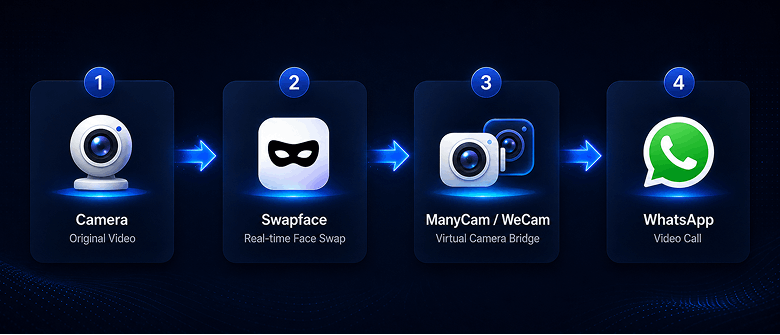
Что делает каждое приложение?
Swapface
Читает поток с камеры и выполняет замену лица в реальном времени.
ManyCam / WeCam
Принимает выход SwapfaceCam из Swapface, затем передаёт поток в WhatsApp через виртуальную камеру.
WhatsApp
WhatsApp в итоге читает поток виртуальной камеры от ManyCam или WeCam и использует его для видеозвонков. Не нужно подключать WhatsApp к Swapface напрямую — промежуточный шаг выполняют ManyCam или WeCam.
02 Настроить Swapface Stream
Перед подключением ManyCam или WeCam убедитесь, что Swapface Stream уже настроен и может нормально выводить поток с заменой лица.
Сначала выполните следующее в Swapface Stream:
- Выбрать входную камеру для видео в реальном времени
- Выбрать выход Stream
- Выбрать лицо, которое хотите использовать
- Запустить замену лица в реальном времени
- Убедиться, что в предварительном просмотре корректно отображается результат замены лица
После этих шагов Swapface выводит обработанный поток в реальном времени через SwapfaceCam. Затем ManyCam или WeCam читают этот поток и передают его в WhatsApp.
Если вы ещё не завершили настройку Swapface Stream, сначала посмотрите наше полное руководство:
Смотреть руководство по настройке Swapface Stream →Эта статья не будет повторять подробные шаги настройки Stream. Далее мы сразу перейдём к настройке ретрансляции через ManyCam и WeCam.
03 Подключить Swapface через ManyCam
После базовой настройки Swapface Stream используйте ManyCam, чтобы передать выход Swapface в WhatsApp.
Здесь ManyCam работает как ретранслятор виртуальной камеры. Он читает поток SwapfaceCam и снова выводит его как виртуальную камеру, которую может использовать WhatsApp.
3.1 Скачать и установить ManyCam
Если при использовании OBS Virtual Camera в качестве выхода что-то пошло не так, подождите немного и попробуйте снова.
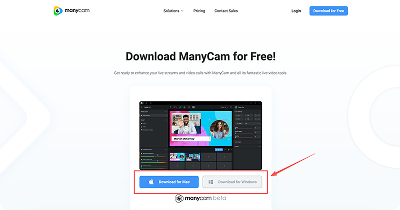
Сначала перейдите на официальный сайт ManyCam, чтобы скачать и установить ManyCam.
После установки откройте ManyCam и подготовьтесь добавить видеовыход Swapface как источник входа.
3.2 Добавить SwapfaceCam в ManyCam
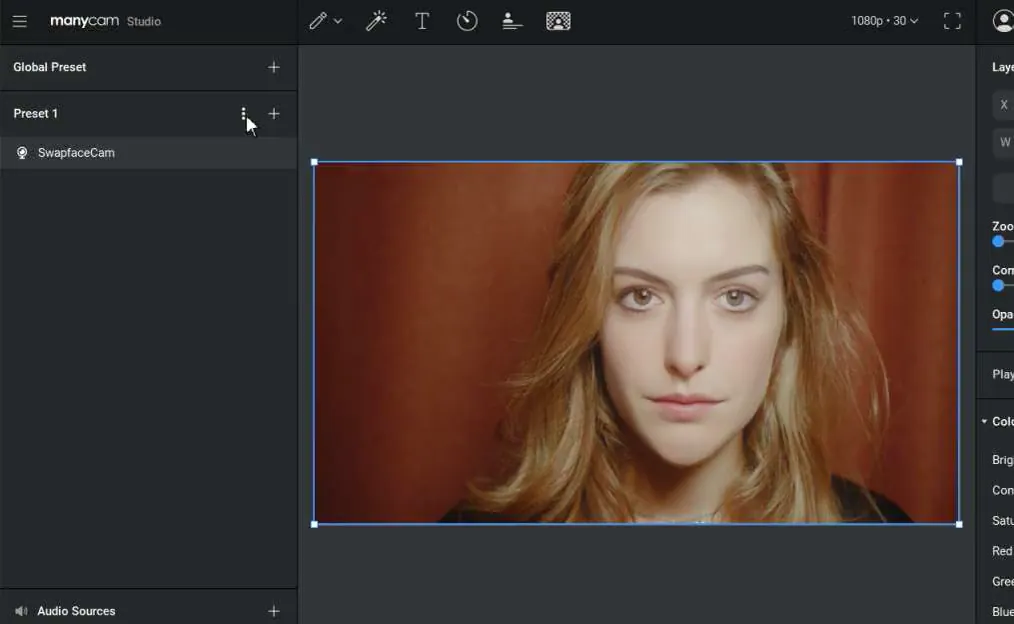
После открытия ManyCam перейдите в область источников видео. Сначала выполните Clear Preset в ManyCam, затем добавьте новый вход камеры и выберите SwapfaceCam в списке устройств.
ManyCam начнёт читать текущий поток замены лица Swapface в реальном времени.
При правильной настройке вы должны увидеть результат замены лица Swapface в области предварительного просмотра ManyCam.
3.3 Подтвердить, что ManyCam получает поток
Когда ManyCam корректно показывает поток с заменой лица Swapface, Swapface → ManyCam завершено. Далее ManyCam будет виртуальной камерой, которую использует WhatsApp.
Имейте в виду:
Вход ManyCam — это SwapfaceCam. Позже в WhatsApp нужно выбрать: ManyCam Virtual Camera.
3.4 Завершить настройку ManyCam
После шагов выше настройка ManyCam завершена.
Далее откройте настройки камеры WhatsApp и выберите виртуальную камеру ManyCam, чтобы завершить подключение.
04 Подключить Swapface через WeCam
Если вы используете WeCam как ретранслятор виртуальной камеры, общая логика похожа на ManyCam.
WeCam читает поток замены лица в реальном времени из SwapfaceCam и предоставляет его как виртуальную камеру для WhatsApp.
4.1 Скачать и установить WeCam
Сначала перейдите на официальный сайт WeCam, чтобы скачать и установить WeCam.
После установки откройте WeCam и подготовьтесь выбрать видеовыход Swapface как источник входа.
4.2 Выбрать SwapfaceCam в WeCam
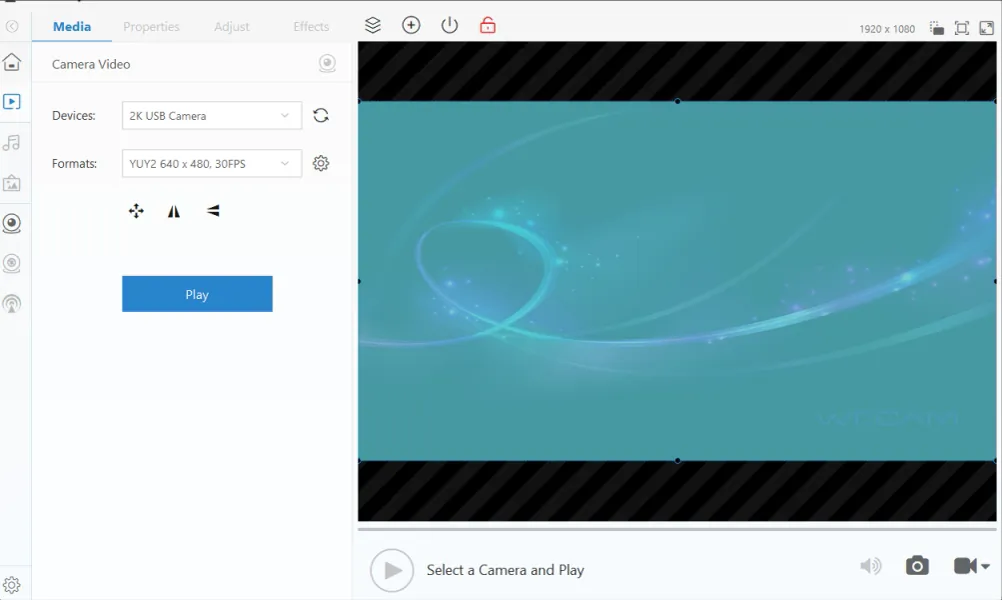
После открытия WeCam перейдите в область настроек видеокамеры.
Найдите и выберите следующее в списке устройств:
SwapfaceCam
После выбора WeCam начнёт читать текущий поток замены лица Swapface в реальном времени. При правильной настройке вы должны увидеть результат замены лица Swapface в области предварительного просмотра WeCam.
4.3 Подтвердить, что WeCam подключён
После настройки убедитесь, что WeCam стабильно показывает выходной поток Swapface.
Обратите внимание на эти два разных источника камеры:
Вход WeCam: SwapfaceCam
WhatsApp затем использует: WeCam Virtual Camera
Иными словами, SwapfaceCam — это то, что читает WeCam, а WeCam Virtual Camera — то, что затем использует WhatsApp.
4.4 Завершить настройку WeCam
Когда WeCam корректно показывает поток замены лица Swapface в реальном времени, настройка ретрансляции WeCam завершена.
Далее откройте настройки камеры WhatsApp и выберите виртуальную камеру WeCam, чтобы завершить подключение.
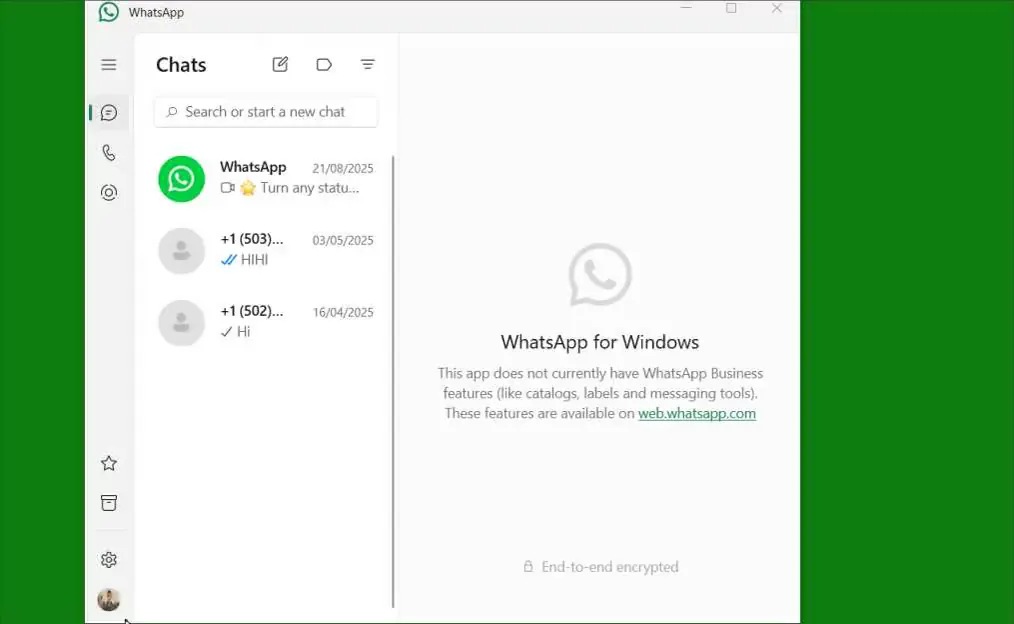
05 Подключить виртуальную камеру в WhatsApp
После настройки ManyCam или WeCam последний шаг — выбрать соответствующую виртуальную камеру в WhatsApp.
На этом этапе WhatsApp больше не читает исходную камеру — он читает поток из ManyCam или WeCam.
5.1 Открыть настройки камеры WhatsApp
Откройте WhatsApp и перейдите к настройкам видеозвонка или параметрам, связанным с камерой.
В списке устройств камеры выберите виртуальную камеру, соответствующую настроенной ранее ретрансляции.
Если вы использовали ManyCam, выберите:
ManyCam Virtual Camera
Если вы использовали WeCam, выберите:
WeCam Virtual Camera
5.2 Подтвердить видеопоток
После выбора WhatsApp будет читать поток из ManyCam или WeCam.
Если Swapface, ManyCam или WeCam настроены правильно, вы должны увидеть поток замены лица в реальном времени в WhatsApp. Когда WhatsApp корректно показывает поток с заменой лица, полное подключение завершено.
Теперь вы можете использовать эту виртуальную камеру для видеозвонков WhatsApp.
06 Использовать в Chrome
Помимо приложения WhatsApp для Windows, если вы используете Chrome на сайтах, которым нужна камера, вы также можете выбрать соответствующее видеоустройство в настройках браузера.
07 Использовать в Microsoft Edge
Помимо приложения WhatsApp для Windows, если вы используете Microsoft Edge на сайтах, которым нужна камера, вы также можете выбрать соответствующее видеоустройство в настройках браузера.
Вам также может понадобиться

Руководство пользователя SwapFace для Windows
Полное руководство SwapFace для Windows по замене лица в реальном времени — от установки и быстрой настройки до оптимизации эффектов и устранения неполадок.

Руководство по Android-эмулятору Swapface
Полное руководство по использованию realtime face swap Swapface для видеозвонков WhatsApp в Windows через Nox Android Emulator, OBS Virtual Camera и WeCam.

Полное руководство по Swapface Stream для Mac
Полное руководство для Mac: рабочий процесс, установка Swapface и OBS, настройка Stream и использование OBS Virtual Camera в Zoom, Meet и других приложениях.

Как переименовать виртуальную камеру Swapface
По умолчанию приложения видят камеру как «SwapfaceCam». За пару минут можно задать виртуальной камере Swapface любое имя.

Как установить Swapface в Windows
Системные требования, правильная папка установки и ошибки, из‑за которых чаще всего не ставится Swapface в Windows.