



01 Первое использование Swapface
Если вы используете Swapface впервые, начните отсюда, чтобы понять, что делает Stream и как устроен весь рабочий процесс.
Swapface Stream применяет замену лица в реальном времени к видеопотоку с камеры и отправляет обработанное видео в приложения для видеозвонков или стриминга. Swapface не подключается напрямую к Zoom, Google Meet и подобным платформам — поток передаётся через виртуальную камеру.
В этом рабочем процессе:
- Камера: обеспечивает живой видеопоток человека. Можно использовать встроенную камеру Mac, USB Camera или iPhone Camera.
- Swapface Stream: обнаруживает лица в реальном времени и применяет замену лица.
- OBS Virtual Camera: выводит обработанный Swapface поток как виртуальную камеру.
- Приложения для видеозвонков / стриминга: получают поток виртуальной камеры, например Google Meet или Zoom.
При первой настройке не нужно заранее устанавливать дополнительные компоненты.
Остальная часть руководства проведёт вас по полной последовательности:
Скачать Swapface → завершить установку и разрешения на Mac → установить OBS Studio → включить OBS Virtual Camera → настроить Stream → присоединиться к видеозвонку
После выполнения всех шагов вы сможете использовать обработанный Swapface поток как вход камеры в приложениях для видеозвонков или стриминга, поддерживающих виртуальные камеры.
02 Установить всё необходимое ПО
Перед использованием Swapface Stream установите и Swapface, и OBS Studio.
Эти два приложения отвечают за замену лица в реальном времени и вывод виртуальной камеры. Вместе они образуют базовую среду Stream на Mac.
2.1 Скачать и установить Swapface
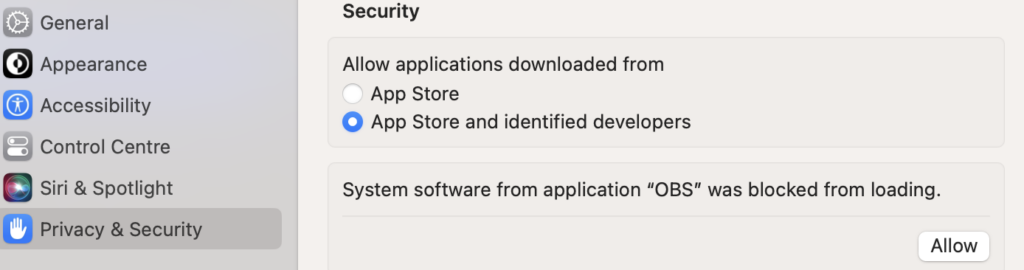
Сначала посетите сайт Swapface и скачайте клиент для Mac. После установки первый запуск может быть заблокирован настройками безопасности macOS.
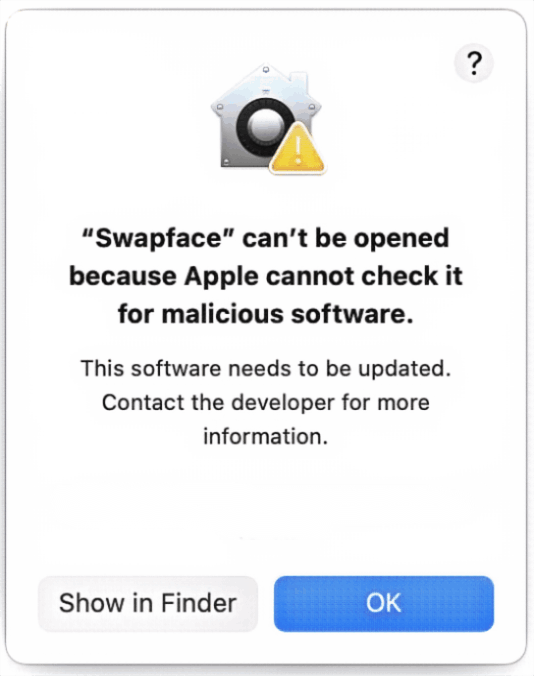
Не беспокойтесь. Это происходит потому, что приложение ещё не прошло нотаризацию Apple. Swapface безопасен и уже используется более чем 500 000 пользователей. Откройте Конфиденциальность и безопасность в Системных настройках, затем выберите Всё равно открыть для Swapface.
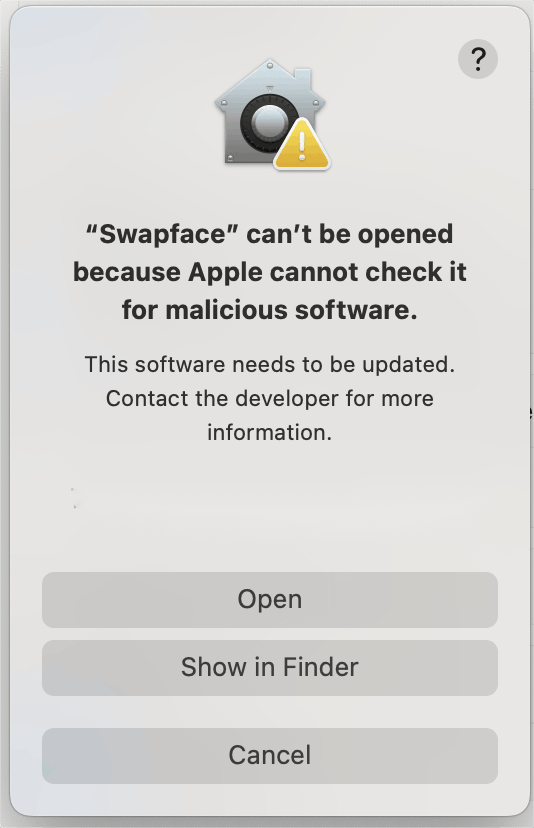
Подтвердите открытие приложения ещё раз, чтобы запустить Swapface в обычном режиме. После запуска войдите или создайте учётную запись Swapface, затем откройте страницу Stream.
2.2 Скачать и установить OBS Studio
После того как Swapface выполнит замену лица в реальном времени, вам всё ещё нужна виртуальная камера, чтобы отправить обработанный поток в Google Meet, Zoom и похожие приложения, поэтому установите OBS Studio.
Рекомендуется:
OBS Studio 30.0 или новее
Если во время установки OBS появится запрос авторизации, предоставьте OBS разрешение на установку в разделе Конфиденциальность и безопасность в Системных настройках.
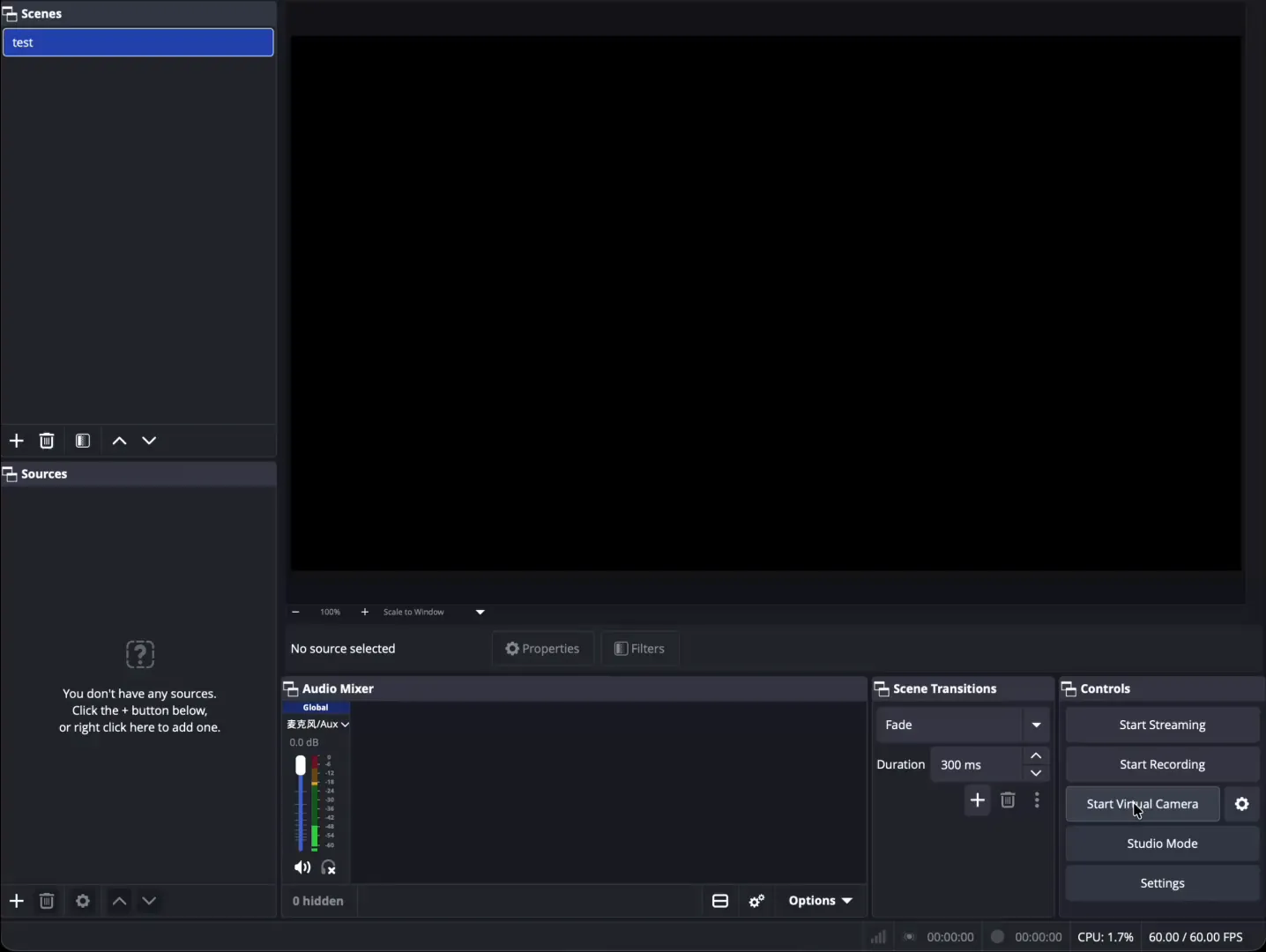
После установки впервые откройте OBS Studio и найдите:
Start Virtual Camera
Нажмите, чтобы запустить виртуальную камеру. Если macOS покажет запрос разрешения, следуйте инструкциям системы. Затем можно закрыть OBS Studio и перезапустить Swapface.
Когда вы вернётесь на страницу Swapface Stream, в устройствах вывода должно отображаться:
OBS Virtual Camera
Это означает, что виртуальная камера установлена и готова к использованию.
2.3 После установки у вас должно быть следующее
После шагов выше убедитесь, что на вашем Mac есть:
- Swapface for Mac
- OBS Studio
- OBS Virtual Camera
- Рабочее устройство камеры
Можно использовать:
Встроенная камера Mac / USB Camera / iPhone Camera
На этом этапе базовая программная среда готова.
Далее настройте Swapface Stream: выберите камеру, лицо и вывод виртуальной камеры.
03 Настроить Swapface Stream
После установки Swapface и OBS Studio настройте Stream.
В этом разделе рассматриваются три базовые настройки:
Выбрать камеру → выбрать лицо → выбрать устройство вывода
Когда эти три параметра заданы, Swapface может начать замену лица в реальном времени.
3.1 Открыть Stream
Откройте Swapface и перейдите к:
Stream
Вы увидите живой предварительный просмотр камеры, область выбора лица и настройки устройства вывода.
Если это первый раз, оставьте остальные параметры по умолчанию и завершите только базовую настройку камеры, лица и вывода.
3.2 Выбрать камеру
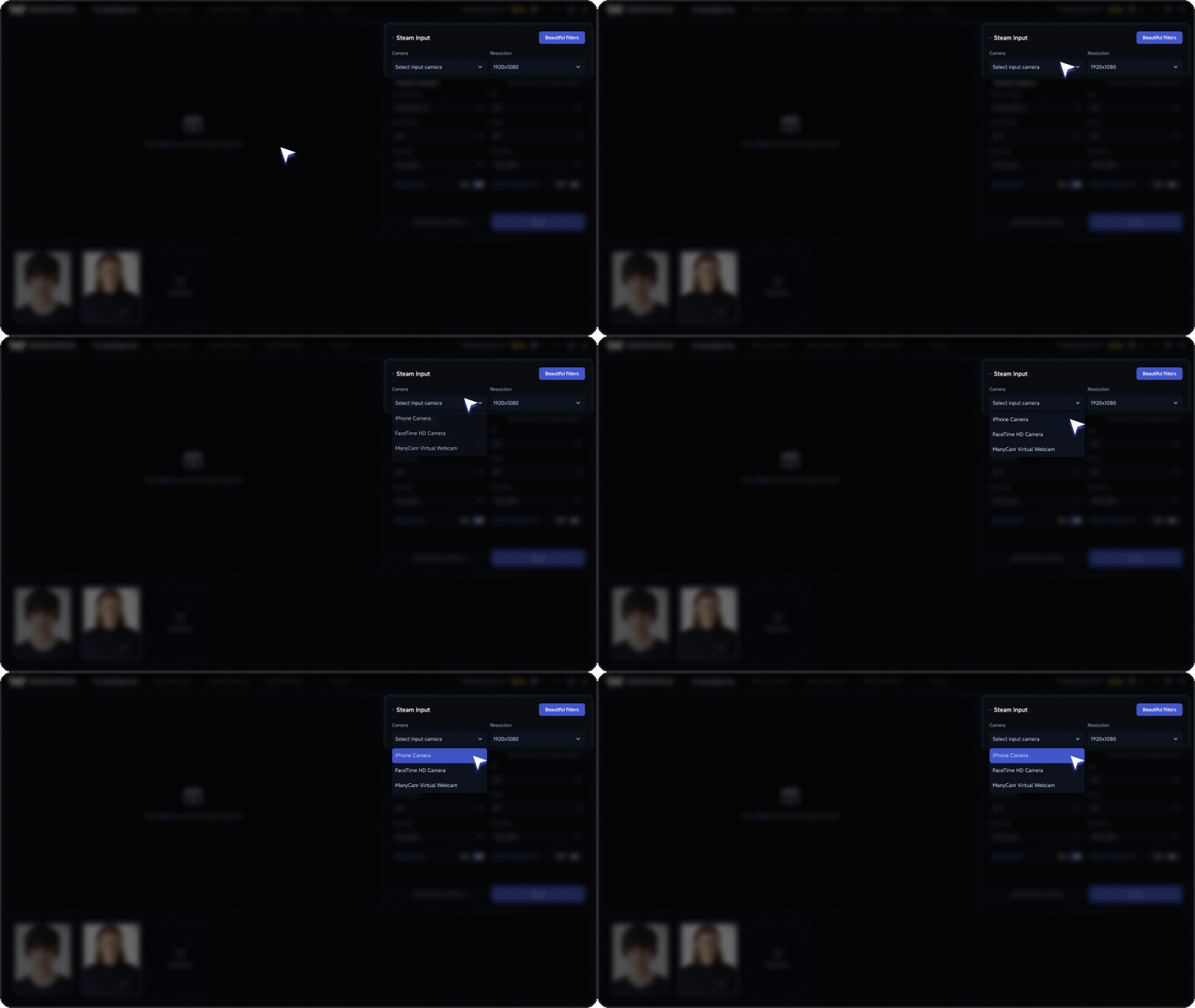
В области Video Input / Camera выберите нужную камеру.
На Mac выбирайте в зависимости от устройства:
- Встроенная камера Mac
- USB Camera
- iPhone Camera
После выбора убедитесь, что в предварительном просмотре отображается живой поток.
Если камера не появляется в списке устройств, проверьте разрешения камеры в macOS или убедитесь, что другое приложение не использует камеру.
По возможности пользователи Mac также могут использовать iPhone как вход камеры. По сравнению с типичной встроенной камерой iPhone обычно даёт более чёткое изображение.
3.3 Выбрать лицо для использования
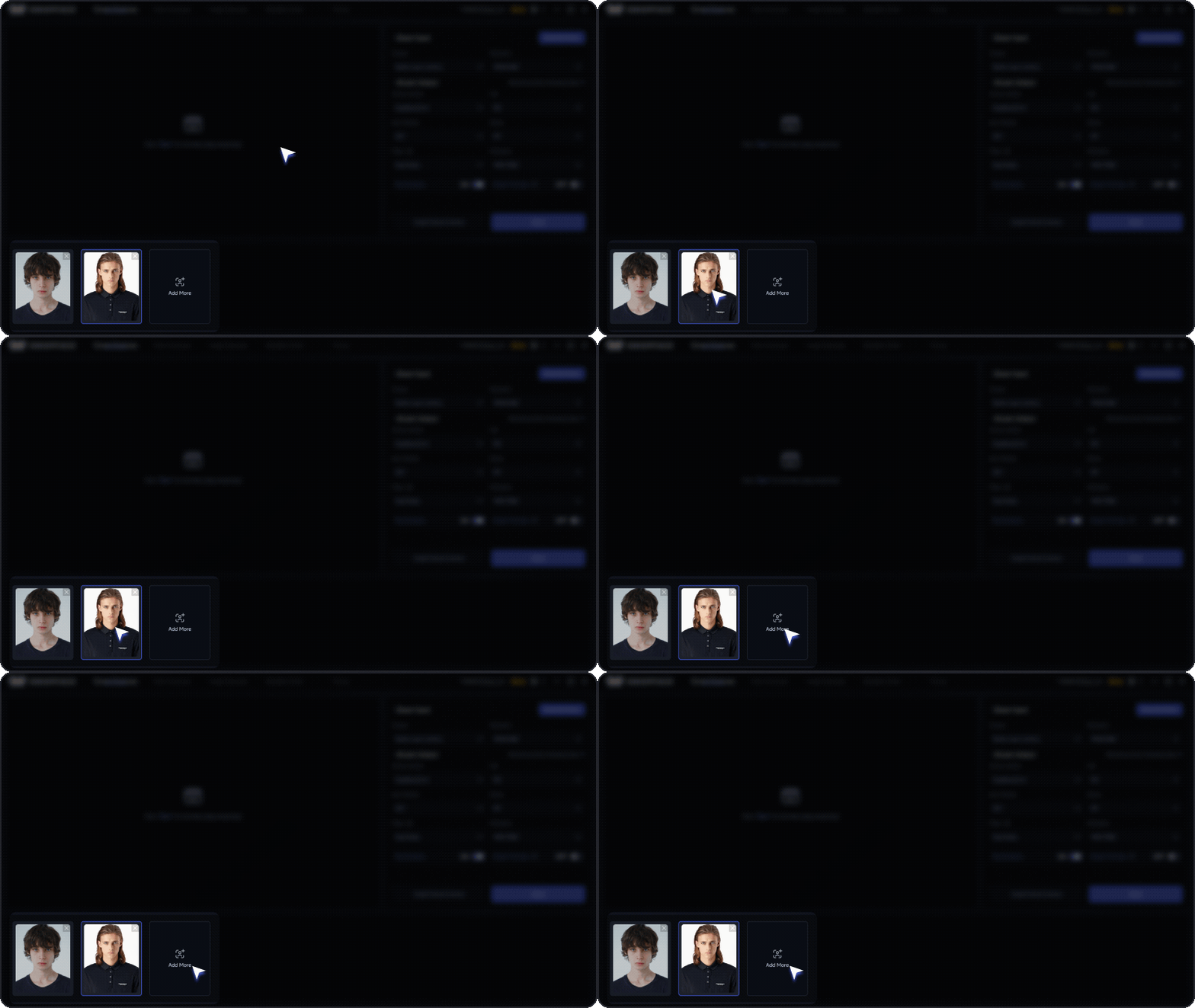
В области лиц в нижней части интерфейса выберите уже добавленное лицо.
После выбора Swapface применяет это лицо к текущему потоку с камеры.
Чтобы использовать новое лицо, нажмите:
Add More
Затем загрузите чёткое изображение лица.
Для более стабильной замены лица в реальном времени используйте:
Фронтальное, чёткое, незакрытое фото лица с равномерным освещением.
После загрузки выберите это лицо.
3.4 Выбрать устройство вывода
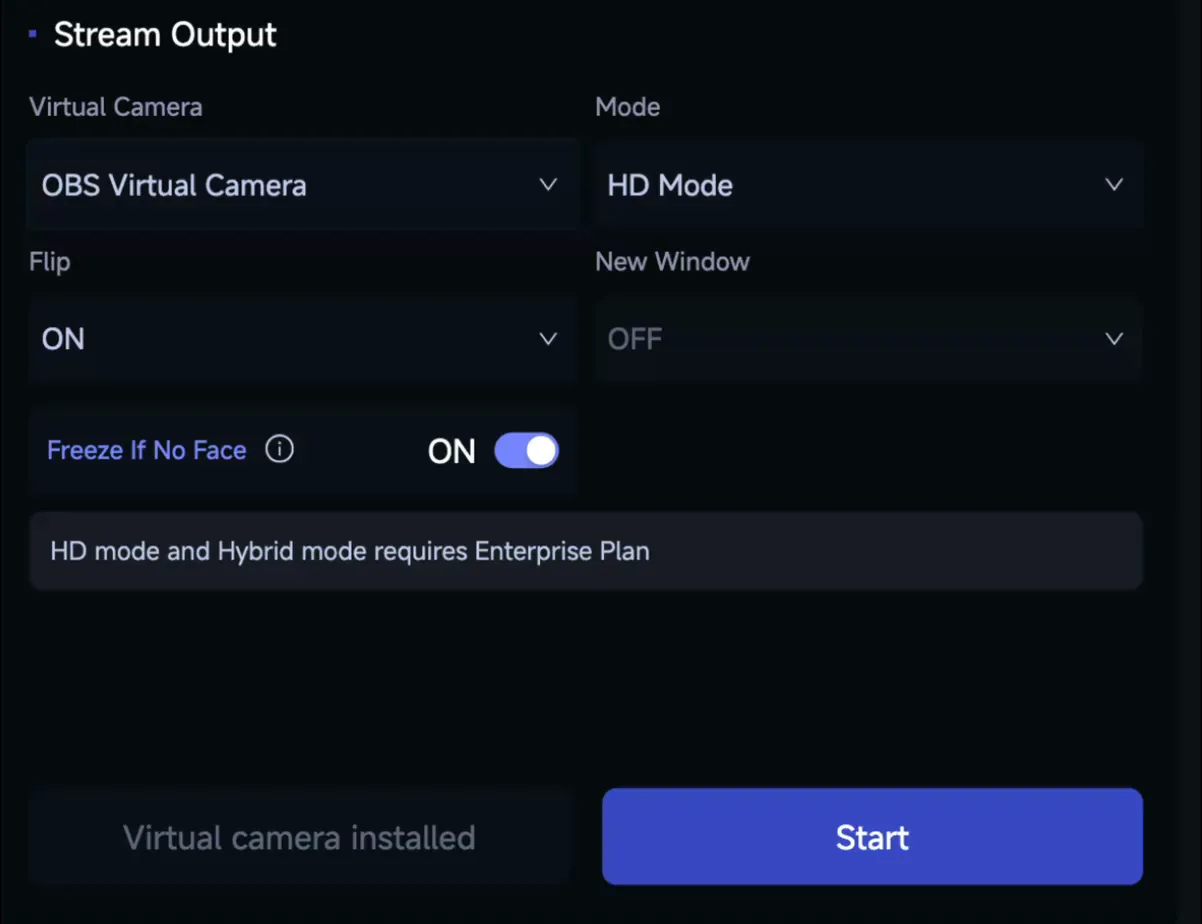
Далее в Stream Output выберите:
OBS Virtual Camera
Этот шаг критически важен.
Swapface сначала применяет замену лица в реальном времени к потоку с камеры, затем выводит обработанный поток через OBS Virtual Camera в Google Meet, Zoom или другие видеоприложения.
Если OBS Virtual Camera отсутствует в списке, убедитесь, что предыдущие шаги установки OBS и виртуальной камеры выполнены, затем перезапустите Swapface.
3.5 Запустить замену лица в реальном времени
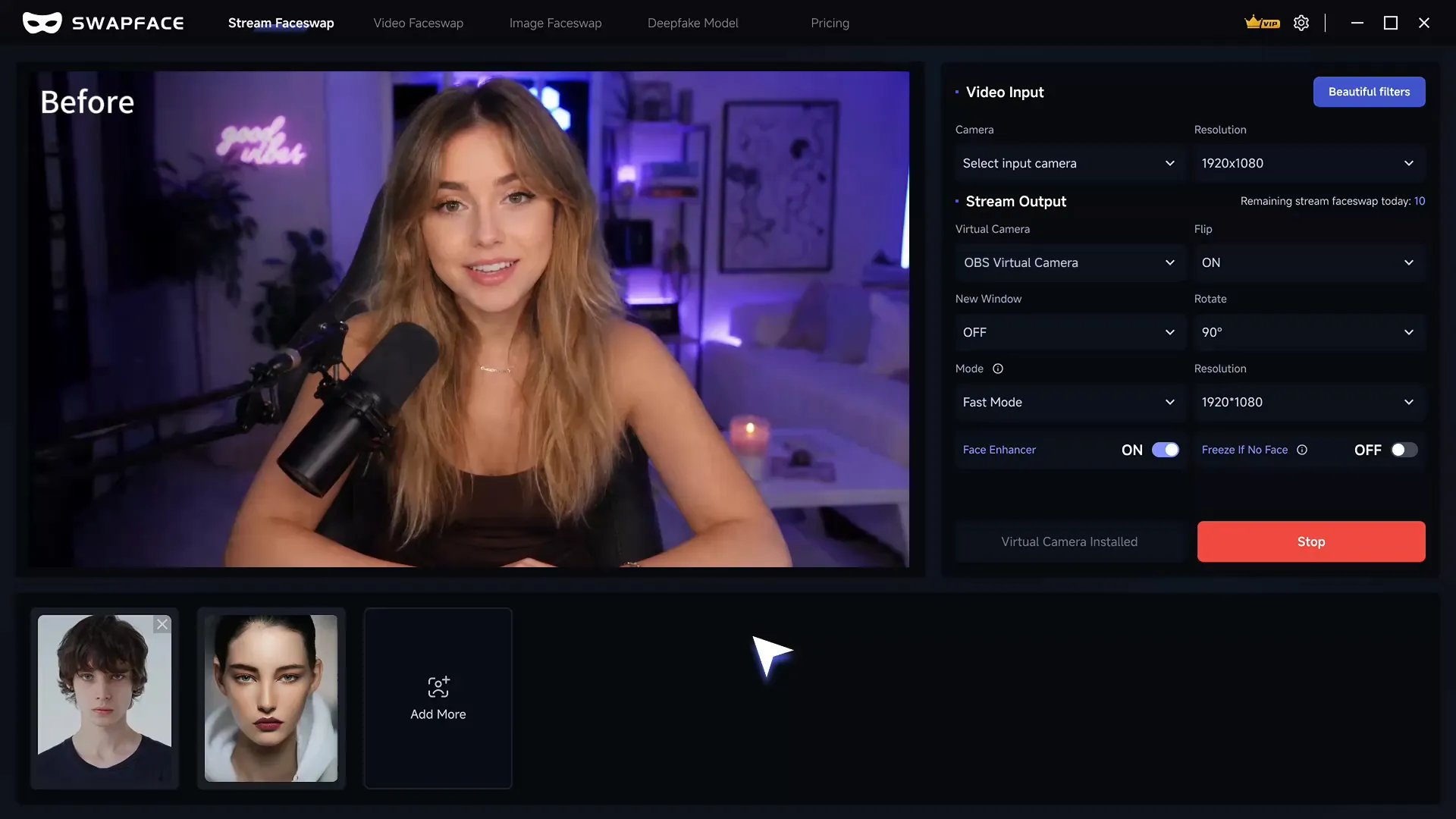
Убедитесь, что эти три настройки корректны:
Camera Input
Поток с камеры отображается нормально.
Face
Выбрано нужное лицо.
Stream Output
Выбрана OBS Virtual Camera.
Затем нажмите:
Start
Swapface начинает обрабатывать поток с камеры в реальном времени.
Если в предварительном просмотре уже виден результат замены лица, Stream настроен.
04 Использовать Swapface в приложениях видеозвонков
После настройки Stream Swapface может выводить обработанный поток в реальном времени через OBS Virtual Camera.
Далее переключите камеру в приложении видеозвонка на OBS Virtual Camera, чтобы увидеть поток с заменой лица от Swapface в реальном времени.
4.1 Открыть приложение видеозвонка
Запустите приложение для видеозвонка или встречи, которое планируете использовать, например:
- Google Meet
- Zoom
- Microsoft Teams
Перед присоединением к встрече или видеозвонку сначала откройте настройки камеры этого приложения.
4.2 Выбрать OBS Virtual Camera
В Zoom перейдите к:
Settings → Video / Camera
В списке устройств камеры выберите:
OBS Virtual Camera
После выбора приложение видеозвонка получает обработанный Swapface поток вместо исходной камеры.
4.3 Проверить живой поток
После переключения проверьте предварительный просмотр видео.
Если вы видите результат замены лица от Swapface, полный рабочий процесс Stream настроен правильно.
Теперь можно как обычно присоединяться к встречам, видеозвонкам или прямым трансляциям.
4.4 Держите Swapface запущенным во время использования
Во время видеозвонка держите Swapface Stream запущенным.
Если вы закроете Swapface, остановите Stream или измените устройство вывода, поток в приложении видеозвонка также остановится или переключится на другой источник камеры.
Чтобы сменить лицо, вернитесь в Swapface, выберите другое лицо на странице Stream и продолжите.
4.5 Если в видеоприложении нет изображения
Если вы уже выбрали OBS Virtual Camera, но видеоприложение по-прежнему не показывает поток, проверьте по порядку:
→ Уже нажат Start в Swapface
→ Stream Output установлен на OBS Virtual Camera
→ OBS Virtual Camera корректно установлена и включена
→ Приложение видеозвонка переключено на OBS Virtual Camera
→ Перезапустите приложение видеозвонка
После этих проверок большинство проблем с распознаванием камеры можно исключить.
На этом полный рабочий процесс Swapface Stream на Mac завершён: вход камеры, замена лица в реальном времени, вывод виртуальной камеры и подключение к видеозвонку.
Вам также может понадобиться

Руководство пользователя SwapFace для Windows
Полное руководство SwapFace для Windows по замене лица в реальном времени — от установки и быстрой настройки до оптимизации эффектов и устранения неполадок.

Как использовать Swapface для видеозвонков WhatsApp в Windows
Полное руководство по настройке: как передать потоковую замену лица Swapface в реальном времени через ManyCam или WeCam для видеозвонков WhatsApp в Windows.

Руководство по Android-эмулятору Swapface
Полное руководство по использованию realtime face swap Swapface для видеозвонков WhatsApp в Windows через Nox Android Emulator, OBS Virtual Camera и WeCam.

Как переименовать виртуальную камеру Swapface
По умолчанию приложения видят камеру как «SwapfaceCam». За пару минут можно задать виртуальной камере Swapface любое имя.

Как установить Swapface в Windows
Системные требования, правильная папка установки и ошибки, из‑за которых чаще всего не ставится Swapface в Windows.