



01 Как это работает
Перед началом настройки уделите минуту, чтобы понять, как приложения в этом сценарии связаны друг с другом.
В этом руководстве в качестве примера используется Nox Android Emulator для запуска Android WhatsApp в Windows и использования Swapface для видеозвонков с realtime face swap.
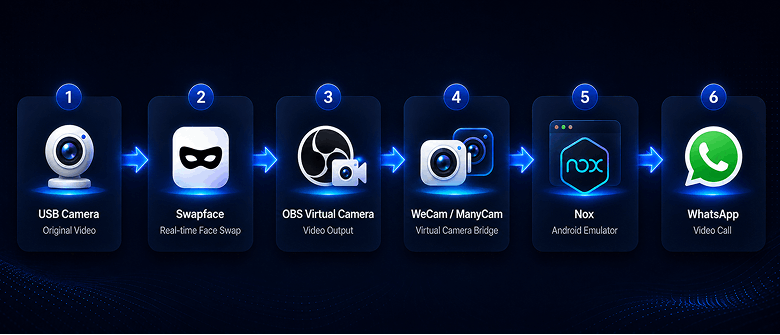
За что отвечает каждое приложение?
USB Camera
Захватывает исходный видеопоток. В этом руководстве поверните камеру на 90° вправо и поставьте её вертикально, чтобы поток соответствовал портретному видео позже.
Swapface
Swapface считывает поток USB-камеры и выполняет realtime face swap.
В Swapface задайте видеовыход как:
OBS Virtual Camera
Затем WeCam или ManyCam будут считывать этот видеовыход.
WeCam / ManyCam
WeCam или ManyCam получают поток от OBS Virtual Camera.
Оригинальное руководство в основном использует WeCam и также рассматривает ManyCam как альтернативу.
Nox Android Emulator
Nox запускает среду Android в Windows и размещает WhatsApp.
После настройки виртуальной камеры используйте инструмент из этого руководства, чтобы настроить камеру WeCam внутри Nox.
WhatsApp
Когда всё готово, откройте WhatsApp в Nox и начните видеозвонок.
Если итоговый поток не отображается в портретной ориентации, используйте кнопку Switch, упомянутую в руководстве, чтобы переключить ориентацию.
02 Подготовить необходимое ПО
Перед настройкой Android Emulator установите программное обеспечение и компоненты, используемые в этом руководстве.
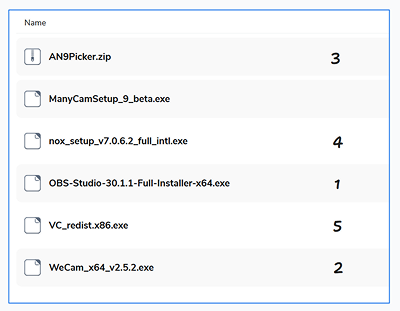
Инструменты, рассмотренные в этом руководстве:
- OBS Studio
- WeCam
- ManyCam
- AN9Picker
- Nox Android Emulator
- vc_redist.x86.exe
Эти инструменты используются для видеовыхода, ретрансляции виртуальной камеры, запуска Android Emulator и последующего внедрения камеры.
Вы также можете скачать все необходимые файлы с Transfer.it.
 Download Transfer.it
2.1 Установить OBS Studio
Сначала установите OBS Studio.
При последующей настройке Swapface вы будете использовать OBS Virtual Camera как видеовыход.
После установки держите OBS Studio под рукой — он понадобится снова при настройке Swapface.
2.2 Установить WeCam
Установите WeCam.
В этом руководстве в основном используется WeCam как ретранслятор виртуальной камеры для приёма потока OBS Virtual Camera.
Позже в WeCam выберите:
OBS Virtual Camera
как видеовход.
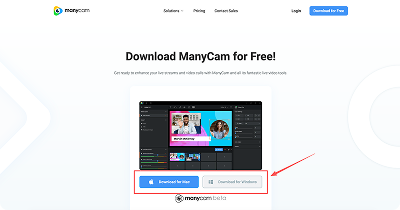
2.3 ManyCam
Установите ManyCam.
Если вы используете ManyCam, также можно следовать настройке ManyCam в руководстве «Подключить Swapface через ManyCam».
2.4 Подготовить AN9Picker
Скачайте и распакуйте AN9Picker. Позже вы используете AN9PickerUI.exe из этой папки для настройки виртуальной камеры в Nox Android Emulator.
(AN9Picker — инструмент, опубликованный marktohark, для изменения камеры по умолчанию Android Emulator.)
Пока только скачайте и распакуйте его — запускать пока не нужно.
2.5 Установить Nox Android Emulator
Установите Nox Android Emulator.
Nox запускает Android в Windows; WhatsApp вы установите и будете использовать на следующих шагах.
После установки подробная настройка пока не нужна. Параметры экрана и камеры Nox будут позже.
2.6 Установить vc_redist.x86.exe
Установите: vc_redist.x86.exe
Когда закончите, убедитесь, что всё ПО и компоненты выше готовы, прежде чем переходить к камере и настройке Swapface.
03 Настроить камеру и Swapface
Когда ПО готово, настройте USB-камеру и задайте соответствующие видеовход и видеовыход в Swapface.
В этом разделе две задачи:
- Настроить ориентацию камеры
- Задать вход, выход, разрешение и поворот в Swapface
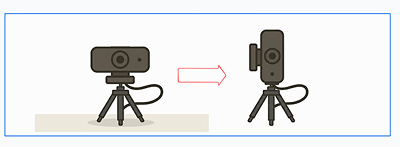
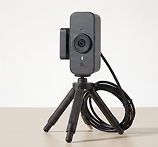
3.1 Настроить ориентацию USB-камеры
Сначала поверните USB-камеру на 90° вправо и поставьте её вертикально.
Так последующий видеопоток лучше подойдёт для портретного отображения.
После размещения камеры откройте Swapface для следующих настроек.
3.2 Выбрать USB Camera как вход
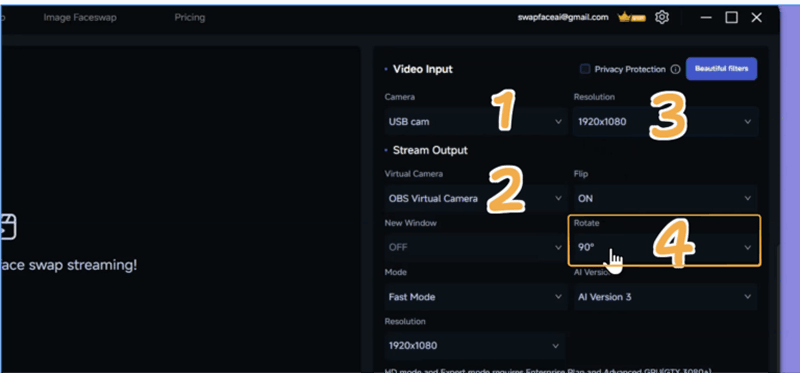
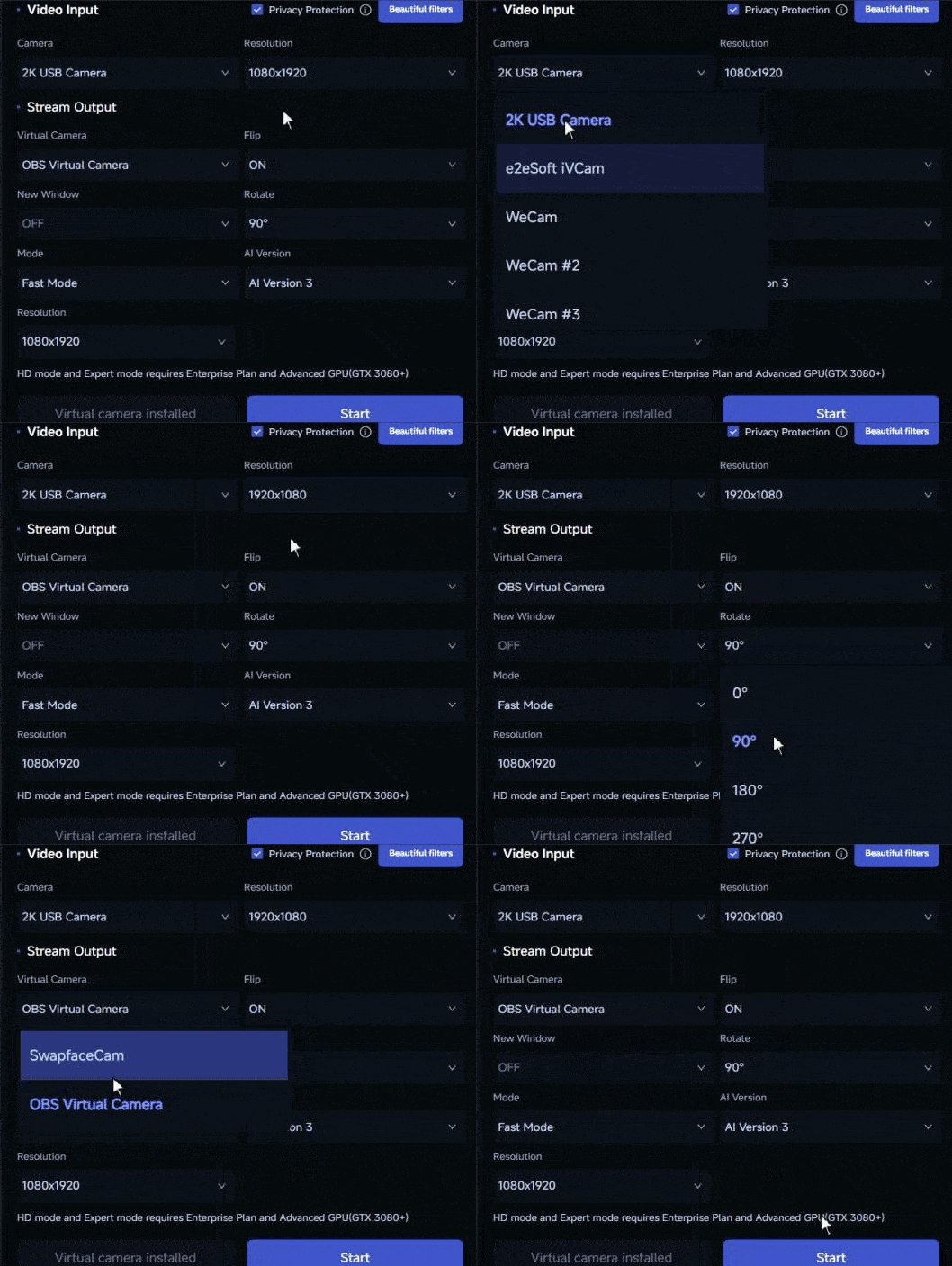
Откройте Swapface и перейдите в область настроек Stream. В Stream Input выберите USB-камеру. Убедитесь, что камера работает и в области предварительного просмотра виден живой поток.
3.3 Задать OBS Virtual Camera как выход
В Stream Output задайте виртуальную камеру как: OBS Virtual Camera
Затем WeCam или ManyCam будут считывать видеопоток из OBS Virtual Camera.
Установите разрешение видео 1920 × 1080. Затем запустите Stream и убедитесь, что Swapface корректно показывает поток камеры.
Примечание
Если после замены вы не видите своё лицо, сначала попробуйте шаги 1–3 без поворота. Затем выполните шаг 4 (поворот обратно) как полную последовательность или перезагрузите компьютер.
Если вы видите себя в Swapface, переходите к следующему шагу.
04 Настроить виртуальную камеру WeCam / ManyCam
После настройки Swapface импортируйте поток OBS Virtual Camera в WeCam или ManyCam.
На этом шаге WeCam / ManyCam получают вывод Swapface и становятся источником виртуальной камеры, который затем использует Nox Android Emulator.
4.1 Использовать WeCam
В этом руководстве в основном используется WeCam как пример. После открытия WeCam создайте новый проект камеры.
Шаг 1 — Create Camera Project
Create Camera Project
После открытия WeCam создайте новый проект камеры:
Шаг 2 — Выбрать OBS Virtual Camera
Внутри Camera Project задайте источник камеры как:
OBS Virtual Camera
Затем проверьте текущее разрешение видео.
Если разрешение не равно:
1920 × 1080
Перезапустите WeCam и проверьте снова.
Шаг 3 — Настроить ориентацию
После выбора OBS Virtual Camera используйте Rotate в WeCam, чтобы настроить ориентацию потока.
Поскольку USB Camera и Swapface уже были повёрнуты для портрета, продолжайте настраивать ориентацию в WeCam, чтобы итоговый поток оставался корректным.
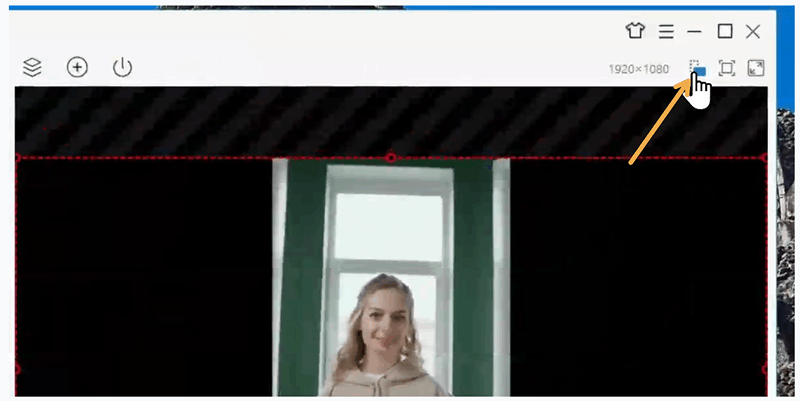
Шаг 4 — Включить виртуальную камеру WeCam
После настройки источника видео и ориентации перейдите в WeCam к:
Output → Virtual Camera
Затем нажмите:
Enable
чтобы применить текущие настройки.
Далее включите Virtual Camera, чтобы WeCam мог выводить поток в другие приложения как виртуальную камеру.
После включения Nox или другие приложения смогут обнаружить и использовать WeCam как источник камеры.
4.2 Посмотреть полный разбор WeCam
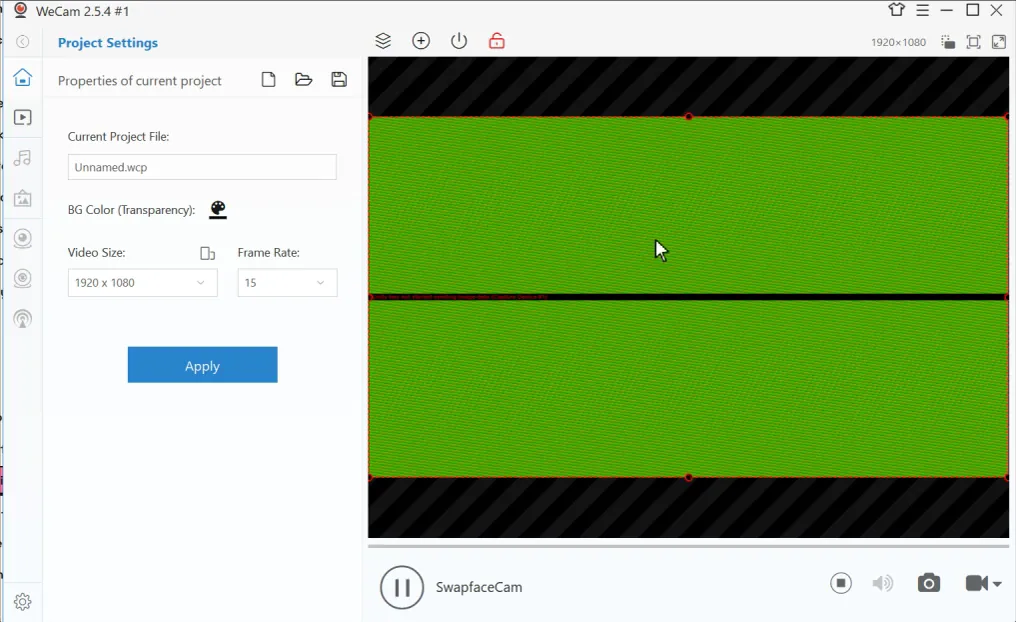
4.3 Использовать ManyCam
Если вы установили ManyCam вместо WeCam, следуйте руководству ManyCam из статьи.
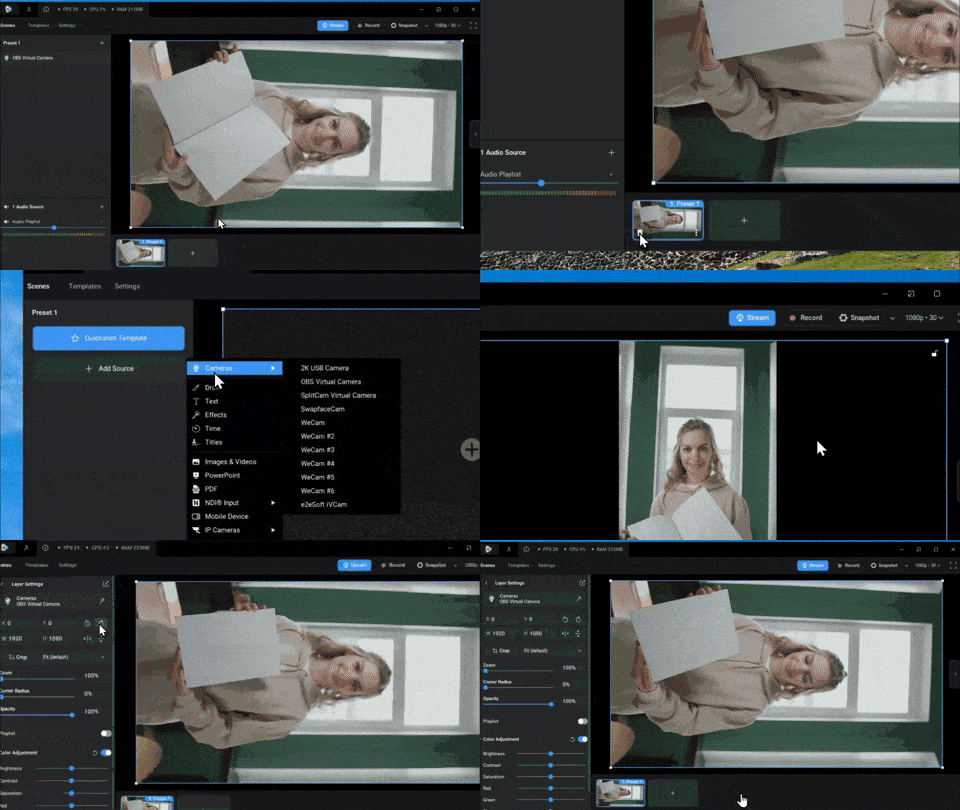
05 Настроить Nox Android Emulator
Когда виртуальная камера готова, настройте Nox Android Emulator так, чтобы WhatsApp мог работать в портретной среде Android.
5.1 Запустить Nox
Откройте Nox Android Emulator. После запуска убедитесь, что Nox стартует нормально и доходит до домашнего экрана Android. Установите и откройте WhatsApp в Nox.
После входа убедитесь, что WhatsApp нормально открывает главный экран.
5.2 Задать портретное разрешение
Откройте настройки экрана Nox, задайте тип устройства «телефон» и используйте портретное разрешение.
Можно использовать 1080 × 1920 или 900 × 1600. После применения настроек сохраните конфигурацию. Затем перезапустите Nox; иногда это нужно сделать до запуска Nox.
5.3 Перезапустить Nox
После изменения разрешения перезапустите Nox, чтобы новые настройки экрана вступили в силу. При повторном входе в эмулятор убедитесь, что система отображается в портретной ориентации.
5.4 Проверить Hyper-V
Если Nox не может нормально запуститься или работать, проверьте настройки Hyper-V в Windows. В зависимости от среды системы отключите Hyper-V. затем перезапустите Nox.
После настройки портретного режима и среды выполнения Nox следующий шаг — внедрить виртуальную камеру WeCam в Nox.
06 Внедрить виртуальную камеру в Nox
После базовой настройки Nox внедрите виртуальную камеру WeCam в Nox, чтобы Android Emulator мог обнаруживать и использовать ранее настроенный видеопоток.
6.1 Закрыть Nox
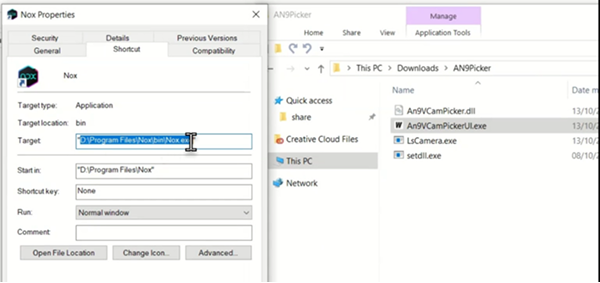
Перед внедрением полностью закройте Nox Android Emulator. Убедитесь, что Nox не запущен, затем продолжайте.
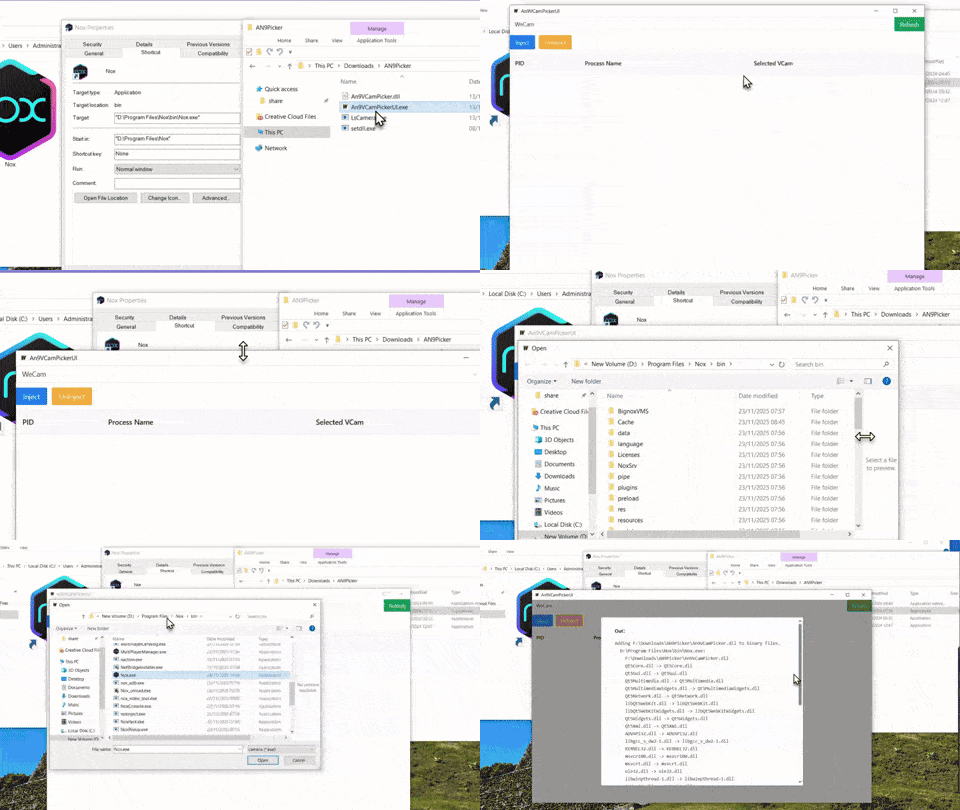
6.2 Открыть AN9Picker
Найдите папку AN9Picker, которую вы уже скачали и распаковали. Запустите AN9PickerUI.exe, чтобы открыть инструмент внедрения камеры.
6.3 Выбрать WeCam
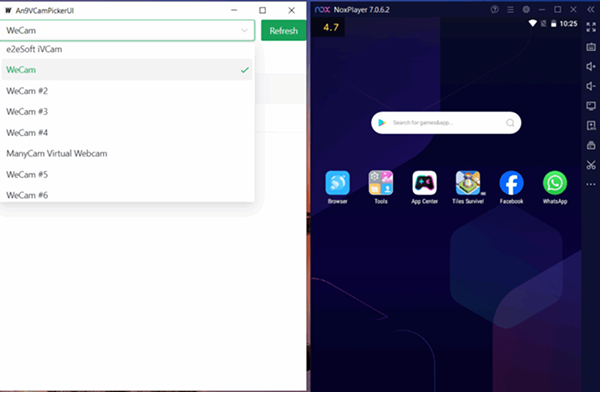
В AN9Picker выберите виртуальную камеру, которую хотите внедрить.
Выберите WeCam. Убедитесь, что это уже настроенная виртуальная камера WeCam, которая выводит живой поток.
6.4 Нажать Inject
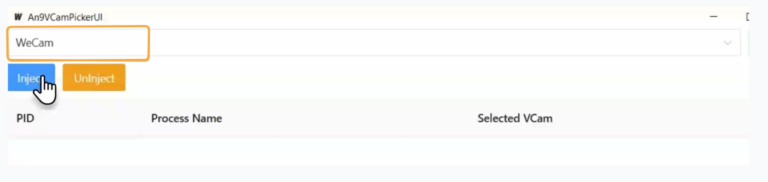
После подтверждения выбора камеры нажмите Inject. Затем выберите Nox.exe из каталога установки Nox (например C:\Program Files\Nox\bin\Nox.exe).
После выбора инструмент внедряет виртуальную камеру WeCam в Nox.
Точные шаги можно просмотреть в полном разборе.
6.5 Завершить внедрение
После завершения внедрения перезапустите Nox.
Теперь Nox может использовать поток виртуальной камеры, который выводит WeCam.
На этом этапе полная видеоцепочка подключена к Android Emulator:
USB Camera → Swapface → OBS Virtual Camera → WeCam → Nox
Далее откройте WhatsApp и начните видеозвонок.
07 Начать видеозвонок WhatsApp
Вам также может понадобиться

Руководство пользователя SwapFace для Windows
Полное руководство SwapFace для Windows по замене лица в реальном времени — от установки и быстрой настройки до оптимизации эффектов и устранения неполадок.

Как использовать Swapface для видеозвонков WhatsApp в Windows
Полное руководство по настройке: как передать потоковую замену лица Swapface в реальном времени через ManyCam или WeCam для видеозвонков WhatsApp в Windows.

Полное руководство по Swapface Stream для Mac
Полное руководство для Mac: рабочий процесс, установка Swapface и OBS, настройка Stream и использование OBS Virtual Camera в Zoom, Meet и других приложениях.

Как переименовать виртуальную камеру Swapface
По умолчанию приложения видят камеру как «SwapfaceCam». За пару минут можно задать виртуальной камере Swapface любое имя.

Как установить Swapface в Windows
Системные требования, правильная папка установки и ошибки, из‑за которых чаще всего не ставится Swapface в Windows.