



01 Руководство по установке
Если SwapFace ещё не установлен на вашем ПК с Windows, сначала завершите установку. После успешной установки вы сможете продолжить настройку камеры, лица и видеовыхода Stream.
Установить SwapFace для Windows
В руководстве по установке вы узнаете:
Как скачать SwapFace для Windows.
Как завершить установку.
Как запустить SwapFace в первый раз.
Как предоставить доступ к камере и другие необходимые разрешения.
Как подтвердить, что SwapFace успешно установлен.
02 Быстрый старт
Выполните шаги ниже, чтобы настроить камеру, лицо и видеовыход, затем запустите замену лица в реальном времени в SwapFace.
Перед началом убедитесь:
- SwapFace установлен и открыт.
- Камера подключена и работает.
- Вы подготовили изображение лица, которое хотите использовать.
- У вас есть разрешение на использование этого изображения лица.
После этих подготовительных шагов выполните действия ниже. В SwapFace вы должны увидеть стабильный результат замены лица в реальном времени.
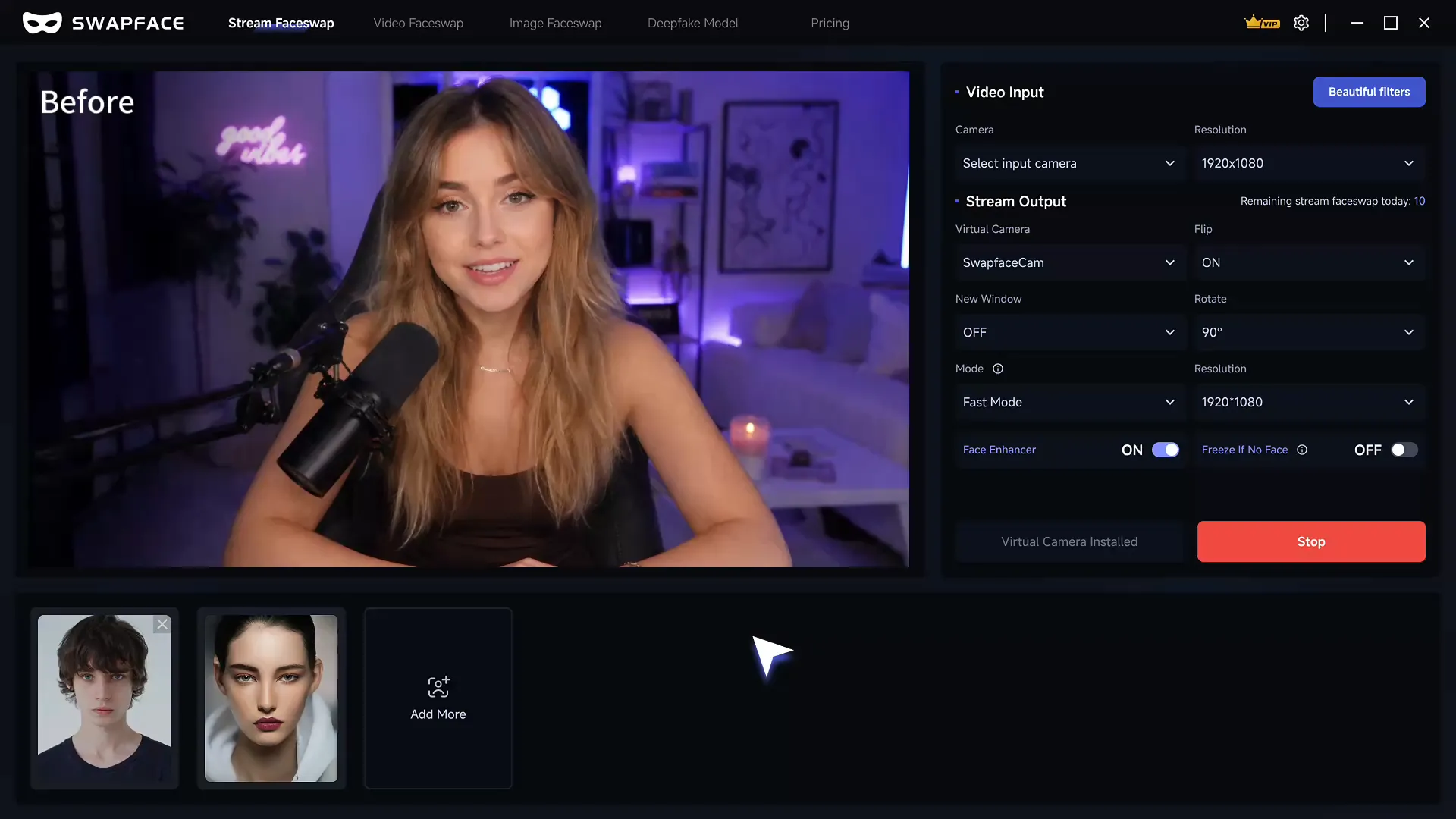
- Выбрать камеру1
- Выбрать лицо2
- Выбрать выход3
- Запустить функцию4
- Подтвердить результат5


Шаг 1: Выберите входную камеру
В области Video Input найдите Camera, затем выберите нужную камеру.
Вы можете выбрать встроенную камеру, USB-камеру или другое доступное устройство видеовхода.
После выбора проверьте, что в области предпросмотра нормально отображается прямой эфир.
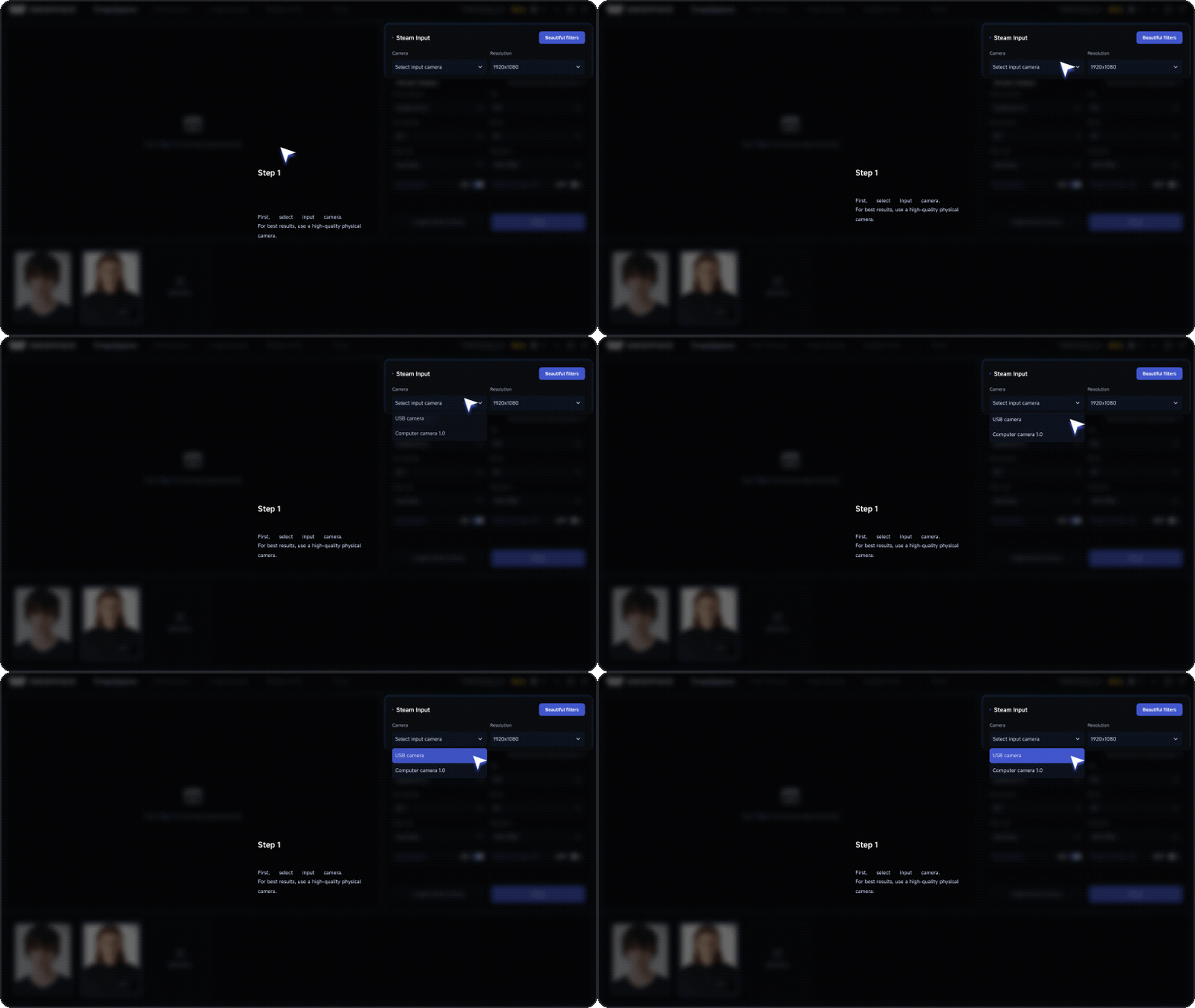
Настройка выполнена успешно
Область предпросмотра непрерывно показывает изображение с камеры без чёрного или зелёного экрана.
Нет изображения с камеры?
Закройте программы, которые могут использовать камеру, затем заново выберите или переподключите камеру. Если изображения по-прежнему нет, см. «Проблемы с входной камерой».
Шаг 2: Выберите или добавьте лицо
В области лиц в нижней части интерфейса выберите существующее лицо.
Чтобы использовать новое лицо, нажмите Add More, затем загрузите чёткое фронтальное изображение лица без перекрытий.
Для более стабильного результата рекомендуем:
- Фронтальное или почти фронтальное изображение лица.
- Равномерно освещённое изображение высокой чёткости.
- Изображение без сильного перекрытия волосами, очками или руками.
- Изображение, на котором только один человек.
- Изображение, на использование которого у вас есть разрешение.
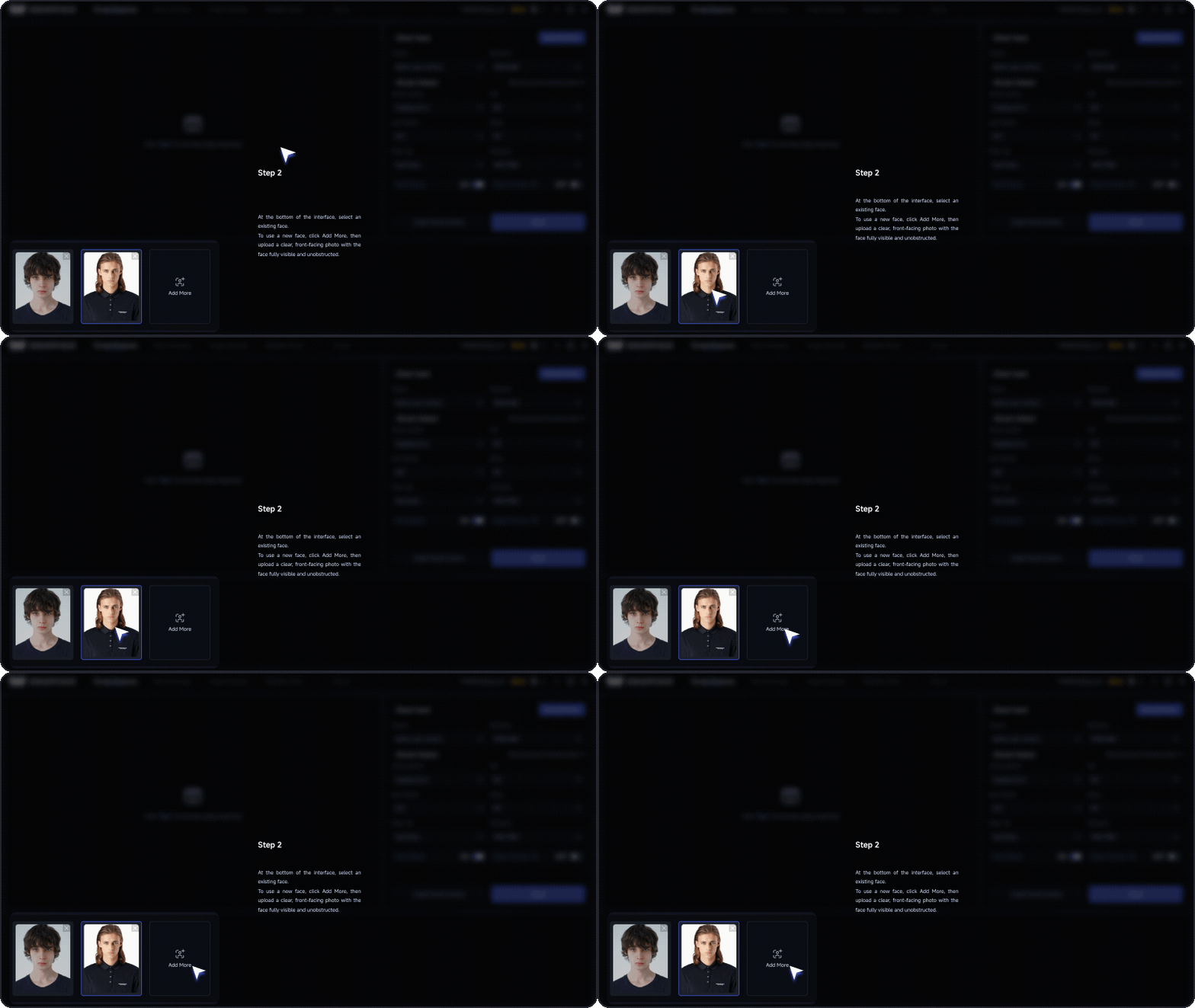
Настройка выполнена успешно
Выбранное лицо становится активным и начинает применяться к предпросмотру.
Лицо не применяется?
Убедитесь, что лицо выбрано, и попробуйте чёткое фронтальное изображение без перекрытий. Если результат всё ещё ненормальный, см. «Проблемы обработки лица».
Шаг 3: Установите и выберите виртуальную камеру
При первом использовании нажмите Install Virtual Camera.
После установки выберите SwapFaceCam в области Stream Output.
Входная камера и SwapFaceCam выполняют разные роли:
- Input camera: передаёт исходный поток в SwapFace.
- SwapFaceCam: отправляет обработанный поток в другие приложения, например Zoom и OBS.
Некоторые приложения нужно перезапустить после установки виртуальной камеры, прежде чем они смогут обнаружить SwapFaceCam.
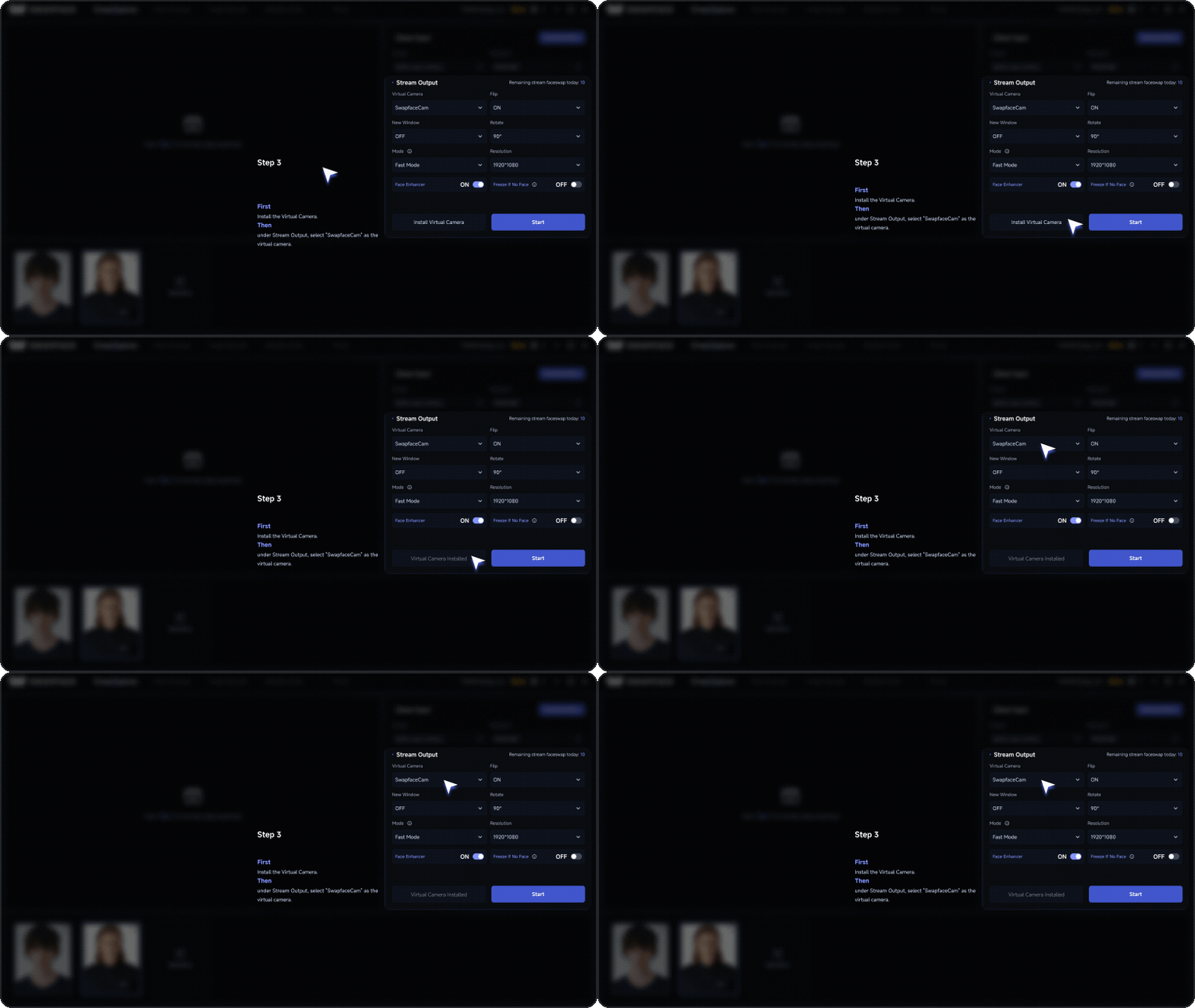
Настройка выполнена успешно
В области Stream Output отображается SwapFaceCam, а запрос на установку виртуальной камеры больше не появляется.
Не удаётся найти SwapFaceCam?
Убедитесь, что виртуальная камера установлена, затем перезапустите SwapFace и целевое приложение. Если она по-прежнему не обнаруживается, перейдите к «Проблемы вывода виртуальной камеры» для решений.
Шаг 4: Запустите замену лица в реальном времени
После подтверждения, что входная камера, лицо и видеовыход выбраны, нажмите Start.
Если появится запрос выбора тарифа, выберите доступный режим запуска для вашей текущей учётной записи.
Бесплатные пользователи могут следовать подсказке на экране и запустить тест с водяным знаком; подписчики могут выбрать режим запуска, поддерживаемый их тарифом.
После запуска подождите, пока поток полностью загрузится.
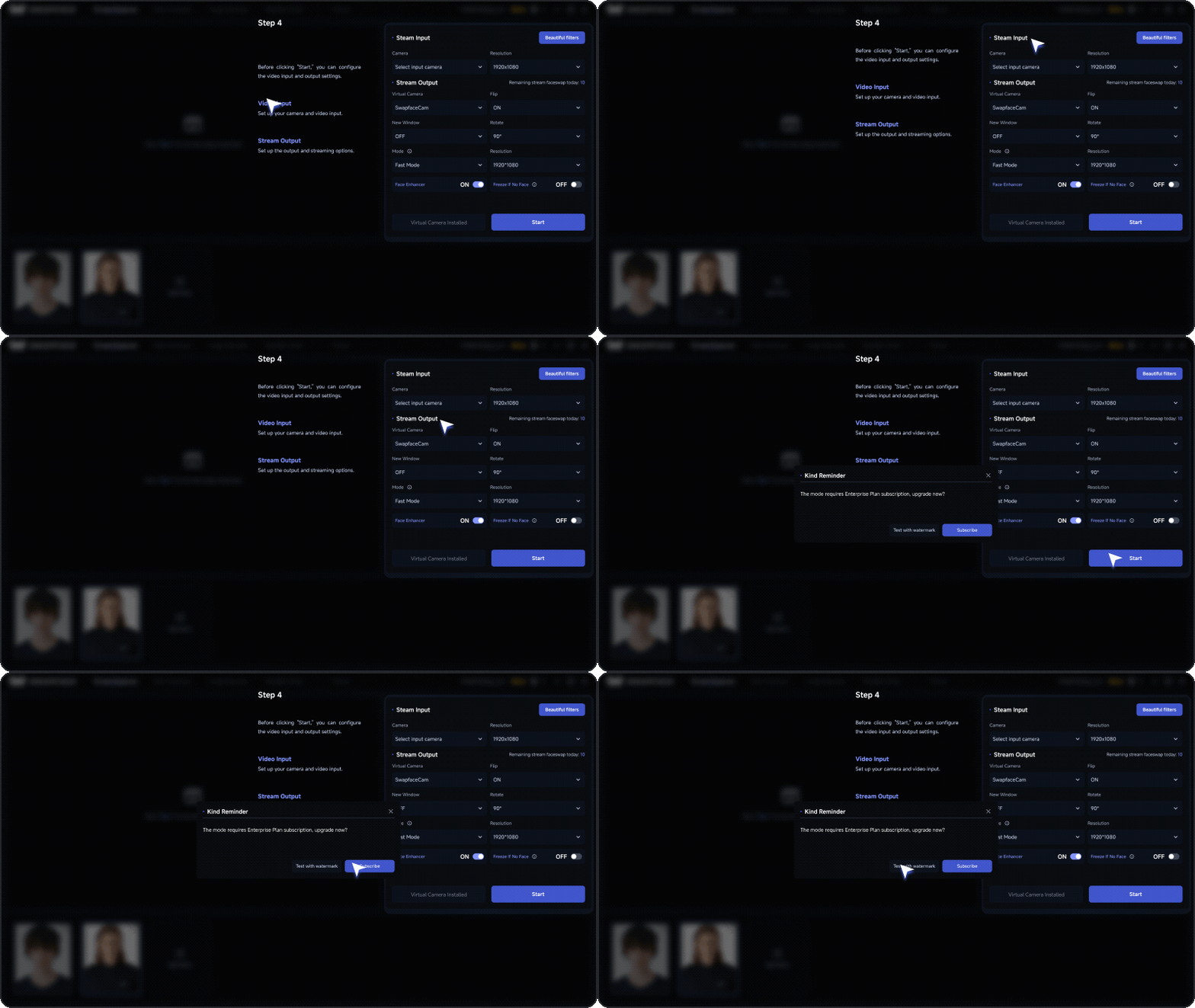
Настройка выполнена успешно
В предпросмотре отображается обработанное лицо и отслеживаются движения головы и изменения выражения.
Возникли проблемы?
Если при нажатии Start появляется ошибка, процесс долго зависает или поток выглядит ненормально, перейдите к «Проблемы запуска и обработки» для решений.
Шаг 5: Подтвердите результат
После успешного запуска быстро проверьте:
- Поток предпросмотра отображается нормально.
- Лицо успешно заменено.
- Лицо следует за движениями головы.
- Нет заметного мерцания или искажений.
- Нет чёрного экрана, зелёного экрана или сообщения об ошибке.
- Stream Output остаётся установленным на SwapFaceCam.
Если всё вышеперечисленное выглядит нормально, замена лица в реальном времени в SwapFace успешно запущена.
Шаг 6: Использование в Zoom
Откройте новую встречу в Zoom, затем выберите «Switch Camera» в раскрывающемся меню видео. Готово!
Если результат вас не устраивает, см. раздел «03 Оптимизировать замену лица», чтобы улучшить качество.
Что можно сделать дальше?
- Если поток тормозит, размыт или лицо нестабильно, см. «Оптимизация производительности».
- Если вы видите чёрный экран, зелёный экран или сбой запуска, см. «Устранение неполадок».
- Если нужно использовать в OBS или других приложениях, см. руководство «Использование Stream в других приложениях».
03 Оптимизировать замену лица
Если результат замены лица не соответствует ожиданиям, попробуйте настроить и оптимизировать его с помощью советов ниже.
Улучшите качество камеры
Качество камеры напрямую влияет на результат замены лица. Камера низкого качества может заметно снизить производительность.
Если качество камеры ПК недостаточно хорошее, используйте iVCam или Iriun, чтобы применять телефон как камеру. Камеры телефонов обычно дают более чёткое изображение.
Поддерживайте хорошее освещение
Хорошее освещение очень важно для качества замены лица.
Правильное портретное освещение уменьшает артефакты и неестественный вид, делая итоговое видео более естественным.
Снизьте задержку обработки в реальном времени
- Для плавной замены лица в реальном времени и снижения задержки нужна высокая производительность CPU и GPU.
- Для лучшей производительности в реальном времени рекомендуем NVIDIA RTX 4070 Ti или более мощный GPU.
- Платные пользователи также могут перейти в My Page, чтобы включить ускорение.
Избегайте перекрытия лица
При использовании Swapface держите лицо чётко видимым.
Перекрытия, например очки, могут влиять на распознавание лица и качество замены, поэтому по возможности не закрывайте лицо.
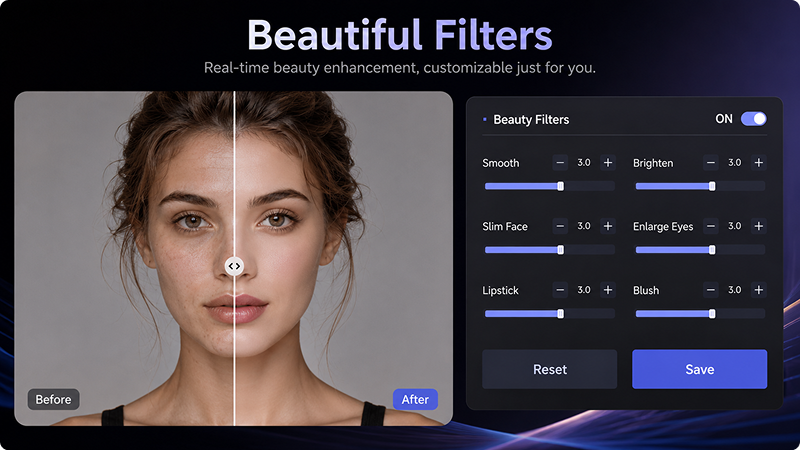
Beauty Filters
Swapface включает несколько Beauty Filters, которые могут корректировать форму лица. Включите соответствующий фильтр, чтобы использовать эти эффекты.
04 Настройки Stream
Настройки Stream в основном включают две части: Video Input и Video Output. Выберите источник камеры во входной области, затем отправьте обработанный поток в другие приложения для видеочата или стриминга через область вывода.
4.1 Video Input
В раскрывающемся списке Video Input вы можете просмотреть и выбрать камеры, доступные на компьютере.
Swapface поддерживает следующие варианты видеовхода:
- USB-камера
Вы можете использовать USB-камеру, подключённую к компьютеру, как видеовход.
Для лучшего опыта рекомендуем USB-камеру 2K или с более высоким разрешением.
- Виртуальная камера
Вы можете использовать виртуальные камеры, например ManyCam Virtual Webcam или WeCam, как источник входа.
Виртуальная камера также может принимать видеофайл в качестве входа. Этот подход хорошо подходит для WhatsApp, Messenger и подобных сценариев.
- Камера телефона
С помощью iVCam или Iriun вы можете по беспроводной сети использовать камеру телефона как видеовход Swapface. По сравнению с обычной USB-камерой камеры телефонов обычно дают более высокое качество изображения.
Swapface для Mac также поддерживает использование iPhone в качестве камеры.
4.2 Video Output
- Stream Output
В раскрывающемся списке Video Output вы можете выбрать, как Swapface выводит видео.
Swapface поддерживает следующие два варианта вывода:
- SwapFaceCam
SwapFaceCam можно использовать напрямую как виртуальную камеру.
Например, в приведённых выше инструкциях по Zoom вы можете выбрать SwapFaceCam прямо в параметрах камеры Zoom.
- OBS Virtual Camera
Некоторым приложениям требуется OBS Virtual Camera как вариант вывода, например Messenger.
Чтобы использовать OBS Virtual Camera, сначала установите OBS Studio.
После выбора варианта вывода откройте настройки приложения, в котором хотите использовать Swapface, и в параметрах камеры выберите:
SwapFaceCam или OBS Virtual Camera
Затем вы сможете использовать поток с заменой лица из Swapface.
05 FAQ и устранение неполадок
Если при использовании Stream что-то пошло не так, сначала попробуйте перезапустить Swapface и переподключить USB-камеру. Некоторые проблемы также решаются, если подождать немного и повторить попытку.
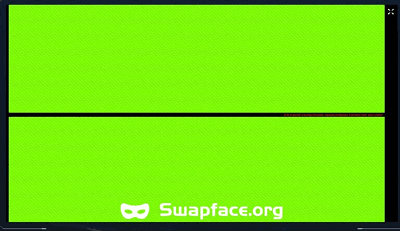
5.1 Зелёный экран
Если вы видите зелёный экран, входная камера обычно работает некорректно.
Попробуйте следующее:
- Отключите USB-камеру и подключите её снова
- Ещё раз проверьте, работает ли камера нормально
5.2 Ошибки OBS Virtual Camera
Если при использовании OBS Virtual Camera как выхода что-то пошло не так, подождите немного и попробуйте снова.
Также учтите:
- Не нажимайте Start Virtual Camera в OBS
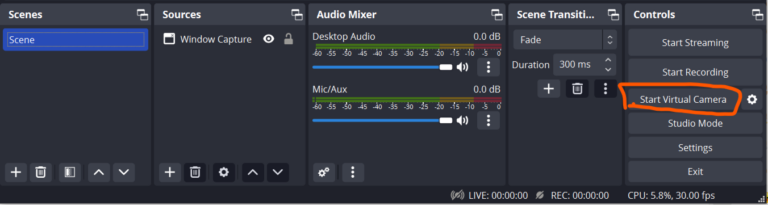
- Иногда может потребоваться переустановить OBS Studio или установить другую версию. Мы используем version 30.0.
06 Использовать Swapface в других приложениях
После завершения настройки Stream вы также можете использовать Swapface с другими приложениями для видеочата и прямых трансляций.
Мы подготовили отдельные руководства по использованию Swapface в WhatsApp, Messenger и других приложениях.
Откройте полное руководство, чтобы увидеть конкретные шаги настройки для разных приложений.
Вам также может понадобиться

Как использовать Swapface для видеозвонков WhatsApp в Windows
Полное руководство по настройке: как передать потоковую замену лица Swapface в реальном времени через ManyCam или WeCam для видеозвонков WhatsApp в Windows.

Руководство по Android-эмулятору Swapface
Полное руководство по использованию realtime face swap Swapface для видеозвонков WhatsApp в Windows через Nox Android Emulator, OBS Virtual Camera и WeCam.

Полное руководство по Swapface Stream для Mac
Полное руководство для Mac: рабочий процесс, установка Swapface и OBS, настройка Stream и использование OBS Virtual Camera в Zoom, Meet и других приложениях.

Как переименовать виртуальную камеру Swapface
По умолчанию приложения видят камеру как «SwapfaceCam». За пару минут можно задать виртуальной камере Swapface любое имя.

Как установить Swapface в Windows
Системные требования, правильная папка установки и ошибки, из‑за которых чаще всего не ставится Swapface в Windows.