



По умолчанию видеоприложения показывают виртуальную камеру Swapface как SwapfaceCam. Если нужно другое имя — например, обычное «HD Camera» — переименуйте её с помощью нашего инструмента. Весь процесс занимает около двух минут.
Перед началом
Закройте Swapface, браузер и любое другое ПО, которое может занимать камеру (приложения для видеозвонков, ManyCam, WeCam и похожие инструменты). Если программа использует виртуальную камеру во время переименования, изменение не применится.
Переименуйте камеру за три шага
- Установите инструмент (нужно только один раз). Скачайте и запустите swapfacecam_install.exe.
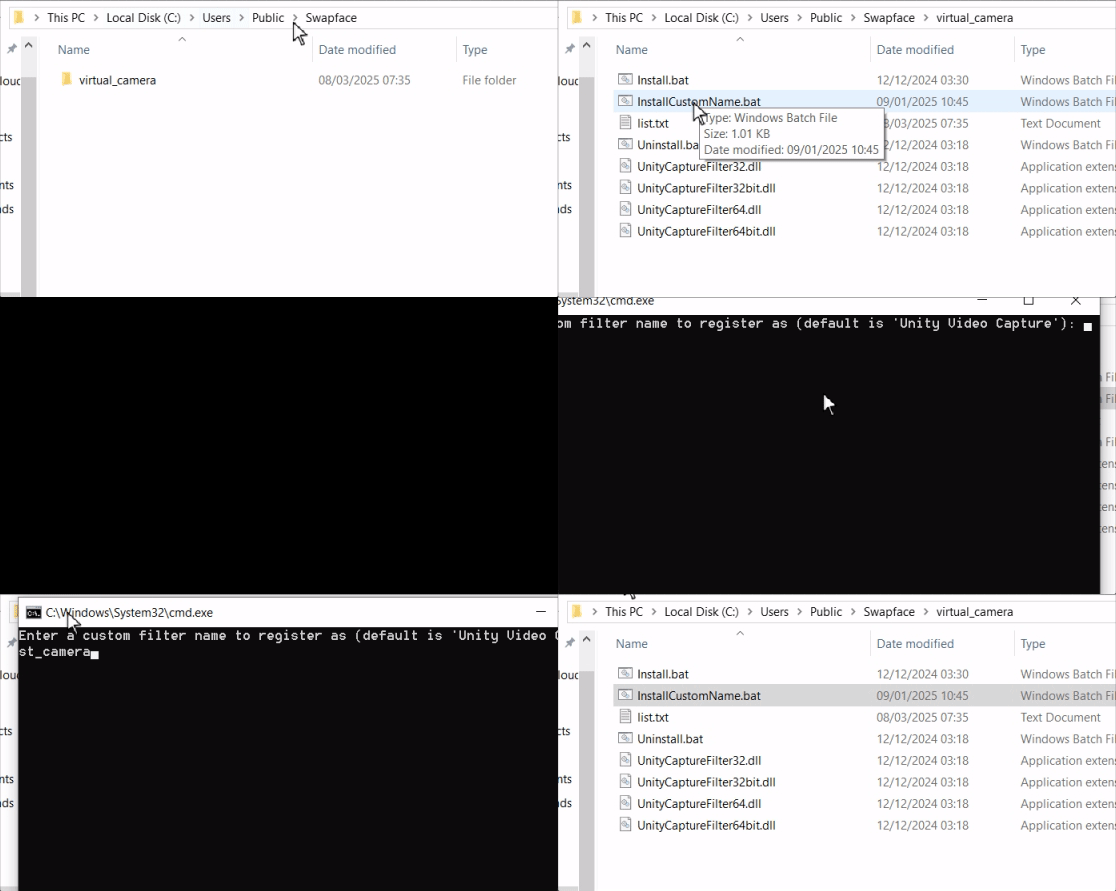
- Задайте имя камеры. Откройте
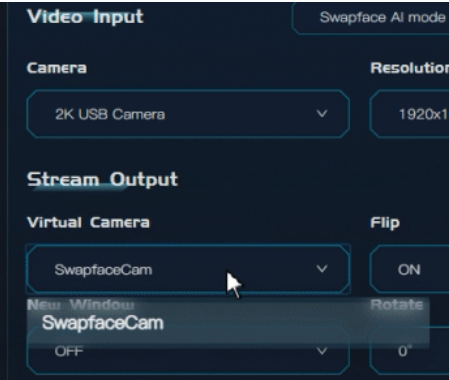
C:\Users\Public\Swapface\virtual_camera, дважды щёлкните InstallCustomName.bat и введите нужное имя. - Выберите камеру в Swapface. Перезапустите Swapface и выберите переименованную камеру в выпадающем списке виртуальной камеры.
Если новое имя не появляется
Перезапустите приложение, в котором проверяете (Zoom, Chrome и большинство приложений для звонков обновляют список камер только при запуске). Если по-прежнему старое имя — один раз перезагрузите Windows: драйвер виртуальной камеры загрузится с новым именем.
Готовы выходить в эфир? Полное руководство: Руководство пользователя SwapFace для Windows.