



01 Como funciona
Antes de começar a configuração, reserve um momento para entender como o Swapface, o ManyCam / WeCam e o WhatsApp funcionam juntos.
Ao usar o WhatsApp no Windows, o WhatsApp pode não conseguir chamar o SwapfaceCam diretamente.
Por isso, você precisa do ManyCam ou do WeCam como retransmissão de câmera virtual para passar a saída de troca de rosto do Swapface para o WhatsApp.
A conexão completa pode ser entendida assim:
Câmera → Swapface → ManyCam / WeCam → WhatsApp
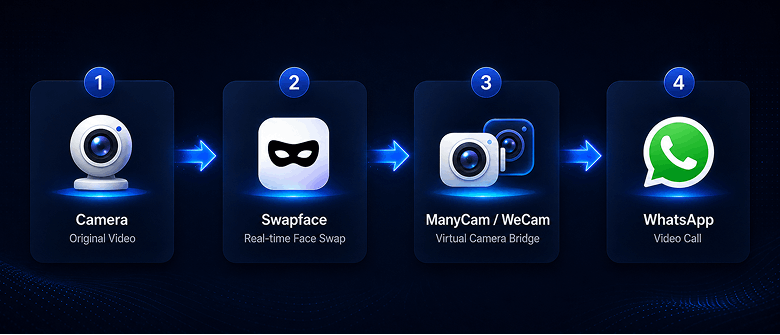
O que cada aplicativo faz?
Swapface
Lê o feed da câmera e realiza a troca de rosto em tempo real.
ManyCam / WeCam
Recebe a saída SwapfaceCam do Swapface e depois passa o feed ao WhatsApp por meio de uma câmera virtual.
WhatsApp
O WhatsApp finalmente lê o feed da câmera virtual do ManyCam ou WeCam e o usa nas videochamadas. Você não precisa conectar o WhatsApp ao Swapface diretamente—o ManyCam ou o WeCam cuidam do salto intermediário.
02 Configurar o Swapface Stream
Antes de conectar o ManyCam ou o WeCam, certifique-se de que o Swapface Stream já esteja configurado e possa emitir normalmente o feed com troca de rosto.
Conclua primeiro o seguinte no Swapface Stream:
- Selecionar a câmera de entrada para vídeo em tempo real
- Selecionar a saída Stream
- Selecionar o rosto que você deseja usar
- Iniciar a troca de rosto em tempo real
- Confirmar que a pré-visualização mostra corretamente o resultado da troca de rosto
Após essas etapas, o Swapface emite o feed em tempo real processado por meio do SwapfaceCam. Em seguida, o ManyCam ou o WeCam lê esse feed e o passa ao WhatsApp.
Se você ainda não concluiu a configuração do Swapface Stream, consulte primeiro nosso tutorial completo:
Ver o tutorial de configuração do Swapface Stream →Este artigo não repetirá as etapas detalhadas de configuração do Stream. Em seguida, vamos diretamente à configuração de retransmissão com ManyCam e WeCam.
03 Conectar o Swapface com o ManyCam
Após a configuração básica do Swapface Stream, use o ManyCam para passar a saída do Swapface ao WhatsApp.
O ManyCam atua aqui como retransmissão de câmera virtual. Ele lê o feed do SwapfaceCam e o reemite como uma câmera virtual que o WhatsApp pode usar.
3.1 Baixar e instalar o ManyCam
Se algo der errado ao usar o OBS Virtual Camera como saída, aguarde um momento e tente novamente.
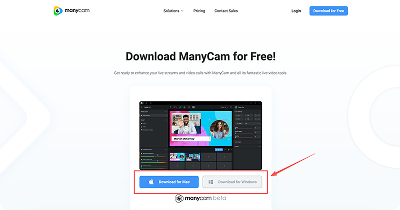
Primeiro, acesse o site oficial do ManyCam para baixar e instalar o ManyCam.
Após a instalação, abra o ManyCam e prepare-se para adicionar a saída de vídeo do Swapface como fonte de entrada.
3.2 Adicionar o SwapfaceCam no ManyCam
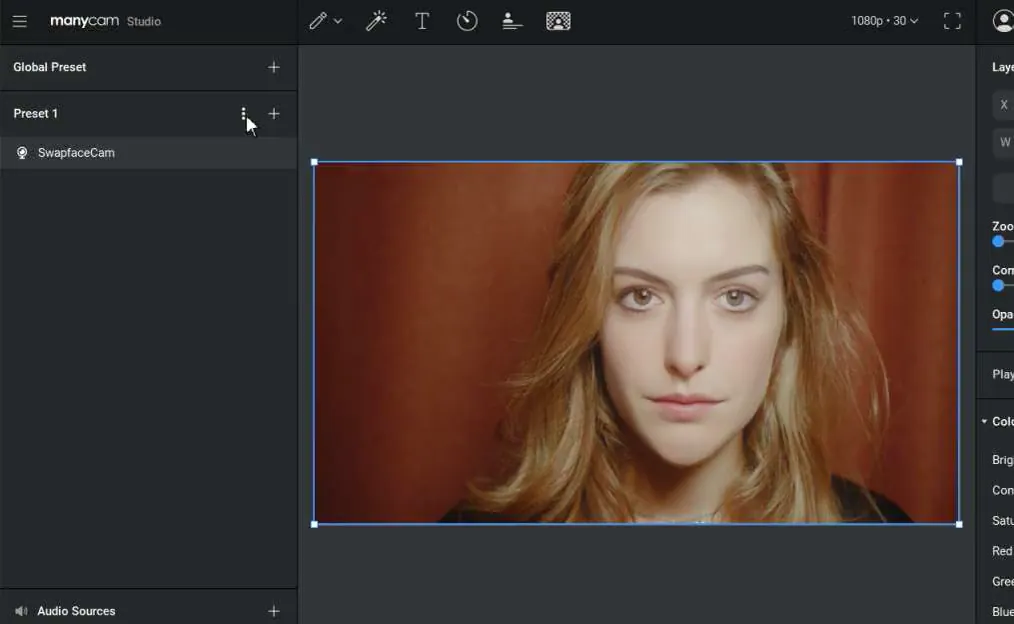
Após abrir o ManyCam, vá à área de fontes de vídeo. Primeiro Clear Preset no ManyCam, depois adicione uma nova entrada de câmera e selecione SwapfaceCam na lista de dispositivos.
O ManyCam começará a ler o feed atual de troca de rosto em tempo real do Swapface.
Quando a configuração estiver correta, você deverá ver o resultado da troca de rosto do Swapface na área de pré-visualização do ManyCam.
3.3 Confirmar que o ManyCam está recebendo o feed
Quando o ManyCam mostrar corretamente o feed com troca de rosto do Swapface, Swapface → ManyCam estará concluído. O ManyCam atuará então como a câmera virtual que o WhatsApp usará em seguida.
Lembre-se:
A entrada do ManyCam é o SwapfaceCam. Mais tarde no WhatsApp, você precisa selecionar: ManyCam Virtual Camera.
3.4 Concluir a configuração do ManyCam
Após as etapas acima, a configuração do ManyCam está concluída.
Em seguida, abra as configurações de câmera do WhatsApp e selecione a câmera virtual do ManyCam para finalizar a conexão.
04 Conectar o Swapface com o WeCam
Se você usar o WeCam como retransmissão de câmera virtual, a lógica geral é semelhante à do ManyCam.
O WeCam lê o feed de troca de rosto em tempo real do SwapfaceCam e o disponibiliza como câmera virtual para o WhatsApp.
4.1 Baixar e instalar o WeCam
Primeiro, acesse o site oficial do WeCam para baixar e instalar o WeCam.
Após a instalação, abra o WeCam e prepare-se para selecionar a saída de vídeo do Swapface como fonte de entrada.
4.2 Selecionar o SwapfaceCam no WeCam
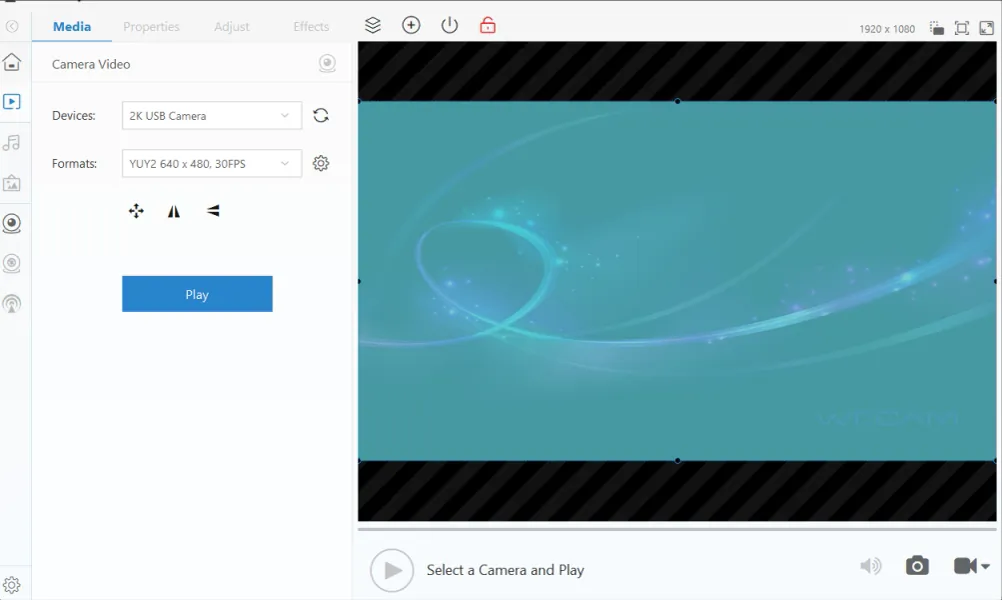
Após abrir o WeCam, vá à área de configurações de vídeo da câmera.
Localize e selecione o seguinte na lista de dispositivos:
SwapfaceCam
Após selecioná-lo, o WeCam começará a ler o feed atual de troca de rosto em tempo real do Swapface. Se a configuração estiver correta, você deverá ver o resultado da troca de rosto do Swapface na área de pré-visualização do WeCam.
4.3 Confirmar que o WeCam está conectado
Após a configuração, confirme que o WeCam consegue exibir de forma estável o feed de saída do Swapface.
Observe estas duas fontes de câmera diferentes:
Entrada do WeCam: SwapfaceCam
O WhatsApp usa depois: WeCam Virtual Camera
Em outras palavras, o SwapfaceCam é o que o WeCam lê, enquanto o WeCam Virtual Camera é o que o WhatsApp usa depois.
4.4 Concluir a configuração do WeCam
Quando o WeCam mostrar corretamente o feed de troca de rosto em tempo real do Swapface, a configuração de retransmissão do WeCam estará concluída.
Em seguida, abra as configurações de câmera do WhatsApp e selecione a câmera virtual do WeCam para finalizar a conexão.
05 Conectar a câmera virtual no WhatsApp
Após configurar o ManyCam ou o WeCam, a última etapa é selecionar a câmera virtual correspondente no WhatsApp.
Neste ponto, o WhatsApp deixa de ler a câmera original—ele lê o feed do ManyCam ou do WeCam.
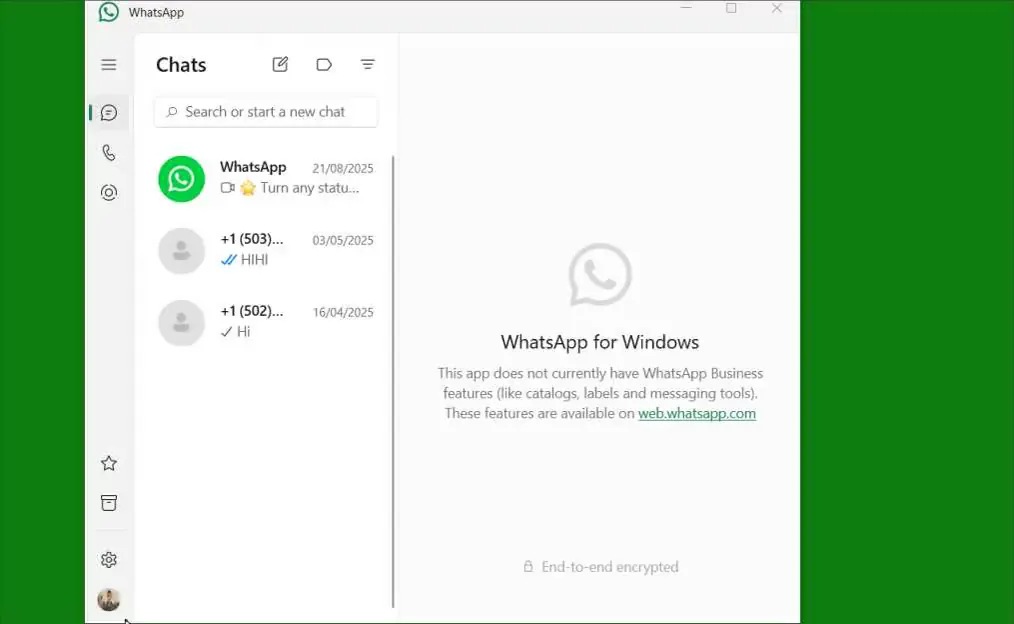
5.1 Abrir as configurações de câmera do WhatsApp
Abra o WhatsApp e vá às configurações de videochamada ou relacionadas à câmera.
Na lista de dispositivos de câmera, selecione a câmera virtual que corresponda à retransmissão configurada anteriormente.
Se você usou o ManyCam, selecione:
ManyCam Virtual Camera
Se você usou o WeCam, selecione:
WeCam Virtual Camera
5.2 Confirmar o feed de vídeo
Após selecioná-la, o WhatsApp lerá o feed do ManyCam ou do WeCam.
Se o Swapface, o ManyCam ou o WeCam estiverem configurados corretamente, você deverá ver o feed de troca de rosto em tempo real no WhatsApp. Quando o WhatsApp mostrar corretamente o feed com troca de rosto, a conexão completa estará concluída.
Agora você pode usar esta câmera virtual para videochamadas do WhatsApp.
06 Usar no Chrome
Além do app do WhatsApp para Windows, se você usar o Chrome em sites que precisam de uma câmera, também poderá selecionar o dispositivo de vídeo correspondente nas configurações do navegador.
07 Usar no Microsoft Edge
Além do app do WhatsApp para Windows, se você usar o Microsoft Edge em sites que precisam de uma câmera, também poderá selecionar o dispositivo de vídeo correspondente nas configurações do navegador.
Você também pode precisar de

Manual do usuário SwapFace para Windows
Um manual completo do SwapFace para Windows sobre face swap em tempo real—da instalação e configuração rápida à otimização de efeitos e solução de problemas.

Tutorial do emulador Android do Swapface
Guia completo para usar a troca de rosto em tempo real do Swapface em videochamadas do WhatsApp no Windows via Nox Android Emulator, OBS Virtual Camera e WeCam.

Guia completo do Swapface Stream para Mac
Um guia completo para Mac sobre o fluxo de trabalho, instalação do Swapface e do OBS, configuração do Stream e uso da OBS Virtual Camera no Zoom, Meet e outros apps.

Como renomear a câmara virtual do Swapface
Por predefinição, as apps veem a câmara como “SwapfaceCam”. Veja como dar qualquer nome à câmara virtual do Swapface em cerca de dois minutos.

Como instalar o Swapface no Windows
Requisitos do sistema, o local de instalação correto e os erros que causam a maioria dos problemas — tudo para configurar o Swapface no Windows.