



01 Como funciona
Antes de começar a configuração, reserve um momento para entender como os apps deste fluxo se conectam uns aos outros.
Este tutorial usa o Nox Android Emulator como exemplo para executar o WhatsApp Android no Windows e usar o Swapface em videochamadas com face swap em tempo real.
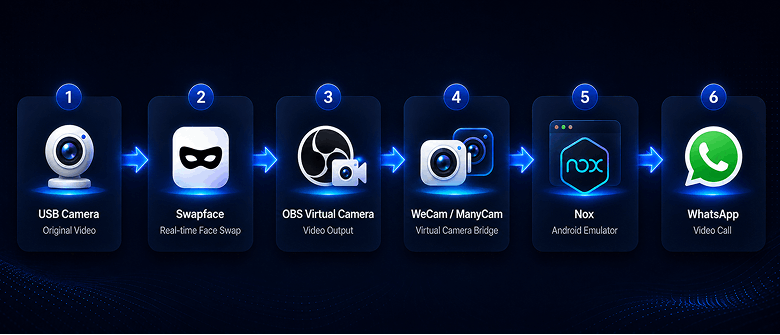
O que cada app faz?
USB Camera
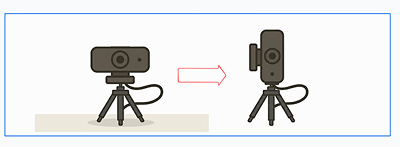
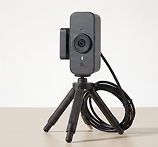
Captura o feed de vídeo original. Neste tutorial, gire a câmera 90° para a direita e coloque-a na vertical para que o feed combine com o vídeo em retrato depois.
Swapface
O Swapface lê o feed da câmera USB e realiza o face swap em tempo real.
No Swapface, defina a saída de vídeo como:
OBS Virtual Camera
O WeCam ou o ManyCam lerá em seguida essa saída de vídeo.
WeCam / ManyCam
O WeCam ou o ManyCam recebe o feed do OBS Virtual Camera.
O tutorial original usa principalmente o WeCam e também cobre o ManyCam como alternativa.
Nox Android Emulator
O Nox executa um ambiente Android no Windows e hospeda o WhatsApp.
Depois que a câmera virtual estiver configurada, use a ferramenta fornecida neste tutorial para configurar a câmera WeCam dentro do Nox.
WhatsApp
Quando tudo estiver pronto, abra o WhatsApp no Nox e inicie uma videochamada.
Se o feed final não for exibido em retrato, use o botão Switch mencionado no tutorial para alternar a orientação.
02 Preparar o software necessário
Antes de configurar o Android Emulator, instale o software e os componentes usados neste tutorial.
Ferramentas abordadas neste guia:
- OBS Studio
- WeCam
- ManyCam
- AN9Picker
- Nox Android Emulator
- vc_redist.x86.exe
Essas ferramentas são usadas para saída de vídeo, retransmissão de câmera virtual, execução do Android Emulator e injeção da câmera depois.
Você também pode baixar todos os arquivos necessários em Transfer.it.
 Download Transfer.it
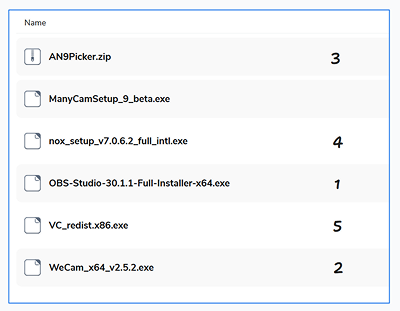
2.1 Instalar o OBS Studio
Primeiro, instale OBS Studio.
Na configuração posterior do Swapface, você usará o OBS Virtual Camera como saída de vídeo.
Após a instalação, mantenha o OBS Studio disponível—você o usará de novo ao configurar o Swapface.
2.2 Instalar o WeCam
Instale WeCam.
Este tutorial usa principalmente o WeCam como retransmissão de câmera virtual para receber o feed do OBS Virtual Camera.
Mais tarde no WeCam, selecione:
OBS Virtual Camera
como entrada de vídeo.
2.3 ManyCam
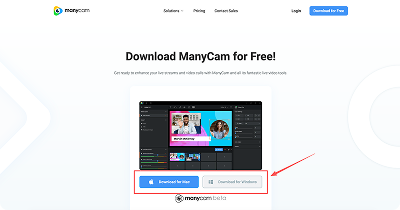
Instale ManyCam.
Se você usar o ManyCam, também pode seguir a configuração do ManyCam no tutorial “Usar o ManyCam para conectar o Swapface”.
2.4 Preparar o AN9Picker
Baixe e extraia o AN9Picker. Depois você usará o AN9PickerUI.exe dessa pasta para configurar a câmera virtual no Nox Android Emulator.
(O AN9Picker é uma ferramenta compartilhada por marktohark para alterar a câmera padrão de um Android Emulator.)
Por enquanto, apenas baixe e extraia—ainda não é preciso executá-lo.
2.5 Instalar o Nox Android Emulator
Instale o Nox Android Emulator.
O Nox executa o Android no Windows, e você instalará e usará o WhatsApp nos passos seguintes.
Após a instalação, ainda não é necessária uma configuração detalhada. As definições de exibição e câmera do Nox vêm depois.
2.6 Instalar vc_redist.x86.exe
Instale: vc_redist.x86.exe
Quando terminar, confirme que todo o software e os componentes acima estão prontos antes de continuar para a câmera e o Swapface.
03 Configurar a câmera e o Swapface
Com o software pronto, configure a câmera USB e defina a entrada e a saída de vídeo correspondentes no Swapface.
Esta seção cobre duas tarefas:
- Ajustar a orientação da câmera
- Definir entrada, saída, resolução e rotação no Swapface
3.1 Ajustar a orientação da câmera USB
Primeiro, gire a câmera USB 90° para a direita e coloque-a na vertical.
Isso deixa o feed de vídeo posterior mais adequado à exibição em retrato.
Com a câmera posicionada, abra o Swapface para as próximas configurações.
3.2 Selecionar USB Camera como entrada
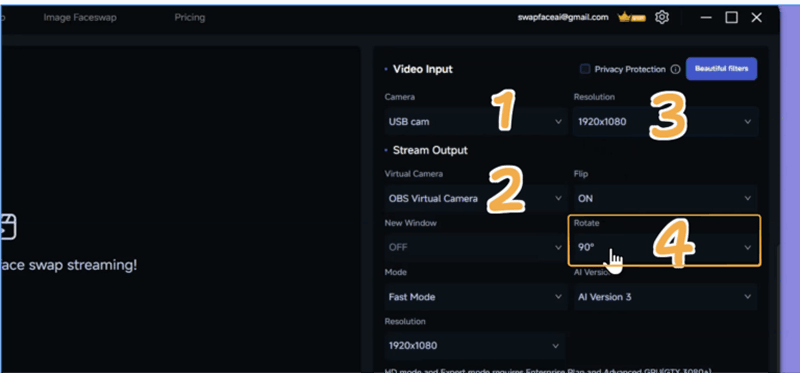
Abra o Swapface e vá à área de configurações do Stream. Em Stream Input, selecione sua câmera USB. Confirme que a câmera funciona e que você vê um feed ao vivo na área de pré-visualização.
3.3 Definir OBS Virtual Camera como saída
Em Stream Output, defina a câmera virtual como: OBS Virtual Camera
O WeCam ou o ManyCam lerá então o feed de vídeo do OBS Virtual Camera.
Defina a resolução de vídeo para 1920 × 1080. Em seguida, inicie o Stream e confirme que o Swapface mostra o feed da câmera corretamente.
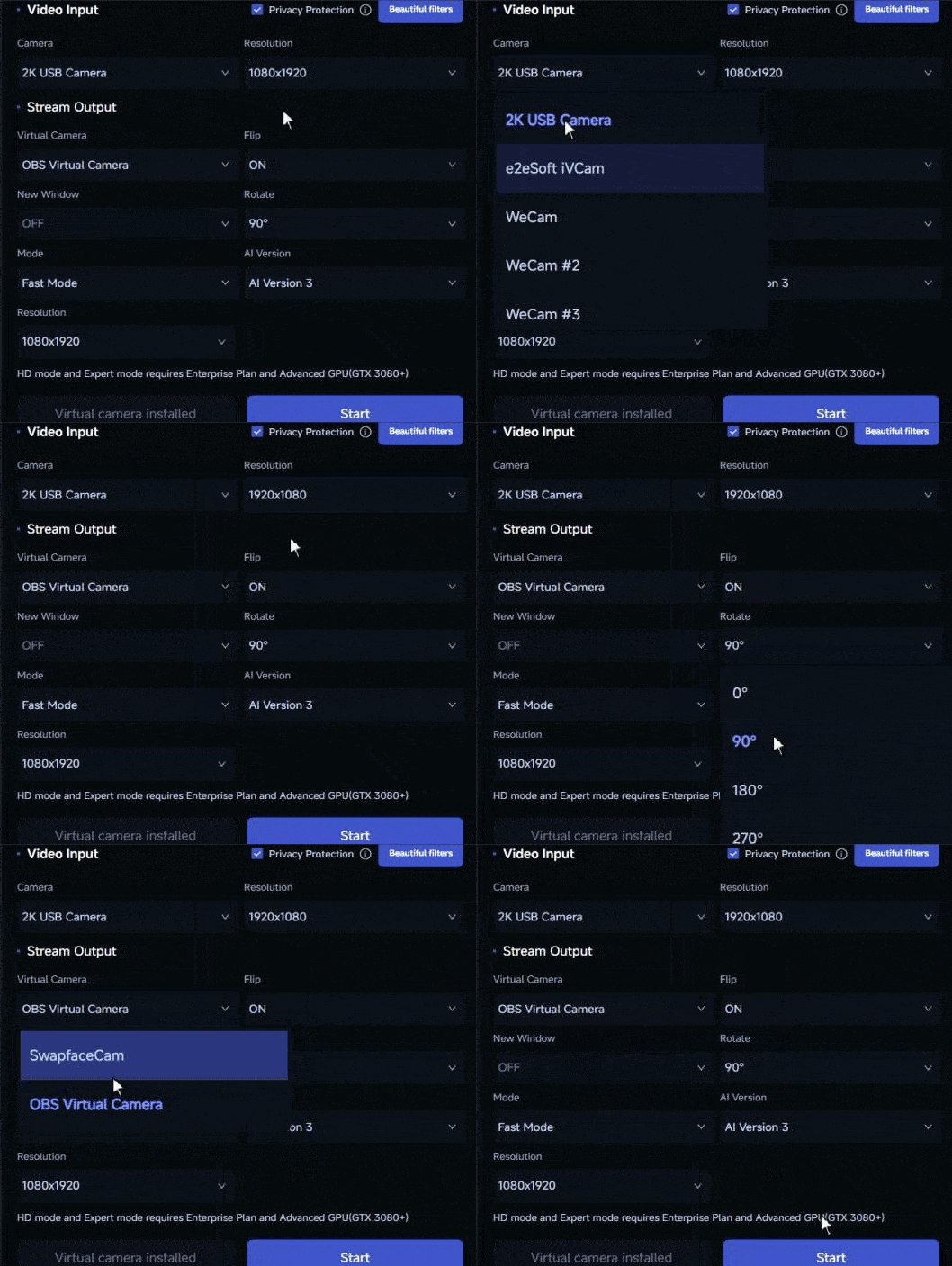
Nota
Se não vir o seu rosto após a troca, tente primeiro os passos 1–3 sem rotação. Depois conclua o passo 4 (girar de volta) como sequência completa, ou reinicie o computador.
Se conseguir se ver no Swapface, continue para o próximo passo.
04 Configurar a câmera virtual WeCam / ManyCam
Após configurar o Swapface, importe o feed do OBS Virtual Camera para o WeCam ou ManyCam.
Este passo permite que WeCam / ManyCam recebam a saída do Swapface e se tornem a fonte de câmera virtual que o Nox Android Emulator usará em seguida.
4.1 Usar o WeCam
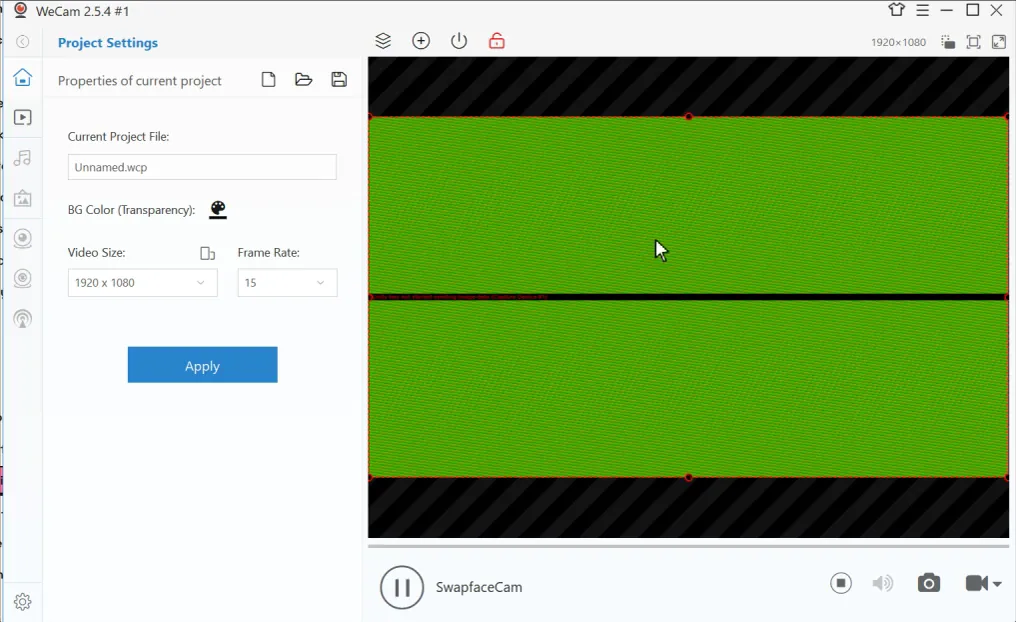
Este tutorial usa principalmente o WeCam como exemplo. Após abrir o WeCam, crie um novo projeto de câmera.
Passo 1 — Create Camera Project
Create Camera Project
Após abrir o WeCam, crie um novo projeto de câmera:
Passo 2 — Selecionar OBS Virtual Camera
Dentro do Camera Project, defina a fonte da câmera como:
OBS Virtual Camera
Em seguida, verifique a resolução de vídeo atual.
Se a resolução não for:
1920 × 1080
Reinicie o WeCam e verifique novamente.
Passo 3 — Ajustar a orientação
Após selecionar OBS Virtual Camera, use Rotate no WeCam para ajustar a orientação do feed.
Como a USB Camera e o Swapface já foram girados para o retrato, continue ajustando a orientação no WeCam para que o feed final permaneça correto.
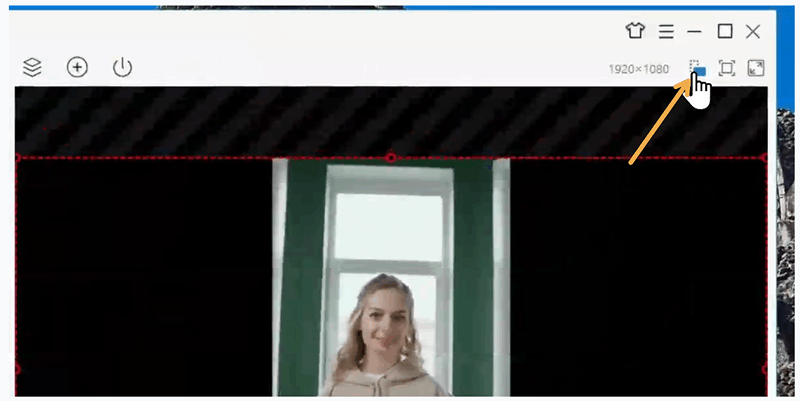
Passo 4 — Ativar a câmera virtual do WeCam
Com a fonte de vídeo e a orientação definidas, vá em WeCam para:
Output → Virtual Camera
Em seguida, clique em:
Enable
para aplicar as configurações atuais.
Depois, ative Virtual Camera para que o WeCam possa enviar o feed a outros apps como câmera virtual.
Depois de ativada, o Nox ou outros apps podem detectar e usar o WeCam como fonte de câmera.
4.2 Assista ao passo a passo completo do WeCam
4.3 Usar o ManyCam
Se você instalou o ManyCam em vez do WeCam, siga o tutorial do ManyCam fornecido no artigo.
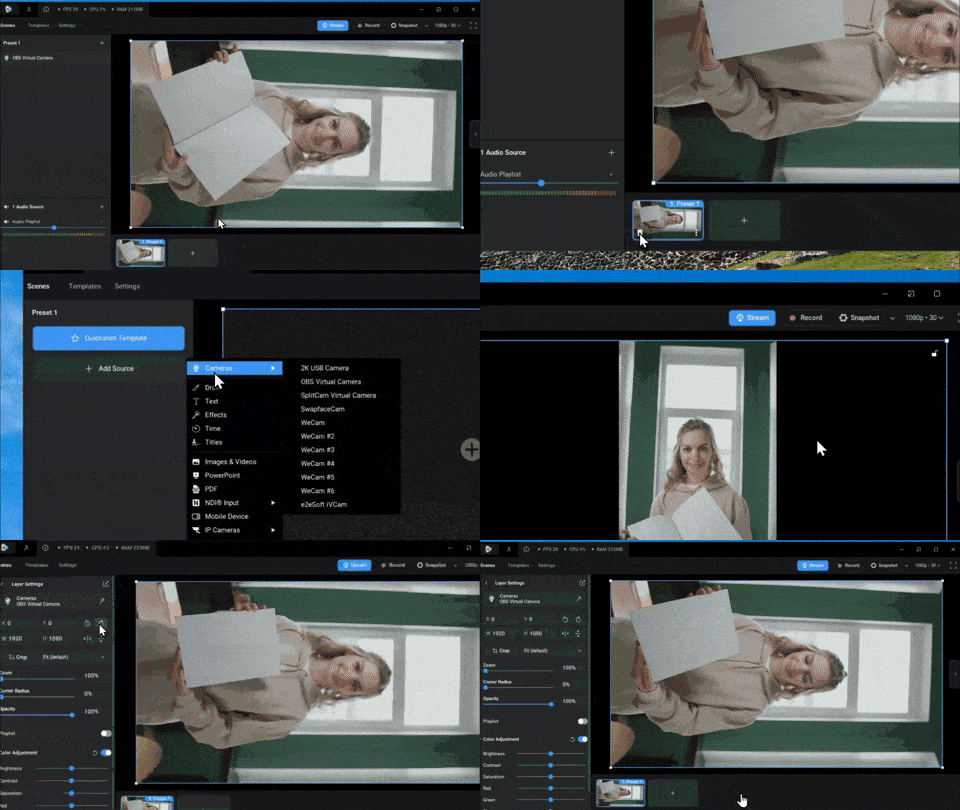
05 Configurar o Nox Android Emulator
Com a câmera virtual pronta, configure o Nox Android Emulator para que o WhatsApp possa rodar em um ambiente Android em retrato.
5.1 Iniciar o Nox
Abra o Nox Android Emulator. Após o lançamento, confirme que o Nox inicia normalmente e chega à tela inicial do Android. Instale e abra o WhatsApp no Nox.
Após entrar, confirme que o WhatsApp abre a tela principal normalmente.
5.2 Definir resolução em retrato
Abra as configurações de exibição do Nox, defina o tipo de dispositivo como telefone e use uma resolução em retrato.
Você pode usar 1080 × 1920 ou 900 × 1600. Após aplicar as configurações, salve a configuração. Em seguida, reinicie o Nox; às vezes isso deve ser feito antes de executar o Nox.
5.3 Reiniciar o Nox
Após alterar a resolução, reinicie o Nox para que as novas configurações de exibição tenham efeito. Ao reentrar no emulador, confirme que o sistema é mostrado em retrato.
5.4 Verificar o Hyper-V
Se o Nox não puder iniciar ou funcionar normalmente, verifique as configurações do Hyper-V no Windows. Dependendo do ambiente do sistema, desative o Hyper-V. e depois reinicie o Nox.
Com a configuração de retrato e de execução do Nox concluída, o próximo passo é injetar a câmera virtual do WeCam no Nox.
06 Injetar a câmera virtual no Nox
Após a configuração básica do Nox, injete a câmera virtual do WeCam no Nox para que o Android Emulator possa detectar e usar o feed de vídeo configurado anteriormente.
6.1 Fechar o Nox
Antes da injeção, saia completamente do Nox Android Emulator. Confirme que o Nox não está em execução e continue.
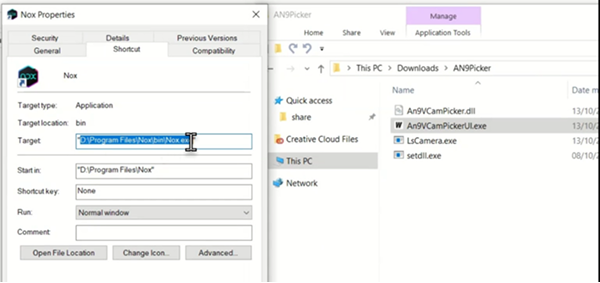
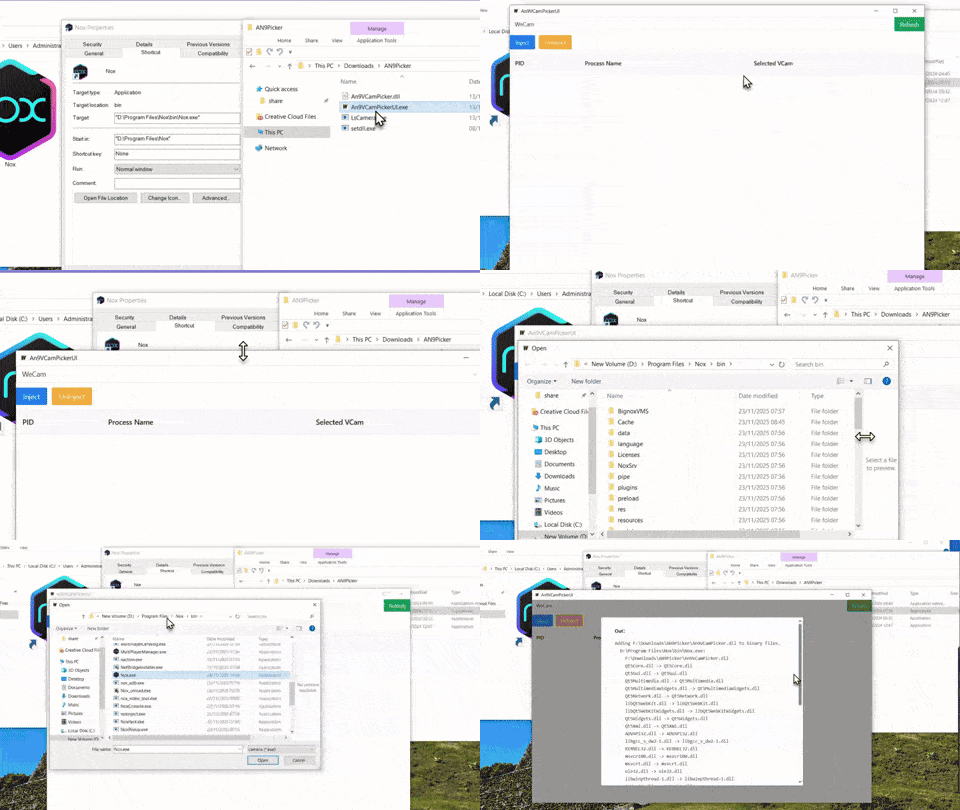
6.2 Abrir o AN9Picker
Localize a pasta do AN9Picker já baixada e extraída. Execute AN9PickerUI.exe para abrir a ferramenta de injeção de câmera.
6.3 Selecionar o WeCam
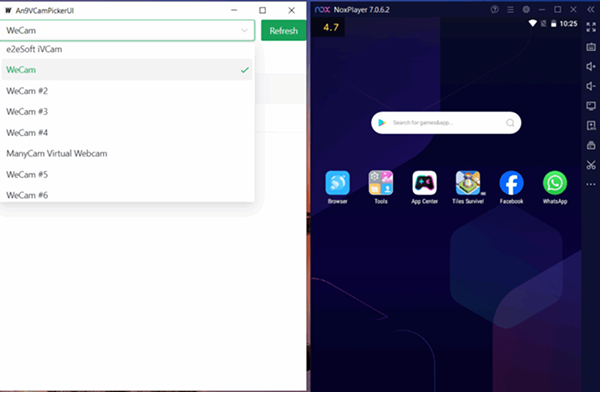
No AN9Picker, selecione a câmera virtual que deseja injetar.
Selecione WeCam. Confirme que esta é a câmera virtual do WeCam já configurada e que está emitindo um feed ao vivo.
6.4 Clicar em Inject
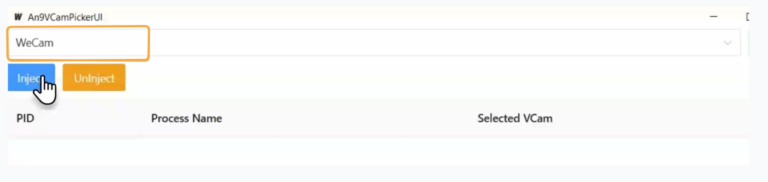
Após confirmar a seleção da câmera, clique em Inject. Em seguida, escolha Nox.exe no diretório de instalação do Nox (por exemplo C:\Program Files\Nox\bin\Nox.exe).
Depois de selecioná-lo, a ferramenta injeta a câmera virtual do WeCam no Nox.
Você pode revisar os passos exatos no passo a passo completo.
6.5 Concluir a injeção
Após a injeção ser concluída, reinicie o Nox.
O Nox agora pode usar o feed de câmera virtual emitido pelo WeCam.
Neste ponto, a cadeia de vídeo completa está conectada ao Android Emulator:
USB Camera → Swapface → OBS Virtual Camera → WeCam → Nox
Em seguida, abra o WhatsApp e inicie uma videochamada.
07 Iniciar videochamada no WhatsApp
Você também pode precisar

Manual do usuário SwapFace para Windows
Um manual completo do SwapFace para Windows sobre face swap em tempo real—da instalação e configuração rápida à otimização de efeitos e solução de problemas.

Como usar o Swapface para videochamadas do WhatsApp no Windows
Guia completo de configuração para encaminhar a troca de rosto em tempo real do Swapface por meio do ManyCam ou WeCam e usá-la em videochamadas do WhatsApp no Windows.

Guia completo do Swapface Stream para Mac
Um guia completo para Mac sobre o fluxo de trabalho, instalação do Swapface e do OBS, configuração do Stream e uso da OBS Virtual Camera no Zoom, Meet e outros apps.

Como renomear a câmara virtual do Swapface
Por predefinição, as apps veem a câmara como “SwapfaceCam”. Veja como dar qualquer nome à câmara virtual do Swapface em cerca de dois minutos.

Como instalar o Swapface no Windows
Requisitos do sistema, o local de instalação correto e os erros que causam a maioria dos problemas — tudo para configurar o Swapface no Windows.