



01 Usando o Swapface pela primeira vez
Se esta é a primeira vez que você usa o Swapface, comece aqui para entender o que o Stream faz e como o fluxo completo se encaixa.
O Swapface Stream aplica face swap em tempo real à transmissão da sua câmera e envia o vídeo processado para apps de videochamada ou streaming. O Swapface não se conecta diretamente ao Zoom, Google Meet e plataformas semelhantes—você passa a transmissão por uma câmera virtual.
Neste fluxo de trabalho:
- Câmera: fornece a transmissão ao vivo da pessoa. Você pode usar a câmera integrada do Mac, uma USB Camera ou uma iPhone Camera.
- Swapface Stream: detecta rostos em tempo real e aplica o face swap.
- OBS Virtual Camera: emite a transmissão processada pelo Swapface como câmera virtual.
- Apps de videochamada / streaming: recebem a transmissão da câmera virtual, por exemplo Google Meet ou Zoom.
Se esta é a sua primeira configuração, você não precisa instalar nenhum componente extra antecipadamente.
O restante deste guia percorre a sequência completa:
Baixar o Swapface → concluir a instalação e as permissões no Mac → instalar o OBS Studio → ativar a OBS Virtual Camera → configurar o Stream → entrar em uma videochamada
Depois de concluir todas as etapas, você pode usar a transmissão processada pelo Swapface como entrada de câmera em apps de videochamada ou streaming que suportam câmeras virtuais.
02 Instalar todo o software necessário
Antes de usar o Swapface Stream, instale o Swapface e o OBS Studio.
Esses dois apps cuidam do face swap em tempo real e da saída da câmera virtual. Juntos, formam o ambiente base do Stream no Mac.
2.1 Baixar e instalar o Swapface
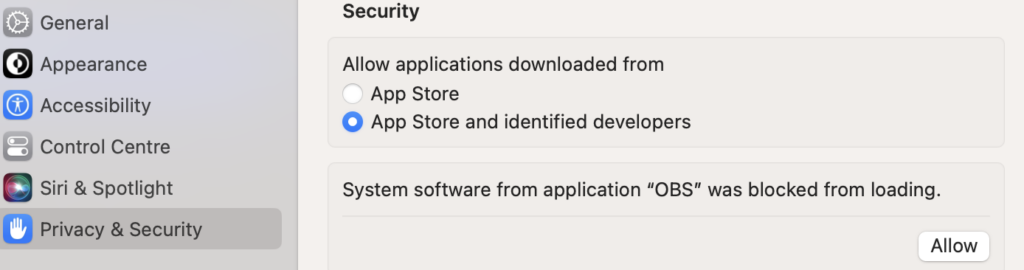
Primeiro, visite o site do Swapface e baixe o cliente para Mac. Após a instalação, a primeira inicialização pode ser bloqueada pelas configurações de segurança do macOS.
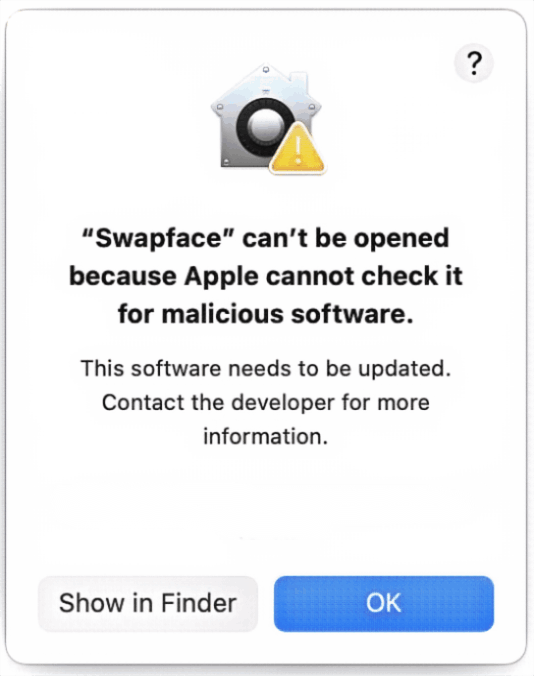
Não se preocupe. Isso acontece porque o app ainda não foi notarizado pela Apple. O Swapface é seguro e já foi usado por mais de 500.000 usuários. Abra Privacidade e Segurança em Ajustes do Sistema e, em seguida, escolha Abrir Mesmo Assim para o Swapface.
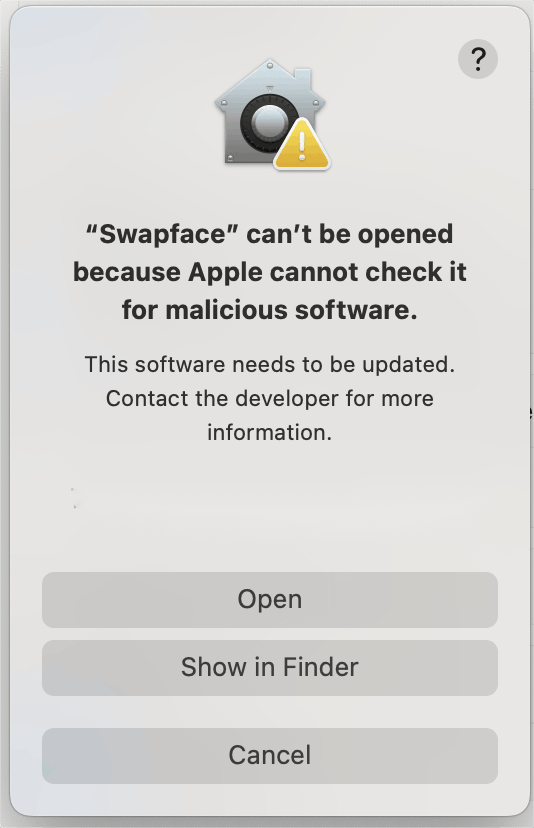
Confirme novamente a abertura do app para iniciar o Swapface normalmente. Depois que ele iniciar, entre ou crie sua conta Swapface e abra a página Stream.
2.2 Baixar e instalar o OBS Studio
Depois que o Swapface concluir o face swap em tempo real, você ainda precisa de uma câmera virtual para enviar a transmissão processada ao Google Meet, Zoom e apps semelhantes, então instale OBS Studio.
Recomendado:
OBS Studio 30.0 ou posterior
Se um aviso de autorização aparecer durante a instalação do OBS, conceda a permissão de instalação do OBS em Privacidade e Segurança nos Ajustes do Sistema.
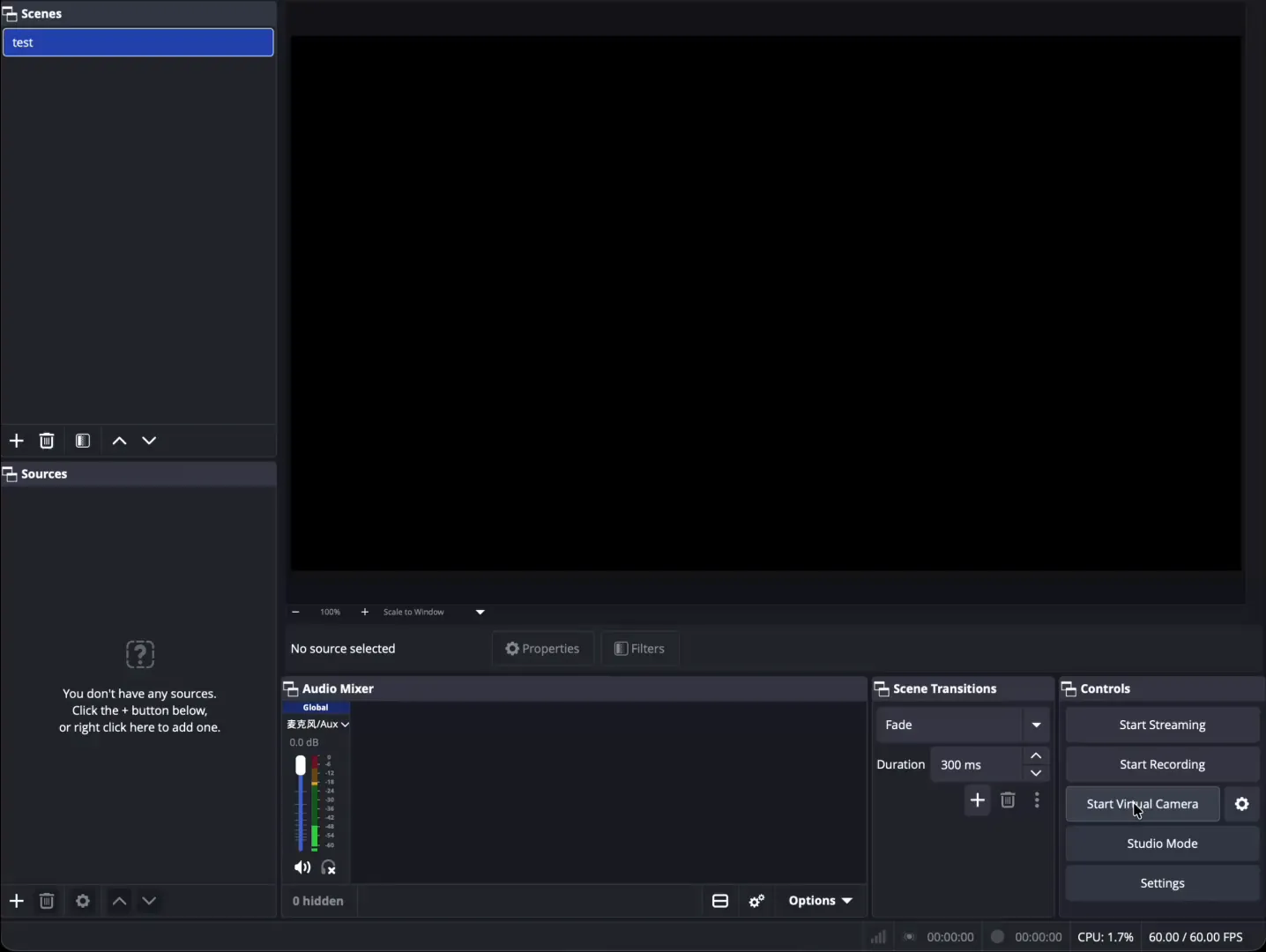
Após a instalação, abra o OBS Studio pela primeira vez e encontre:
Start Virtual Camera
Clique para iniciar a câmera virtual. Se o macOS mostrar um aviso de permissão, siga as instruções do sistema. Em seguida, você pode fechar o OBS Studio e reiniciar o Swapface.
Ao voltar à página Swapface Stream, você deve ver isto nos dispositivos de saída:
OBS Virtual Camera
Isso significa que a câmera virtual está instalada e pronta para uso.
2.3 Após a instalação, você deve ter isto
Depois das etapas acima, confirme que seu Mac tem:
- Swapface for Mac
- OBS Studio
- OBS Virtual Camera
- Um dispositivo de câmera funcionando
Você pode usar:
Câmera integrada do Mac / USB Camera / iPhone Camera
Neste ponto, o ambiente de software base está pronto.
Em seguida, configure o Swapface Stream: selecione uma câmera, um rosto e a saída da câmera virtual.
03 Configurar o Swapface Stream
Depois que o Swapface e o OBS Studio estiverem instalados, configure o Stream.
Esta seção cobre três configurações básicas:
Selecionar uma câmera → selecionar um rosto → selecionar um dispositivo de saída
Quando essas três configurações estiverem definidas, o Swapface pode iniciar o face swap em tempo real.
3.1 Abrir o Stream
Abra o Swapface e vá para:
Stream
Você verá a prévia ao vivo da câmera, a área de seleção de rostos e as configurações do dispositivo de saída.
Se for a primeira vez, mantenha os outros parâmetros nos padrões e conclua apenas a configuração básica de câmera, rosto e saída.
3.2 Selecionar uma câmera
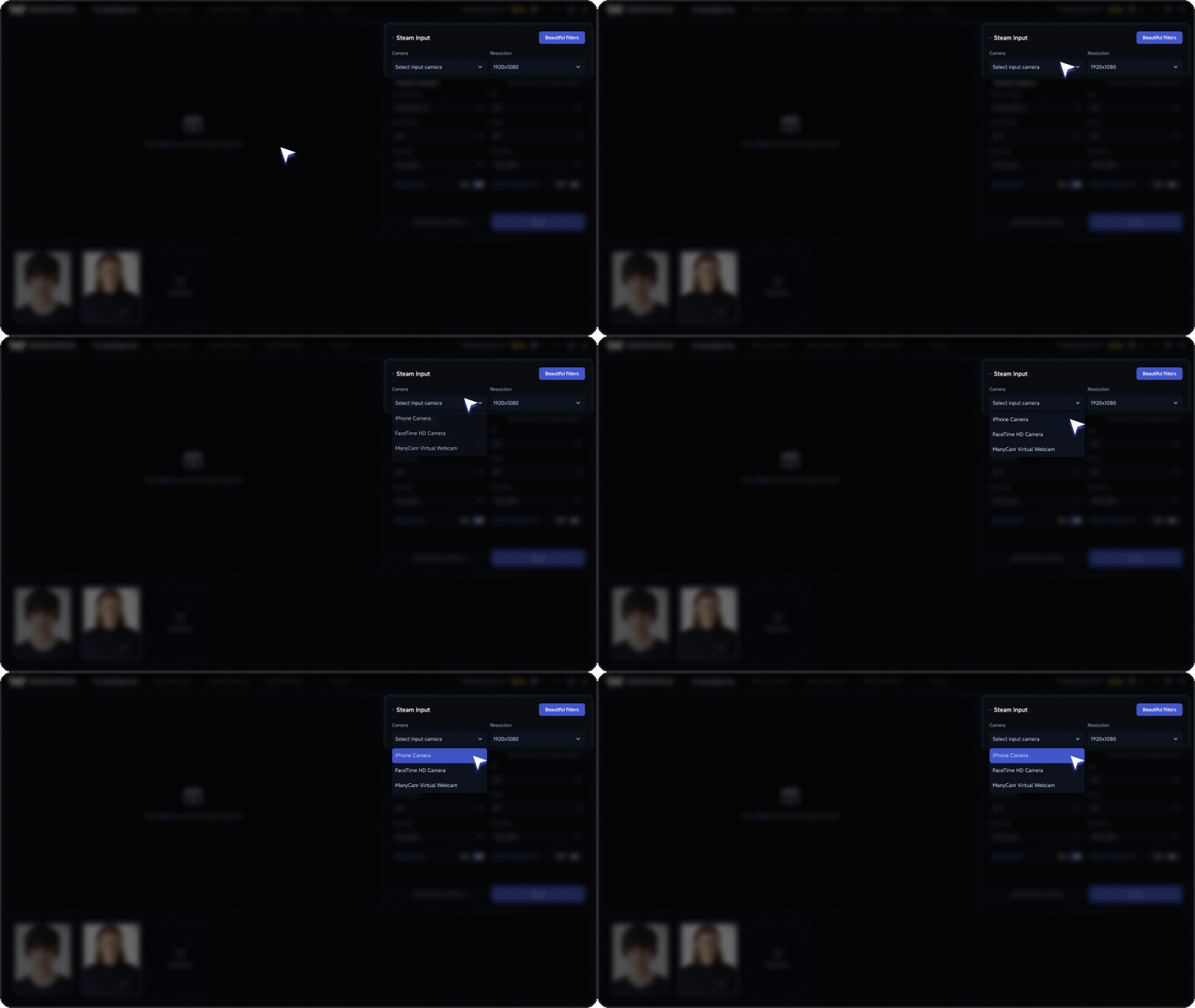
Na área Video Input / Camera, selecione a câmera que deseja usar.
No Mac, escolha com base no seu dispositivo:
- Câmera integrada do Mac
- USB Camera
- iPhone Camera
Após selecionar, confirme que a prévia mostra uma transmissão ao vivo.
Se a câmera não aparecer na lista de dispositivos, verifique as permissões de câmera do macOS ou confirme se outro app não está usando a câmera.
Se possível, usuários de Mac também podem usar um iPhone como entrada de câmera. Em comparação com uma câmera integrada típica, um iPhone geralmente oferece uma imagem mais nítida.
3.3 Selecionar o rosto a usar
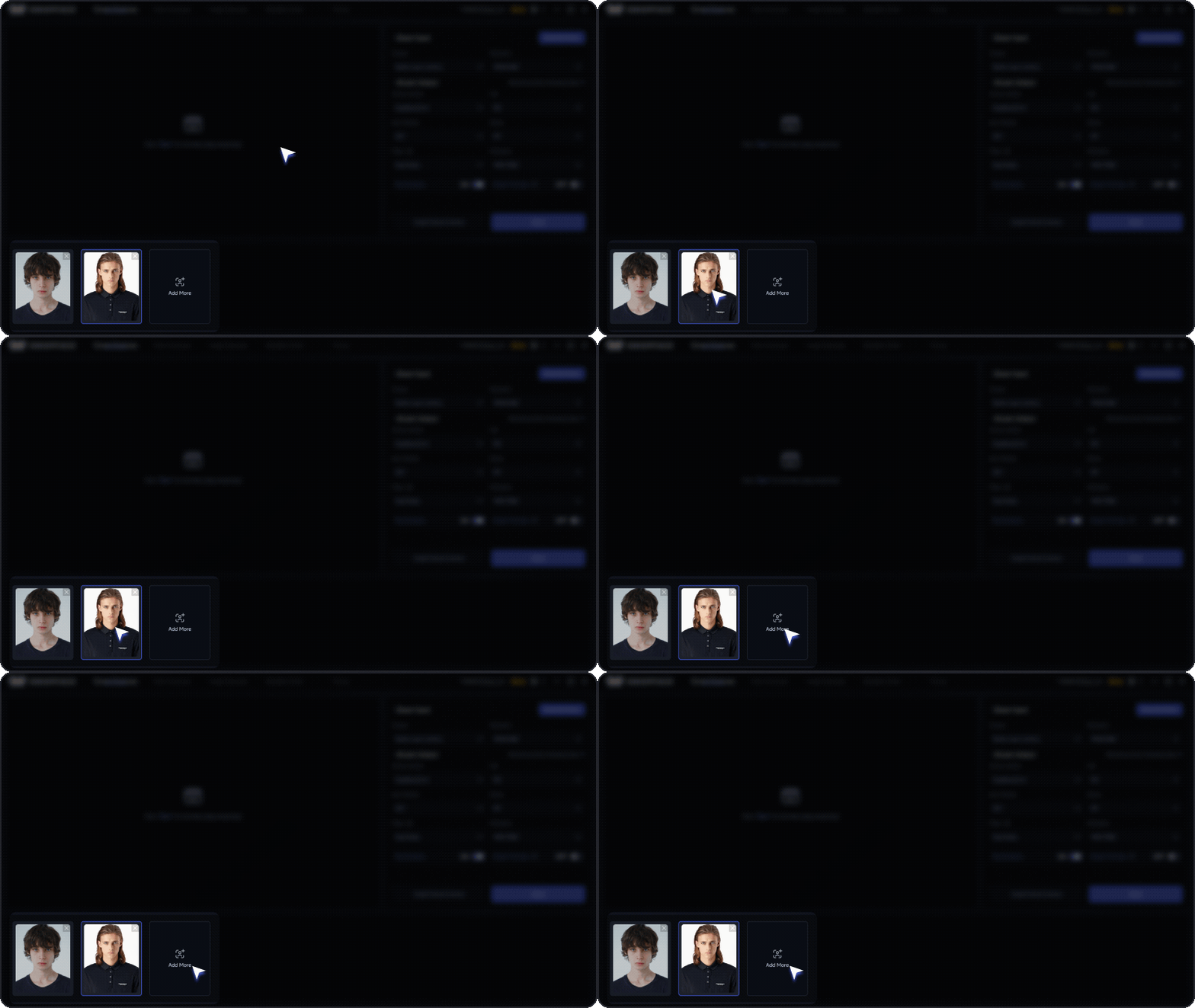
Na área de rostos na parte inferior da interface, selecione um rosto que você já adicionou.
Depois de selecioná-lo, o Swapface aplica esse rosto à transmissão atual da câmera.
Para usar um novo rosto, clique em:
Add More
Em seguida, envie uma imagem clara do rosto.
Para um face swap em tempo real mais estável, use:
Uma foto frontal, nítida, sem obstruções e com iluminação uniforme.
Após o envio, selecione esse rosto.
3.4 Selecionar o dispositivo de saída
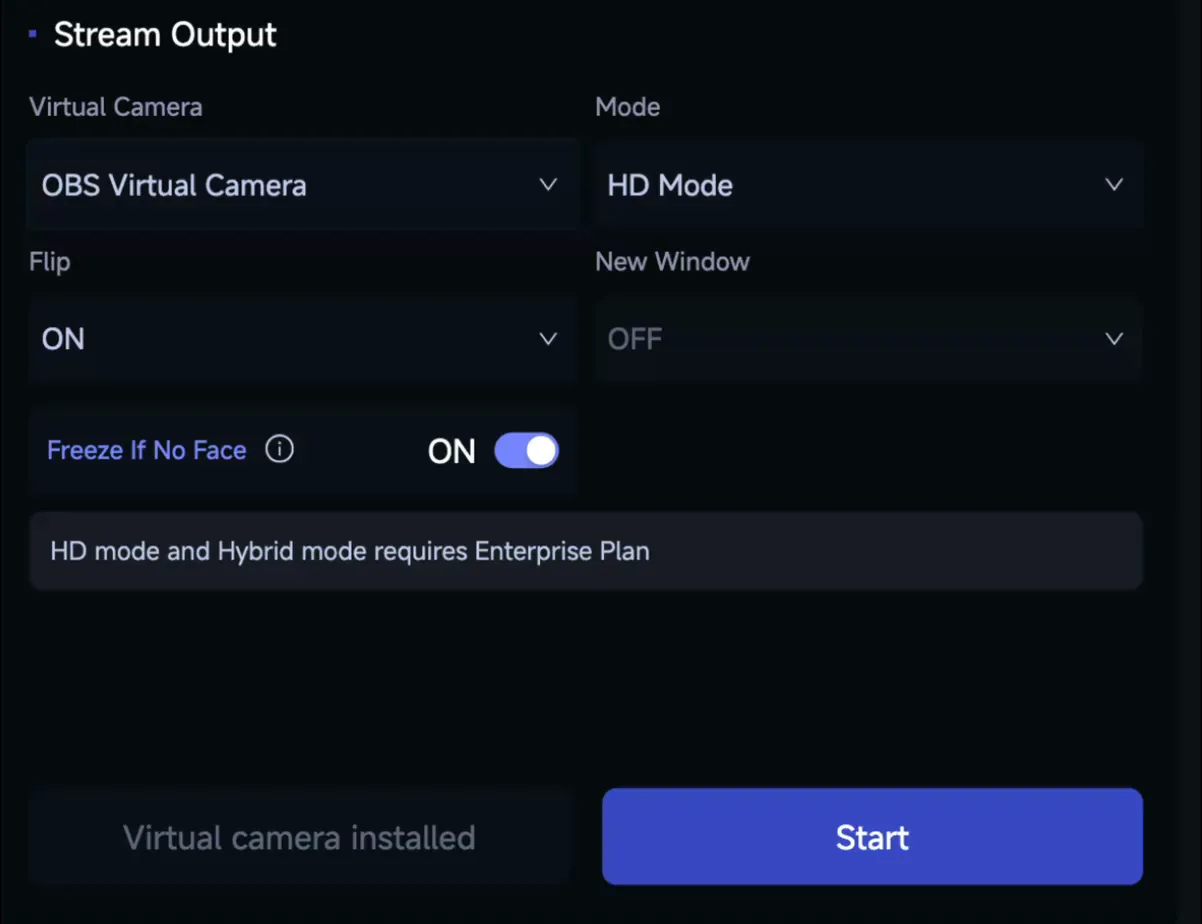
Em seguida, em Stream Output, selecione:
OBS Virtual Camera
Esta etapa é crítica.
O Swapface aplica primeiro o face swap em tempo real à transmissão da câmera e depois envia a transmissão processada pela OBS Virtual Camera para o Google Meet, Zoom ou outros apps de vídeo.
Se a OBS Virtual Camera estiver ausente da lista, confirme que as etapas anteriores de instalação do OBS e da câmera virtual foram concluídas e reinicie o Swapface.
3.5 Iniciar o face swap em tempo real
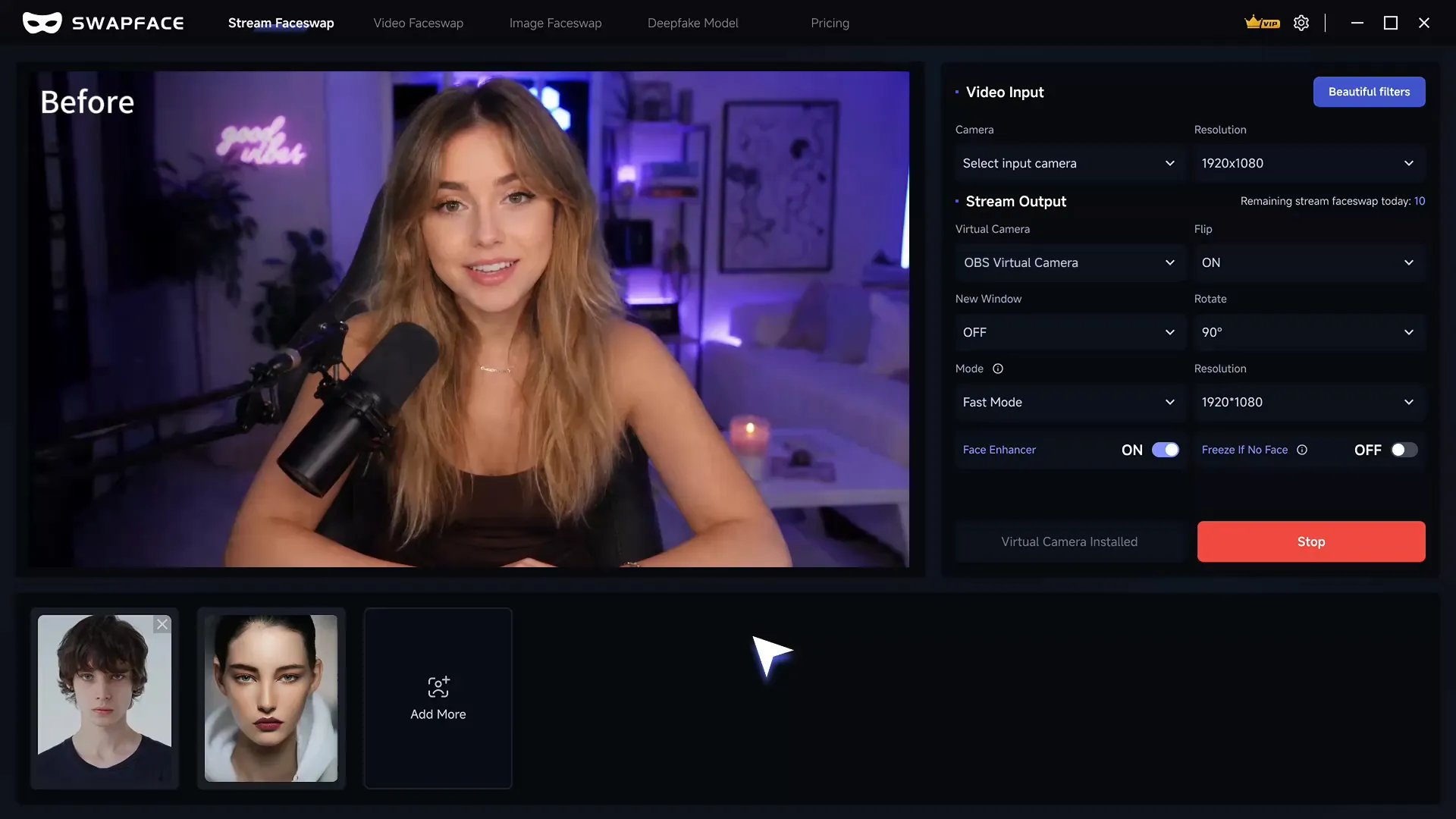
Confirme que estas três configurações estão corretas:
Camera Input
A transmissão da câmera é exibida normalmente.
Face
O rosto que você deseja usar está selecionado.
Stream Output
A OBS Virtual Camera está selecionada.
Em seguida, clique em:
Start
O Swapface começa a processar a transmissão da câmera em tempo real.
Se a prévia já mostrar o resultado do face swap, o Stream em si está configurado.
04 Usar o Swapface em apps de videochamada
Depois que o Stream estiver configurado, o Swapface pode emitir a transmissão processada em tempo real pela OBS Virtual Camera.
Em seguida, mude a câmera no seu app de videochamada para OBS Virtual Camera para ver a transmissão com face swap em tempo real do Swapface.
4.1 Abrir um app de videochamada
Inicie o app de videochamada ou reunião que pretende usar, por exemplo:
- Google Meet
- Zoom
- Microsoft Teams
Antes de entrar em uma reunião ou videochamada, abra primeiro as configurações de câmera desse app.
4.2 Selecionar OBS Virtual Camera
No Zoom, vá para:
Settings → Video / Camera
Na lista de dispositivos de câmera, selecione:
OBS Virtual Camera
Após selecioná-la, o app de videochamada recebe a transmissão processada pelo Swapface em vez da câmera original.
4.3 Verificar a transmissão ao vivo
Após a troca, verifique a prévia de vídeo.
Se você conseguir ver o resultado do face swap do Swapface, o fluxo completo do Stream está configurado corretamente.
Agora você pode entrar em reuniões, videochamadas ou livestreams normalmente.
4.4 Manter o Swapface em execução enquanto usa
Durante a videochamada, mantenha o Swapface Stream em execução.
Se você fechar o Swapface, parar o Stream ou alterar o dispositivo de saída, a transmissão no app de videochamada também será interrompida ou voltará para outra fonte de câmera.
Para trocar de rosto, volte ao Swapface, selecione outro rosto na página Stream e continue.
4.5 Se o app de vídeo não mostrar transmissão
Se você já selecionou a OBS Virtual Camera, mas o app de vídeo ainda não mostra transmissão, verifique nesta ordem:
→ O Swapface já clicou em Start
→ O Stream Output está definido como OBS Virtual Camera
→ A OBS Virtual Camera está instalada e ativada corretamente
→ O app de videochamada mudou para OBS Virtual Camera
→ Reinicie o app de videochamada
Após essas verificações, a maioria dos problemas de reconhecimento de câmera pode ser descartada.
Isso conclui o fluxo completo do Swapface Stream no Mac: entrada de câmera, face swap em tempo real, saída de câmera virtual e conexão à videochamada.
Você também pode precisar

Manual do usuário SwapFace para Windows
Um manual completo do SwapFace para Windows sobre face swap em tempo real—da instalação e configuração rápida à otimização de efeitos e solução de problemas.

Como usar o Swapface para videochamadas do WhatsApp no Windows
Guia completo de configuração para encaminhar a troca de rosto em tempo real do Swapface por meio do ManyCam ou WeCam e usá-la em videochamadas do WhatsApp no Windows.

Tutorial do emulador Android do Swapface
Guia completo para usar a troca de rosto em tempo real do Swapface em videochamadas do WhatsApp no Windows via Nox Android Emulator, OBS Virtual Camera e WeCam.

Como renomear a câmara virtual do Swapface
Por predefinição, as apps veem a câmara como “SwapfaceCam”. Veja como dar qualquer nome à câmara virtual do Swapface em cerca de dois minutos.

Como instalar o Swapface no Windows
Requisitos do sistema, o local de instalação correto e os erros que causam a maioria dos problemas — tudo para configurar o Swapface no Windows.