



01 Guia de instalação
Se o SwapFace ainda não estiver instalado no seu PC Windows, conclua primeiro a instalação. Após uma instalação bem-sucedida, você pode continuar configurando a câmera, o rosto e a saída de vídeo do Stream.
Instalar o SwapFace para Windows
No tutorial de instalação, você aprenderá:
Como baixar o SwapFace para Windows.
Como concluir a instalação.
Como iniciar o SwapFace pela primeira vez.
Como conceder permissões de câmera e outras permissões necessárias.
Como confirmar que o SwapFace foi instalado com sucesso.
02 Início rápido
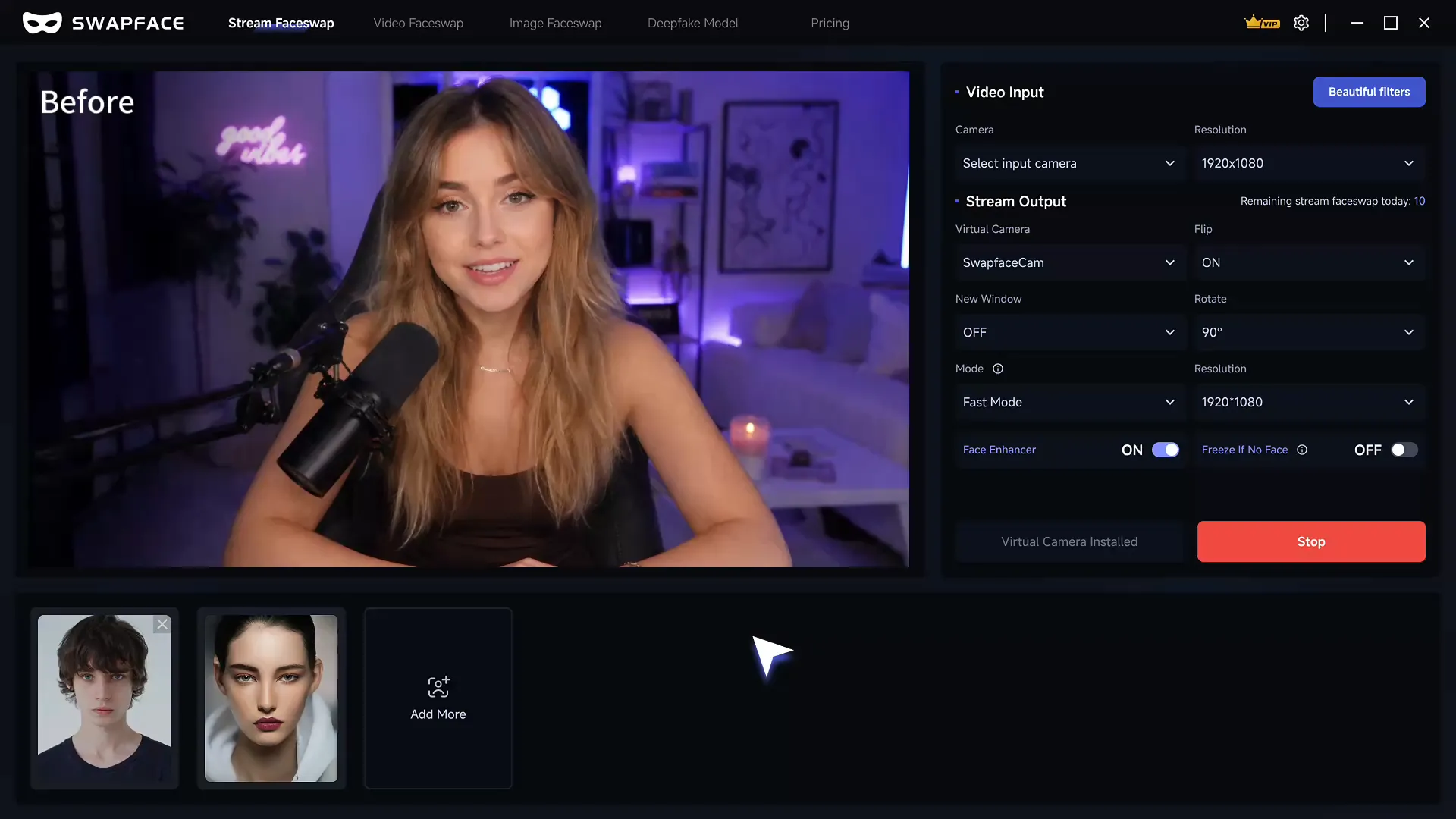
Siga as etapas abaixo para configurar a câmera, o rosto e a saída de vídeo e, em seguida, iniciar o face swap em tempo real do SwapFace.
Antes de começar, certifique-se de que:
- O SwapFace está instalado e aberto.
- Sua câmera está conectada e funcionando.
- Você preparou a imagem do rosto que deseja usar.
- Você tem permissão para usar essa imagem do rosto.
Após essas preparações, conclua as etapas abaixo. Você deve ver um resultado estável de face swap em tempo real no SwapFace.
- Selecionar câmera1
- Selecionar rosto2
- Selecionar saída3
- Iniciar recurso4
- Confirmar resultado5


Etapa 1: Selecionar a câmera de entrada
Na área Video Input, encontre Camera e selecione a câmera que deseja usar.
Você pode escolher a câmera integrada, uma câmera USB ou outro dispositivo de entrada de vídeo disponível.
Após selecionar, verifique se a área de visualização mostra um feed ao vivo normalmente.
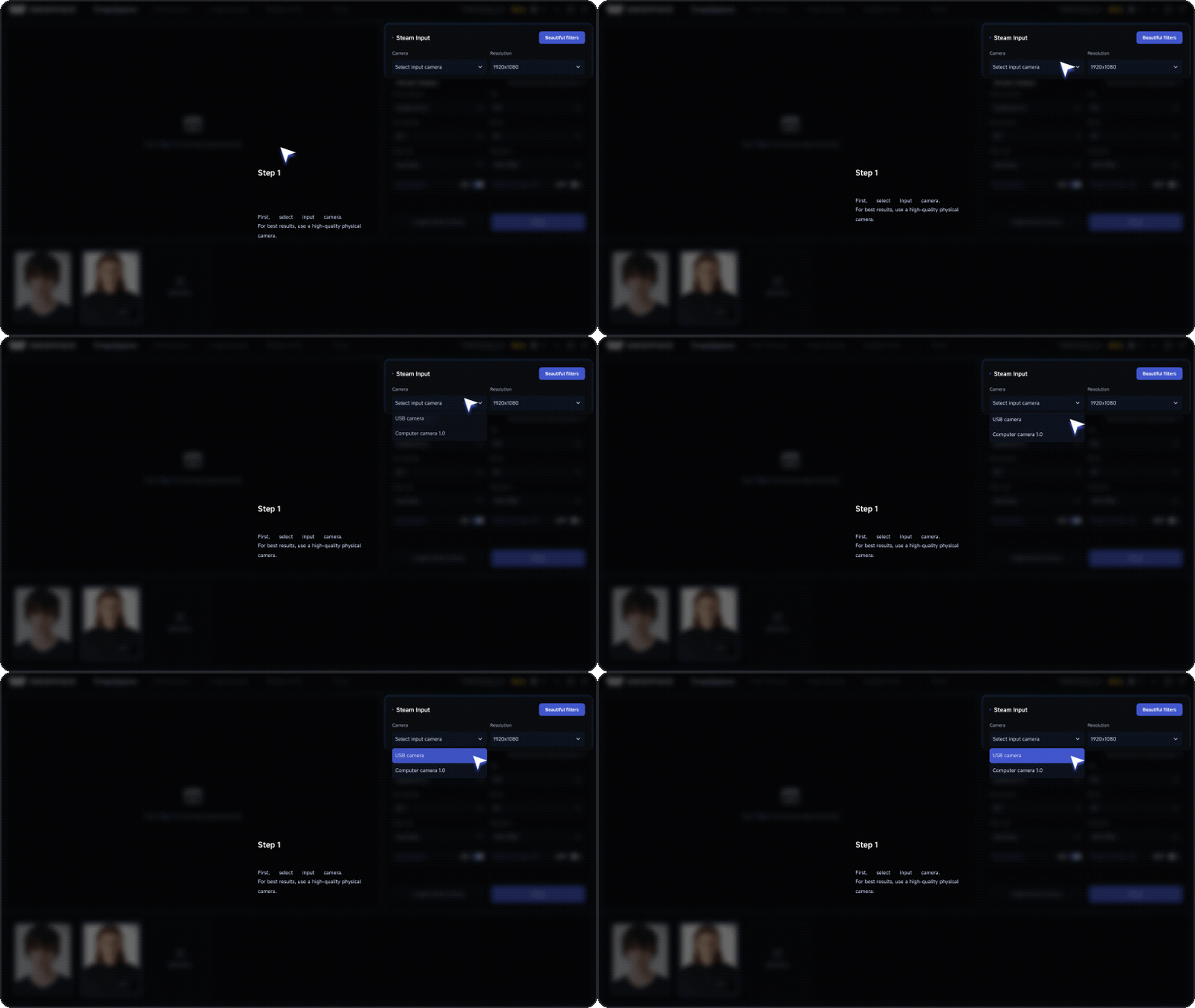
Configuração bem-sucedida
A área de visualização mostra continuamente o feed da câmera, sem tela preta ou verde.
Sem feed da câmera?
Feche qualquer software que possa estar usando a câmera e selecione novamente ou reconecte a câmera. Se ainda não houver feed, veja “Problemas com a câmera de entrada”.
Etapa 2: Selecionar ou adicionar um rosto
Na área de rostos na parte inferior da interface, selecione um rosto existente.
Para usar um novo rosto, clique em Add More e envie uma imagem de rosto nítida, frontal e sem oclusão.
Para resultados mais estáveis, recomendamos:
- Uma imagem de rosto frontal ou quase frontal.
- Uma imagem com iluminação uniforme e alta nitidez.
- Uma imagem sem oclusão significativa por cabelo, óculos ou mãos.
- Uma imagem que contenha apenas uma pessoa.
- Uma imagem que você tem permissão para usar.
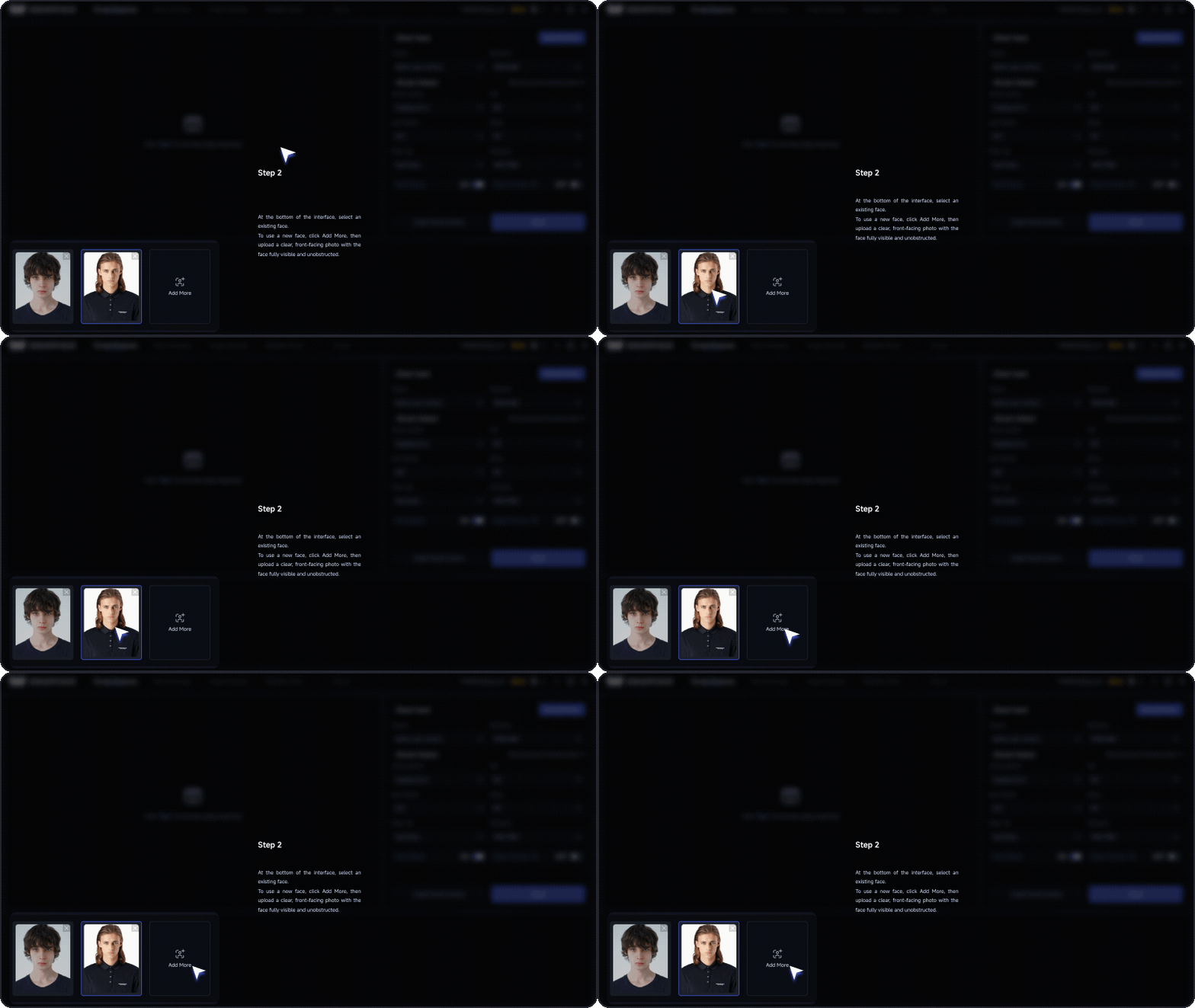
Configuração bem-sucedida
O rosto selecionado aparece ativo e começa a ser aplicado na visualização.
O rosto não está sendo aplicado?
Confirme que o rosto está selecionado e tente uma imagem nítida, frontal e sem oclusão. Se o resultado ainda estiver anormal, veja “Problemas de processamento facial”.
Etapa 3: Instalar e selecionar a câmera virtual
No primeiro uso, clique em Install Virtual Camera.
Após a instalação, selecione SwapFaceCam na área Stream Output.
A câmera de entrada e o SwapFaceCam têm funções diferentes:
- Input camera: fornece o feed original ao SwapFace.
- SwapFaceCam: envia o feed processado para outros apps, como Zoom e OBS.
Alguns apps precisam ser reiniciados após a instalação da câmera virtual antes de poderem detectar o SwapFaceCam.
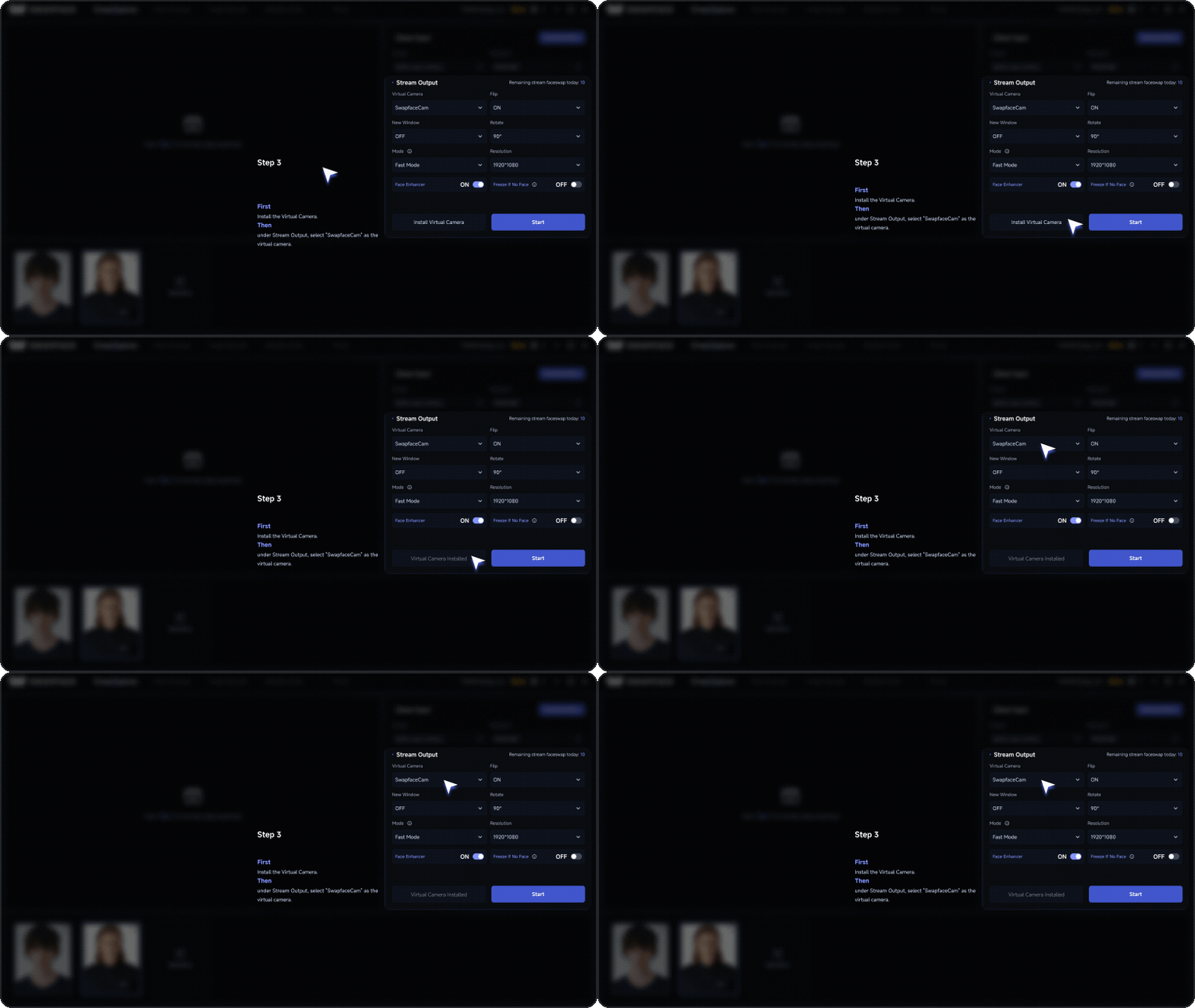
Configuração bem-sucedida
A área Stream Output mostra SwapFaceCam, e o aviso para instalar a câmera virtual não aparece mais.
Não consegue encontrar o SwapFaceCam?
Confirme que a câmera virtual está instalada e reinicie o SwapFace e o app de destino. Se ainda não for detectado, vá para “Problemas de saída da câmera virtual” para soluções.
Etapa 4: Iniciar o face swap em tempo real
Após confirmar que a câmera de entrada, o rosto e a saída de vídeo estão selecionados, clique em Start.
Se aparecer um aviso de seleção de plano, escolha um modo de execução disponível para sua conta atual.
Usuários gratuitos podem seguir o aviso na tela para executar um teste com marca d’água; usuários assinantes podem escolher um modo de execução compatível com o plano.
Após iniciar, aguarde o feed terminar de carregar.
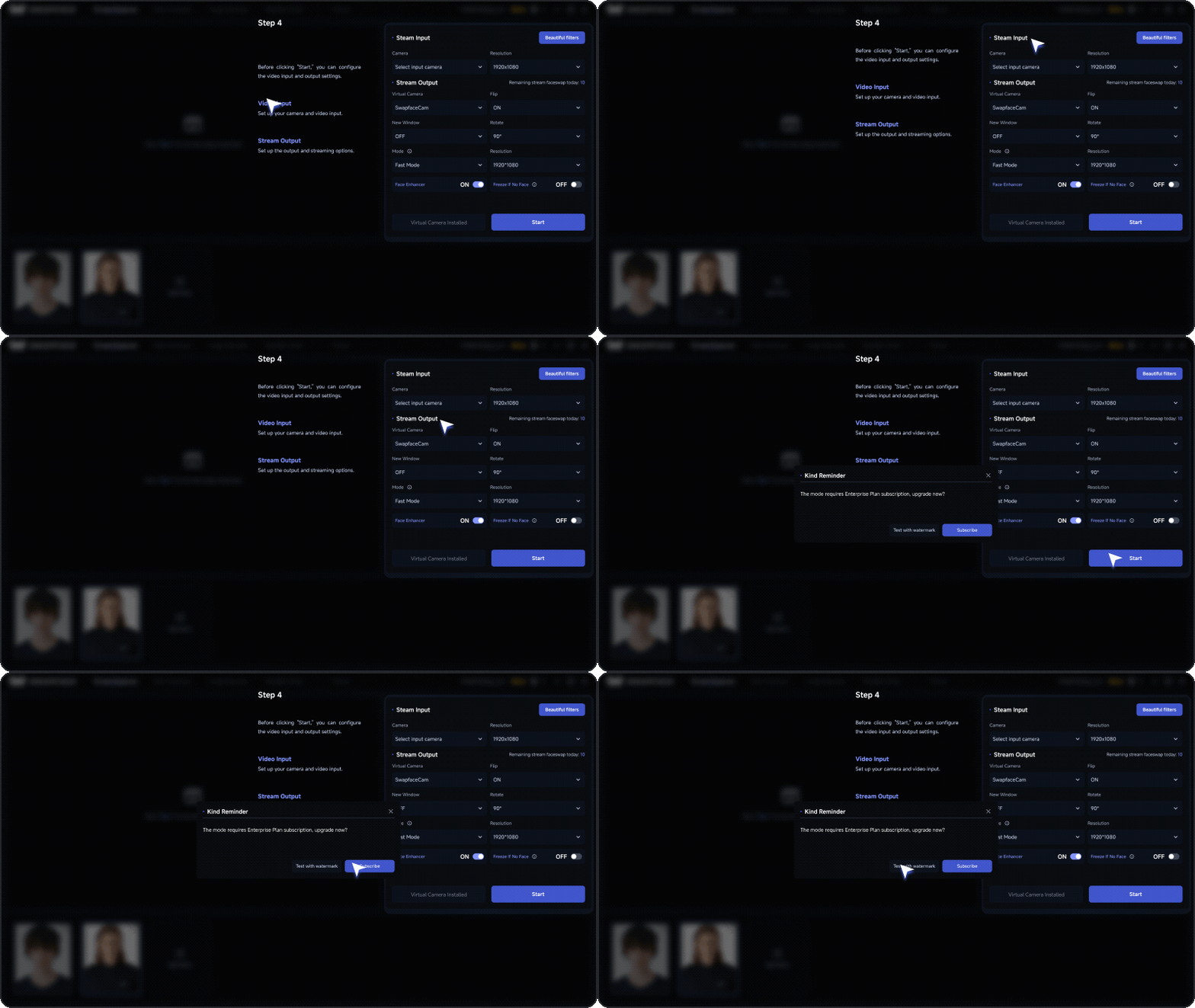
Configuração bem-sucedida
A visualização mostra o rosto processado e acompanha o movimento da cabeça e as mudanças de expressão.
Encontrando problemas?
Se ao clicar em Start aparecer um erro, ficar travado por muito tempo ou o feed parecer anormal, vá para “Problemas de inicialização e processamento” para soluções.
Etapa 5: Confirmar o resultado
Após um início bem-sucedido, faça uma verificação rápida:
- O feed de visualização é exibido normalmente.
- O rosto foi trocado com sucesso.
- O rosto acompanha o movimento da cabeça.
- Não há cintilação ou distorção evidentes.
- Não há tela preta, tela verde ou mensagem de erro.
- Stream Output permanece definido como SwapFaceCam.
Se tudo acima parecer normal, o face swap em tempo real do SwapFace foi iniciado com sucesso.
Etapa 6: Usar no Zoom
Abra uma nova reunião no Zoom e escolha “Switch Camera” no menu suspenso de vídeo. Pronto!
Se não estiver satisfeito com o resultado, veja a seção “03 Otimizar o face swap” para ajustar e obter melhor qualidade.
O que você pode fazer em seguida?
- Se o feed estiver travando, borroso ou o rosto estiver instável, veja “Otimização de desempenho”.
- Se vir tela preta, tela verde ou falha na inicialização, veja “Solução de problemas”.
- Se precisar usar no OBS ou em outros apps, veja o guia “Usar Stream em outros apps”.
03 Otimizar o face swap
Se o resultado do face swap não for o esperado, tente ajustar e otimizar com as dicas abaixo.
Melhorar a qualidade da câmera
A qualidade da câmera afeta diretamente os resultados do face swap. Uma câmera de baixa qualidade pode reduzir notavelmente o desempenho.
Se a qualidade da câmera do PC não for ideal, use iVCam ou Iriun para usar o telefone como câmera. As câmeras de telefone geralmente oferecem imagem mais nítida.
Manter boa iluminação
Uma boa iluminação é muito importante para a qualidade do face swap.
Uma iluminação de retrato adequada reduz artefatos e aparências pouco naturais, fazendo o vídeo final parecer mais natural.
Reduzir a latência do processamento em tempo real
- O face swap em tempo real precisa de bom desempenho de CPU e GPU para permanecer fluido e reduzir a latência.
- Para melhor desempenho em tempo real, recomendamos NVIDIA RTX 4070 Ti ou uma GPU mais potente.
- Usuários pagos também podem ir em My Page para ativar a aceleração.
Evitar oclusão do rosto
Ao usar o Swapface, mantenha o rosto claramente visível.
Oclusões como óculos podem afetar o reconhecimento facial e a qualidade do swap, então evite cobrir o rosto sempre que possível.
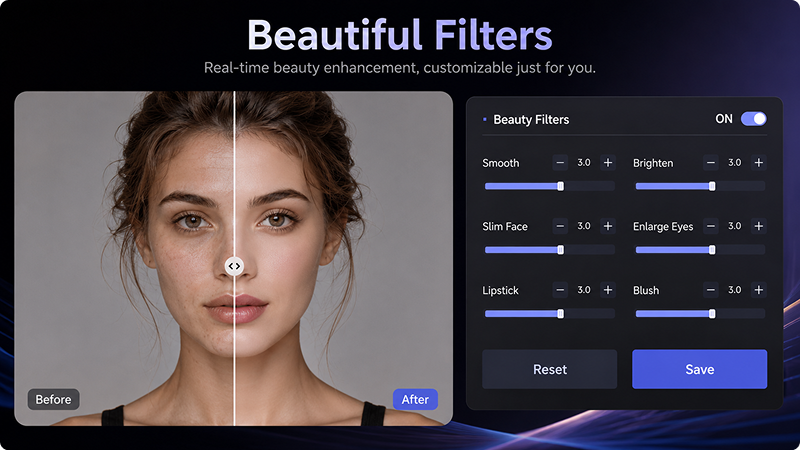
Beauty Filters
O Swapface inclui vários Beauty Filters que podem ajustar o formato facial. Ative o filtro correspondente para usar esses efeitos.
04 Configurações do Stream
As configurações do Stream incluem principalmente duas partes: Video Input e Video Output. Escolha a fonte da câmera na área de entrada e envie o feed com face swap para outros apps de videochamada ou streaming pela área de saída.
4.1 Video Input
No menu suspenso Video Input, você pode ver e selecionar as câmeras disponíveis no computador.
O Swapface oferece suporte às seguintes opções de entrada de vídeo:
- Câmera USB
Você pode usar uma câmera USB conectada ao computador como entrada de vídeo.
Recomendamos uma câmera USB 2K ou de resolução superior para uma experiência melhor.
- Câmera virtual
Você pode usar câmeras virtuais como ManyCam Virtual Webcam ou WeCam como fonte de entrada.
Uma câmera virtual também pode receber um arquivo de vídeo como entrada. Essa abordagem funciona bem para WhatsApp, Messenger e cenários semelhantes.
- Câmera do telefone
Com iVCam ou Iriun, você pode usar sem fio a câmera do telefone como entrada de vídeo do Swapface. Em comparação com uma câmera USB típica, as câmeras de telefone geralmente oferecem maior qualidade de imagem.
O Swapface para Mac também oferece suporte ao uso de um iPhone como câmera.
4.2 Video Output
- Stream Output
No menu suspenso Video Output, você pode escolher como o Swapface emite o vídeo.
O Swapface oferece suporte às duas opções de saída a seguir:
- SwapFaceCam
O SwapFaceCam pode ser usado diretamente como câmera virtual.
Por exemplo, nas instruções do Zoom acima, você pode selecionar SwapFaceCam diretamente nas opções de câmera do Zoom.
- OBS Virtual Camera
Alguns apps exigem OBS Virtual Camera como opção de saída, como o Messenger.
Para usar o OBS Virtual Camera, instale primeiro o OBS Studio.
Após escolher uma opção de saída, abra as configurações do app em que deseja usar o Swapface e, nas opções de câmera, selecione:
SwapFaceCam ou OBS Virtual Camera
Então você poderá usar o feed com face swap do Swapface.
05 Perguntas frequentes e solução de problemas
Se algo der errado ao usar o Stream, tente primeiro reiniciar o Swapface e reconectar a câmera USB. Alguns problemas também podem ser resolvidos esperando um momento e tentando novamente.
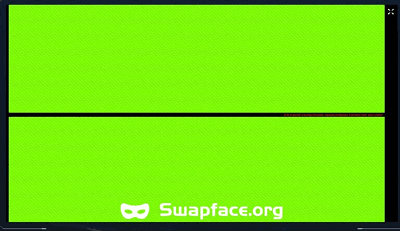
5.1 Tela verde
Se você vir uma tela verde, a câmera de entrada geralmente não está funcionando corretamente.
Tente o seguinte:
- Desconecte a câmera USB e conecte novamente
- Verifique novamente se a câmera está funcionando normalmente
5.2 Erros do OBS Virtual Camera
Se algo der errado ao usar o OBS Virtual Camera como saída, aguarde um momento e tente novamente.
Observe também:
- Não clique em Start Virtual Camera no OBS
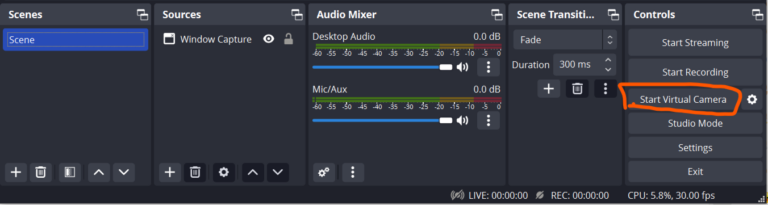
- Às vezes, pode ser necessário reinstalar o OBS Studio ou instalar outra versão. Usamos version 30.0.
06 Usar Swapface em outros apps
Após concluir a configuração do Stream, você também pode usar o Swapface com outros apps de videochamada e transmissão ao vivo.
Preparamos tutoriais separados para usar o Swapface no WhatsApp, Messenger e outros apps.
Abra o guia completo para ver as etapas de configuração específicas de cada app.
Você também pode precisar

Como usar o Swapface para videochamadas do WhatsApp no Windows
Guia completo de configuração para encaminhar a troca de rosto em tempo real do Swapface por meio do ManyCam ou WeCam e usá-la em videochamadas do WhatsApp no Windows.

Tutorial do emulador Android do Swapface
Guia completo para usar a troca de rosto em tempo real do Swapface em videochamadas do WhatsApp no Windows via Nox Android Emulator, OBS Virtual Camera e WeCam.

Guia completo do Swapface Stream para Mac
Um guia completo para Mac sobre o fluxo de trabalho, instalação do Swapface e do OBS, configuração do Stream e uso da OBS Virtual Camera no Zoom, Meet e outros apps.

Como renomear a câmara virtual do Swapface
Por predefinição, as apps veem a câmara como “SwapfaceCam”. Veja como dar qualquer nome à câmara virtual do Swapface em cerca de dois minutos.

Como instalar o Swapface no Windows
Requisitos do sistema, o local de instalação correto e os erros que causam a maioria dos problemas — tudo para configurar o Swapface no Windows.