



Por predefinição, as apps de vídeo listam a câmara virtual do Swapface como SwapfaceCam. Se preferir outro nome — por exemplo, um genérico “HD Camera” — pode renomeá-la com a nossa ferramenta de nome personalizado. Todo o processo demora cerca de dois minutos.
Antes de começar
Feche o Swapface, o browser e qualquer outro software que possa estar a usar uma câmara (apps de videochamada, ManyCam, WeCam e semelhantes). Se um programa estiver a usar a câmara virtual enquanto a renomeia, a alteração não será aplicada.
Renomeie a câmara em três passos
- Instale a ferramenta (só uma vez). Descarregue e execute swapfacecam_install.exe.
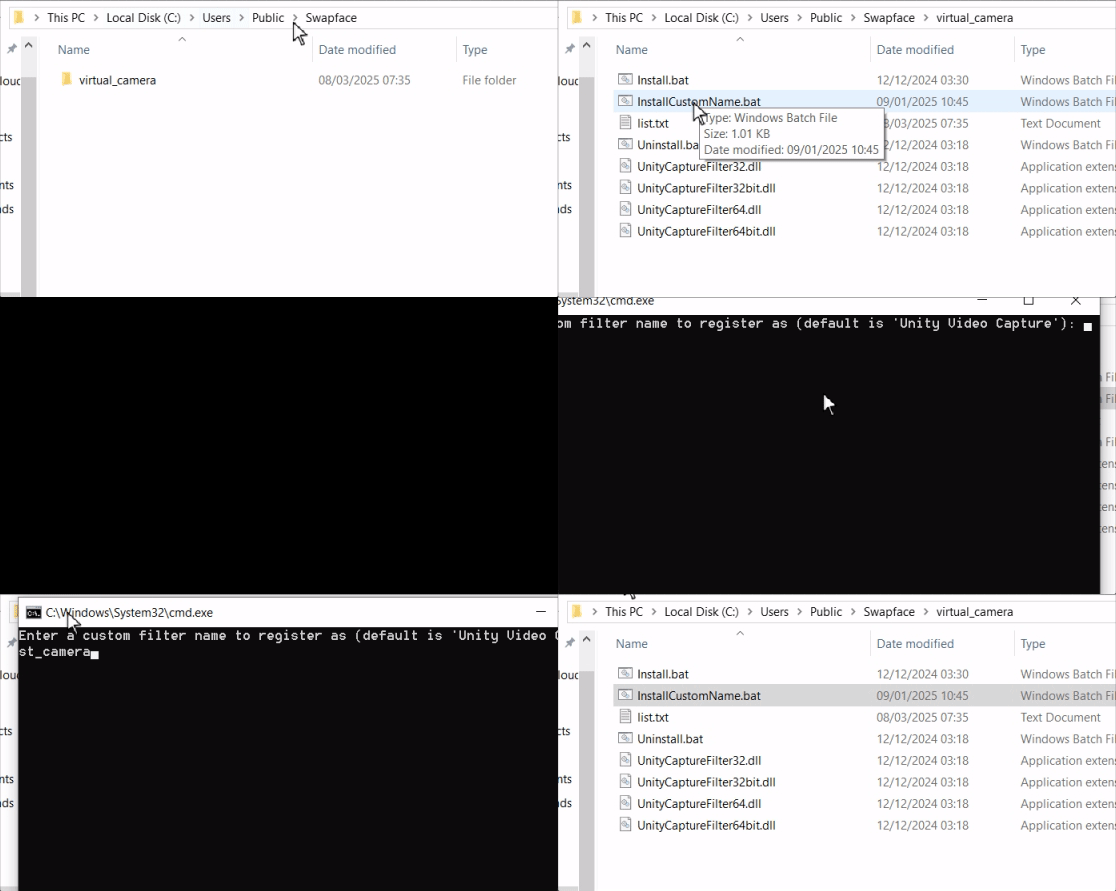
- Defina o nome da câmara. Abra
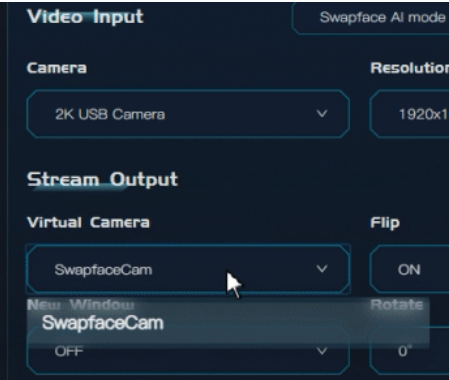
C:\Users\Public\Swapface\virtual_camera, faça duplo clique em InstallCustomName.bat e escreva o nome pretendido. - Selecione a câmara no Swapface. Reinicie o Swapface e escolha a câmara renomeada no menu pendente da câmara virtual.
Se o nome novo não aparecer
Reinicie a app com que está a verificar (o Zoom, o Chrome e a maioria das apps de chamada só atualizam a lista de câmaras no arranque). Se ainda mostrar o nome antigo, reinicie o Windows uma vez — o controlador da câmara virtual recarrega com o nome novo.
Pronto para transmitir? Guia completo: Manual do utilizador SwapFace para Windows.