



01 仕組み
設定を始める前に、Swapface、ManyCam / WeCam、WhatsApp がどのように連携するかを確認しましょう。
Windows で WhatsApp を使う場合、WhatsApp は SwapfaceCam を直接呼び出せないことがあります。
そのため、ManyCam または WeCam を仮想カメラの中継として使い、Swapface の顔交換出力を WhatsApp に渡す必要があります。
全体の接続は次のように理解できます:
カメラ → Swapface → ManyCam / WeCam → WhatsApp
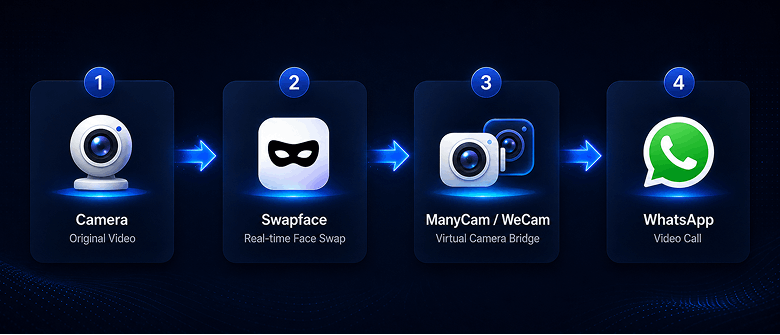
各アプリの役割は?
Swapface
カメラ映像を読み取り、リアルタイムで顔交換を行います。
ManyCam / WeCam
Swapface からの SwapfaceCam 出力を受け取り、仮想カメラ経由で WhatsApp に映像を渡します。
WhatsApp
WhatsApp は最終的に ManyCam または WeCam の仮想カメラ映像を読み取り、ビデオ通話に使用します。WhatsApp を Swapface に直接接続する必要はありません。中継は ManyCam または WeCam が担います。
02 Swapface Stream を設定する
ManyCam または WeCam を接続する前に、Swapface Stream がすでに設定済みで、顔交換映像を正常に出力できることを確認してください。
まず Swapface Stream で次を完了してください:
- リアルタイム動画用の入力カメラを選択する
- Stream 出力を選択する
- 使用する顔を選択する
- リアルタイム顔交換を開始する
- プレビューに顔交換結果が正しく表示されることを確認する
これらの手順の後、Swapface は処理済みのリアルタイム映像を SwapfaceCam 経由で出力します。ManyCam または WeCam がその映像を読み取り、WhatsApp に渡します。
まだ Swapface Stream の設定が終わっていない場合は、先に完全版チュートリアルをご覧ください:
Swapface Stream 設定チュートリアルを見る →この記事では Stream の詳細な設定手順は繰り返しません。次に ManyCam と WeCam の中継設定へ進みます。
03 ManyCam で Swapface を接続する
Swapface Stream の基本設定が完了したら、ManyCam を使って Swapface の出力を WhatsApp に渡します。
ここでは ManyCam が仮想カメラの中継として機能します。SwapfaceCam の映像を読み取り、WhatsApp が使える仮想カメラとして再出力します。
3.1 ManyCam をダウンロードしてインストールする
OBS Virtual Camera を出力として使っているときに問題が起きた場合は、少し待ってから再試行してください。
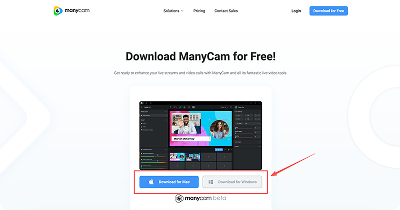
まず ManyCam の公式サイトにアクセスし、ManyCam をダウンロードしてインストールします。
インストール後、ManyCam を開き、Swapface の動画出力を入力ソースとして追加する準備をします。
3.2 ManyCam で SwapfaceCam を追加する
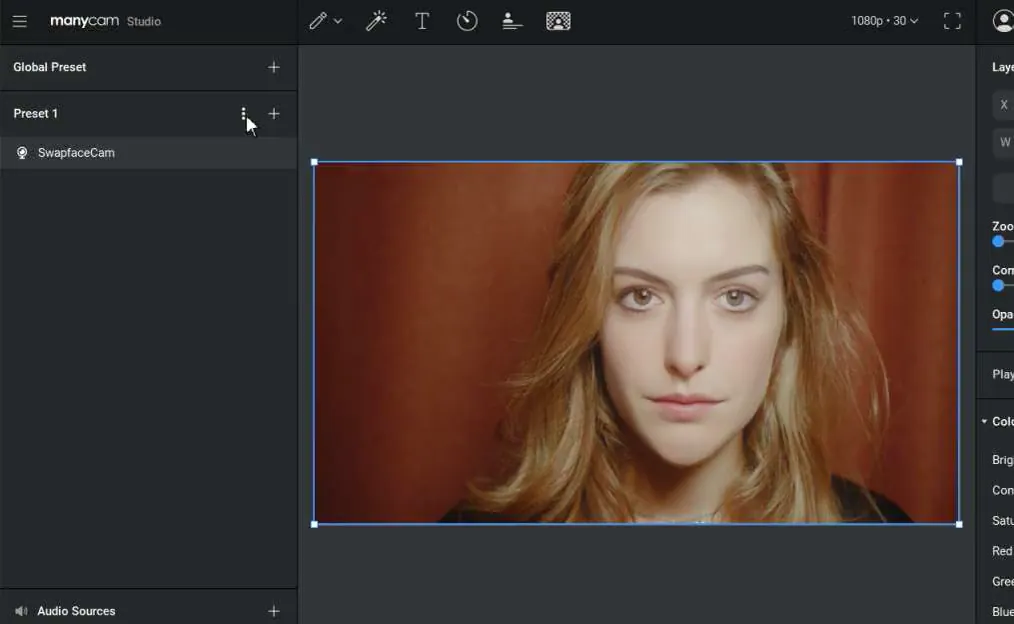
ManyCam を開いたら、動画ソースの領域に進みます。まず ManyCam で Clear Preset を実行し、新しいカメラ入力を追加して、デバイス一覧から SwapfaceCam を選択します。
ManyCam は Swapface の現在のリアルタイム顔交換映像の読み取りを開始します。
正しく設定できていれば、ManyCam のプレビュー領域に Swapface の顔交換結果が表示されます。
3.3 ManyCam が映像を受信していることを確認する
ManyCam に Swapface の顔交換映像が正しく表示されたら、Swapface → ManyCam は完了です。その後 ManyCam が WhatsApp で使う仮想カメラとして機能します。
注意点:
ManyCam の入力は SwapfaceCam です。後で WhatsApp では次を選択する必要があります:ManyCam Virtual Camera。
3.4 ManyCam の設定を完了する
上記の手順が終われば、ManyCam の設定は完了です。
次に WhatsApp のカメラ設定を開き、ManyCam の仮想カメラを選択して接続を完了します。
04 WeCam で Swapface を接続する
仮想カメラの中継として WeCam を使う場合も、全体の考え方は ManyCam と同様です。
WeCam は SwapfaceCam からのリアルタイム顔交換映像を読み取り、WhatsApp 向けの仮想カメラとして提供します。
4.1 WeCam をダウンロードしてインストールする
まず WeCam の公式サイトにアクセスし、WeCam をダウンロードしてインストールします。
インストール後、WeCam を開き、Swapface の動画出力を入力ソースとして選択する準備をします。
4.2 WeCam で SwapfaceCam を選択する
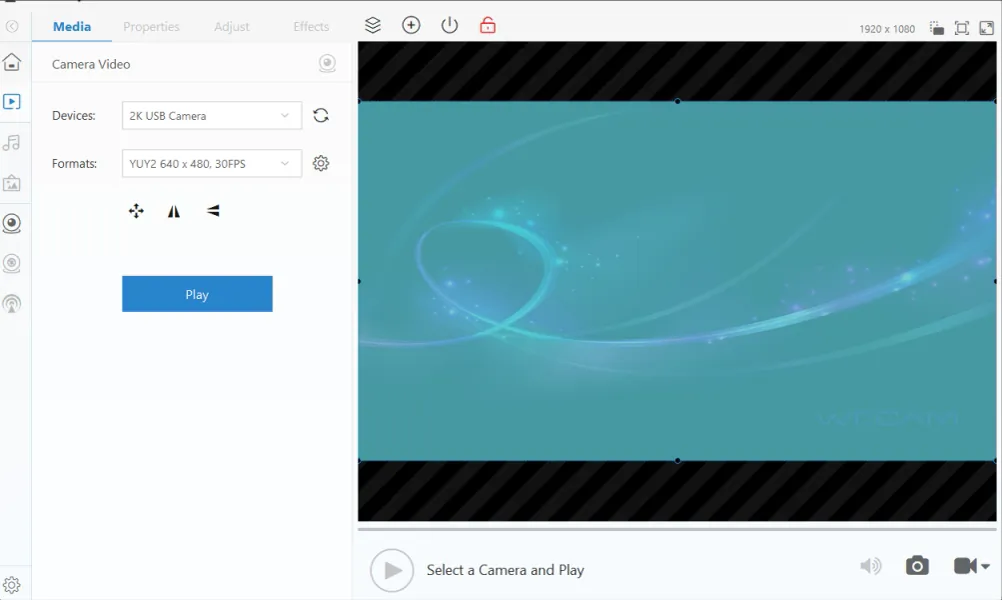
WeCam を開いたら、カメラ動画設定の領域に進みます。
デバイス一覧で次を見つけて選択します:
SwapfaceCam
選択後、WeCam は Swapface の現在のリアルタイム顔交換映像の読み取りを開始します。正しく設定できていれば、WeCam のプレビュー領域に Swapface の顔交換結果が表示されます。
4.3 WeCam が接続されていることを確認する
設定後、WeCam が Swapface の出力映像を安定して表示できることを確認してください。
次の 2 つの異なるカメラソースに注意してください:
WeCam の入力:SwapfaceCam
WhatsApp が後で使うもの:WeCam Virtual Camera
つまり、SwapfaceCam は WeCam が読み取るソースであり、WeCam Virtual Camera は WhatsApp が後で使うカメラです。
4.4 WeCam の設定を完了する
WeCam に Swapface のリアルタイム顔交換映像が正しく表示されたら、WeCam の中継設定は完了です。
次に WhatsApp のカメラ設定を開き、WeCam の仮想カメラを選択して接続を完了します。
05 WhatsApp で仮想カメラを接続する
ManyCam または WeCam の設定が終わったら、最後のステップは WhatsApp で対応する仮想カメラを選択することです。
この時点で、WhatsApp は元のカメラではなく、ManyCam または WeCam からの映像を読み取ります。
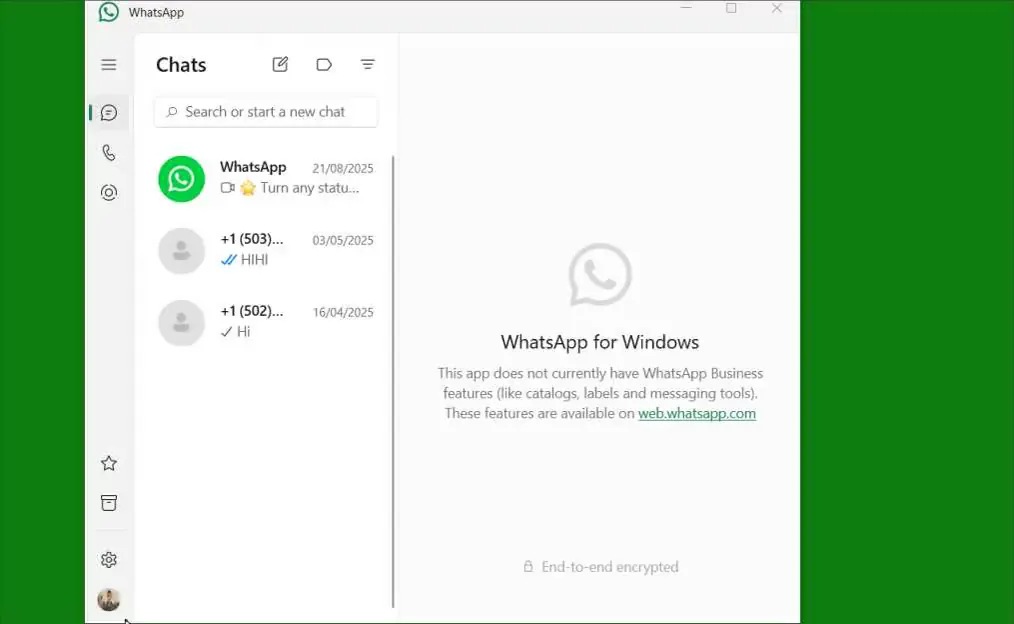
5.1 WhatsApp のカメラ設定を開く
WhatsApp を開き、ビデオ通話またはカメラ関連の設定に進みます。
カメラデバイス一覧で、先ほど設定した中継に対応する仮想カメラを選択します。
ManyCam を使った場合は、次を選択します:
ManyCam Virtual Camera
WeCam を使った場合は、次を選択します:
WeCam Virtual Camera
5.2 動画映像を確認する
選択後、WhatsApp は ManyCam または WeCam からの映像を読み取ります。
Swapface、ManyCam、または WeCam が正しく設定されていれば、WhatsApp でリアルタイムの顔交換映像が表示されます。WhatsApp に顔交換映像が正しく表示されたら、全体の接続は完了です。
これで、この仮想カメラを WhatsApp ビデオ通話に使えます。
06 Chrome で使う
WhatsApp Windows アプリ以外にも、カメラが必要なサイトで Chrome を使う場合は、ブラウザ設定で対応する動画デバイスを選択できます。
07 Microsoft Edge で使う
WhatsApp Windows アプリ以外にも、カメラが必要なサイトで Microsoft Edge を使う場合は、ブラウザ設定で対応する動画デバイスを選択できます。
こちらも役立つ場合があります

SwapFace Windows ユーザーマニュアル
インストールとクイック設定から効果の最適化、トラブルシューティングまでをまとめた、SwapFace Windows リアルタイム顔交換の完全マニュアル。

Swapface Android エミュレーターチュートリアル
Windows 上で Nox Android Emulator、OBS Virtual Camera、WeCam を使い、Swapface のリアルタイム顔交換を WhatsApp ビデオ通話に使うための完全ガイド。

Swapface Stream Mac 完全ガイド
ワークフロー、Swapface と OBS のインストール、Stream の設定、Zoom・Meet などのアプリでの OBS Virtual Camera の使い方までをカバーする Mac 完全ガイドです。

Swapface 仮想カメラの名前を変更する方法
アプリには既定でカメラが「SwapfaceCam」と表示されます。約2分で Swapface 仮想カメラに好きな名前を付けられます。

Windows に Swapface をインストールする方法
システム要件、正しいインストール先、インストール失敗の原因になりやすいミスまで。Windows で Swapface をセットアップするために必要な情報です。