



01 インストールガイド
Windows PC にまだ SwapFace がインストールされていない場合は、まずインストールを完了してください。インストール成功後、カメラ、顔、Stream の動画出力の設定を続けられます。
Windows 向け SwapFace をインストール
インストールチュートリアルでは、次の内容を学べます:
Windows 向け SwapFace のダウンロード方法。
インストールの完了方法。
SwapFace の初回起動方法。
カメラなど必要な権限の付与方法。
SwapFace が正常にインストールされたことの確認方法。
02 クイックスタート
以下の手順に従ってカメラ、顔、動画出力を設定し、SwapFace のリアルタイム顔交換を開始します。
開始前に、次を確認してください:
- SwapFace がインストールされ、開いていること。
- カメラが接続され、動作していること。
- 使用したい顔画像を準備済みであること。
- その顔画像を使用する権限があること。
これらの準備が終わったら、以下の手順を完了してください。SwapFace で安定したリアルタイム顔交換の結果が表示されるはずです。
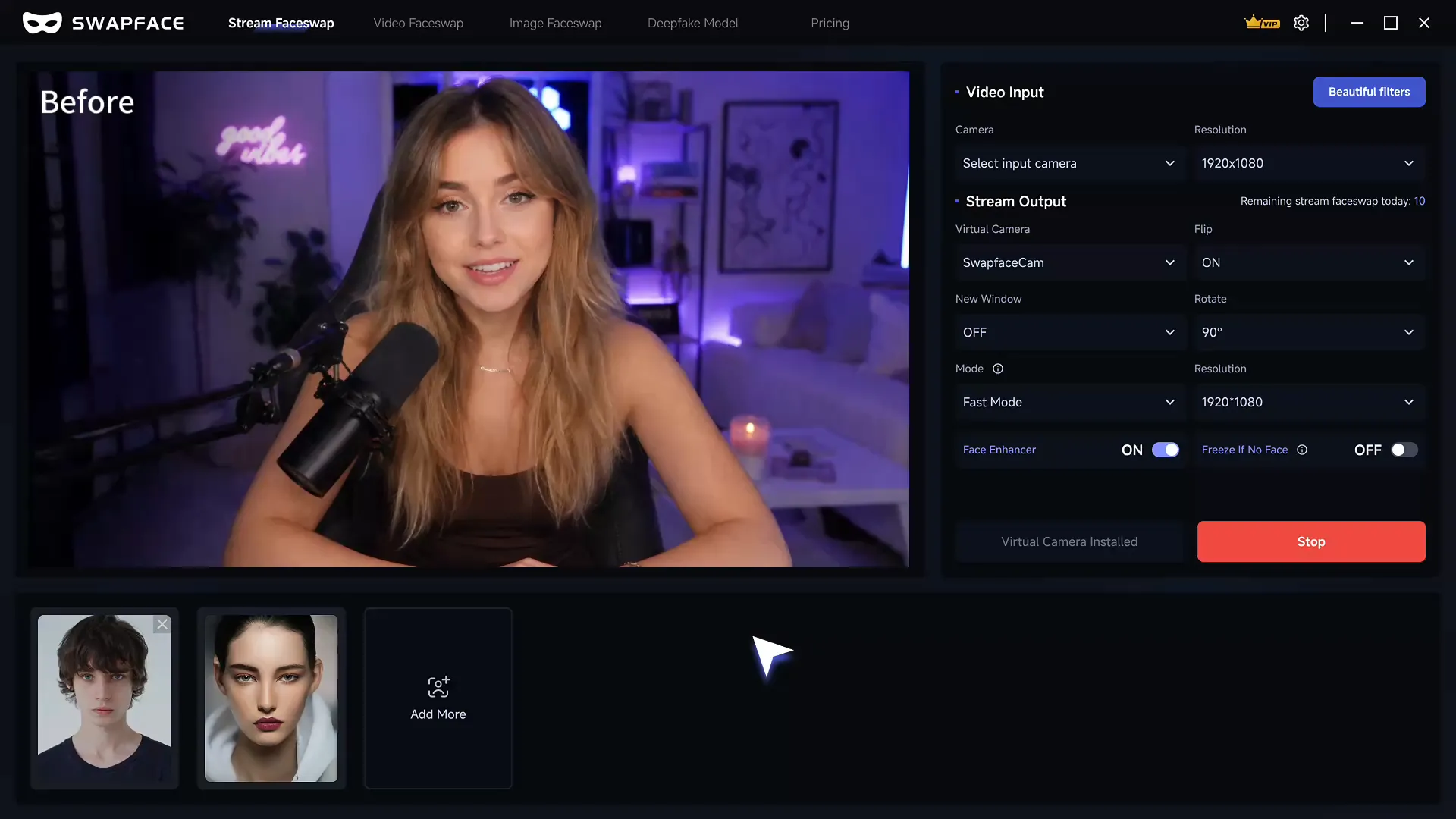
- カメラを選択1
- 顔を選択2
- 出力を選択3
- 機能を開始4
- 結果を確認5


ステップ 1:入力カメラを選択
Video Input エリアで Camera を見つけ、使用したいカメラを選択します。
内蔵カメラ、USB カメラ、または利用可能な他の動画入力デバイスを選べます。
選択後、プレビューエリアにライブ映像が正常に表示されることを確認します。
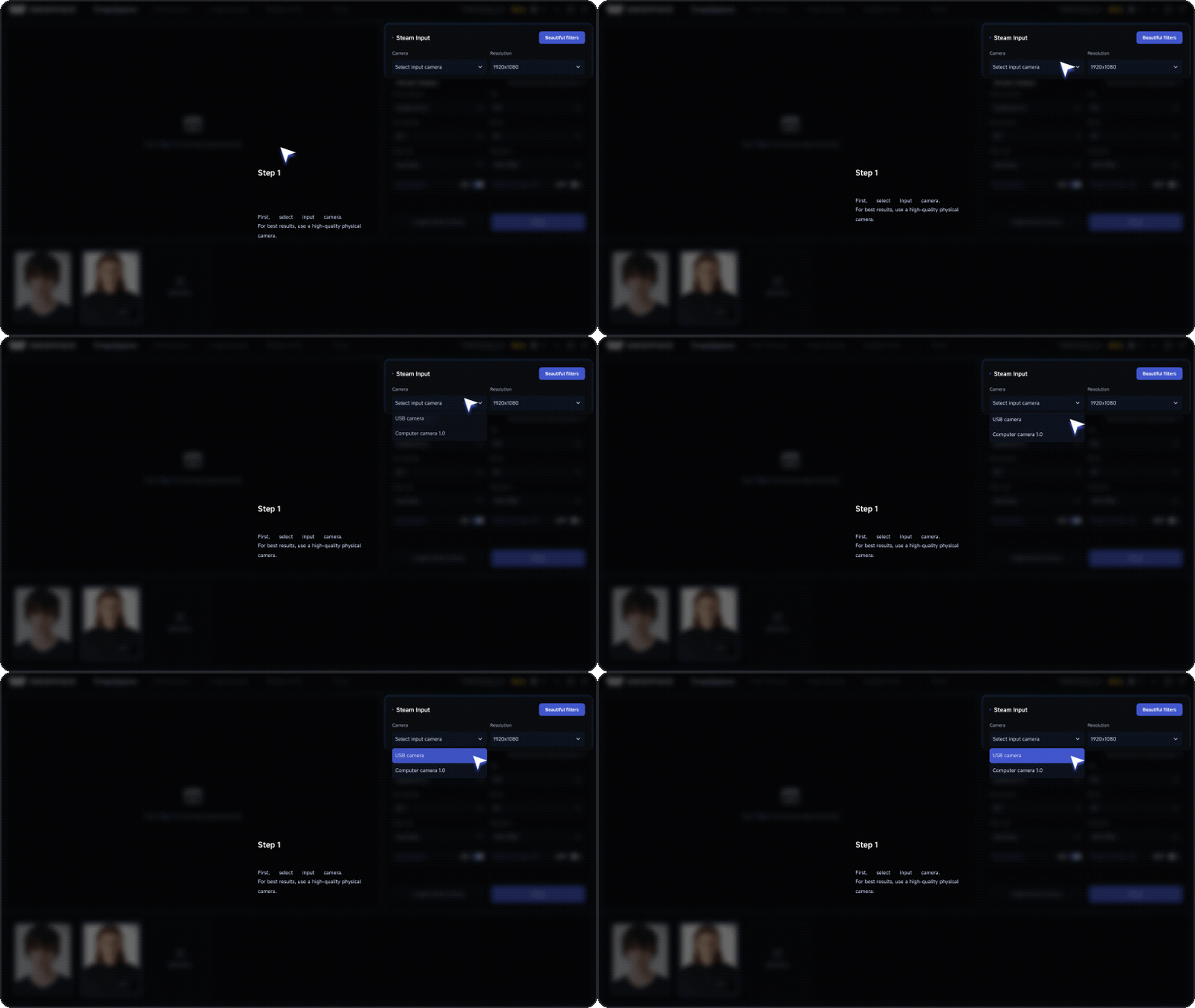
設定成功
プレビューエリアにカメラ映像が継続表示され、黒画面や緑画面はありません。
カメラ映像が出ない?
カメラを使用している可能性のあるソフトをすべて閉じ、カメラを再選択または再接続してください。それでも映像が出ない場合は「入力カメラの問題」を参照してください。
ステップ 2:顔を選択または追加
画面下部の顔エリアで、既存の顔を選択します。
新しい顔を使う場合は Add More をクリックし、遮りがなく、正面を向いた鮮明な顔画像をアップロードします。
より安定した結果を得るには、次を推奨します:
- 正面またはほぼ正面の顔画像。
- 均一に照らされ、鮮明度が高い画像。
- 髪、眼鏡、手などで大きく遮られていない画像。
- 人物が 1 人だけ写っている画像。
- 使用権限のある画像。
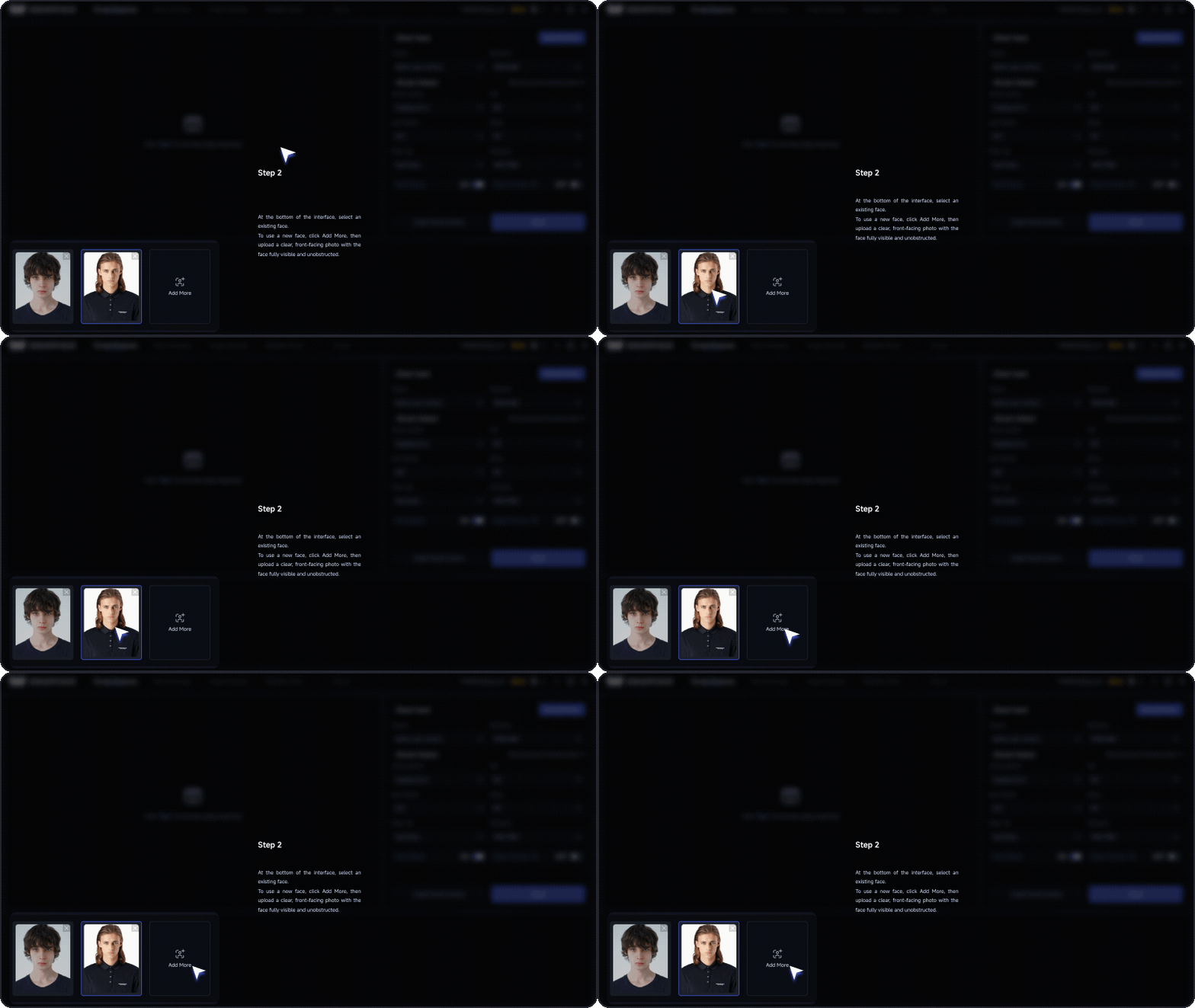
設定成功
選択した顔がアクティブになり、プレビューへの適用が始まります。
顔が適用されない?
顔が選択されていることを確認し、遮りのない正面の鮮明な画像を試してください。結果がまだ異常な場合は「顔処理の問題」を参照してください。
ステップ 3:仮想カメラをインストールして選択
初回利用時は Install Virtual Camera をクリックします。
インストール後、Stream Output エリアで SwapFaceCam を選択します。
入力カメラと SwapFaceCam の役割は異なります:
- Input camera: は元の映像を SwapFace に提供します。
- SwapFaceCam: は処理済み映像を Zoom や OBS などの他のアプリに送信します。
仮想カメラのインストール後、一部のアプリは SwapFaceCam を検出するために再起動が必要です。
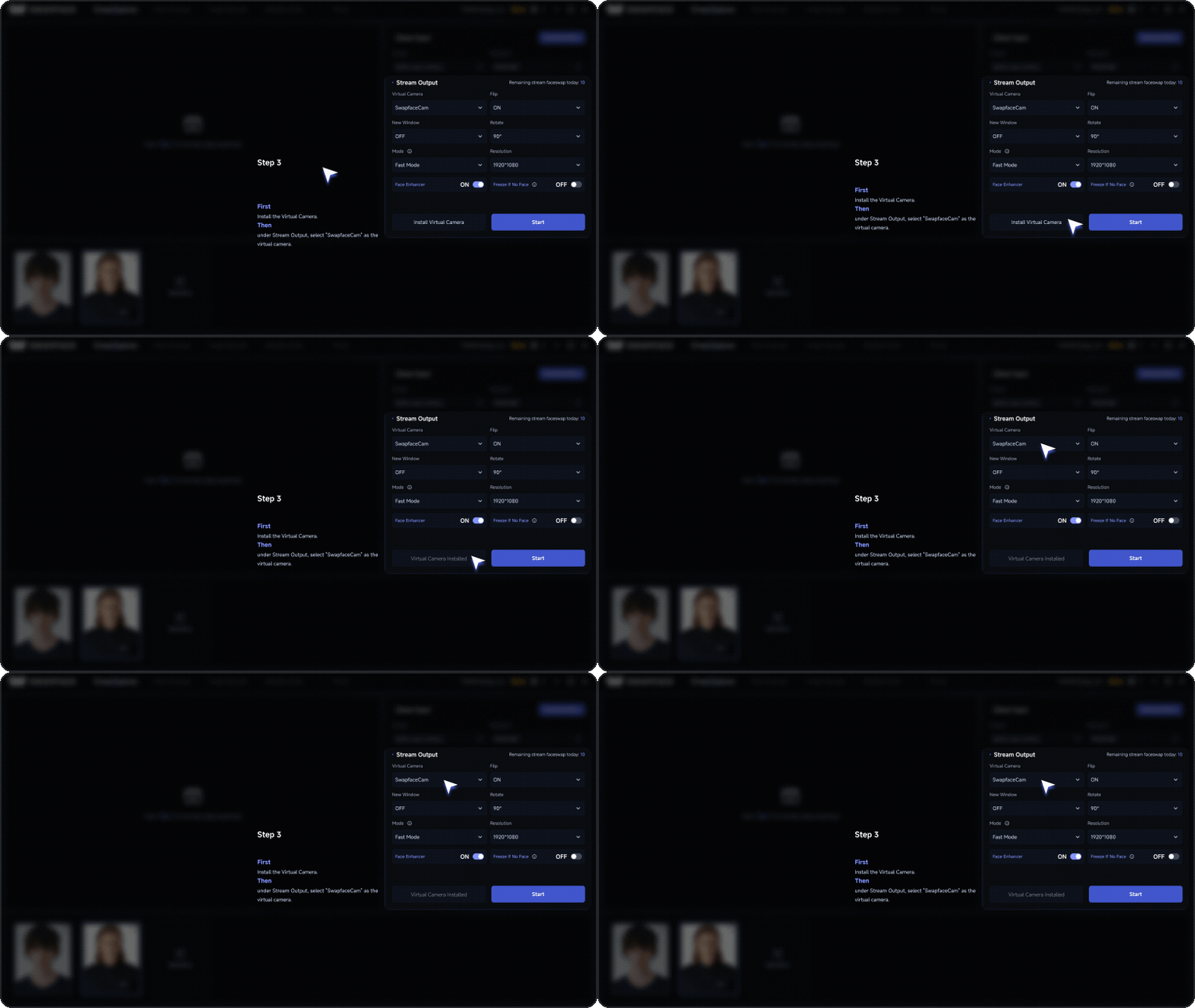
設定成功
Stream Output エリアに SwapFaceCam が表示され、仮想カメラのインストール案内は表示されなくなります。
SwapFaceCam が見つからない?
仮想カメラがインストール済みであることを確認し、SwapFace と対象アプリを再起動してください。それでも検出されない場合は「仮想カメラ出力の問題」で解決策を確認してください。
ステップ 4:リアルタイム顔交換を開始
入力カメラ、顔、動画出力が選択されていることを確認したら、Start をクリックします。
プラン選択の案内が表示された場合は、現在のアカウントで利用可能な実行モードを選択します。
無料ユーザーは画面の案内に従って透かし付きテストを実行できます。サブスクユーザーはプランでサポートされる実行モードを選択できます。
開始後、映像の読み込みが完了するまで待ちます。
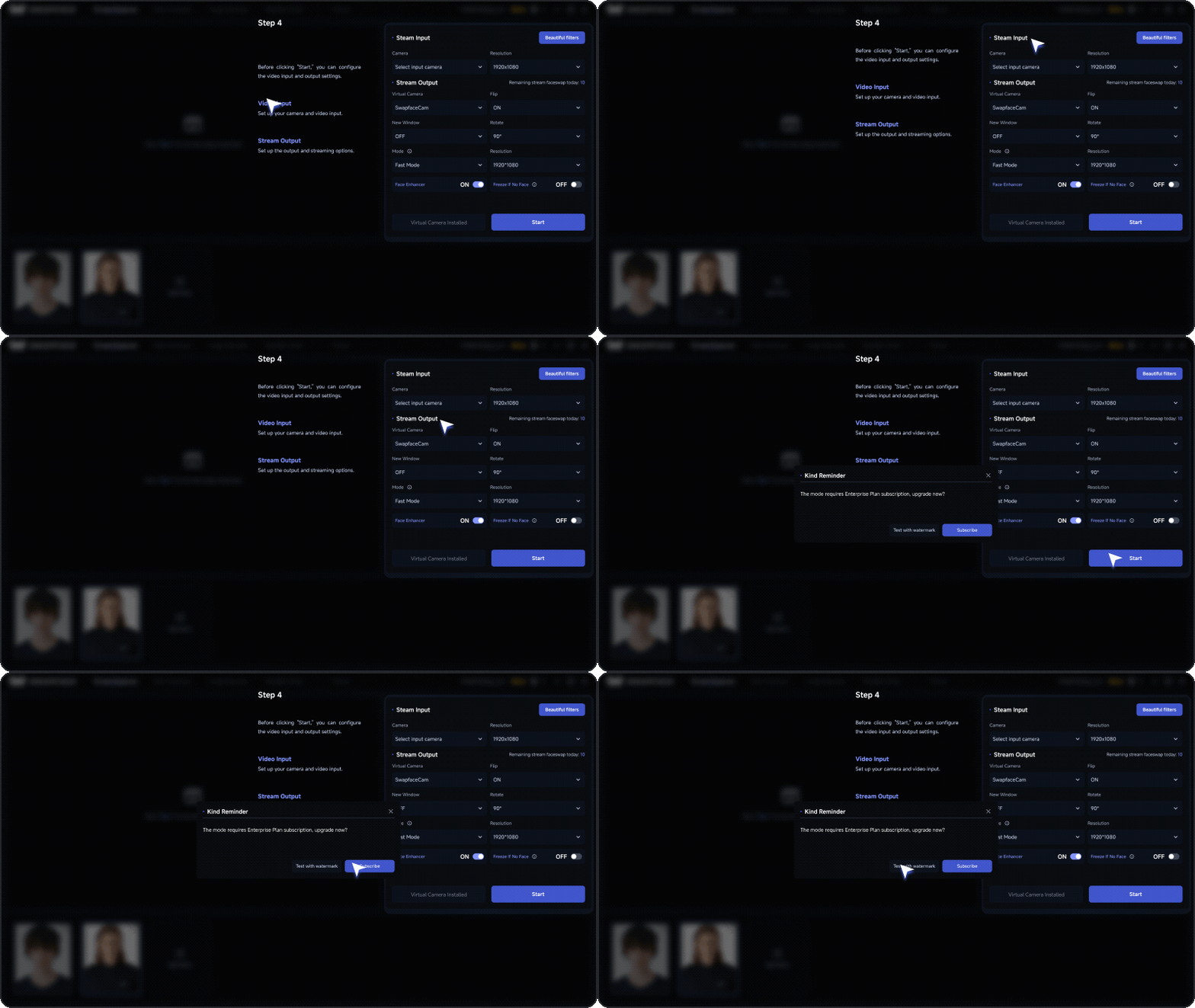
設定成功
プレビューに処理済みの顔が表示され、頭部の動きと表情の変化に追従します。
問題が発生した?
Start をクリックするとエラーが出る、長時間止まる、映像が異常な場合は「起動と処理の問題」で解決策を確認してください。
ステップ 5:結果を確認
開始に成功したら、次を簡単に確認します:
- プレビュー映像が正常に表示される。
- 顔の交換が成功している。
- 顔が頭部の動きに追従する。
- 明らかなちらつきや歪みがない。
- 黒画面、緑画面、エラーメッセージがない。
- Stream Output が SwapFaceCam のままになっている。
上記がすべて正常であれば、SwapFace のリアルタイム顔交換は正常に開始されています。
ステップ 6:Zoom で使う
Zoom で新しいミーティングを開き、動画のドロップダウンから「Switch Camera」を選択します。これで完了です!
結果に満足できない場合は、「03 顔交換を最適化」セクションで品質を微調整してください。
次にできることは?
- 映像が遅延する、ぼやける、顔が不安定な場合は「パフォーマンス最適化」を参照してください。
- 黒画面、緑画面、起動失敗がある場合は「トラブルシューティング」を参照してください。
- OBS や他のアプリで使う必要がある場合は、「他のアプリで Stream を使う」ガイドを参照してください。
03 顔交換を最適化
顔交換の結果が期待どおりでない場合は、以下のヒントで調整・最適化してみてください。
カメラ品質を向上させる
カメラ品質は顔交換の結果に直接影響します。低品質のカメラはパフォーマンスを大きく低下させることがあります。
PC カメラの品質が理想的でない場合は、iVCam または Iriun を使ってスマートフォンをカメラとして利用してください。スマホカメラの方が通常より鮮明な画質を得られます。
良好な照明を保つ
良好な照明は顔交換の品質にとって非常に重要です。
適切なポートレート照明はアーティファクトや不自然な見た目を減らし、最終動画をより自然に見せます。
リアルタイム処理の遅延を減らす
- リアルタイム顔交換を滑らかに保ち、遅延を減らすには、十分な CPU および GPU 性能が必要です。
- より良いリアルタイム性能のため、NVIDIA RTX 4070 Ti またはそれ以上の強力な GPU を推奨します。
- 有料ユーザーは My Page でアクセラレーションを有効にすることもできます。
顔の遮蔽を避ける
Swapface 使用時は、顔をはっきり見える状態に保ってください。
眼鏡などの遮蔽は顔認識と交換品質に影響するため、可能な限り顔を覆わないようにしてください。
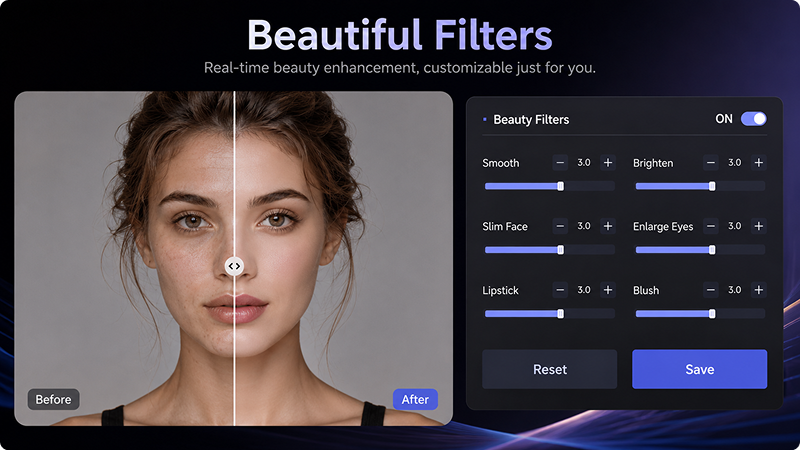
Beauty Filters
Swapface には顔の形状を調整できる複数の Beauty Filters があります。対応するフィルターを有効にして、これらの効果を使用してください。
04 Stream 設定
Stream 設定は主に Video Input と Video Output の 2 つで構成されます。入力エリアでカメラソースを選び、出力エリアから交換済み映像を他のビデオチャットや配信アプリに送信します。
4.1 Video Input
Video Input のドロップダウンでは、パソコンで利用可能なカメラを表示・選択できます。
Swapface は次の動画入力オプションをサポートします:
- USB カメラ
パソコンに接続した USB カメラを動画入力として使用できます。
より良い体験のため、2K 以上の解像度の USB カメラを推奨します。
- 仮想カメラ
ManyCam Virtual Webcam や WeCam などの仮想カメラを入力ソースとして使用できます。
仮想カメラは動画ファイルを入力にすることもできます。この方法は WhatsApp、Messenger、同様のシナリオに適しています。
- スマホカメラ
iVCam または Iriun を使うと、スマホカメラをワイヤレスで Swapface の動画入力として利用できます。一般的な USB カメラと比べ、スマホカメラの方が通常より高画質です。
Mac 版 Swapface は iPhone をカメラとして使うこともサポートします。
4.2 Video Output
- Stream Output
Video Output のドロップダウンでは、Swapface の動画出力方法を選べます。
Swapface は次の 2 つの出力オプションをサポートします:
- SwapFaceCam
SwapFaceCam は仮想カメラとして直接使用できます。
たとえば、上記の Zoom の手順では、Zoom のカメラオプションで SwapFaceCam を直接選択できます。
- OBS Virtual Camera
Messenger など、一部のアプリでは出力オプションとして OBS Virtual Camera が必要です。
OBS Virtual Camera を使うには、まず OBS Studio をインストールしてください。
出力オプションを選んだら、Swapface を使いたいアプリの設定を開き、カメラオプションで次を選択します:
SwapFaceCam または OBS Virtual Camera
これで Swapface の顔交換済み映像を使用できます。
05 FAQ とトラブルシューティング
Stream の使用中に問題が起きた場合は、まず Swapface を再起動し、USB カメラを再接続してみてください。少し待ってから再試行することで解決する場合もあります。
5.1 緑画面
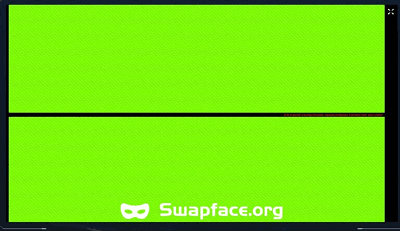
緑画面が表示される場合、通常は入力カメラが正しく動作していません。
次を試してください:
- USB カメラを抜き差しする
- カメラが正常に動作しているか再確認する
5.2 OBS Virtual Camera のエラー
OBS Virtual Camera を出力として使用中に問題が起きた場合は、少し待ってから再試行してください。
また、次にも注意してください:
- OBS で Start Virtual Camera をクリックしない
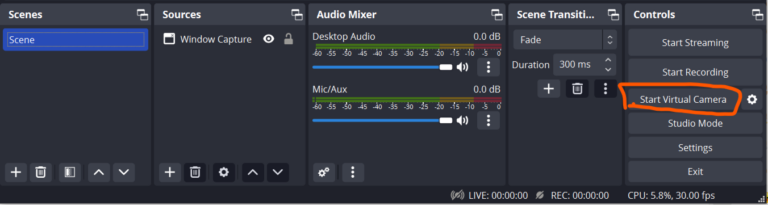
- 場合によっては OBS Studio の再インストール、または別バージョンのインストールが必要です。当社では version 30.0 を使用しています。
06 他のアプリで Swapface を使う
Stream の設定が完了したら、他のビデオチャットやライブ配信アプリでも Swapface を使えます。
WhatsApp、Messenger、その他のアプリで Swapface を使うための個別チュートリアルを用意しています。
完全ガイドを開いて、各アプリの具体的な設定手順を確認してください。
こちらも必要かもしれません

Windows で WhatsApp ビデオ通話に Swapface を使う方法
Swapface のリアルタイム顔交換映像を ManyCam または WeCam 経由で転送し、Windows の WhatsApp ビデオ通話で使うための完全セットアップガイド。

Swapface Android エミュレーターチュートリアル
Windows 上で Nox Android Emulator、OBS Virtual Camera、WeCam を使い、Swapface のリアルタイム顔交換を WhatsApp ビデオ通話に使うための完全ガイド。

Swapface Stream Mac 完全ガイド
ワークフロー、Swapface と OBS のインストール、Stream の設定、Zoom・Meet などのアプリでの OBS Virtual Camera の使い方までをカバーする Mac 完全ガイドです。

Swapface 仮想カメラの名前を変更する方法
アプリには既定でカメラが「SwapfaceCam」と表示されます。約2分で Swapface 仮想カメラに好きな名前を付けられます。

Windows に Swapface をインストールする方法
システム要件、正しいインストール先、インストール失敗の原因になりやすいミスまで。Windows で Swapface をセットアップするために必要な情報です。