



01 Swapface を初めて使う
Swapface を初めて使う場合は、ここから Stream の役割と全体のワークフローのつながりを確認してください。
Swapface Stream はカメラ映像にリアルタイム顔交換を適用し、処理後の映像をビデオ通話または配信アプリへ送ります。Swapface は Zoom、Google Meet などのプラットフォームに直接接続しません。仮想カメラ経由で映像を渡します。
このワークフローでは:
- カメラ:人物のライブ映像を提供します。Mac 内蔵カメラ、USB Camera、または iPhone Camera を使用できます。
- Swapface Stream:リアルタイムで顔を検出し、顔交換を適用します。
- OBS Virtual Camera:Swapface で処理した映像を仮想カメラとして出力します。
- ビデオ通話 / 配信アプリ:仮想カメラ映像を受信します。例:Google Meet や Zoom。
初めてのセットアップでは、事前に追加コンポーネントをインストールする必要はありません。
このガイドの残りでは、次の一連の手順を順に進めます:
Swapface をダウンロード → Mac のインストールと権限設定を完了 → OBS Studio をインストール → OBS Virtual Camera を有効化 → Stream を設定 → ビデオ通話に参加
すべての手順を完了すると、仮想カメラ対応のビデオ通話または配信アプリで、Swapface 処理後の映像をカメラ入力として使えます。
02 必要なソフトウェアをすべてインストール
Swapface Stream を使う前に、Swapface と OBS Studio の両方をインストールしてください。
これら 2 つのアプリがリアルタイム顔交換と仮想カメラ出力を担当します。あわせて Mac 上の Stream の基本環境になります。
2.1 Swapface をダウンロードしてインストール
まず Swapface のウェブサイトにアクセスし、Mac クライアントをダウンロードします。インストール後、初回起動が macOS のセキュリティ設定でブロックされる場合があります。
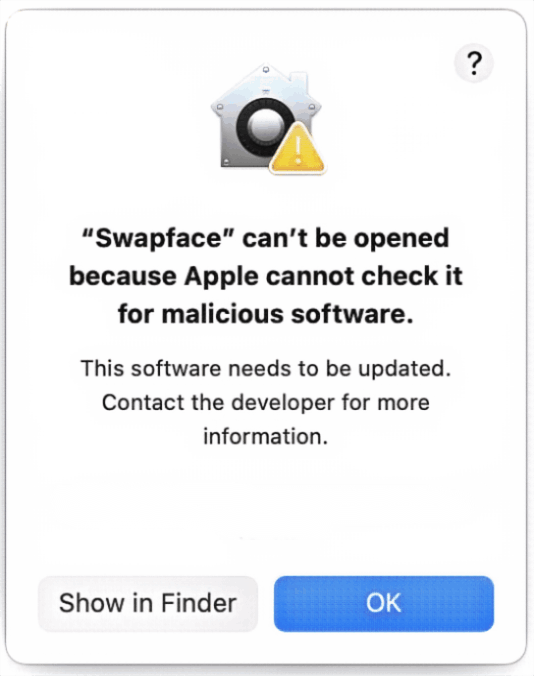
ご安心ください。これはアプリがまだ Apple の公証を受けていないためです。Swapface は安全で、50 万人以上のユーザーに利用されています。システム設定の プライバシーとセキュリティ を開き、Swapface の このまま開く を選択してください。
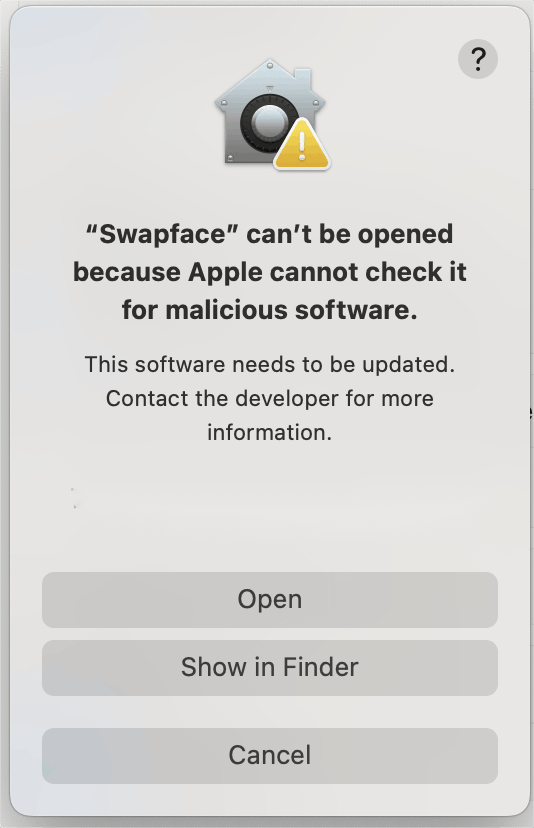
アプリを開く操作をもう一度確認すると、Swapface を通常どおり起動できます。起動後、Swapface アカウントにログインまたは作成し、Stream ページを開いてください。
2.2 OBS Studio をダウンロードしてインストール
Swapface がリアルタイム顔交換を完了したあとも、処理済み映像を Google Meet、Zoom などのアプリへ送るには仮想カメラが必要なので、OBS Studio をインストールしてください。
推奨:
OBS Studio 30.0 以降
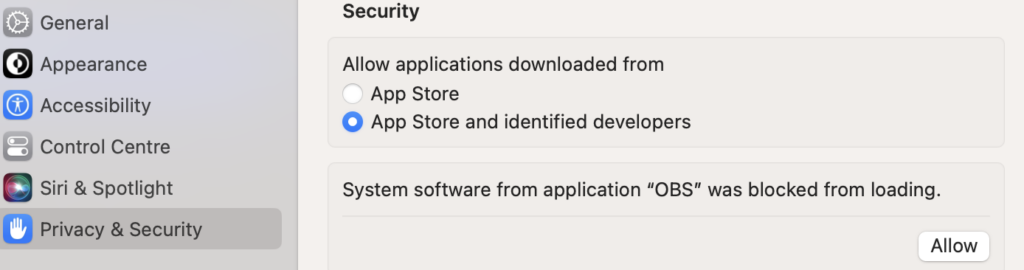
OBS のインストール中に認証プロンプトが表示された場合は、システム設定の プライバシーとセキュリティ で OBS のインストール権限を付与してください。
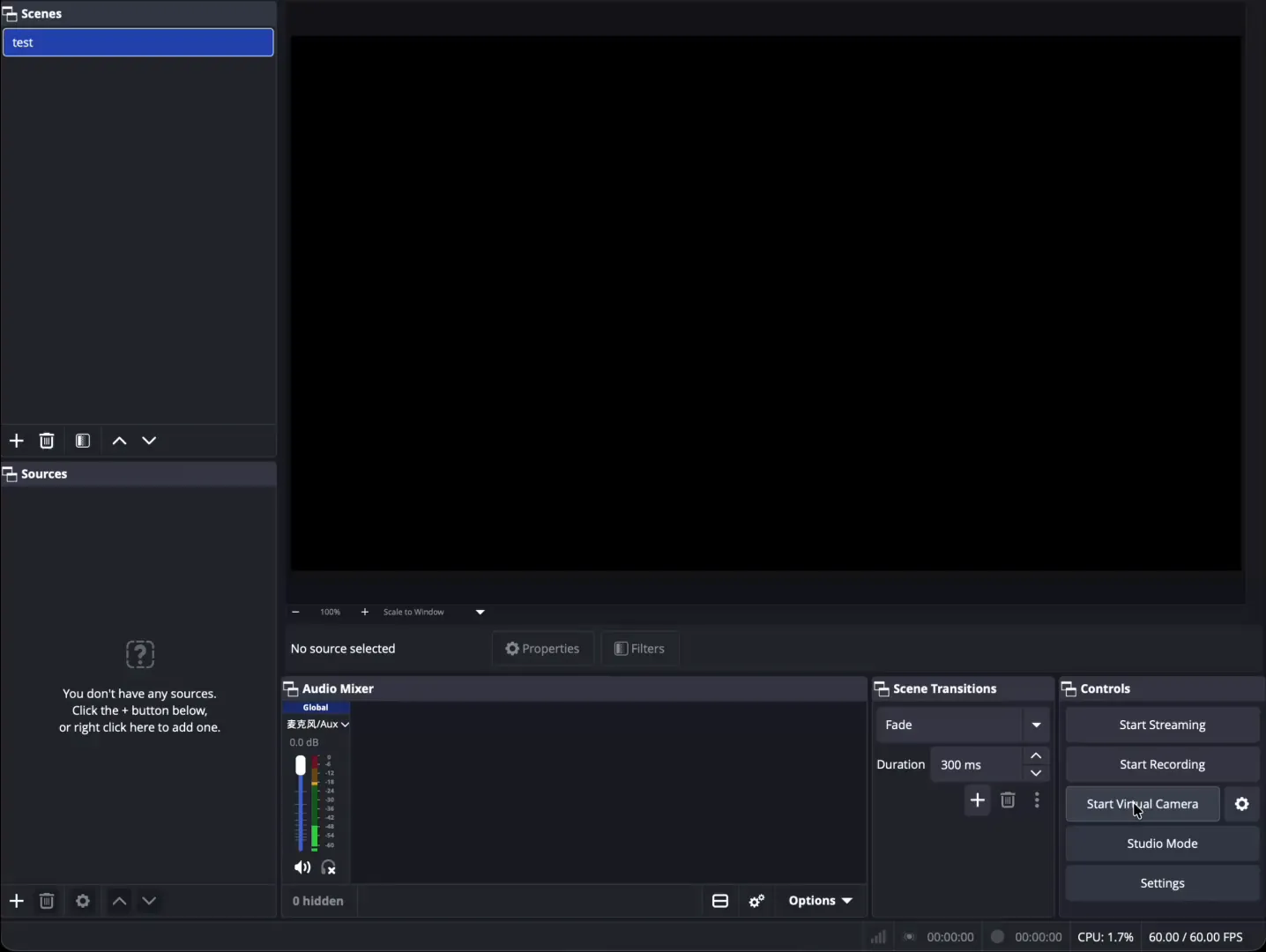
インストール後、初めて OBS Studio を開き、次を見つけてください:
Start Virtual Camera
クリックして仮想カメラを起動します。macOS が権限プロンプトを表示したら、システムの指示に従ってください。その後、OBS Studio を閉じて Swapface を再起動できます。
Swapface Stream ページに戻ると、出力デバイスに次が表示されるはずです:
OBS Virtual Camera
これは仮想カメラがインストールされ、使用準備が整ったことを意味します。
2.3 インストール後に用意するもの
上記の手順のあと、Mac に次があることを確認してください:
- Swapface for Mac
- OBS Studio
- OBS Virtual Camera
- 動作するカメラデバイス
使用できるもの:
Mac 内蔵カメラ / USB Camera / iPhone Camera
ここまでで、基本ソフトウェア環境の準備は完了です。
次に Swapface Stream を設定し、カメラ、顔、仮想カメラ出力を選択します。
03 Swapface Stream を設定する
Swapface と OBS Studio のインストール後、Stream を設定します。
このセクションでは、次の 3 つの基本設定を扱います:
カメラを選択 → 顔を選択 → 出力デバイスを選択
これら 3 つを設定すると、Swapface でリアルタイム顔交換を開始できます。
3.1 Stream を開く
Swapface を開き、次へ移動します:
Stream
ライブカメラプレビュー、顔選択エリア、出力デバイス設定が表示されます。
初めての場合は、他のパラメータはデフォルトのまま、カメラ・顔・出力の基本設定だけを完了してください。
3.2 カメラを選択する
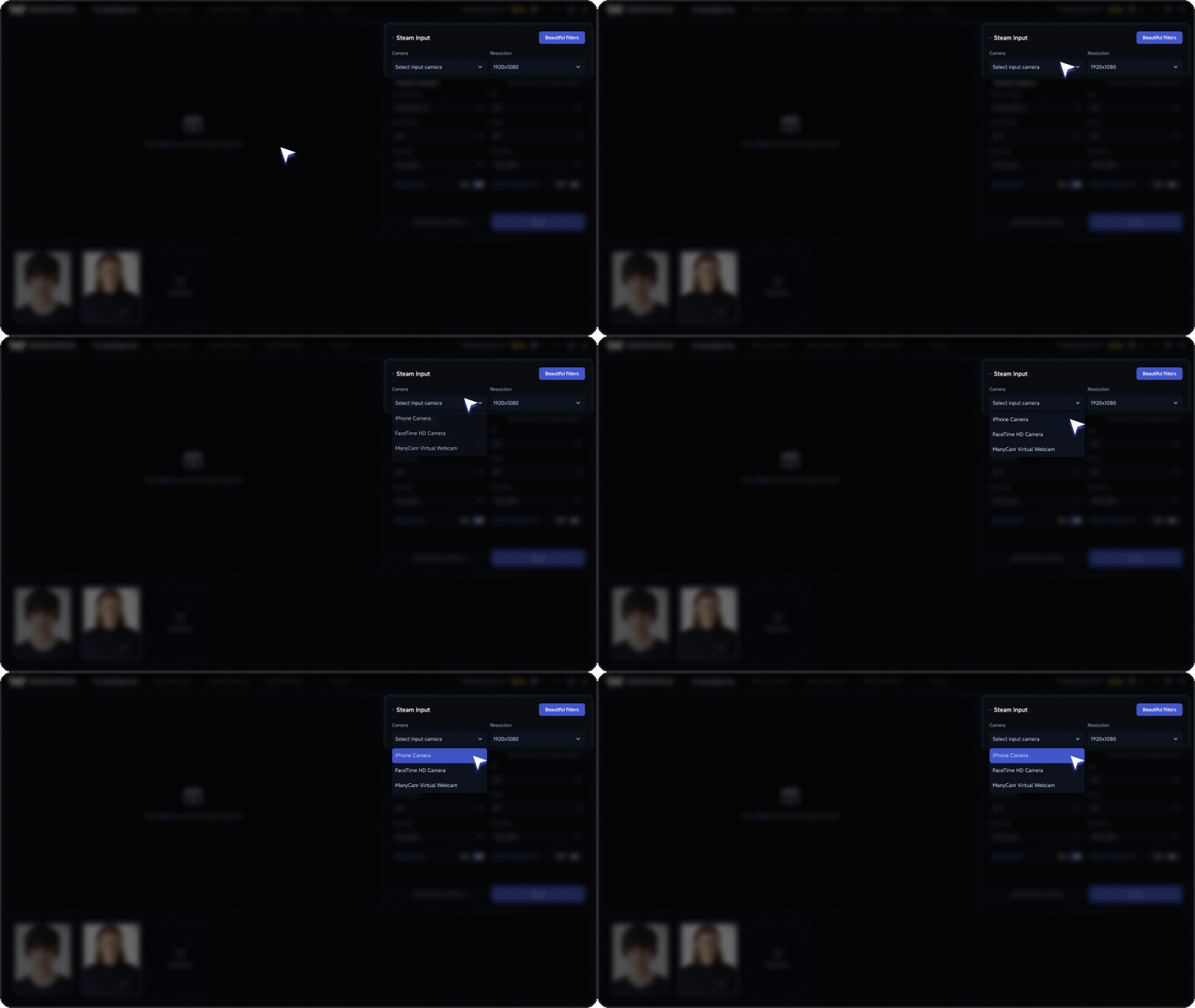
Video Input / Camera エリアで、使用するカメラを選択します。
Mac ではデバイスに応じて選択します:
- Mac 内蔵カメラ
- USB Camera
- iPhone Camera
選択後、プレビューにライブ映像が表示されることを確認してください。
カメラがデバイス一覧に表示されない場合は、macOS のカメラ権限を確認するか、他のアプリがカメラを使用していないか確認してください。
可能であれば、Mac ユーザーは iPhone をカメラ入力として使うこともできます。一般的な内蔵カメラと比べ、iPhone の方が鮮明な映像になることが多いです。
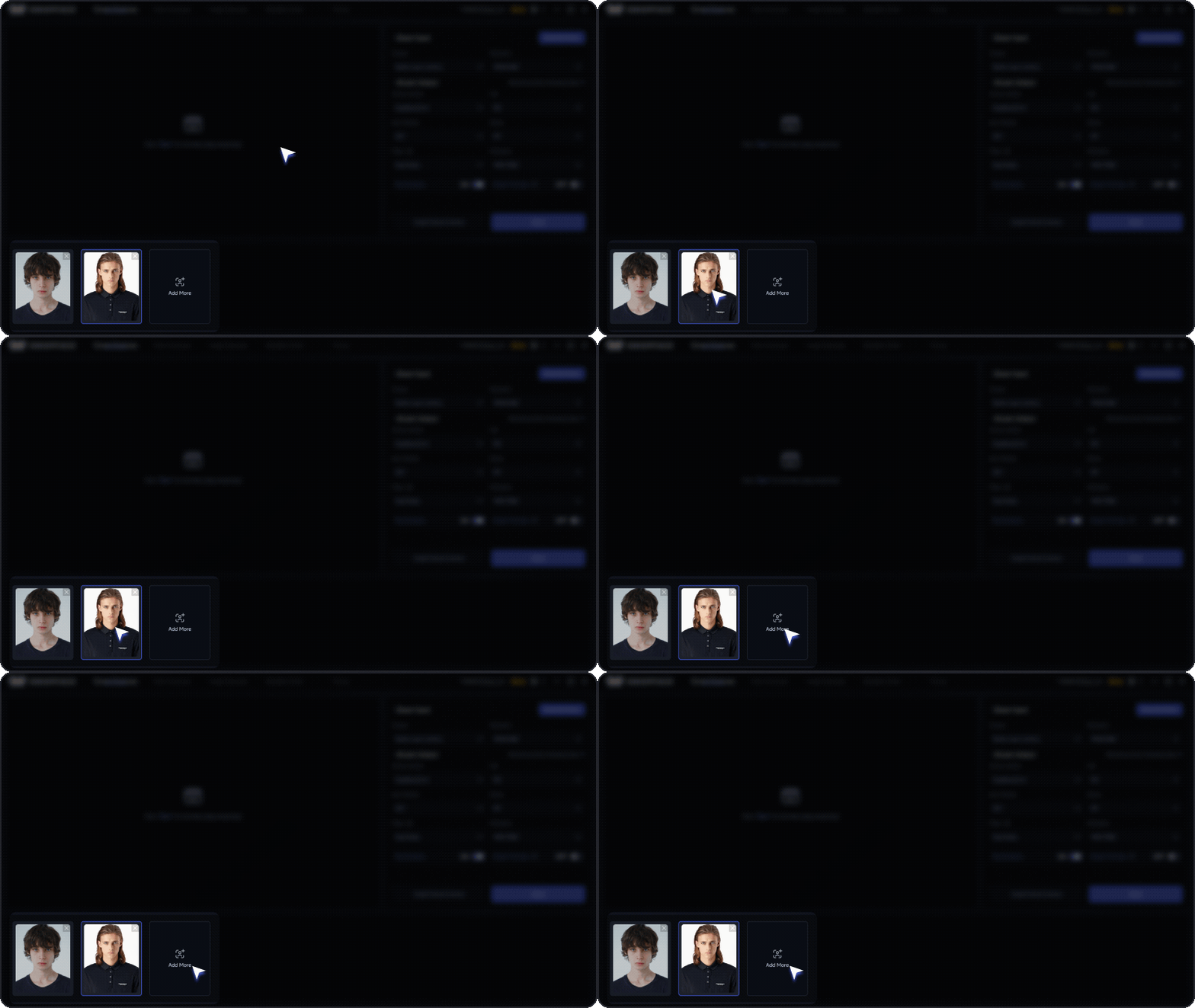
3.3 使用する顔を選択する
画面下部の顔エリアで、すでに追加した顔を選択します。
選択すると、Swapface はその顔を現在のカメラ映像に適用します。
新しい顔を使う場合は、次をクリックします:
Add More
その後、鮮明な顔画像をアップロードします。
より安定したリアルタイム顔交換のため、次を使用してください:
正面で、鮮明で、遮りがなく、照明が均一な顔写真。
アップロード後、その顔を選択します。
3.4 出力デバイスを選択する
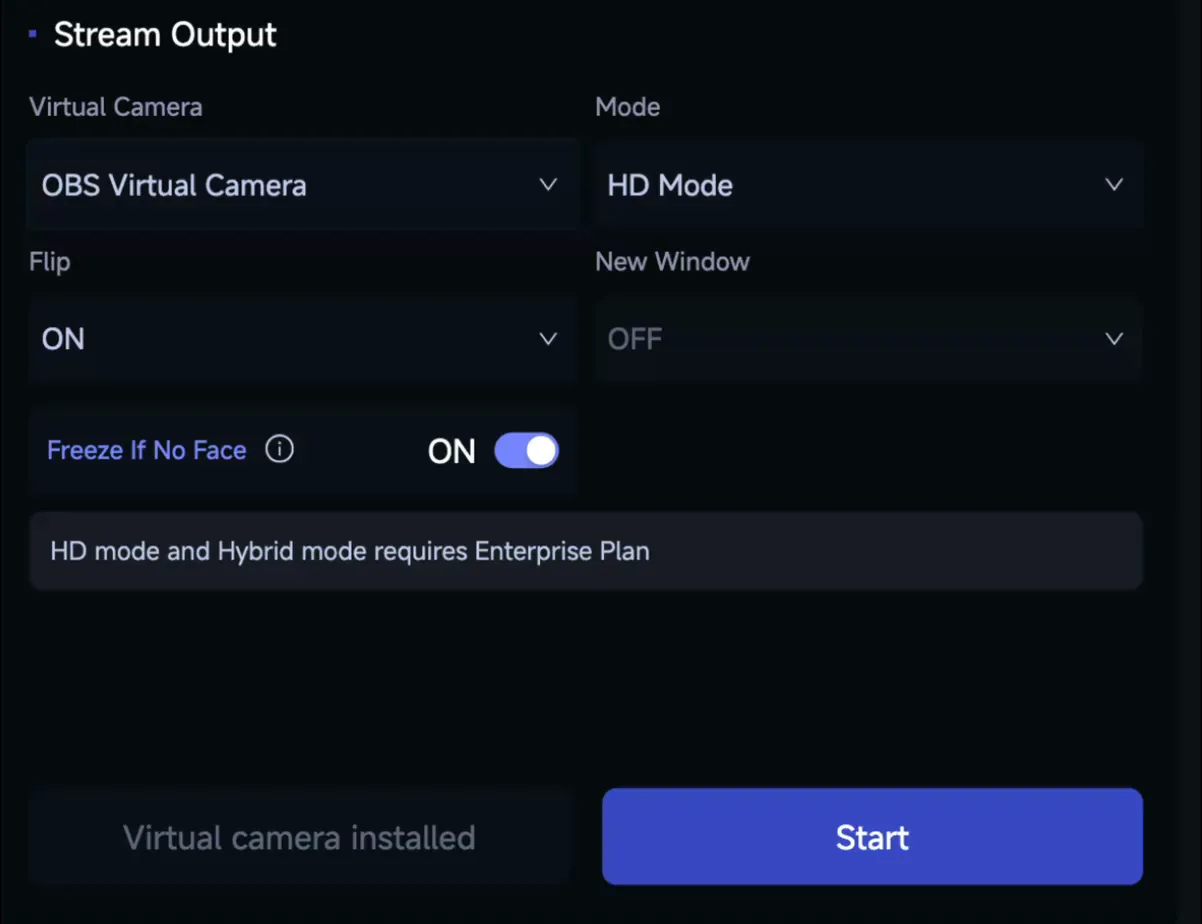
次に、Stream Output で次を選択します:
OBS Virtual Camera
この手順は重要です。
Swapface はまずカメラ映像にリアルタイム顔交換を適用し、処理済み映像を OBS Virtual Camera 経由で Google Meet、Zoom、その他のビデオアプリへ出力します。
一覧に OBS Virtual Camera がない場合は、先の OBS インストールと仮想カメラ手順が完了しているか確認し、Swapface を再起動してください。
3.5 リアルタイム顔交換を開始する
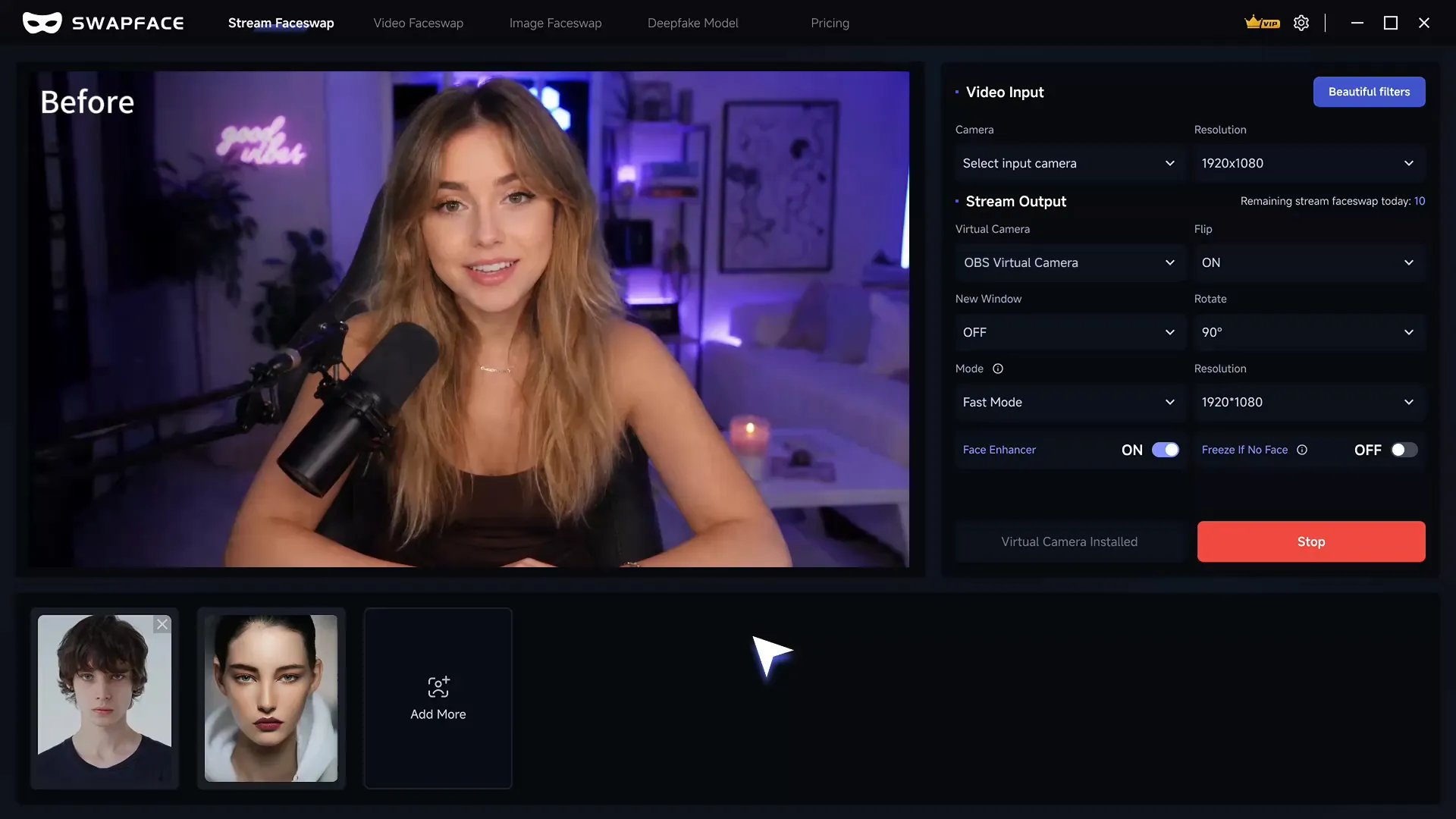
次の 3 つの設定が正しいことを確認します:
Camera Input
カメラ映像が正常に表示されている。
Face
使用したい顔が選択されている。
Stream Output
OBS Virtual Camera が選択されている。
次にクリックします:
Start
Swapface がカメラ映像のリアルタイム処理を開始します。
プレビューにすでに顔交換結果が表示されていれば、Stream 自体の設定は完了です。
04 ビデオ通話アプリで Swapface を使う
Stream の設定後、Swapface は処理済みのリアルタイム映像を OBS Virtual Camera 経由で出力できます。
次に、ビデオ通話アプリのカメラを OBS Virtual Camera に切り替えると、Swapface のリアルタイム顔交換映像が表示されます。
4.1 ビデオ通話アプリを開く
使用するビデオ通話または会議アプリを起動します。例:
- Google Meet
- Zoom
- Microsoft Teams
会議やビデオ通話に参加する前に、まずそのアプリのカメラ設定を開いてください。
4.2 OBS Virtual Camera を選択する
Zoom では次へ移動します:
Settings → Video / Camera
カメラデバイス一覧で次を選択します:
OBS Virtual Camera
選択後、ビデオ通話アプリは元のカメラではなく、Swapface 処理済みの映像を受信します。
4.3 ライブ映像を確認する
切り替え後、ビデオプレビューを確認します。
Swapface の顔交換結果が表示されれば、Stream の完全なワークフローは正しく設定されています。
これで通常どおり会議、ビデオ通話、ライブ配信に参加できます。
4.4 使用中は Swapface を起動したままにする
ビデオ通話中は Swapface Stream を実行したままにしてください。
Swapface を閉じる、Stream を停止する、または出力デバイスを変更すると、ビデオ通話アプリ側の映像も停止するか、別のカメラソースに戻ります。
顔を変更する場合は Swapface に戻り、Stream ページで別の顔を選択してから続行します。
4.5 ビデオアプリに映像が表示されない場合
OBS Virtual Camera を選択済みでもビデオアプリに映像が出ない場合は、次の順で確認してください:
→ Swapface ですでに Start をクリックしたか
→ Stream Output が OBS Virtual Camera になっているか
→ OBS Virtual Camera が正しくインストールされ有効か
→ ビデオ通話アプリが OBS Virtual Camera に切り替わっているか
→ ビデオ通話アプリを再起動する
これらの確認後、ほとんどのカメラ認識の問題を切り分けできます。
これで Mac 上の Swapface Stream の完全なワークフローが完了です:カメラ入力、リアルタイム顔交換、仮想カメラ出力、ビデオ通話への接続。
こちらも必要になることがあります

SwapFace Windows ユーザーマニュアル
インストールとクイック設定から効果の最適化、トラブルシューティングまでをまとめた、SwapFace Windows リアルタイム顔交換の完全マニュアル。

Windows で WhatsApp ビデオ通話に Swapface を使う方法
Swapface のリアルタイム顔交換映像を ManyCam または WeCam 経由で転送し、Windows の WhatsApp ビデオ通話で使うための完全セットアップガイド。

Swapface Android エミュレーターチュートリアル
Windows 上で Nox Android Emulator、OBS Virtual Camera、WeCam を使い、Swapface のリアルタイム顔交換を WhatsApp ビデオ通話に使うための完全ガイド。

Swapface 仮想カメラの名前を変更する方法
アプリには既定でカメラが「SwapfaceCam」と表示されます。約2分で Swapface 仮想カメラに好きな名前を付けられます。

Windows に Swapface をインストールする方法
システム要件、正しいインストール先、インストール失敗の原因になりやすいミスまで。Windows で Swapface をセットアップするために必要な情報です。