



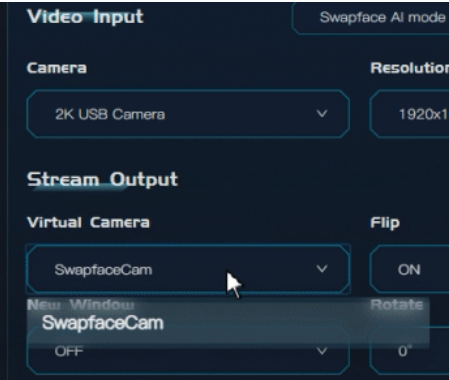
既定では、ビデオアプリは Swapface 仮想カメラを SwapfaceCam として表示します。別の名前(例:一般的な “HD Camera”)で表示したい場合は、カスタム名ツールで変更できます。所要時間は約2分です。
始める前に
Swapface、ブラウザ、カメラを使用している可能性のある他のソフト(ビデオ通話アプリ、ManyCam、WeCam など)を閉じてください。リネーム中に仮想カメラが使用されていると、変更は反映されません。
3ステップでカメラ名を変更する
- ツールをインストール(一度だけ)。 ダウンロードして実行: swapfacecam_install.exe。
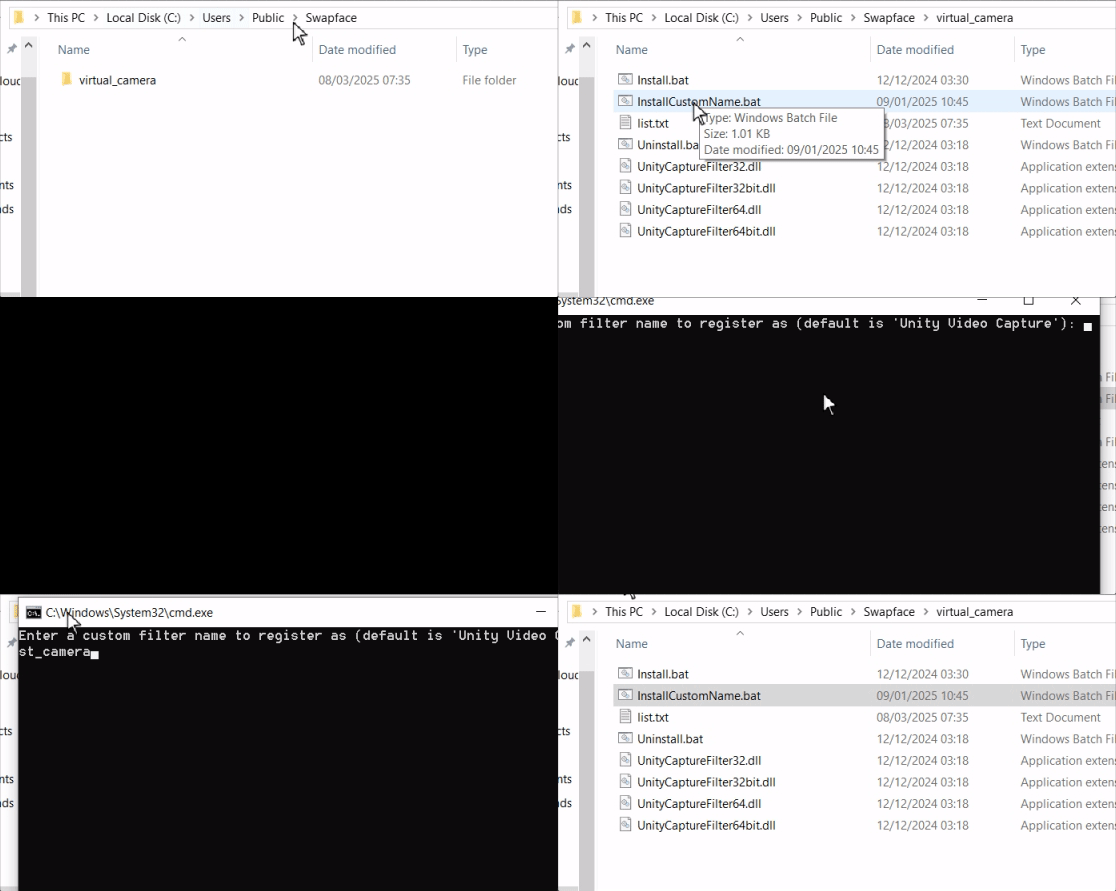
- カメラ名を設定する。
C:\Users\Public\Swapface\virtual_cameraを開き、InstallCustomName.bat をダブルクリックして希望の名前を入力します。 - Swapface でカメラを選択する。 Swapface を再起動し、仮想カメラのドロップダウンからリネームしたカメラを選びます。
新しい名前が表示されない場合
確認しているアプリを再起動してください(Zoom、Chrome、ほとんどの通話アプリは起動時にしかカメラ一覧を更新しません)。古い名前のままなら、Windows を一度再起動してください。仮想カメラドライバが新しい名前で再読み込みされます。
配信の準備はできましたか?完全ガイドはこちら: SwapFace Windows ユーザーマニュアル.