



01 仕組み
設定を始める前に、このワークフロー内の各アプリがどのように接続されているかを確認しましょう。
このチュートリアルでは、Nox Android Emulator を例に、Windows 上で Android 版 WhatsApp を実行し、Swapface でリアルタイム顔交換ビデオ通話を行います。
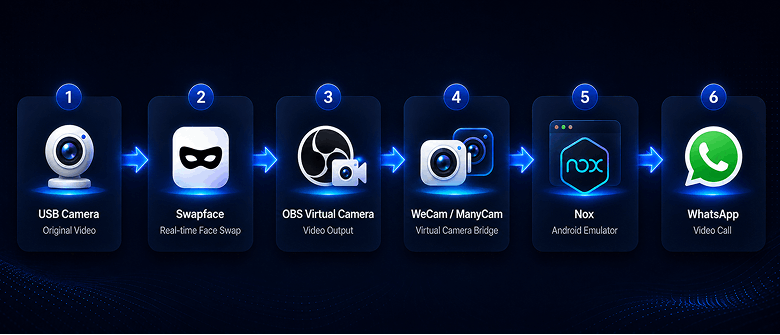
各アプリの役割は?
USB Camera
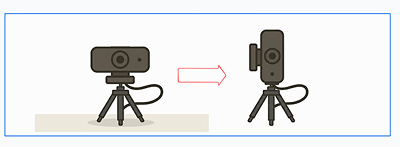
元のビデオフィードを取り込みます。このチュートリアルでは、カメラを右に 90° 回転させて縦置きにし、後の縦向き映像に合わせます。
Swapface
Swapface は USB カメラのフィードを読み取り、リアルタイムで顔交換を行います。
Swapface では、ビデオ出力を次に設定します:
OBS Virtual Camera
その後、WeCam または ManyCam がこのビデオ出力を読み取ります。
WeCam / ManyCam
WeCam または ManyCam は OBS Virtual Camera からのフィードを受け取ります。
元のチュートリアルでは主に WeCam を使い、代替として ManyCam も扱います。
Nox Android Emulator
Nox は Windows 上で Android 環境を実行し、WhatsApp をホストします。
仮想カメラの設定後、このチュートリアルで提供するツールを使って、WeCam カメラを Nox 内に構成します。
WhatsApp
準備ができたら、Nox で WhatsApp を開き、ビデオ通話を開始します。
最終フィードが縦向きで表示されない場合は、チュートリアルで言及されている Switch ボタンで向きを切り替えてください。
02 必要なソフトウェアを準備する
Android Emulator を設定する前に、このチュートリアルで使うソフトウェアとコンポーネントをインストールしてください。
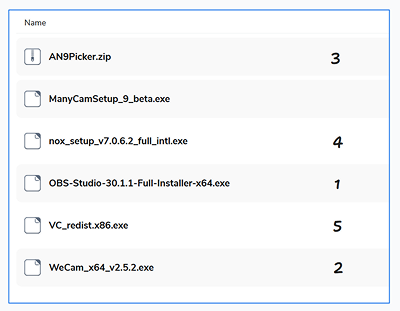
このガイドで扱うツール:
- OBS Studio
- WeCam
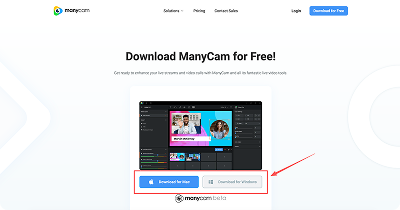
- ManyCam
- AN9Picker
- Nox Android Emulator
- vc_redist.x86.exe
これらのツールは、ビデオ出力、仮想カメラの中継、Android Emulator の実行、および後のカメラ注入に使用します。
必要なファイルはすべて Transfer.it からもダウンロードできます。
 Download Transfer.it
2.1 OBS Studio をインストールする
まず OBS Studio をインストールします。
後の Swapface 設定では、ビデオ出力として OBS Virtual Camera を使用します。
インストール後も OBS Studio を使える状態にしておいてください。Swapface 設定時に再度使用します。
2.2 WeCam をインストールする
WeCam をインストールします。
このチュートリアルでは、OBS Virtual Camera のフィードを受け取る仮想カメラ中継として、主に WeCam を使います。
後で WeCam では次を選択します:
OBS Virtual Camera
をビデオ入力として選択します。
2.4 AN9Picker を準備する
AN9Picker をダウンロードして展開します。後でそのフォルダー内の AN9PickerUI.exe を使い、Nox Android Emulator 内の仮想カメラを設定します。
(AN9Picker は marktohark が共有する、Android Emulator のデフォルトカメラ を変更するためのツールです。)
今の段階ではダウンロードと展開だけで構いません。まだ実行する必要はありません。
2.5 Nox Android Emulator をインストールする
Nox Android Emulator をインストールします。
Nox は Windows 上で Android を実行し、後の手順で WhatsApp をインストールして使います。
インストール後は、まだ詳細設定は不要です。Nox の表示とカメラ設定は後で行います。
2.6 vc_redist.x86.exe をインストールする
インストール:vc_redist.x86.exe
完了したら、上記のソフトウェアとコンポーネントがすべて揃っていることを確認してから、カメラと Swapface の設定に進んでください。
03 カメラと Swapface を設定する
ソフトウェアの準備ができたら、USB カメラをセットアップし、Swapface で対応するビデオ入力と出力を設定します。
このセクションでは次の 2 つの作業を扱います:
- カメラの向きを調整する
- Swapface で入力、出力、解像度、回転を設定する
3.1 USB カメラの向きを調整する
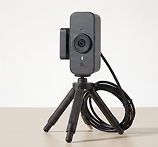
まず、USB カメラを右に 90° 回転させて縦置きにします。
これにより、後のビデオフィードが縦向き表示に適した状態になります。
カメラを配置したら、次の設定のために Swapface を開きます。
3.2 入力として USB Camera を選択する
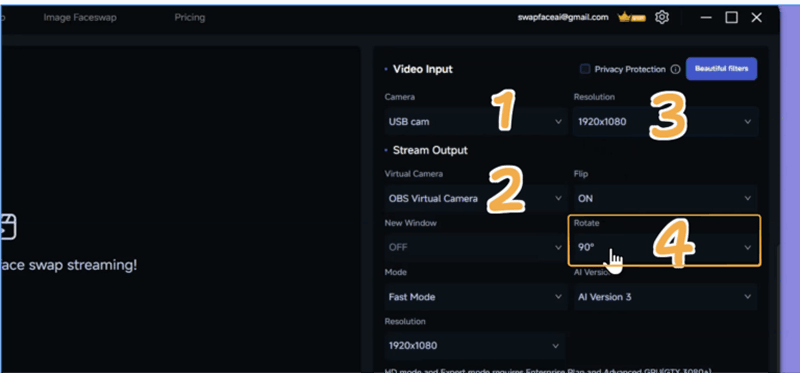
Swapface を開き、Stream 設定エリアに移動します。Stream Input で USB カメラを選択します。カメラが動作し、プレビュー領域にライブフィードが表示されることを確認してください。
3.3 出力として OBS Virtual Camera を設定する
Stream Output で、仮想カメラを次に設定します:OBS Virtual Camera
その後、WeCam または ManyCam が OBS Virtual Camera からビデオフィードを読み取ります。
ビデオ解像度を 1920 × 1080 に設定します。次に Stream を開始し、Swapface がカメラフィードを正しく表示することを確認します。
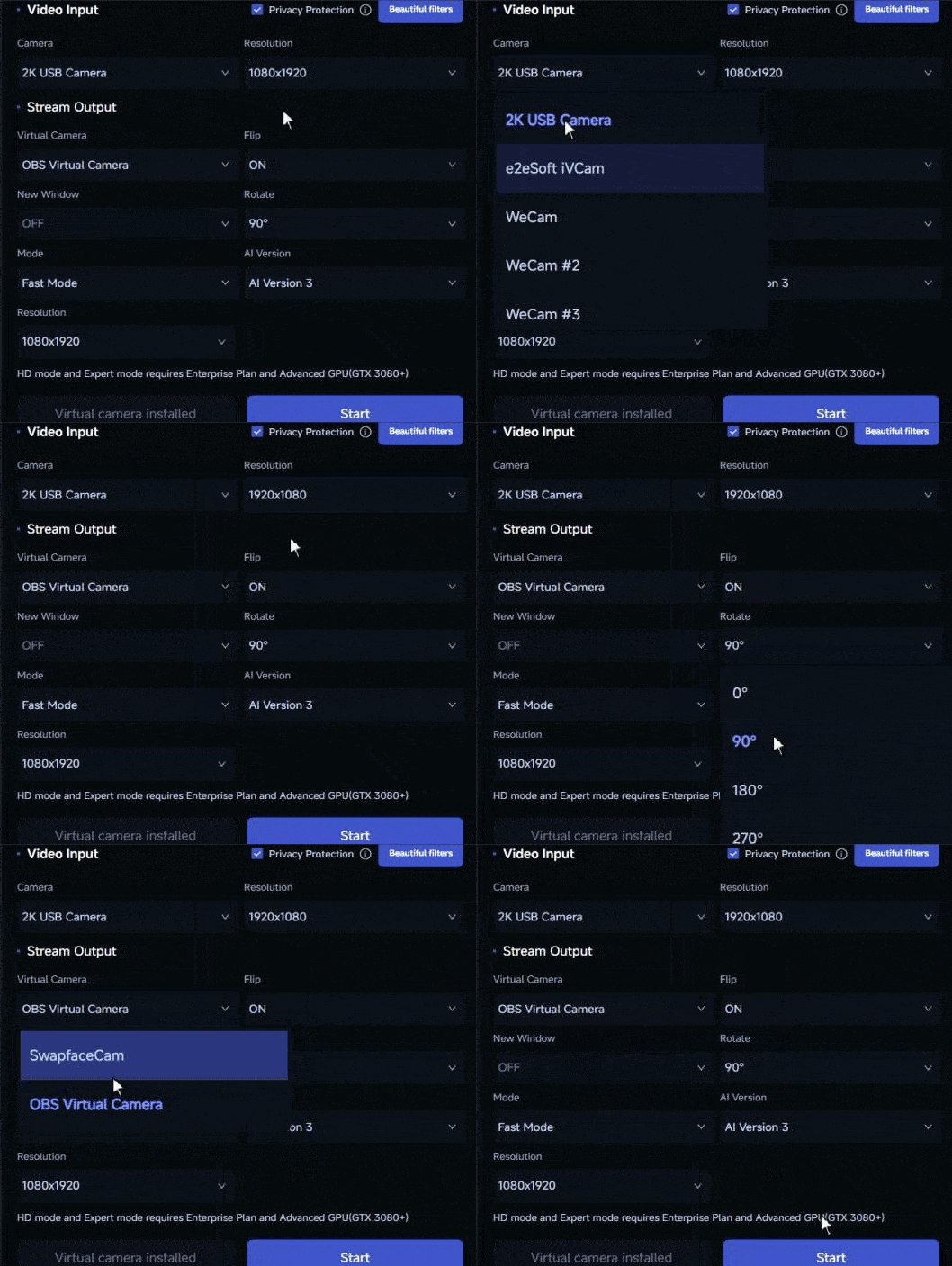
注意
顔交換後に自分の顔が見えない場合は、まず回転なしで手順 1〜3 を試してください。その後、手順 4(元に戻す回転)を一連の流れとして完了するか、パソコンを再起動してください。
Swapface で自分の姿が見えたら、次のステップに進みます。
04 WeCam / ManyCam 仮想カメラを設定する
Swapface の設定後、OBS Virtual Camera のフィードを WeCam または ManyCam に取り込みます。
このステップで WeCam / ManyCam が Swapface の出力を受け取り、次に Nox Android Emulator が使う仮想カメラソースになります。
4.1 WeCam を使う
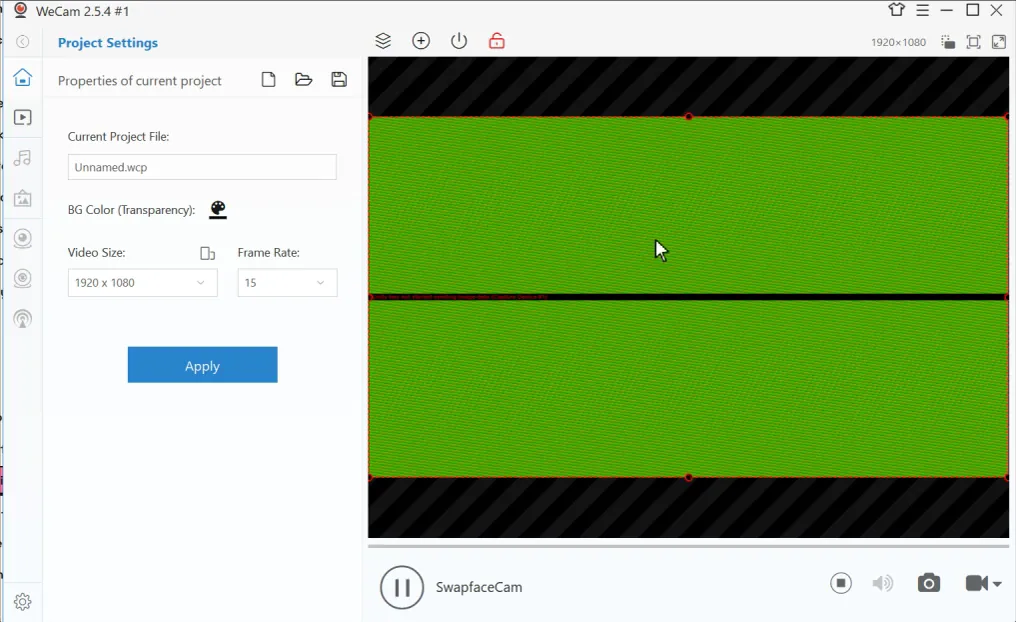
このチュートリアルでは主に WeCam を例にします。WeCam を開いたら、新しいカメラプロジェクトを作成します。
ステップ 1 — Create Camera Project
Create Camera Project
WeCam を開いたら、新しいカメラプロジェクトを作成します:
ステップ 2 — OBS Virtual Camera を選択する
Camera Project 内で、カメラソースを次に設定します:
OBS Virtual Camera
次に、現在のビデオ解像度を確認します。
解像度が次でない場合:
1920 × 1080
WeCam を再起動してもう一度確認します。
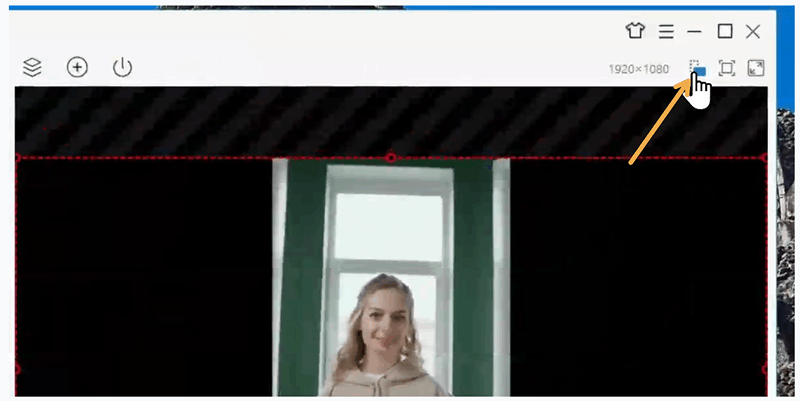
ステップ 3 — 向きを調整する
OBS Virtual Camera を選択したら、WeCam の Rotate を使ってフィードの向きを調整します。
USB Camera と Swapface はすでに縦向き用に回転済みなので、最終フィードが正しく保たれるよう WeCam で向きを続けて調整します。
ステップ 4 — WeCam 仮想カメラを有効にする
ビデオソースと向きを設定したら、WeCam の次へ進みます:
Output → Virtual Camera
次にクリックします:
Enable
現在の設定を適用します。
続けて Virtual Camera を有効にし、WeCam が他のアプリへ仮想カメラとしてフィードを出力できるようにします。
有効になると、Nox や他のアプリが WeCam をカメラソースとして検出して使用できます。
4.2 WeCam の完全な手順を見る
4.3 ManyCam を使う
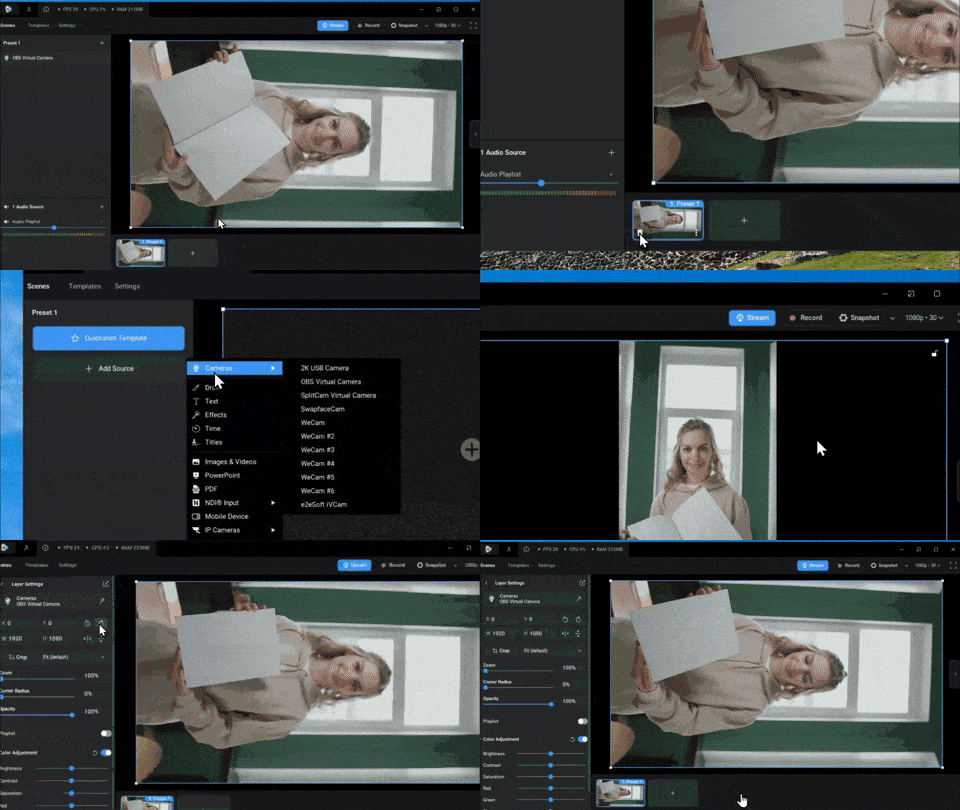
WeCam の代わりに ManyCam をインストールした場合は、記事内の ManyCam チュートリアルに従ってください。
05 Nox Android Emulator を設定する
仮想カメラの準備ができたら、WhatsApp が縦向きの Android 環境で動作するよう Nox Android Emulator を設定します。
5.1 Nox を起動する
Nox Android Emulator を開きます。起動後、Nox が正常に始まり Android のホーム画面まで到達することを確認します。Nox 内で WhatsApp をインストールして開きます。
サインイン後、WhatsApp が通常どおりメイン画面に開くことを確認します。
5.2 縦向き解像度を設定する
Nox の表示設定を開き、デバイスタイプを電話に設定し、縦向き解像度を使用します。
1080 × 1920 または 900 × 1600 を使用できます。設定を適用したら構成を保存します。その後 Nox を再起動します。場合によっては、Nox を実行する前に行う必要があります。
5.3 Nox を再起動する
解像度を変更したら、新しい表示設定を反映するために Nox を再起動します。エミュレーターに再入したら、システムが縦向きで表示されていることを確認します。
5.4 Hyper-V を確認する
Nox が起動できない、または正常に動作しない場合は、Windows の Hyper-V 設定を確認してください。システム環境によっては Hyper-V を無効にします。 その後 Nox を再起動します。
Nox の縦向きと実行環境の設定が終わったら、次のステップは WeCam 仮想カメラを Nox に注入することです。
06 Nox に仮想カメラを注入する
Nox の基本設定後、WeCam 仮想カメラを Nox に注入し、Android Emulator が先に設定したビデオフィードを検出して使えるようにします。
6.1 Nox を閉じる
注入の前に、Nox Android Emulator を完全に終了します。Nox が実行中でないことを確認してから続行します。
6.2 AN9Picker を開く
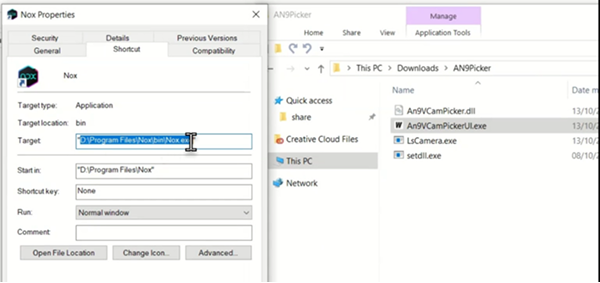
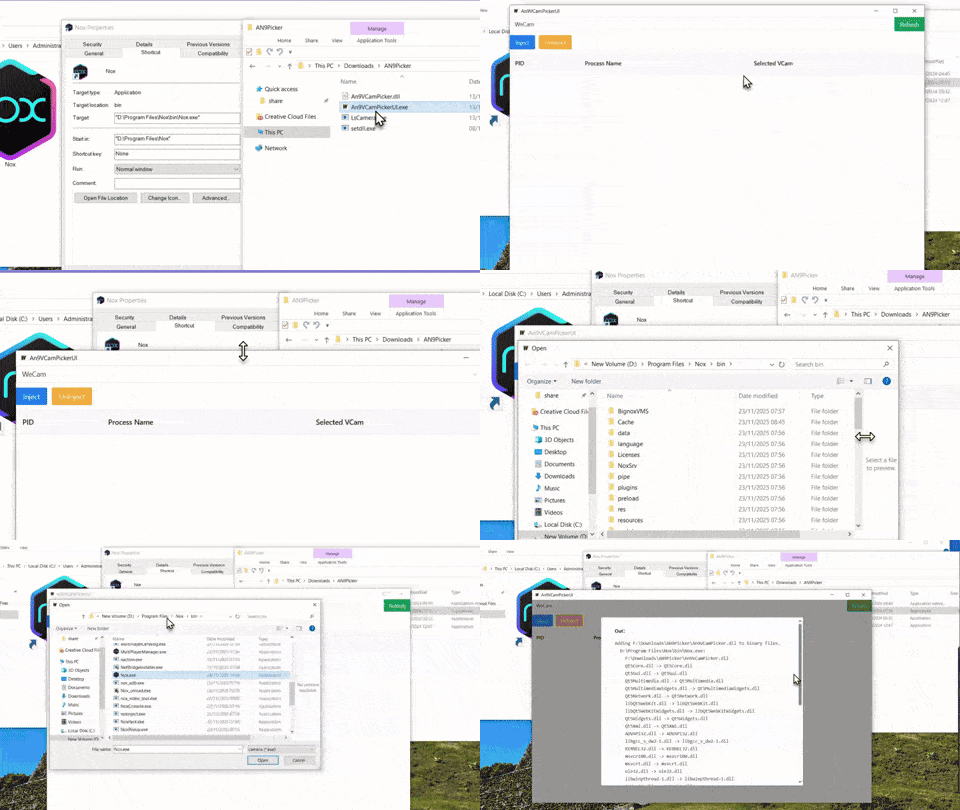
すでにダウンロードして展開済みの AN9Picker フォルダーを見つけます。AN9PickerUI.exe を実行して、カメラ注入ツールを開きます。
6.3 WeCam を選択する
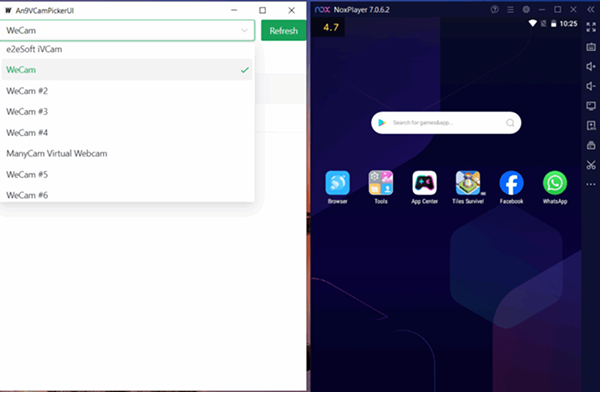
AN9Picker で、注入したい仮想カメラを選択します。
WeCam を選択します。すでに設定済みでライブフィードを出力している WeCam 仮想カメラであることを確認してください。
6.4 Inject をクリックする
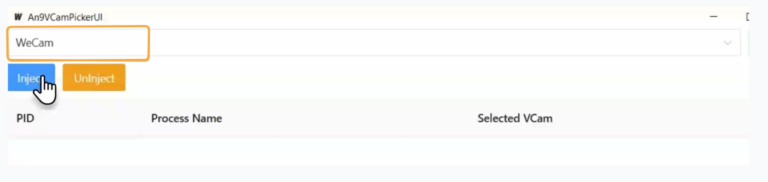
カメラ選択を確認したら Inject をクリックします。次に、Nox のインストールディレクトリから Nox.exe を選びます(例:C:\Program Files\Nox\bin\Nox.exe)。
選択後、ツールが WeCam 仮想カメラを Nox に注入します。
正確な手順は、完全なウォークスルーで確認できます。
6.5 注入を完了する
注入が完了したら、Nox を再起動します。
これで Nox は WeCam が出力する仮想カメラフィードを使用できます。
この時点で、完全なビデオチェーンが Android Emulator に接続されています:
USB Camera → Swapface → OBS Virtual Camera → WeCam → Nox
次に、WhatsApp を開いてビデオ通話を開始します。
07 WhatsApp ビデオ通話を開始する
こちらも必要になる場合があります

SwapFace Windows ユーザーマニュアル
インストールとクイック設定から効果の最適化、トラブルシューティングまでをまとめた、SwapFace Windows リアルタイム顔交換の完全マニュアル。

Windows で WhatsApp ビデオ通話に Swapface を使う方法
Swapface のリアルタイム顔交換映像を ManyCam または WeCam 経由で転送し、Windows の WhatsApp ビデオ通話で使うための完全セットアップガイド。

Swapface Stream Mac 完全ガイド
ワークフロー、Swapface と OBS のインストール、Stream の設定、Zoom・Meet などのアプリでの OBS Virtual Camera の使い方までをカバーする Mac 完全ガイドです。

Swapface 仮想カメラの名前を変更する方法
アプリには既定でカメラが「SwapfaceCam」と表示されます。約2分で Swapface 仮想カメラに好きな名前を付けられます。

Windows に Swapface をインストールする方法
システム要件、正しいインストール先、インストール失敗の原因になりやすいミスまで。Windows で Swapface をセットアップするために必要な情報です。