



01 Cara kerjanya
Sebelum memulai pengaturan, luangkan waktu untuk memahami bagaimana Swapface, ManyCam / WeCam, dan WhatsApp bekerja bersama.
Saat menggunakan WhatsApp di Windows, WhatsApp mungkin tidak dapat memanggil SwapfaceCam secara langsung.
Oleh karena itu, Anda memerlukan ManyCam atau WeCam sebagai relay kamera virtual untuk meneruskan output face swap dari Swapface ke WhatsApp.
Koneksi penuh dapat dipahami sebagai:
Kamera → Swapface → ManyCam / WeCam → WhatsApp
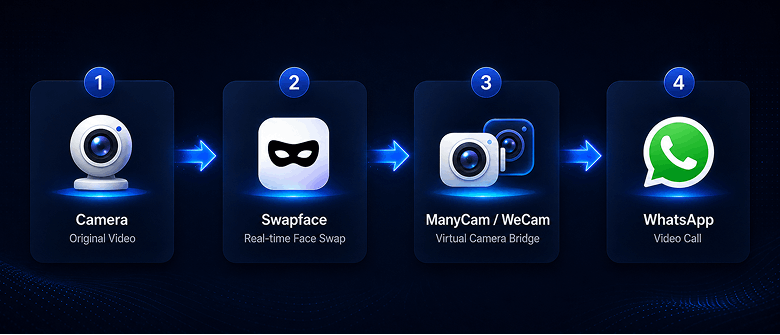
Apa fungsi masing-masing aplikasi?
Swapface
Membaca feed kamera dan melakukan face swap secara realtime.
ManyCam / WeCam
Menerima output SwapfaceCam dari Swapface, lalu meneruskan feed ke WhatsApp melalui kamera virtual.
WhatsApp
WhatsApp pada akhirnya membaca feed kamera virtual dari ManyCam atau WeCam dan menggunakannya untuk panggilan video. Anda tidak perlu menghubungkan WhatsApp ke Swapface secara langsung—ManyCam atau WeCam menangani langkah perantara.
02 Siapkan Swapface Stream
Sebelum menghubungkan ManyCam atau WeCam, pastikan Swapface Stream sudah dikonfigurasi dan dapat mengeluarkan feed face swap dengan normal.
Selesaikan langkah berikut di Swapface Stream terlebih dahulu:
- Pilih kamera input untuk video realtime
- Pilih output Stream
- Pilih wajah yang ingin digunakan
- Mulai face swap realtime
- Pastikan pratinjau menampilkan hasil face swap dengan benar
Setelah langkah-langkah ini, Swapface mengeluarkan feed realtime yang telah diproses melalui SwapfaceCam. ManyCam atau WeCam kemudian akan membaca feed tersebut dan meneruskannya ke WhatsApp.
Jika Anda belum menyelesaikan pengaturan Swapface Stream, lihat tutorial lengkap kami terlebih dahulu:
Lihat tutorial pengaturan Swapface Stream →Artikel ini tidak akan mengulang langkah pengaturan Stream secara detail. Selanjutnya kita langsung masuk ke pengaturan relay ManyCam dan WeCam.
03 Hubungkan Swapface dengan ManyCam
Setelah pengaturan dasar Swapface Stream, gunakan ManyCam untuk meneruskan output Swapface ke WhatsApp.
ManyCam berperan sebagai relay kamera virtual di sini. Ia membaca feed SwapfaceCam dan mengeluarkannya kembali sebagai kamera virtual yang dapat digunakan WhatsApp.
3.1 Unduh dan instal ManyCam
Jika terjadi masalah saat menggunakan OBS Virtual Camera sebagai output, tunggu sebentar lalu coba lagi.
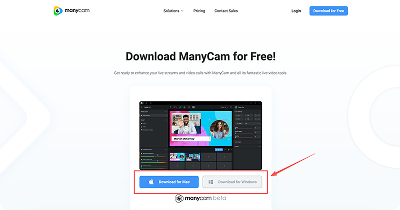
Pertama, buka situs resmi ManyCam untuk mengunduh dan menginstal ManyCam.
Setelah instalasi, buka ManyCam dan siapkan untuk menambahkan output video Swapface sebagai sumber input.
3.2 Tambahkan SwapfaceCam di ManyCam
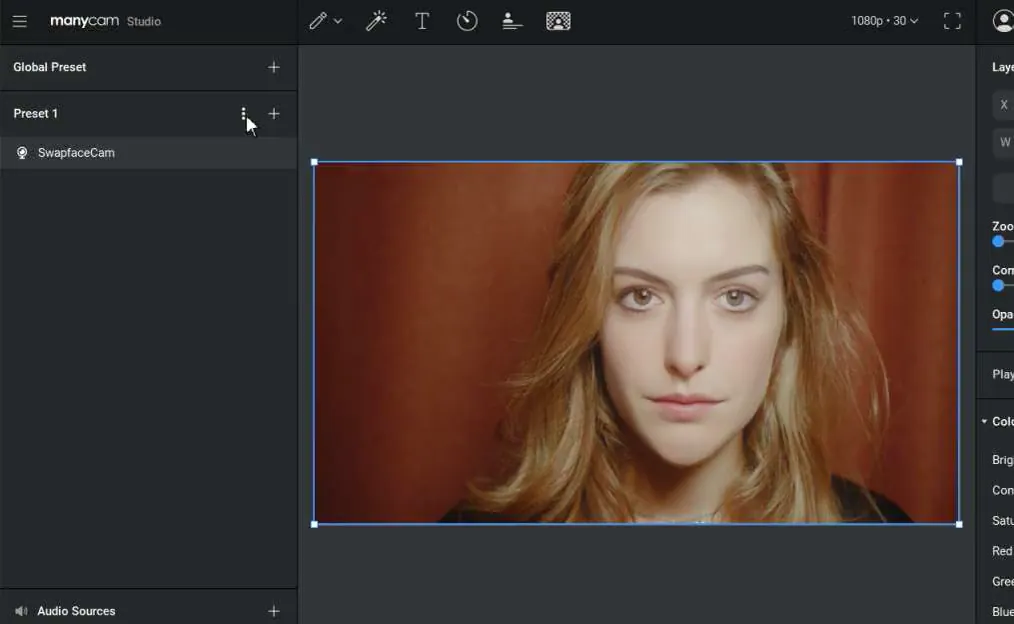
Setelah membuka ManyCam, buka area sumber video. Pertama Clear Preset di ManyCam, lalu tambahkan input kamera baru dan pilih SwapfaceCam dari daftar perangkat.
ManyCam akan mulai membaca feed face swap realtime Swapface saat ini.
Jika pengaturan benar, Anda akan melihat hasil face swap Swapface di area pratinjau ManyCam.
3.3 Konfirmasi ManyCam menerima feed
Ketika ManyCam menampilkan feed face swap Swapface dengan benar, Swapface → ManyCam selesai. ManyCam kemudian akan berfungsi sebagai kamera virtual yang digunakan WhatsApp.
Perlu diingat:
Input ManyCam adalah SwapfaceCam. Nantinya di WhatsApp, Anda perlu memilih: ManyCam Virtual Camera.
3.4 Selesaikan pengaturan ManyCam
Setelah langkah di atas, pengaturan ManyCam selesai.
Selanjutnya, buka pengaturan kamera WhatsApp dan pilih kamera virtual ManyCam untuk menyelesaikan koneksi.
04 Hubungkan Swapface dengan WeCam
Jika Anda menggunakan WeCam sebagai relay kamera virtual, logika keseluruhannya mirip dengan ManyCam.
WeCam membaca feed face swap realtime dari SwapfaceCam dan menyediakannya sebagai kamera virtual untuk WhatsApp.
4.1 Unduh dan instal WeCam
Pertama, buka situs resmi WeCam untuk mengunduh dan menginstal WeCam.
Setelah instalasi, buka WeCam dan siapkan untuk memilih output video Swapface sebagai sumber input.
4.2 Pilih SwapfaceCam di WeCam
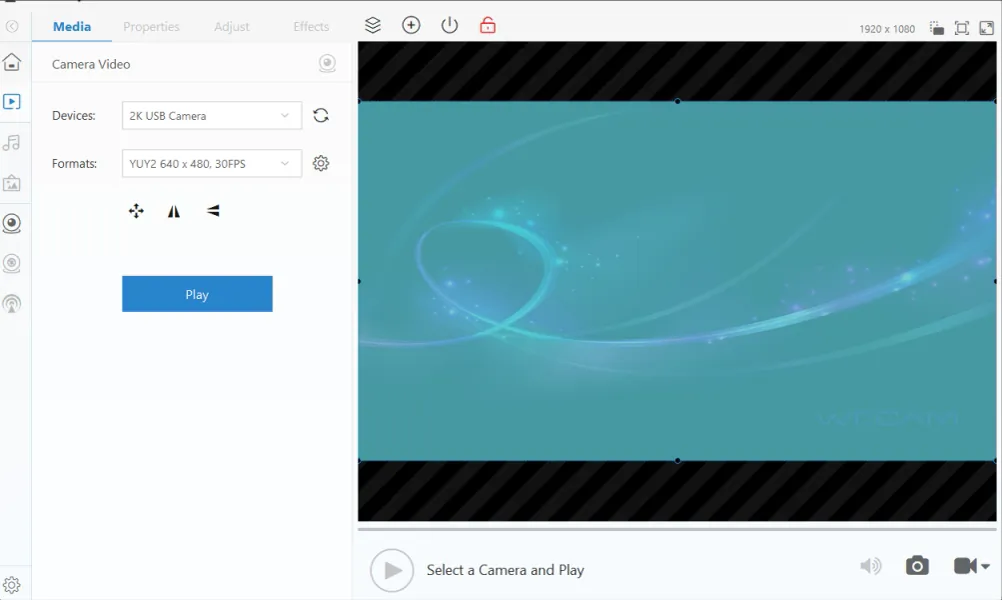
Setelah membuka WeCam, buka area pengaturan video kamera.
Temukan dan pilih yang berikut di daftar perangkat:
SwapfaceCam
Setelah dipilih, WeCam akan mulai membaca feed face swap realtime Swapface saat ini. Jika pengaturan benar, Anda akan melihat hasil face swap Swapface di area pratinjau WeCam.
4.3 Konfirmasi WeCam terhubung
Setelah pengaturan, pastikan WeCam dapat menampilkan feed output Swapface secara stabil.
Perhatikan dua sumber kamera yang berbeda ini:
Input WeCam: SwapfaceCam
WhatsApp kemudian menggunakan: WeCam Virtual Camera
Dengan kata lain, SwapfaceCam adalah yang dibaca WeCam, sedangkan WeCam Virtual Camera adalah yang digunakan WhatsApp setelahnya.
4.4 Selesaikan pengaturan WeCam
Setelah WeCam menampilkan feed face swap realtime Swapface dengan benar, pengaturan relay WeCam selesai.
Selanjutnya, buka pengaturan kamera WhatsApp dan pilih kamera virtual WeCam untuk menyelesaikan koneksi.
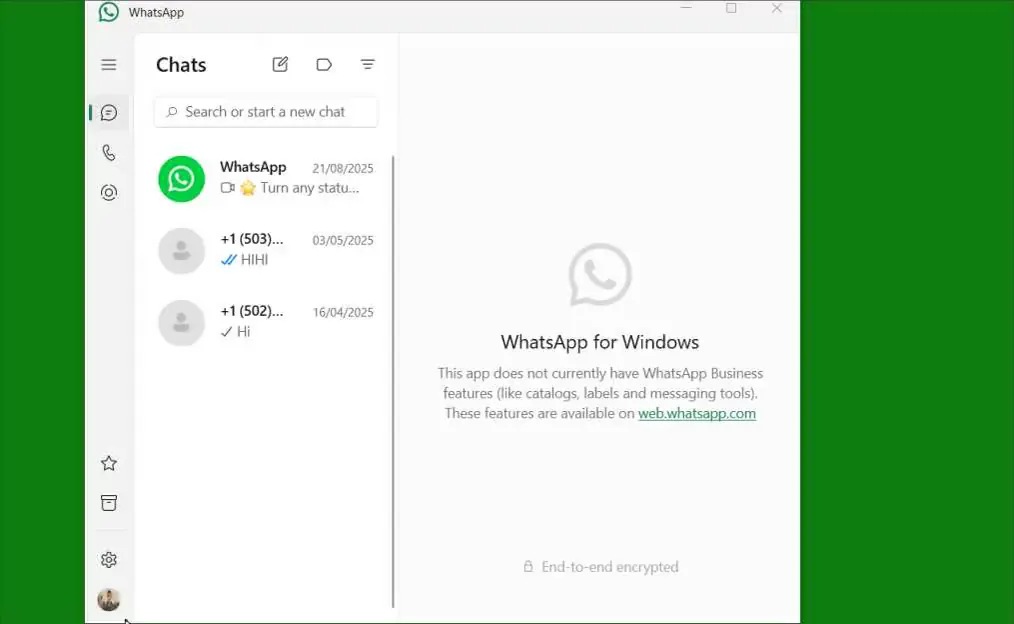
05 Hubungkan kamera virtual di WhatsApp
Setelah ManyCam atau WeCam dikonfigurasi, langkah terakhir adalah memilih kamera virtual yang sesuai di WhatsApp.
Pada titik ini, WhatsApp tidak lagi membaca kamera asli—ia membaca feed dari ManyCam atau WeCam.
5.1 Buka pengaturan kamera WhatsApp
Buka WhatsApp dan buka pengaturan panggilan video atau yang terkait kamera.
Di daftar perangkat kamera, pilih kamera virtual yang sesuai dengan relay yang Anda konfigurasi sebelumnya.
Jika Anda menggunakan ManyCam, pilih:
ManyCam Virtual Camera
Jika Anda menggunakan WeCam, pilih:
WeCam Virtual Camera
5.2 Konfirmasi feed video
Setelah dipilih, WhatsApp akan membaca feed dari ManyCam atau WeCam.
Jika Swapface, ManyCam, atau WeCam sudah diatur dengan benar, Anda akan melihat feed face swap realtime di WhatsApp. Setelah WhatsApp menampilkan feed face swap dengan benar, koneksi penuh selesai.
Anda sekarang dapat menggunakan kamera virtual ini untuk panggilan video WhatsApp.
06 Gunakan di Chrome
Selain aplikasi WhatsApp Windows, jika Anda menggunakan Chrome di situs yang membutuhkan kamera, Anda juga dapat memilih perangkat video yang sesuai di pengaturan browser.
07 Gunakan di Microsoft Edge
Selain aplikasi WhatsApp Windows, jika Anda menggunakan Microsoft Edge di situs yang membutuhkan kamera, Anda juga dapat memilih perangkat video yang sesuai di pengaturan browser.
Anda mungkin juga membutuhkan

Panduan Pengguna SwapFace untuk Windows
Panduan lengkap SwapFace Windows untuk face swap realtime—dari instalasi dan pengaturan cepat hingga optimasi efek serta pemecahan masalah.

Tutorial Emulator Android Swapface
Panduan lengkap menggunakan face swap real-time Swapface untuk panggilan video WhatsApp di Windows melalui Nox Android Emulator, OBS Virtual Camera, dan WeCam.

Panduan Lengkap Swapface Stream untuk Mac
Panduan Mac lengkap yang mencakup alur kerja, instalasi Swapface dan OBS, konfigurasi Stream, serta penggunaan OBS Virtual Camera di Zoom, Meet, dan aplikasi lainnya.

Cara Mengganti Nama Kamera Virtual Swapface
Secara default, aplikasi menampilkan kamera sebagai “SwapfaceCam”. Berikut cara memberi nama apa pun pada kamera virtual Swapface dalam sekitar dua menit.

Cara Menginstal Swapface di Windows
Persyaratan sistem, lokasi instalasi yang tepat, dan kesalahan yang paling sering menyebabkan masalah instalasi — semua yang Anda butuhkan untuk menyiapkan Swapface di Windows.