



Secara default, aplikasi video mencantumkan kamera virtual Swapface sebagai SwapfaceCam. Jika Anda ingin nama lain — misalnya “HD Camera” umum — Anda dapat menggantinya dengan alat nama kustom kami. Seluruh proses sekitar dua menit.
Sebelum mulai
Tutup Swapface, browser, dan perangkat lunak lain yang mungkin sedang memakai kamera (aplikasi panggilan video, ManyCam, WeCam, dan alat serupa). Jika suatu program memakai kamera virtual saat Anda mengganti nama, perubahan tidak akan diterapkan.
Ganti nama kamera dalam tiga langkah
- Pasang alatnya (hanya sekali). Unduh dan jalankan swapfacecam_install.exe.
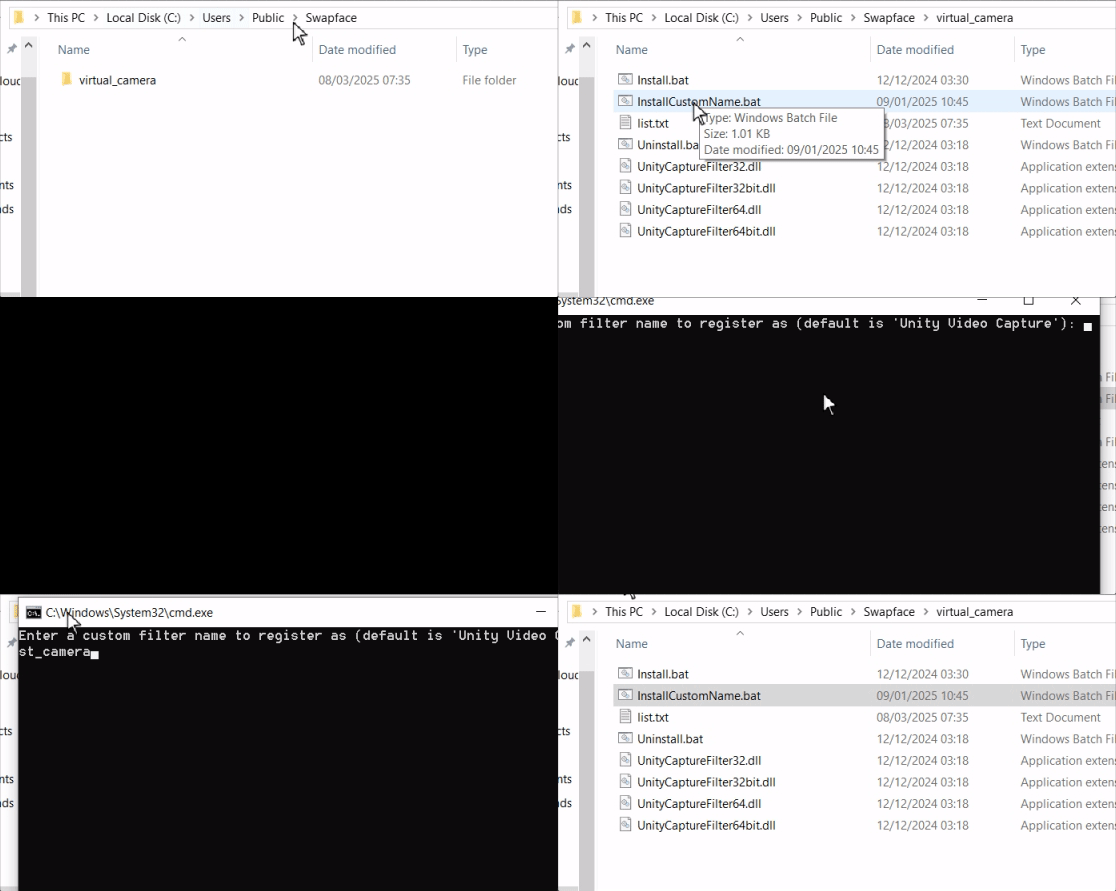
- Atur nama kamera. Buka
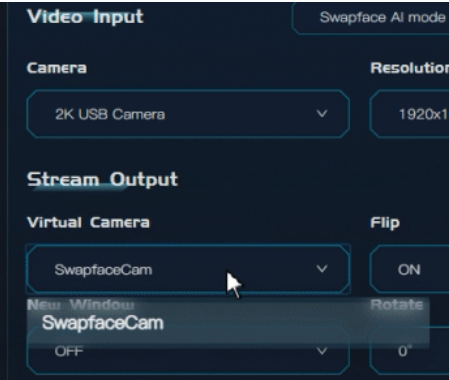
C:\Users\Public\Swapface\virtual_camera, klik dua kali InstallCustomName.bat, lalu ketik nama yang diinginkan. - Pilih kamera di Swapface. Mulai ulang Swapface dan pilih kamera yang sudah diganti namanya dari menu tarik-turun kamera virtual.
Jika nama baru tidak muncul
Mulai ulang aplikasi yang Anda periksa (Zoom, Chrome, dan sebagian besar aplikasi panggilan hanya menyegarkan daftar kamera saat diluncurkan). Jika masih nama lama, mulai ulang Windows sekali — driver kamera virtual dimuat ulang dengan nama baru.
Siap siaran langsung? Panduan lengkap: Panduan pengguna SwapFace untuk Windows.