



01 Panduan instalasi
Jika SwapFace belum terpasang di PC Windows Anda, selesaikan instalasi terlebih dahulu. Setelah instalasi berhasil, Anda dapat melanjutkan pengaturan kamera, wajah, dan keluaran video Stream.
Instal SwapFace untuk Windows
Di tutorial instalasi, Anda akan mempelajari:
Cara mengunduh SwapFace untuk Windows.
Cara menyelesaikan instalasi.
Cara menjalankan SwapFace untuk pertama kali.
Cara memberikan izin kamera dan izin lain yang diperlukan.
Cara mengonfirmasi bahwa SwapFace berhasil terpasang.
02 Mulai cepat
Ikuti langkah-langkah di bawah untuk mengatur kamera, wajah, dan keluaran video, lalu mulai face swap realtime SwapFace.
Sebelum mulai, pastikan:
- SwapFace sudah terpasang dan terbuka.
- Kamera Anda terhubung dan berfungsi.
- Anda sudah menyiapkan gambar wajah yang ingin digunakan.
- Anda memiliki izin untuk menggunakan gambar wajah tersebut.
Setelah persiapan ini, selesaikan langkah-langkah di bawah. Anda seharusnya melihat hasil face swap realtime yang stabil di SwapFace.
- Pilih kamera1
- Pilih wajah2
- Pilih keluaran3
- Mulai fitur4
- Konfirmasi hasil5


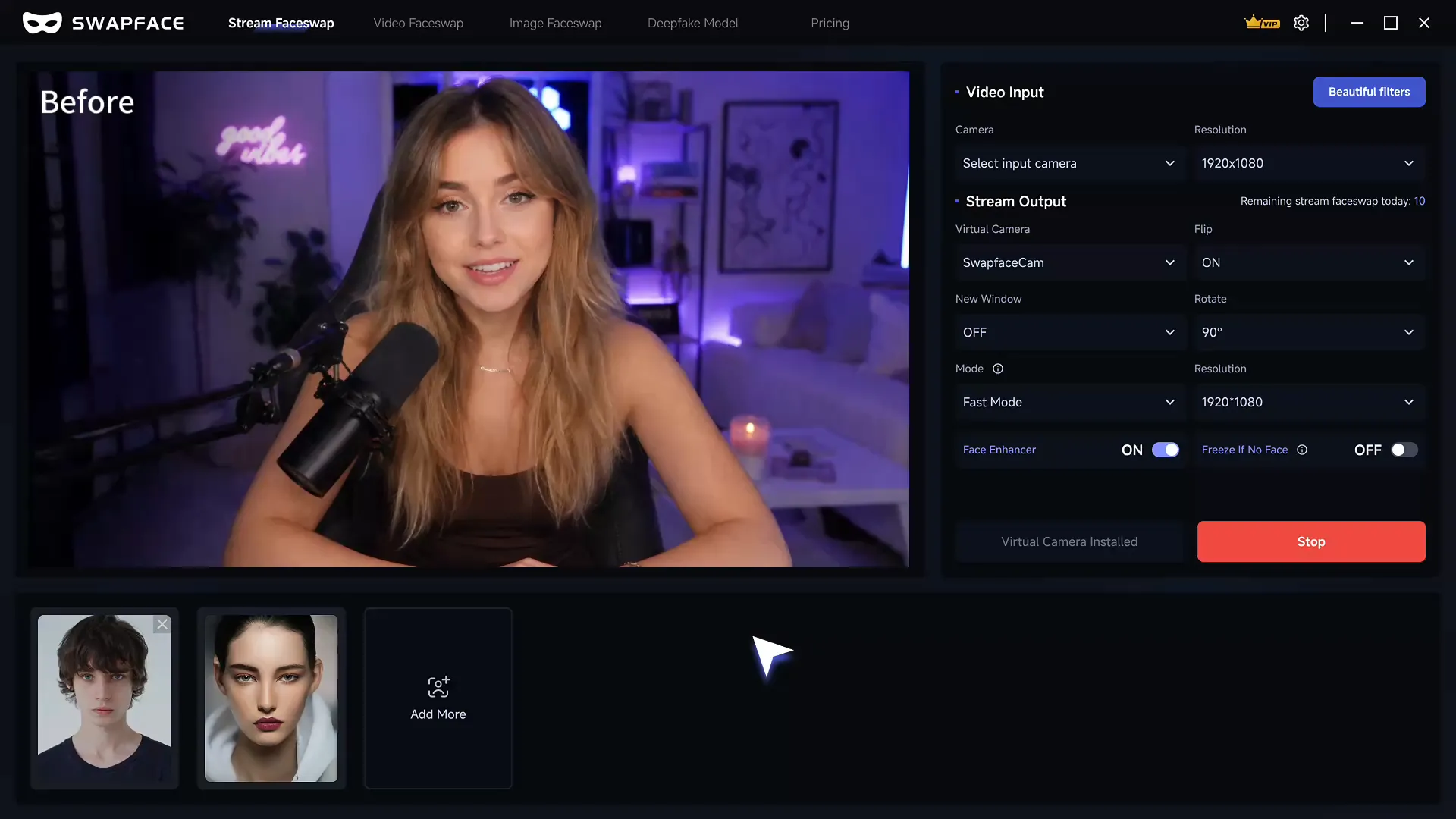
Langkah 1: Pilih kamera input
Di area Video Input, temukan Camera, lalu pilih kamera yang ingin Anda gunakan.
Anda dapat memilih kamera bawaan, kamera USB, atau perangkat input video lain yang tersedia.
Setelah memilih, periksa apakah area pratinjau menampilkan feed live secara normal.
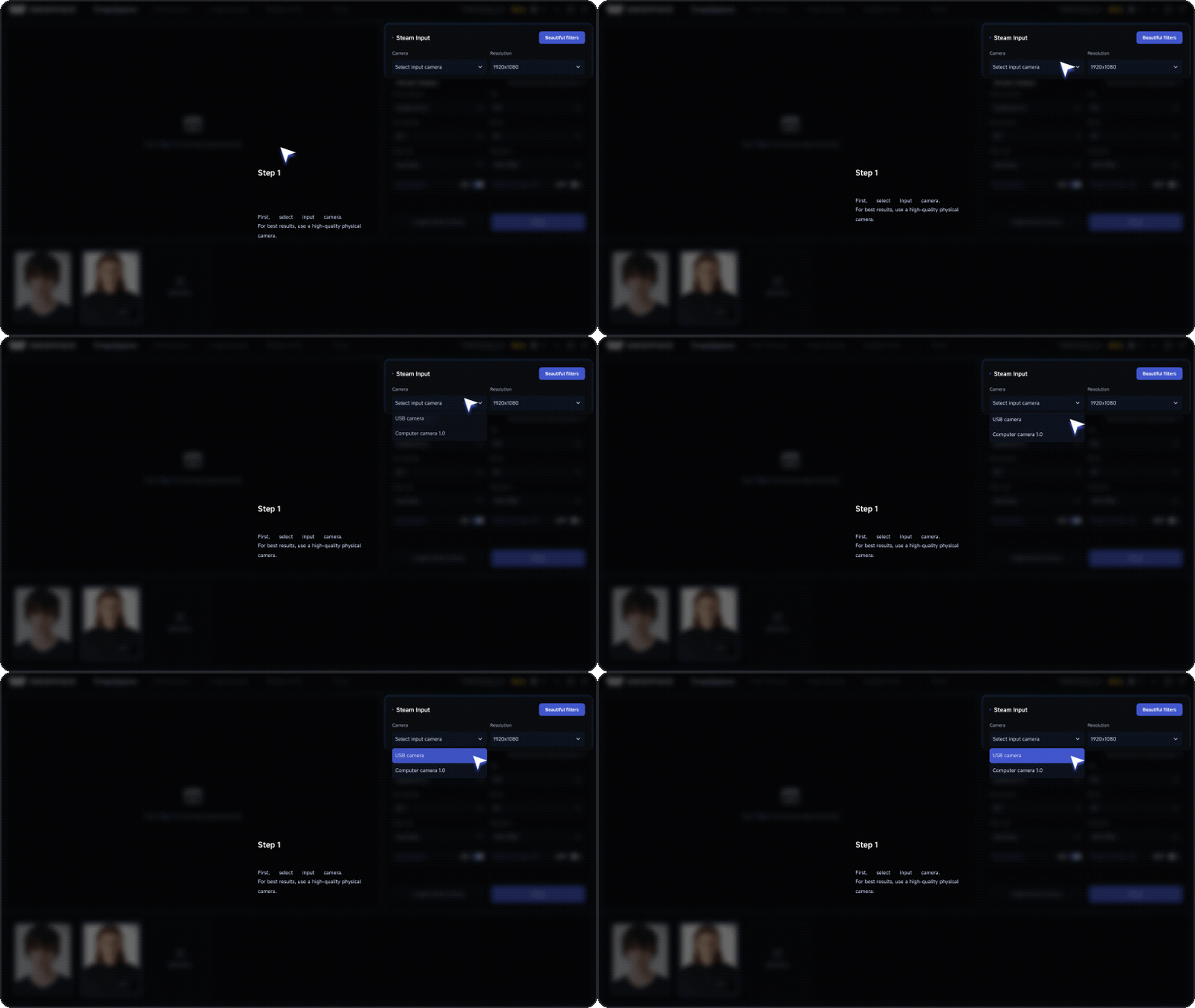
Pengaturan berhasil
Area pratinjau terus menampilkan feed kamera, tanpa layar hitam atau hijau.
Tidak ada feed kamera?
Tutup perangkat lunak apa pun yang mungkin menggunakan kamera, lalu pilih ulang atau sambungkan ulang kamera. Jika masih tidak ada feed, lihat “Masalah kamera input”.
Langkah 2: Pilih atau tambahkan wajah
Di area wajah di bagian bawah antarmuka, pilih wajah yang sudah ada.
Untuk menggunakan wajah baru, klik Add More, lalu unggah gambar wajah yang jelas, menghadap ke depan, dan tanpa oklusi.
Untuk hasil yang lebih stabil, kami merekomendasikan:
- Gambar wajah menghadap ke depan atau hampir menghadap ke depan.
- Gambar dengan pencahayaan merata dan kejernihan tinggi.
- Gambar tanpa oklusi besar dari rambut, kacamata, atau tangan.
- Gambar yang hanya berisi satu orang.
- Gambar yang Anda berhak gunakan.
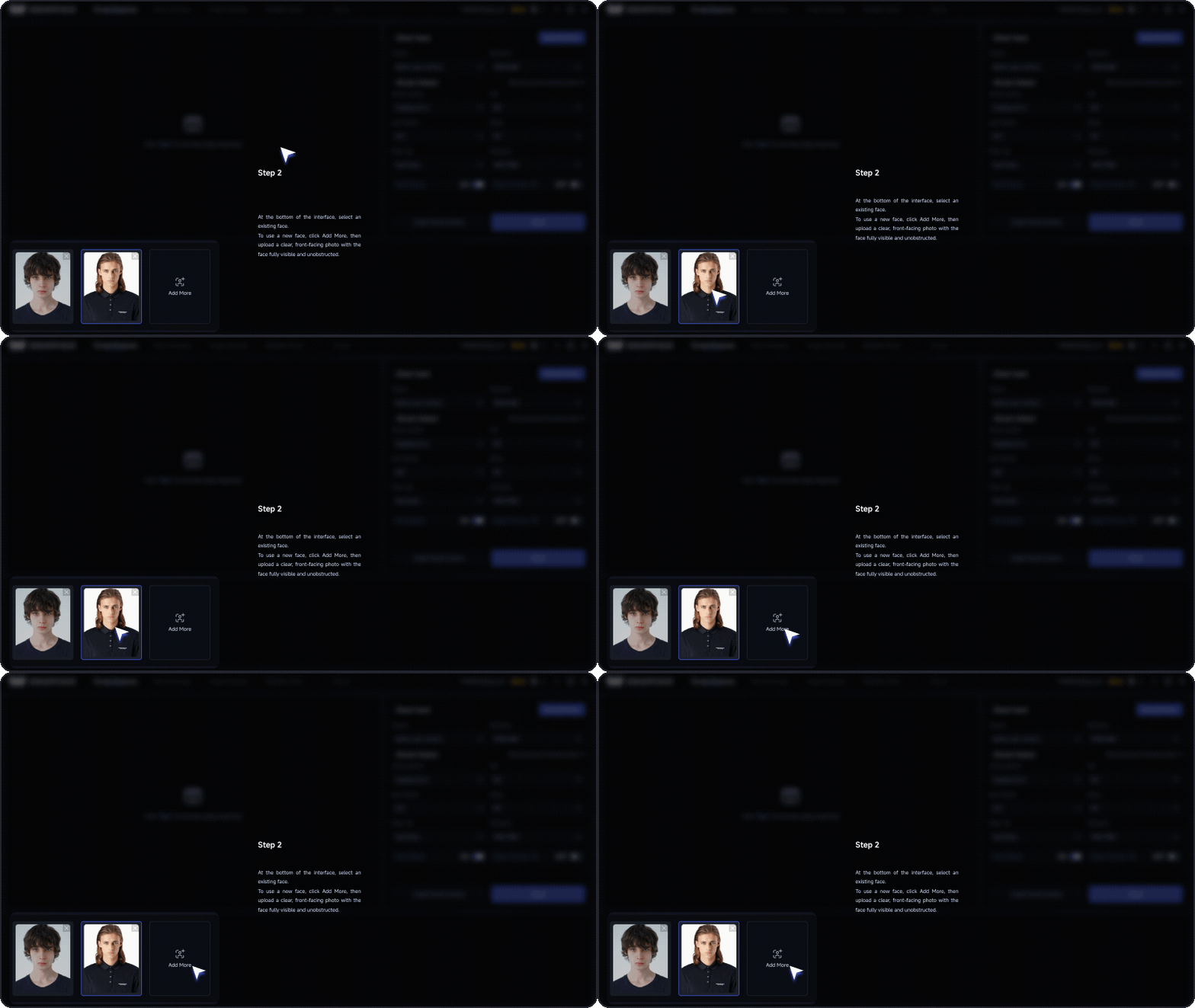
Pengaturan berhasil
Wajah yang dipilih muncul aktif dan mulai diterapkan pada pratinjau.
Wajah tidak diterapkan?
Pastikan wajah sudah dipilih, dan coba gambar yang jelas, menghadap ke depan, serta tanpa oklusi. Jika hasilnya masih tidak normal, lihat “Masalah pemrosesan wajah”.
Langkah 3: Instal dan pilih virtual camera
Pada penggunaan pertama, klik Install Virtual Camera.
Setelah instalasi, pilih SwapFaceCam di area Stream Output.
Kamera input dan SwapFaceCam memiliki peran berbeda:
- Input camera: menyediakan feed asli ke SwapFace.
- SwapFaceCam: mengirim feed yang telah diproses ke aplikasi lain seperti Zoom dan OBS.
Beberapa aplikasi perlu dimulai ulang setelah virtual camera dipasang sebelum dapat mendeteksi SwapFaceCam.
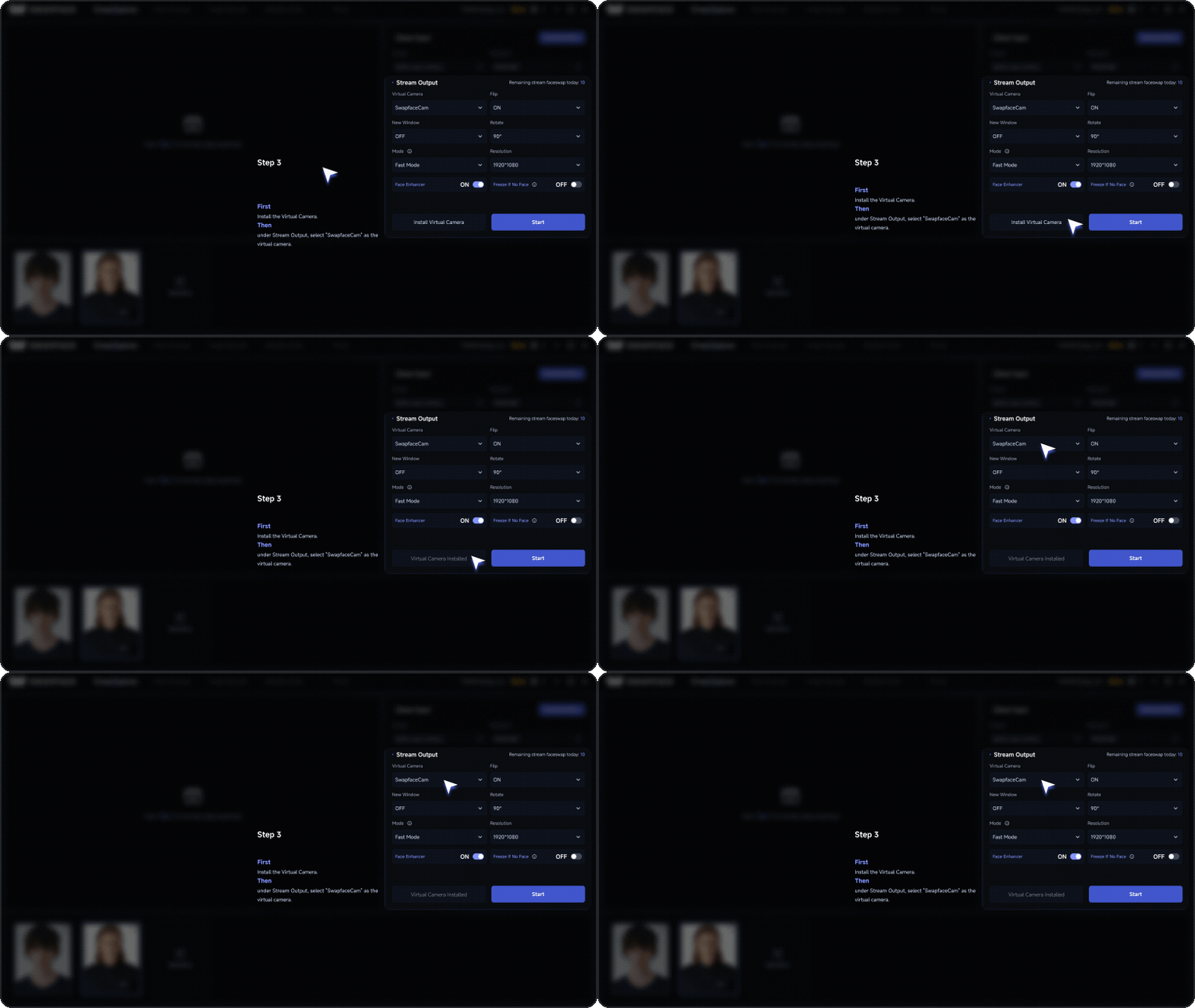
Pengaturan berhasil
Area Stream Output menampilkan SwapFaceCam, dan permintaan instalasi virtual camera tidak lagi muncul.
Tidak dapat menemukan SwapFaceCam?
Pastikan virtual camera sudah terpasang, lalu mulai ulang SwapFace dan aplikasi target. Jika masih tidak terdeteksi, buka “Masalah keluaran virtual camera” untuk solusi.
Langkah 4: Mulai face swap realtime
Setelah memastikan kamera input, wajah, dan keluaran video sudah dipilih, klik Start.
Jika muncul permintaan pemilihan paket, pilih mode berjalan yang tersedia untuk akun Anda saat ini.
Pengguna gratis dapat mengikuti petunjuk di layar untuk menjalankan uji coba berwatermark; pengguna berlangganan dapat memilih mode berjalan yang didukung paket mereka.
Setelah dimulai, tunggu hingga feed selesai dimuat.
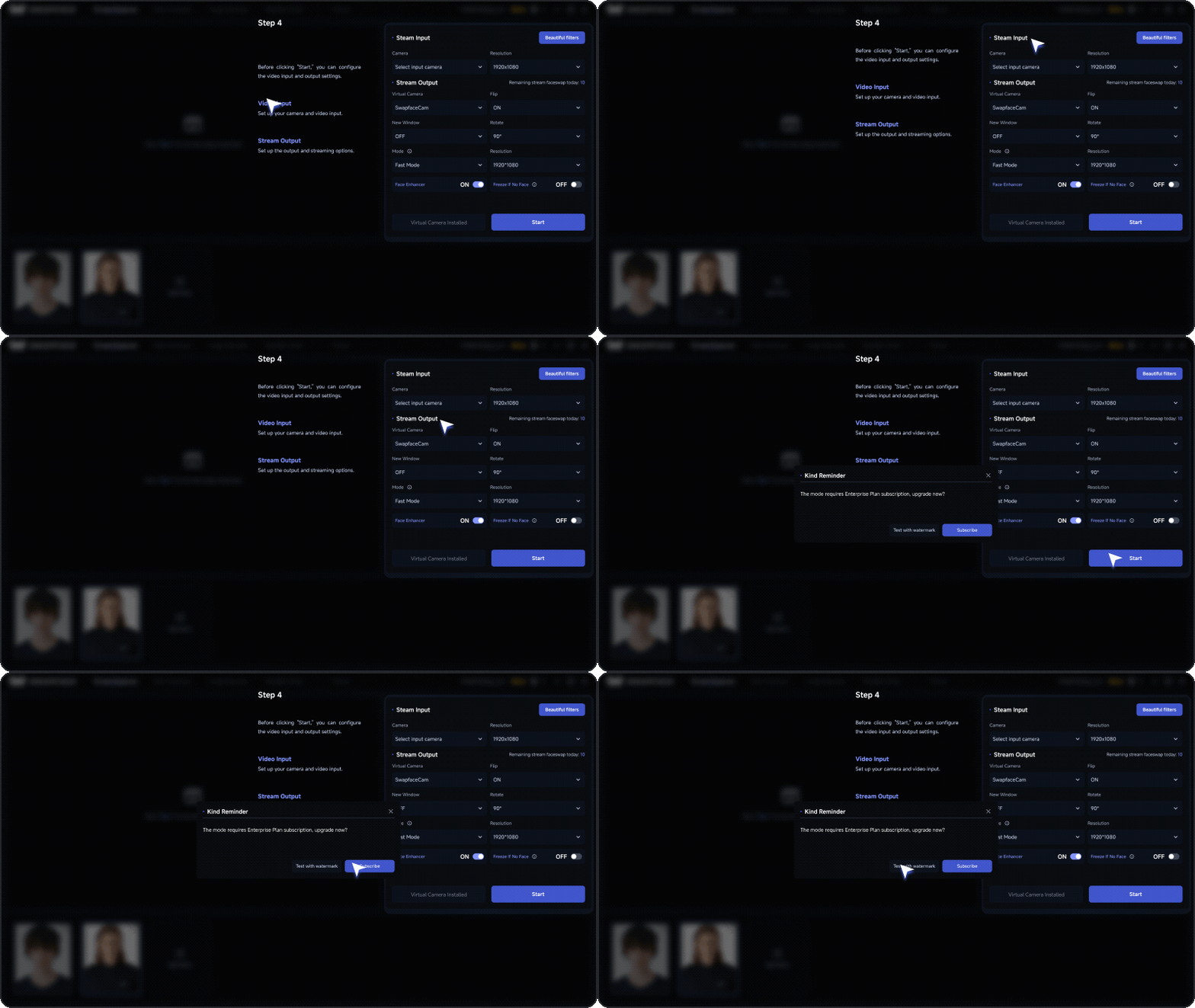
Pengaturan berhasil
Pratinjau menampilkan wajah yang telah diproses dan mengikuti gerakan kepala serta perubahan ekspresi.
Mengalami masalah?
Jika mengeklik Start menampilkan error, menggantung lama, atau feed terlihat tidak normal, buka “Masalah startup dan pemrosesan” untuk solusi.
Langkah 5: Konfirmasi hasil
Setelah berhasil dimulai, lakukan pemeriksaan cepat:
- Feed pratinjau ditampilkan secara normal.
- Wajah telah berhasil ditukar.
- Wajah mengikuti gerakan kepala.
- Tidak ada kedipan atau distorsi yang jelas.
- Tidak ada layar hitam, layar hijau, atau pesan error.
- Stream Output tetap diatur ke SwapFaceCam.
Jika semua di atas terlihat normal, face swap realtime SwapFace telah berhasil dimulai.
Langkah 6: Gunakan di Zoom
Buka pertemuan baru di Zoom, lalu pilih “Switch Camera” dari dropdown video. Siap!
Jika Anda belum puas dengan hasilnya, lihat bagian “03 Optimalkan face swap” untuk menyempurnakan kualitas.
Apa yang bisa Anda lakukan selanjutnya?
- Jika feed lag, buram, atau wajah tidak stabil, lihat “Optimasi performa”.
- Jika Anda melihat layar hitam, layar hijau, atau kegagalan startup, lihat “Pemecahan masalah”.
- Jika Anda perlu menggunakannya di OBS atau aplikasi lain, lihat panduan “Menggunakan Stream di aplikasi lain”.
03 Optimalkan face swap
Jika hasil face swap tidak sesuai harapan, coba sesuaikan dan optimalkan dengan tips di bawah.
Tingkatkan kualitas kamera
Kualitas kamera secara langsung memengaruhi hasil face swap. Kamera berkualitas rendah dapat secara nyata menurunkan performa.
Jika kualitas kamera PC Anda kurang ideal, gunakan iVCam atau Iriun untuk memakai ponsel sebagai kamera. Kamera ponsel biasanya memberikan kualitas gambar yang lebih jernih.
Jaga pencahayaan yang baik
Pencahayaan yang baik sangat penting untuk kualitas face swap.
Pencahayaan potret yang tepat mengurangi artefak dan tampilan yang tidak alami, sehingga video akhir terlihat lebih natural.
Kurangi latensi pemrosesan realtime
- Face swap realtime membutuhkan performa CPU dan GPU yang kuat agar tetap lancar dan mengurangi latensi.
- Untuk performa realtime yang lebih baik, kami merekomendasikan NVIDIA RTX 4070 Ti atau GPU yang lebih kuat.
- Pengguna berbayar juga dapat membuka My Page untuk mengaktifkan akselerasi.
Hindari oklusi wajah
Saat menggunakan Swapface, pastikan wajah Anda terlihat jelas.
Oklusi seperti kacamata dapat memengaruhi pengenalan wajah dan kualitas swap, jadi hindari menutupi wajah sebisa mungkin.
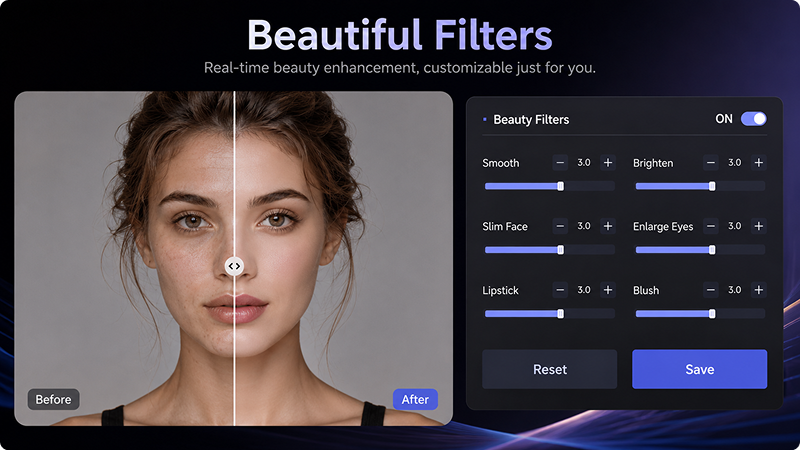
Beauty Filters
Swapface menyertakan beberapa Beauty Filters yang dapat menyesuaikan bentuk wajah. Aktifkan filter yang sesuai untuk menggunakan efek ini.
04 Pengaturan Stream
Pengaturan Stream terutama mencakup dua bagian: Video Input dan Video Output. Pilih sumber kamera di area input, lalu kirim feed yang sudah ditukar ke aplikasi video chat atau streaming lain melalui area output.
4.1 Video Input
Di dropdown Video Input, Anda dapat melihat dan memilih kamera yang tersedia di komputer Anda.
Swapface mendukung opsi input video berikut:
- Kamera USB
Anda dapat menggunakan kamera USB yang terhubung ke komputer sebagai input video.
Kami merekomendasikan kamera USB 2K atau resolusi lebih tinggi untuk pengalaman yang lebih baik.
- Virtual camera
Anda dapat menggunakan virtual camera seperti ManyCam Virtual Webcam atau WeCam sebagai sumber input.
Virtual camera juga dapat mengambil file video sebagai input. Pendekatan ini cocok untuk WhatsApp, Messenger, dan skenario serupa.
- Kamera ponsel
Dengan iVCam atau Iriun, Anda dapat menggunakan kamera ponsel secara nirkabel sebagai input video Swapface. Dibandingkan kamera USB pada umumnya, kamera ponsel biasanya memberikan kualitas gambar yang lebih tinggi.
Swapface untuk Mac juga mendukung penggunaan iPhone sebagai kamera.
4.2 Video Output
- Stream Output
Di dropdown Video Output, Anda dapat memilih bagaimana Swapface mengeluarkan video.
Swapface mendukung dua opsi keluaran berikut:
- SwapFaceCam
SwapFaceCam dapat digunakan langsung sebagai virtual camera.
Misalnya, pada petunjuk Zoom di atas, Anda dapat memilih SwapFaceCam langsung di opsi kamera Zoom.
- OBS Virtual Camera
Beberapa aplikasi memerlukan OBS Virtual Camera sebagai opsi keluaran, misalnya Messenger.
Untuk menggunakan OBS Virtual Camera, instal OBS Studio terlebih dahulu.
Setelah memilih opsi keluaran, buka pengaturan aplikasi tempat Anda ingin menggunakan Swapface, lalu di opsi kamera pilih:
SwapFaceCam atau OBS Virtual Camera
Kemudian Anda dapat menggunakan feed hasil face swap dari Swapface.
05 FAQ dan pemecahan masalah
Jika terjadi masalah saat menggunakan Stream, coba mulai ulang Swapface dan sambungkan ulang kamera USB terlebih dahulu. Beberapa masalah juga dapat teratasi dengan menunggu sebentar lalu mencoba lagi.
5.1 Layar hijau
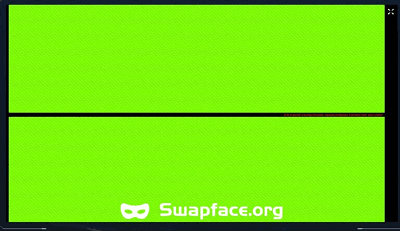
Jika Anda melihat layar hijau, kamera input biasanya tidak berfungsi dengan benar.
Coba langkah berikut:
- Cabut kamera USB lalu pasang kembali
- Periksa ulang apakah kamera berfungsi normal
5.2 Error OBS Virtual Camera
Jika terjadi masalah saat menggunakan OBS Virtual Camera sebagai keluaran, tunggu sebentar lalu coba lagi.
Perhatikan juga:
- Jangan mengeklik Start Virtual Camera di OBS
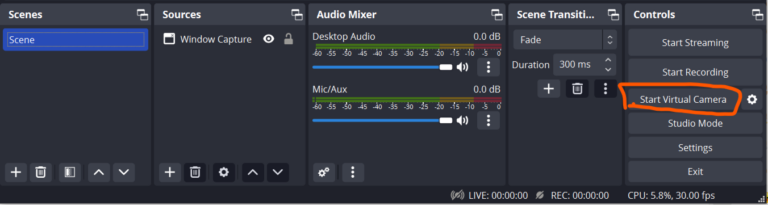
- Terkadang Anda mungkin perlu menginstal ulang OBS Studio atau menginstal versi lain. Kami menggunakan version 30.0.
06 Gunakan Swapface di aplikasi lain
Setelah menyelesaikan pengaturan Stream, Anda juga dapat menggunakan Swapface dengan aplikasi video chat dan live streaming lainnya.
Kami telah menyiapkan tutorial terpisah untuk menggunakan Swapface di WhatsApp, Messenger, dan aplikasi lain.
Buka panduan lengkap untuk melihat langkah pengaturan spesifik untuk berbagai aplikasi.
Anda mungkin juga membutuhkan

Cara Menggunakan Swapface untuk Panggilan Video WhatsApp di Windows
Panduan pengaturan lengkap untuk mengarahkan face swap realtime Swapface melalui ManyCam atau WeCam agar dapat digunakan dalam panggilan video WhatsApp di Windows.

Tutorial Emulator Android Swapface
Panduan lengkap menggunakan face swap real-time Swapface untuk panggilan video WhatsApp di Windows melalui Nox Android Emulator, OBS Virtual Camera, dan WeCam.

Panduan Lengkap Swapface Stream untuk Mac
Panduan Mac lengkap yang mencakup alur kerja, instalasi Swapface dan OBS, konfigurasi Stream, serta penggunaan OBS Virtual Camera di Zoom, Meet, dan aplikasi lainnya.

Cara Mengganti Nama Kamera Virtual Swapface
Secara default, aplikasi menampilkan kamera sebagai “SwapfaceCam”. Berikut cara memberi nama apa pun pada kamera virtual Swapface dalam sekitar dua menit.

Cara Menginstal Swapface di Windows
Persyaratan sistem, lokasi instalasi yang tepat, dan kesalahan yang paling sering menyebabkan masalah instalasi — semua yang Anda butuhkan untuk menyiapkan Swapface di Windows.