



01 Cara kerjanya
Sebelum mulai menyiapkan, pahami dulu bagaimana aplikasi dalam alur ini saling terhubung.
Tutorial ini menggunakan Nox Android Emulator sebagai contoh untuk menjalankan WhatsApp Android di Windows dan menggunakan Swapface untuk panggilan video face swap real-time.
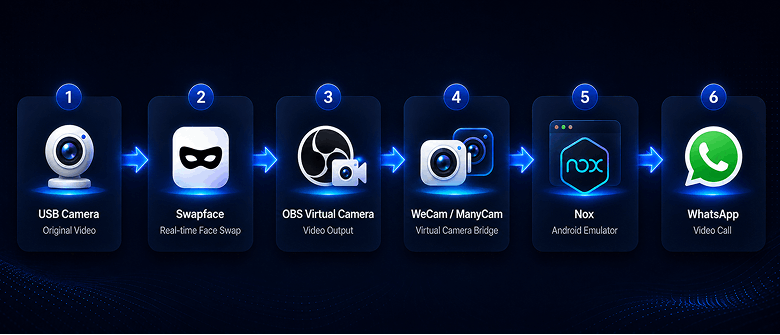
Apa peran masing-masing aplikasi?
USB Camera
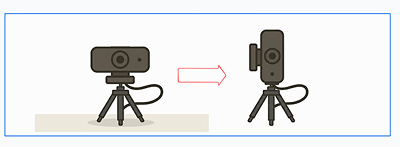
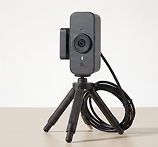
Menangkap umpan video asli Anda. Dalam tutorial ini, putar kamera 90° ke kanan dan letakkan tegak agar umpan cocok dengan video potret nanti.
Swapface
Swapface membaca umpan kamera USB dan melakukan face swap real-time.
Di Swapface, atur keluaran video ke:
OBS Virtual Camera
WeCam atau ManyCam kemudian akan membaca keluaran video ini.
WeCam / ManyCam
WeCam atau ManyCam menerima umpan dari OBS Virtual Camera.
Tutorial asli terutama menggunakan WeCam, dan juga membahas ManyCam sebagai alternatif.
Nox Android Emulator
Nox menjalankan lingkungan Android di Windows dan menampung WhatsApp.
Setelah kamera virtual disiapkan, gunakan alat yang disediakan dalam tutorial ini untuk mengonfigurasi kamera WeCam di dalam Nox.
WhatsApp
Setelah semuanya siap, buka WhatsApp di Nox dan mulai panggilan video.
Jika umpan akhir tidak ditampilkan dalam mode potret, gunakan tombol Switch yang disebutkan dalam tutorial untuk beralih orientasi.
02 Siapkan perangkat lunak yang diperlukan
Sebelum mengonfigurasi Android Emulator, instal perangkat lunak dan komponen yang digunakan tutorial ini.
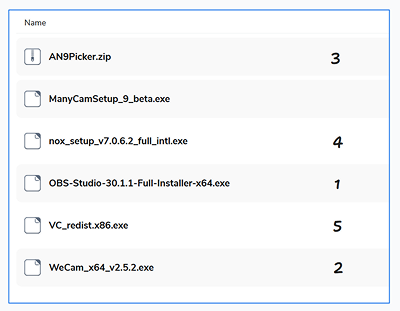
Alat yang dibahas dalam panduan ini:
- OBS Studio
- WeCam
- ManyCam
- AN9Picker
- Nox Android Emulator
- vc_redist.x86.exe
Alat-alat ini digunakan untuk keluaran video, relay kamera virtual, menjalankan Android Emulator, dan injeksi kamera nanti.
Anda juga dapat mengunduh semua file yang diperlukan dari Transfer.it.
 Download Transfer.it
2.1 Instal OBS Studio
Pertama, instal OBS Studio.
Dalam penyiapan Swapface berikutnya, Anda akan menggunakan OBS Virtual Camera sebagai keluaran video.
Setelah instalasi, sediakan OBS Studio—Anda akan menggunakannya lagi saat mengonfigurasi Swapface.
2.2 Instal WeCam
Instal WeCam.
Tutorial ini terutama menggunakan WeCam sebagai relay kamera virtual untuk menerima umpan OBS Virtual Camera.
Nanti di WeCam, pilih:
OBS Virtual Camera
sebagai input video.
2.3 ManyCam
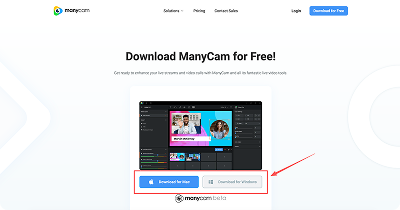
Instal ManyCam.
Jika Anda menggunakan ManyCam, Anda juga dapat mengikuti penyiapan ManyCam di tutorial “Gunakan ManyCam untuk menghubungkan Swapface”.
2.4 Siapkan AN9Picker
Unduh dan ekstrak AN9Picker. Nanti Anda akan menggunakan AN9PickerUI.exe dari folder tersebut untuk mengonfigurasi kamera virtual di Nox Android Emulator.
(AN9Picker adalah alat yang dibagikan oleh marktohark untuk mengubah kamera default emulator Android.)
Untuk saat ini, cukup unduh dan ekstrak—Anda belum perlu menjalankannya.
2.5 Instal Nox Android Emulator
Instal Nox Android Emulator.
Nox menjalankan Android di Windows, dan Anda akan menginstal serta menggunakan WhatsApp di langkah berikutnya.
Setelah instalasi, Anda belum perlu pengaturan detail. Pengaturan tampilan dan kamera untuk Nox akan dibahas nanti.
2.6 Instal vc_redist.x86.exe
Instal: vc_redist.x86.exe
Setelah selesai, pastikan semua perangkat lunak dan komponen di atas siap sebelum melanjutkan ke penyiapan kamera dan Swapface.
03 Atur kamera dan Swapface
Setelah perangkat lunak siap, atur kamera USB dan konfigurasikan input serta output video yang sesuai di Swapface.
Bagian ini mencakup dua tugas:
- Sesuaikan orientasi kamera
- Atur input, output, resolusi, dan rotasi di Swapface
3.1 Sesuaikan orientasi kamera USB
Pertama, putar kamera USB 90° ke kanan dan letakkan tegak.
Ini membuat umpan video nanti lebih sesuai untuk tampilan potret.
Setelah kamera diposisikan, buka Swapface untuk pengaturan berikutnya.
3.2 Pilih USB Camera sebagai input
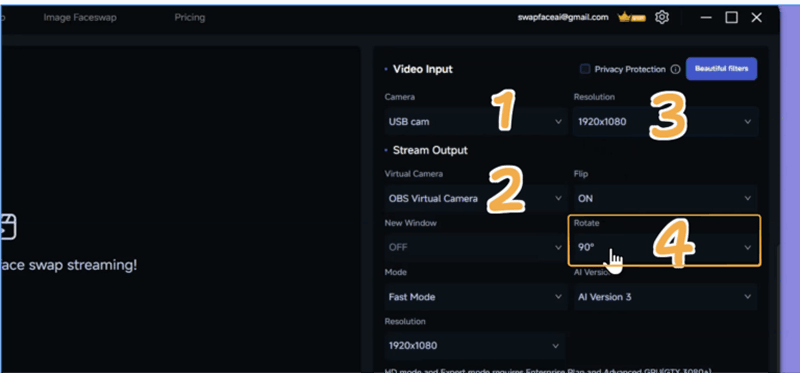
Buka Swapface dan buka area pengaturan Stream. Di Stream Input, pilih kamera USB Anda. Pastikan kamera berfungsi dan Anda dapat melihat umpan langsung di area pratinjau.
3.3 Atur OBS Virtual Camera sebagai output
Di Stream Output, atur kamera virtual ke: OBS Virtual Camera
WeCam atau ManyCam kemudian akan membaca umpan video dari OBS Virtual Camera.
Atur resolusi video ke 1920 × 1080. Lalu mulai Stream dan pastikan Swapface menampilkan umpan kamera dengan benar.
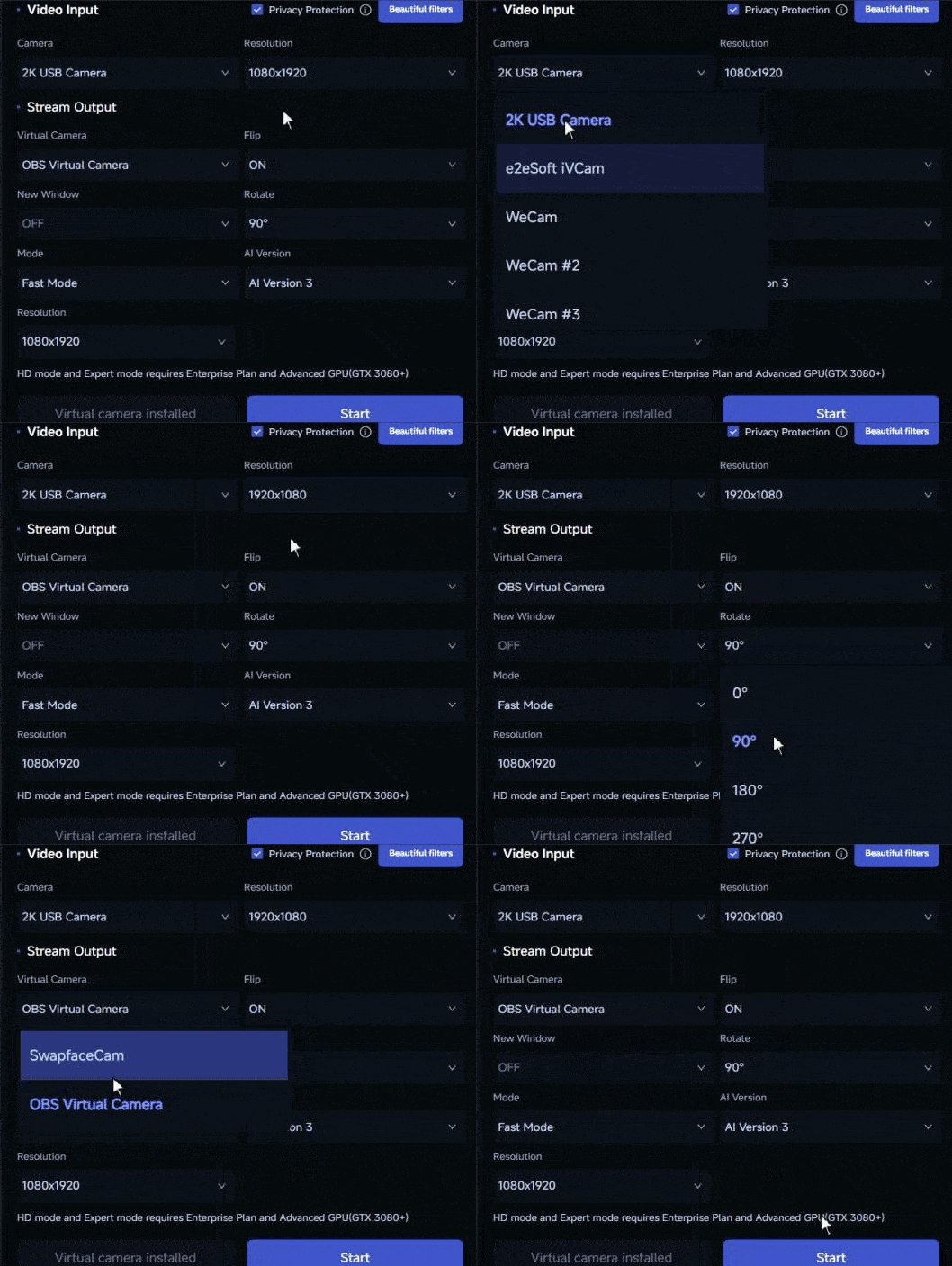
Catatan
Jika Anda tidak melihat wajah setelah swap, coba dulu langkah 1–3 tanpa rotasi. Lalu selesaikan langkah 4 (putar kembali) sebagai rangkaian lengkap, atau mulai ulang komputer Anda.
Jika Anda dapat melihat diri sendiri di Swapface, lanjutkan ke langkah berikutnya.
04 Konfigurasi kamera virtual WeCam / ManyCam
Setelah Swapface disiapkan, impor umpan OBS Virtual Camera ke WeCam atau ManyCam.
Langkah ini memungkinkan WeCam / ManyCam menerima keluaran Swapface dan menjadi sumber kamera virtual yang akan digunakan Nox Android Emulator selanjutnya.
4.1 Gunakan WeCam
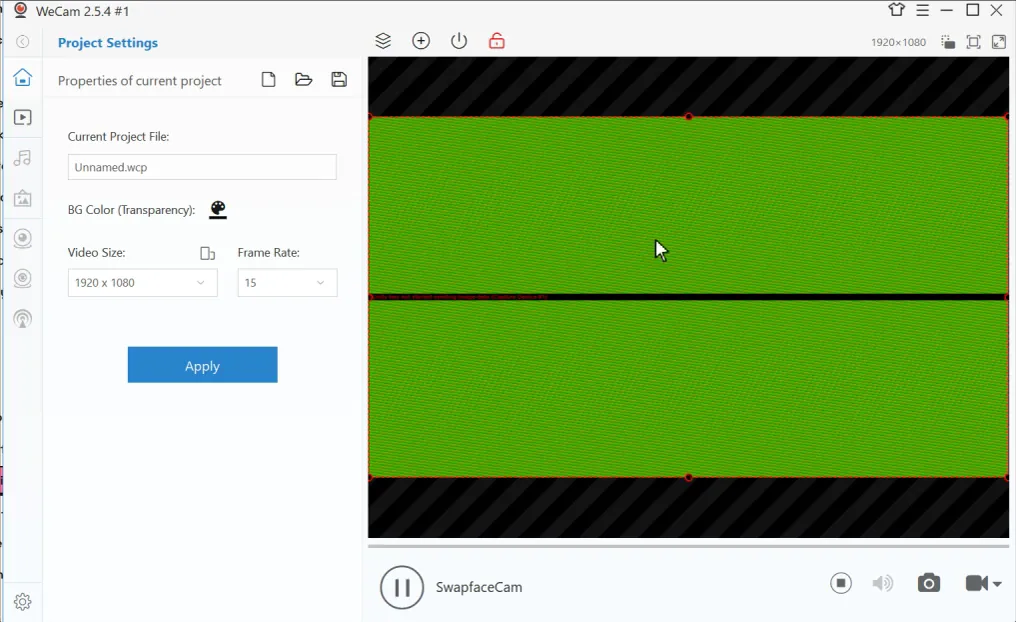
Tutorial ini terutama menggunakan WeCam sebagai contoh. Setelah membuka WeCam, buat proyek kamera baru.
Langkah 1 — Create Camera Project
Create Camera Project
Setelah membuka WeCam, buat proyek kamera baru:
Langkah 2 — Pilih OBS Virtual Camera
Di dalam Camera Project, atur sumber kamera ke:
OBS Virtual Camera
Lalu periksa resolusi video saat ini.
Jika resolusinya bukan:
1920 × 1080
Mulai ulang WeCam dan periksa lagi.
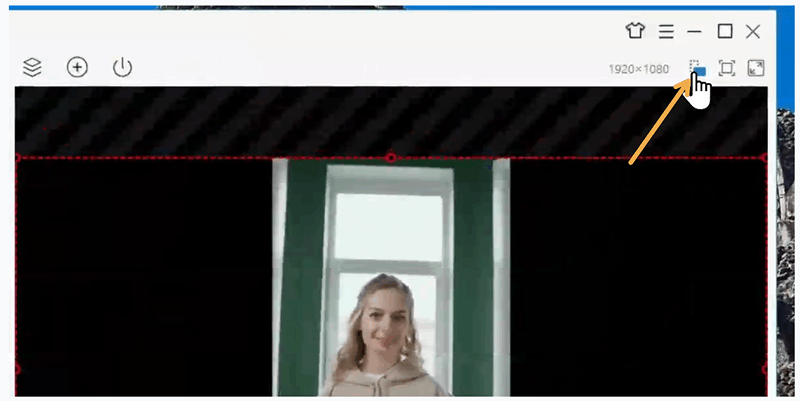
Langkah 3 — Sesuaikan orientasi
Setelah memilih OBS Virtual Camera, gunakan Rotate di WeCam untuk menyesuaikan orientasi umpan.
Karena kamera USB dan Swapface sudah diputar untuk mode potret, lanjutkan penyesuaian orientasi di WeCam agar umpan akhir tetap benar.
Langkah 4 — Aktifkan kamera virtual WeCam
Setelah sumber video dan orientasi diatur, buka di WeCam:
Output → Virtual Camera
Lalu klik:
Enable
untuk menerapkan pengaturan saat ini.
Selanjutnya, aktifkan Virtual Camera agar WeCam dapat mengeluarkan umpan ke aplikasi lain sebagai kamera virtual.
Setelah diaktifkan, Nox atau aplikasi lain dapat mendeteksi dan menggunakan WeCam sebagai sumber kamera.
4.2 Tonton panduan lengkap WeCam
4.3 Gunakan ManyCam
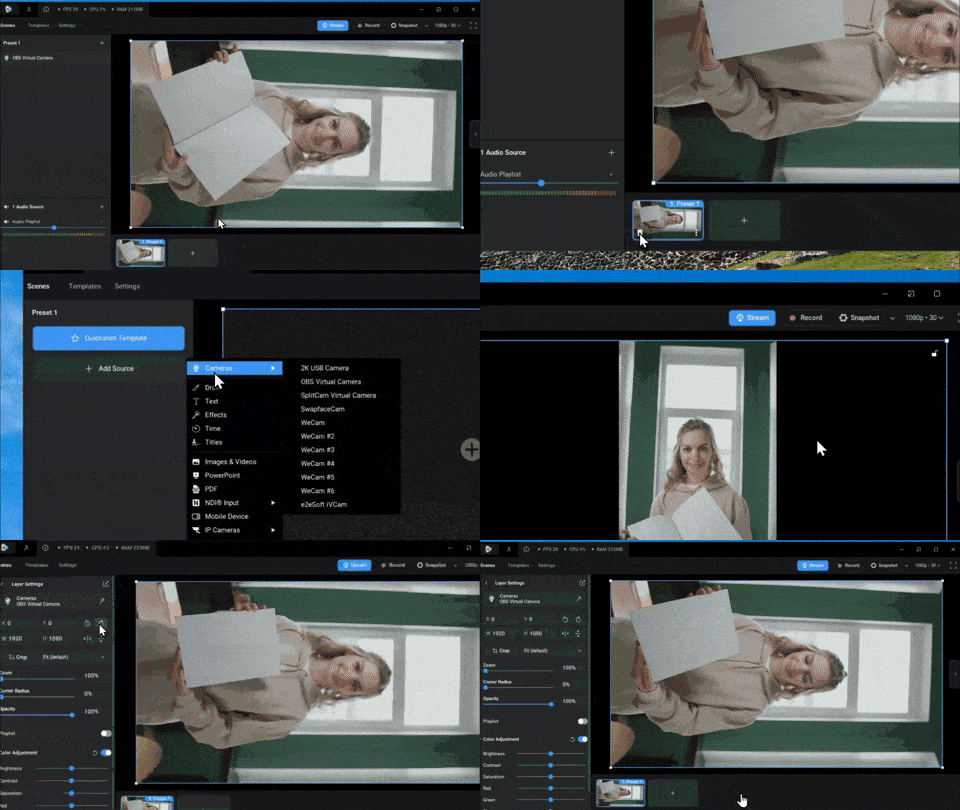
Jika Anda menginstal ManyCam sebagai pengganti WeCam, ikuti tutorial ManyCam yang disediakan dalam artikel.
05 Konfigurasi Nox Android Emulator
Setelah kamera virtual siap, konfigurasi Nox Android Emulator agar WhatsApp dapat berjalan di lingkungan Android mode potret.
5.1 Mulai Nox
Buka Nox Android Emulator. Setelah diluncurkan, pastikan Nox mulai secara normal dan mencapai layar beranda Android. Instal dan buka WhatsApp di Nox.
Setelah masuk, pastikan WhatsApp terbuka ke layar utama secara normal.
5.2 Atur resolusi potret
Buka pengaturan tampilan Nox, atur jenis perangkat ke ponsel, dan gunakan resolusi potret.
Anda dapat menggunakan 1080 × 1920 atau 900 × 1600. Setelah menerapkan pengaturan, simpan konfigurasi. Lalu mulai ulang Nox; terkadang ini harus dilakukan sebelum menjalankan Nox.
5.3 Mulai ulang Nox
Setelah mengubah resolusi, mulai ulang Nox agar pengaturan tampilan baru berlaku. Saat Anda masuk kembali ke emulator, pastikan sistem ditampilkan dalam mode potret.
5.4 Periksa Hyper-V
Jika Nox tidak dapat dimulai atau berjalan normal, periksa pengaturan Hyper-V di Windows. Bergantung pada lingkungan sistem Anda, nonaktifkan Hyper-V. lalu mulai ulang Nox.
Setelah penyiapan potret dan runtime Nox selesai, langkah berikutnya adalah menginjeksikan kamera virtual WeCam ke Nox.
06 Injeksi kamera virtual ke Nox
Setelah penyiapan dasar Nox, injeksikan kamera virtual WeCam ke Nox agar Android Emulator dapat mendeteksi dan menggunakan umpan video yang Anda konfigurasikan sebelumnya.
6.1 Tutup Nox
Sebelum injeksi, keluar sepenuhnya dari Nox Android Emulator. Pastikan Nox tidak berjalan, lalu lanjutkan.
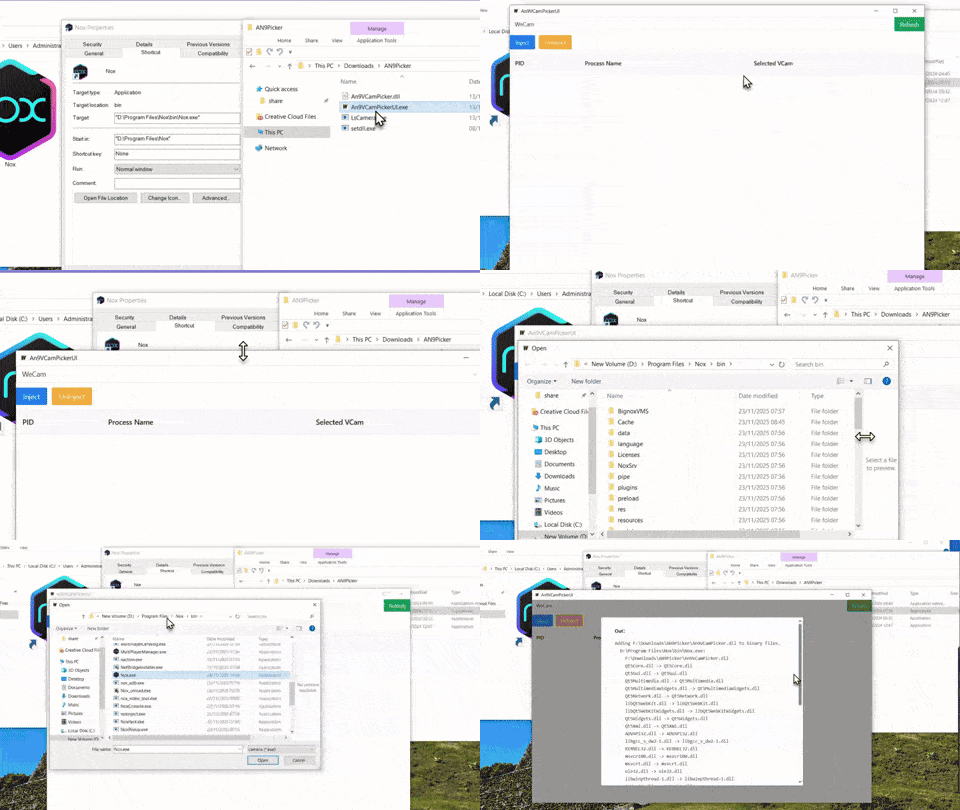
6.2 Buka AN9Picker
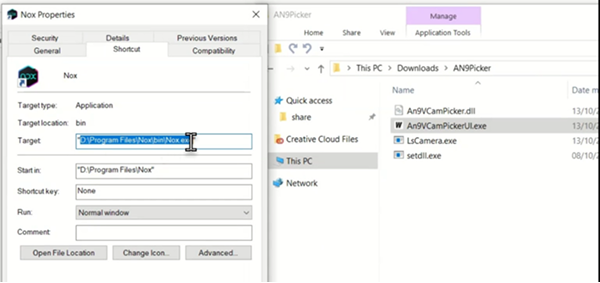
Temukan folder AN9Picker yang sudah diunduh dan diekstrak. Jalankan AN9PickerUI.exe untuk membuka alat injeksi kamera.
6.3 Pilih WeCam
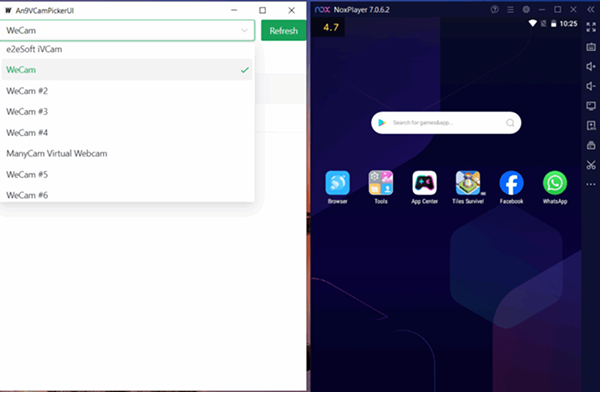
Di AN9Picker, pilih kamera virtual yang ingin diinjeksikan.
Pilih WeCam. Pastikan ini adalah kamera virtual WeCam yang sudah dikonfigurasi dan sedang mengeluarkan umpan langsung.
6.4 Klik Inject
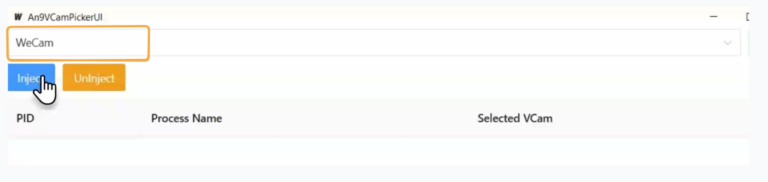
Setelah mengonfirmasi pilihan kamera, klik Inject. Lalu pilih Nox.exe dari direktori instalasi Nox (misalnya C:\Program Files\Nox\bin\Nox.exe).
Setelah Anda memilihnya, alat tersebut menginjeksikan kamera virtual WeCam ke Nox.
Anda dapat meninjau langkah-langkah pastinya di panduan lengkap.
6.5 Selesaikan injeksi
Setelah injeksi selesai, mulai ulang Nox.
Nox kini dapat menggunakan umpan kamera virtual yang dikeluarkan oleh WeCam.
Pada titik ini, rantai video lengkap telah terhubung ke Android Emulator:
USB Camera → Swapface → OBS Virtual Camera → WeCam → Nox
Selanjutnya, buka WhatsApp dan mulai panggilan video.
07 Mulai panggilan video WhatsApp
Anda mungkin juga membutuhkan

Panduan Pengguna SwapFace untuk Windows
Panduan lengkap SwapFace Windows untuk face swap realtime—dari instalasi dan pengaturan cepat hingga optimasi efek serta pemecahan masalah.

Cara Menggunakan Swapface untuk Panggilan Video WhatsApp di Windows
Panduan pengaturan lengkap untuk mengarahkan face swap realtime Swapface melalui ManyCam atau WeCam agar dapat digunakan dalam panggilan video WhatsApp di Windows.

Panduan Lengkap Swapface Stream untuk Mac
Panduan Mac lengkap yang mencakup alur kerja, instalasi Swapface dan OBS, konfigurasi Stream, serta penggunaan OBS Virtual Camera di Zoom, Meet, dan aplikasi lainnya.

Cara Mengganti Nama Kamera Virtual Swapface
Secara default, aplikasi menampilkan kamera sebagai “SwapfaceCam”. Berikut cara memberi nama apa pun pada kamera virtual Swapface dalam sekitar dua menit.

Cara Menginstal Swapface di Windows
Persyaratan sistem, lokasi instalasi yang tepat, dan kesalahan yang paling sering menyebabkan masalah instalasi — semua yang Anda butuhkan untuk menyiapkan Swapface di Windows.