



01 Pertama kali menggunakan Swapface
Jika ini adalah pertama kali Anda menggunakan Swapface, mulai di sini untuk memahami fungsi Stream dan bagaimana seluruh alur kerja saling terhubung.
Swapface Stream menerapkan face swap real-time pada umpan kamera Anda dan mengirim video yang diproses ke aplikasi panggilan video atau streaming. Swapface tidak terhubung langsung ke Zoom, Google Meet, dan platform sejenis—Anda meneruskan umpan melalui kamera virtual.
Dalam alur kerja ini:
- Kamera: menyediakan umpan orang secara langsung. Anda dapat menggunakan kamera bawaan Mac, USB Camera, atau iPhone Camera.
- Swapface Stream: mendeteksi wajah secara real-time dan menerapkan face swap.
- OBS Virtual Camera: mengeluarkan umpan yang diproses Swapface sebagai kamera virtual.
- Aplikasi panggilan video / streaming: menerima umpan kamera virtual, misalnya Google Meet atau Zoom.
Jika ini adalah pengaturan pertama Anda, Anda tidak perlu menginstal komponen tambahan terlebih dahulu.
Bagian selanjutnya dari panduan ini akan memandu Anda melalui urutan lengkap:
Unduh Swapface → selesaikan instalasi dan izin Mac → instal OBS Studio → aktifkan OBS Virtual Camera → konfigurasi Stream → bergabung dalam panggilan video
Setelah Anda menyelesaikan setiap langkah, Anda dapat menggunakan umpan yang diproses Swapface sebagai input kamera di aplikasi panggilan video atau streaming yang mendukung kamera virtual.
02 Instal semua perangkat lunak yang diperlukan
Sebelum menggunakan Swapface Stream, instal Swapface dan OBS Studio.
Kedua aplikasi ini menangani face swap real-time dan output kamera virtual. Bersama-sama, keduanya membentuk lingkungan dasar untuk Stream di Mac.
2.1 Unduh dan instal Swapface
Pertama, kunjungi situs web Swapface dan unduh klien Mac. Setelah instalasi, peluncuran pertama mungkin diblokir oleh pengaturan keamanan macOS.
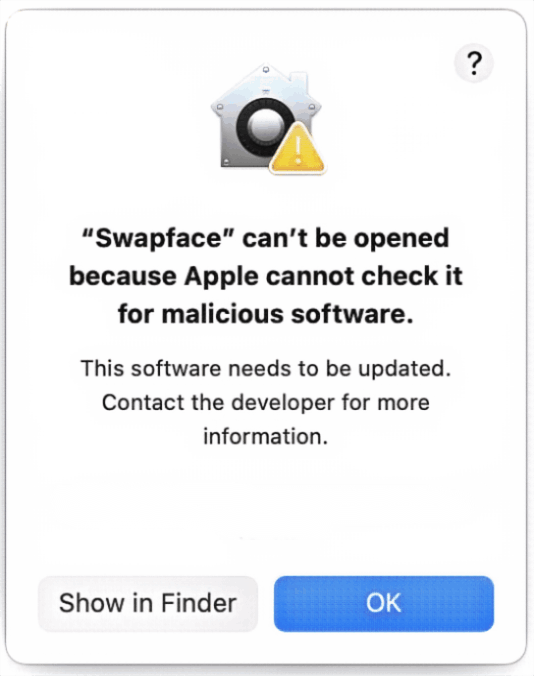
Jangan khawatir. Ini terjadi karena aplikasi belum dinotariskan oleh Apple. Swapface aman dan telah digunakan oleh lebih dari 500.000 pengguna. Buka Privasi & Keamanan di Pengaturan Sistem, lalu pilih Buka Saja untuk Swapface.
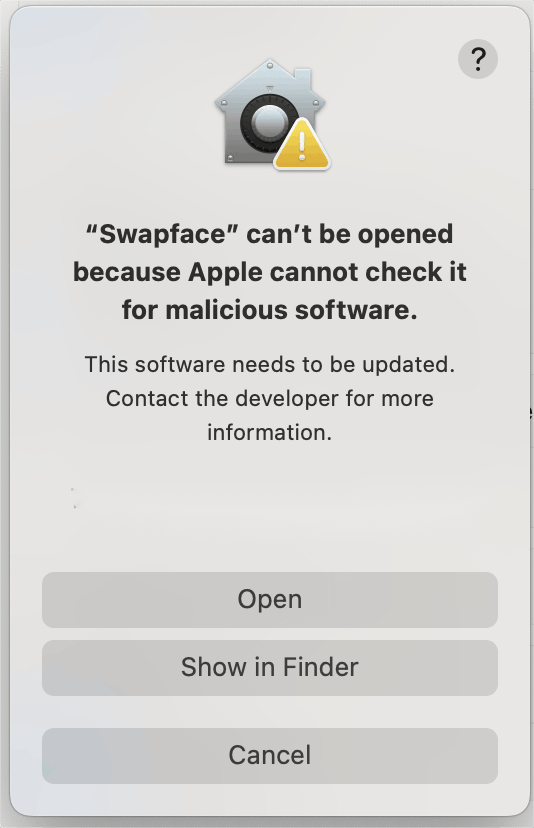
Konfirmasikan lagi pembukaan aplikasi agar Swapface dapat diluncurkan secara normal. Setelah dimulai, masuk atau buat akun Swapface Anda, lalu buka halaman Stream.
2.2 Unduh dan instal OBS Studio
Setelah Swapface menyelesaikan face swap real-time, Anda masih memerlukan kamera virtual untuk mengirim umpan yang diproses ke Google Meet, Zoom, dan aplikasi sejenis, jadi instal OBS Studio.
Direkomendasikan:
OBS Studio 30.0 atau lebih baru
Jika muncul perintah otorisasi saat menginstal OBS, berikan izin instalasi OBS di Privasi & Keamanan pada Pengaturan Sistem.
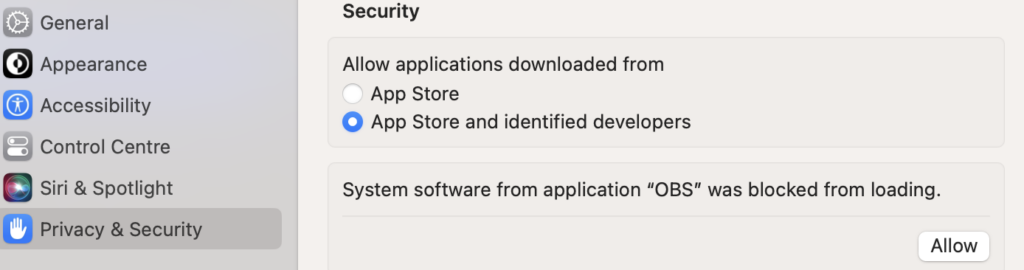
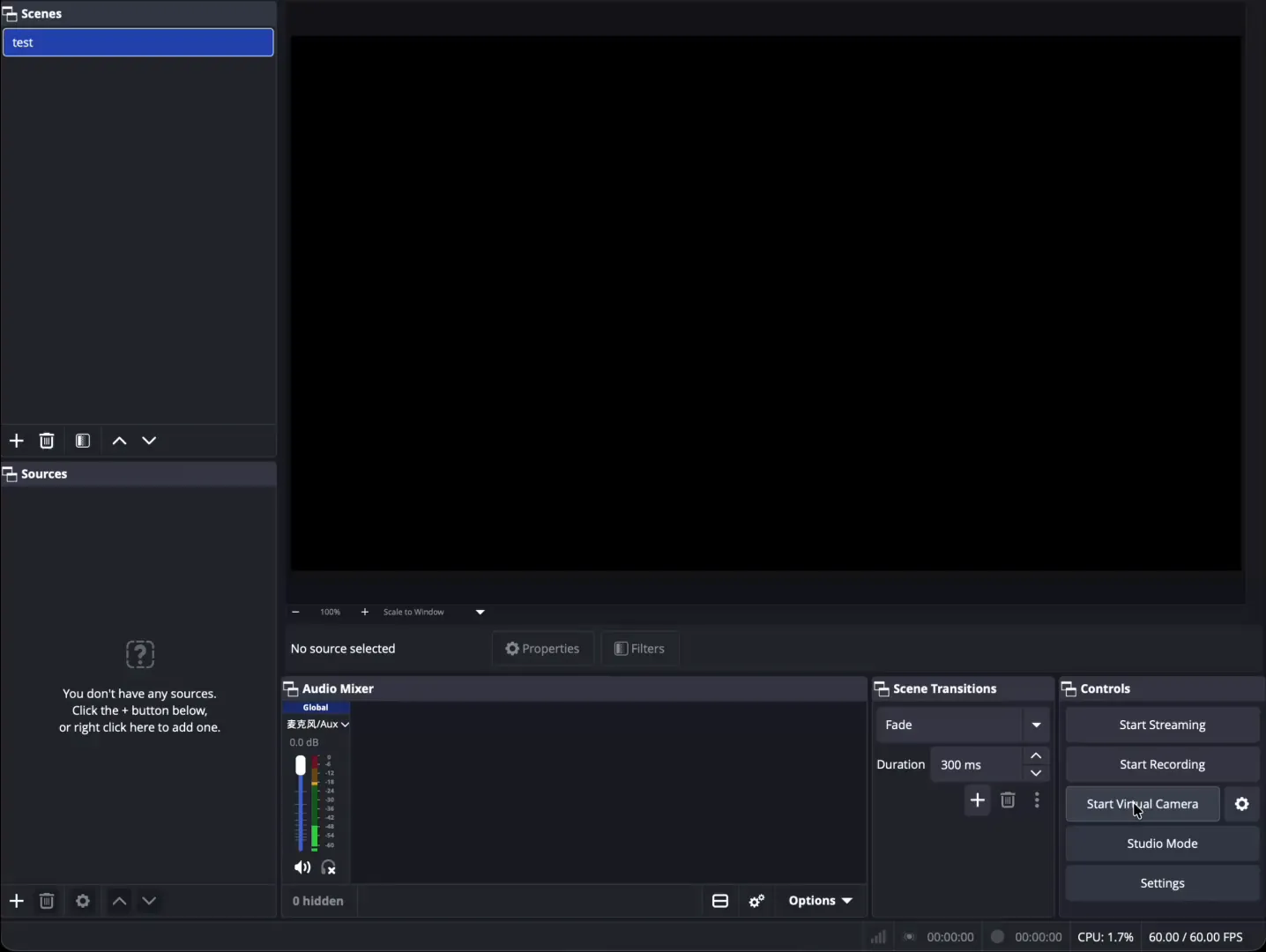
Setelah instalasi, buka OBS Studio untuk pertama kali dan temukan:
Start Virtual Camera
Klik untuk memulai kamera virtual. Jika macOS menampilkan perintah izin, ikuti petunjuk sistem. Kemudian Anda dapat menutup OBS Studio dan memulai ulang Swapface.
Saat Anda kembali ke halaman Swapface Stream, Anda akan melihat ini di perangkat output:
OBS Virtual Camera
Artinya kamera virtual sudah terinstal dan siap digunakan.
2.3 Setelah instalasi, Anda harus memiliki ini
Setelah langkah di atas, pastikan Mac Anda memiliki:
- Swapface for Mac
- OBS Studio
- OBS Virtual Camera
- Perangkat kamera yang berfungsi
Anda dapat menggunakan:
Kamera bawaan Mac / USB Camera / iPhone Camera
Pada titik ini, lingkungan perangkat lunak dasar sudah siap.
Berikutnya, konfigurasi Swapface Stream: pilih kamera, wajah, dan output kamera virtual.
03 Konfigurasi Swapface Stream
Setelah Swapface dan OBS Studio terinstal, konfigurasi Stream.
Bagian ini mencakup tiga pengaturan dasar:
Pilih kamera → pilih wajah → pilih perangkat output
Setelah ketiga pengaturan ini selesai, Swapface dapat memulai face swap real-time.
3.1 Buka Stream
Buka Swapface dan buka:
Stream
Anda akan melihat pratinjau kamera langsung, area pemilihan wajah, dan pengaturan perangkat output.
Jika ini pertama kali, biarkan parameter lain pada default dan selesaikan hanya pengaturan dasar kamera, wajah, dan output.
3.2 Pilih kamera
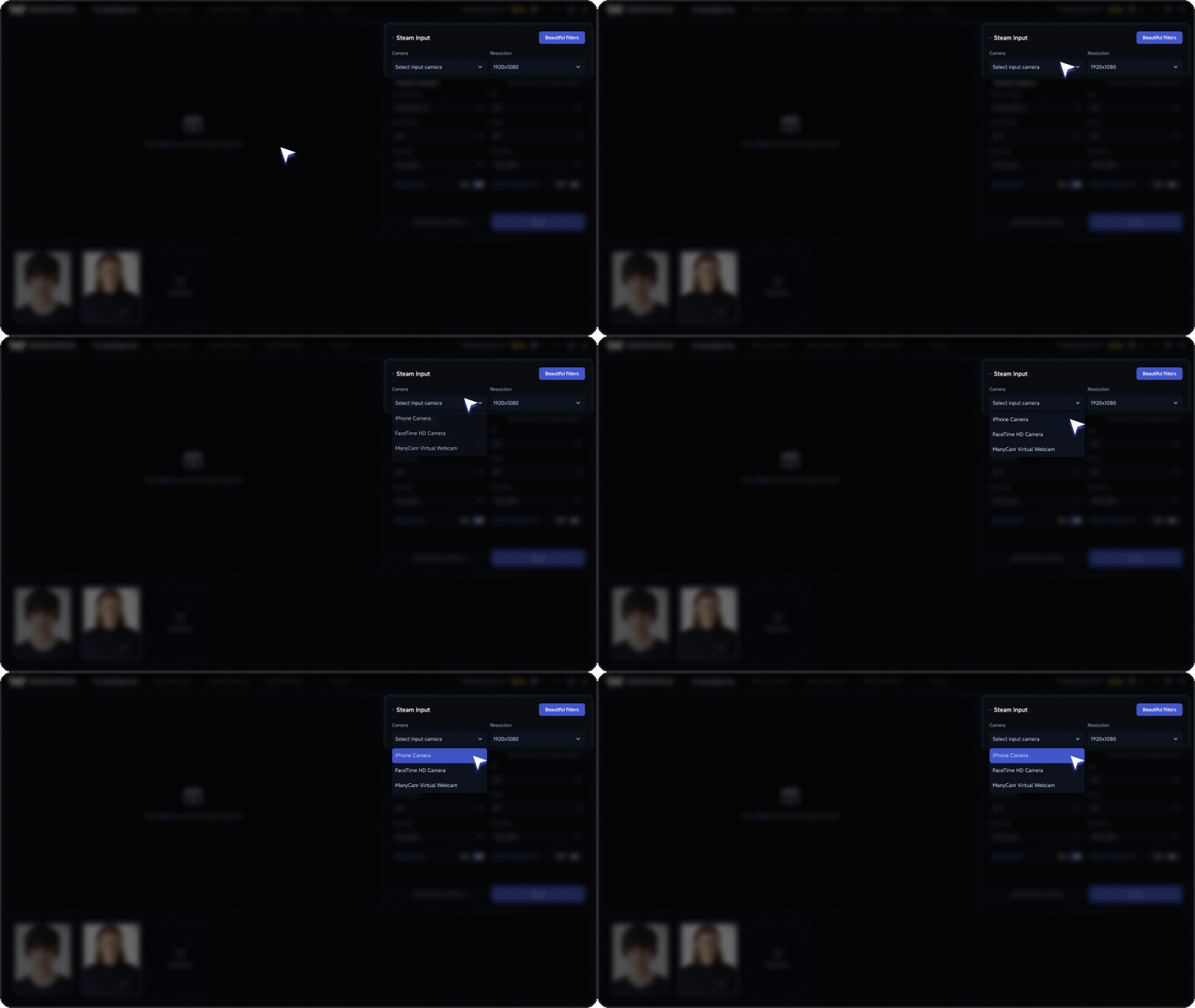
Di area Video Input / Camera, pilih kamera yang ingin Anda gunakan.
Di Mac, pilih berdasarkan perangkat Anda:
- Kamera bawaan Mac
- USB Camera
- iPhone Camera
Setelah memilih, pastikan pratinjau menampilkan umpan langsung.
Jika kamera tidak muncul di daftar perangkat, periksa izin kamera macOS, atau pastikan aplikasi lain tidak sedang menggunakan kamera.
Jika memungkinkan, pengguna Mac juga dapat menggunakan iPhone sebagai input kamera. Dibandingkan kamera bawaan biasa, iPhone biasanya memberikan gambar yang lebih jelas.
3.3 Pilih wajah yang akan digunakan
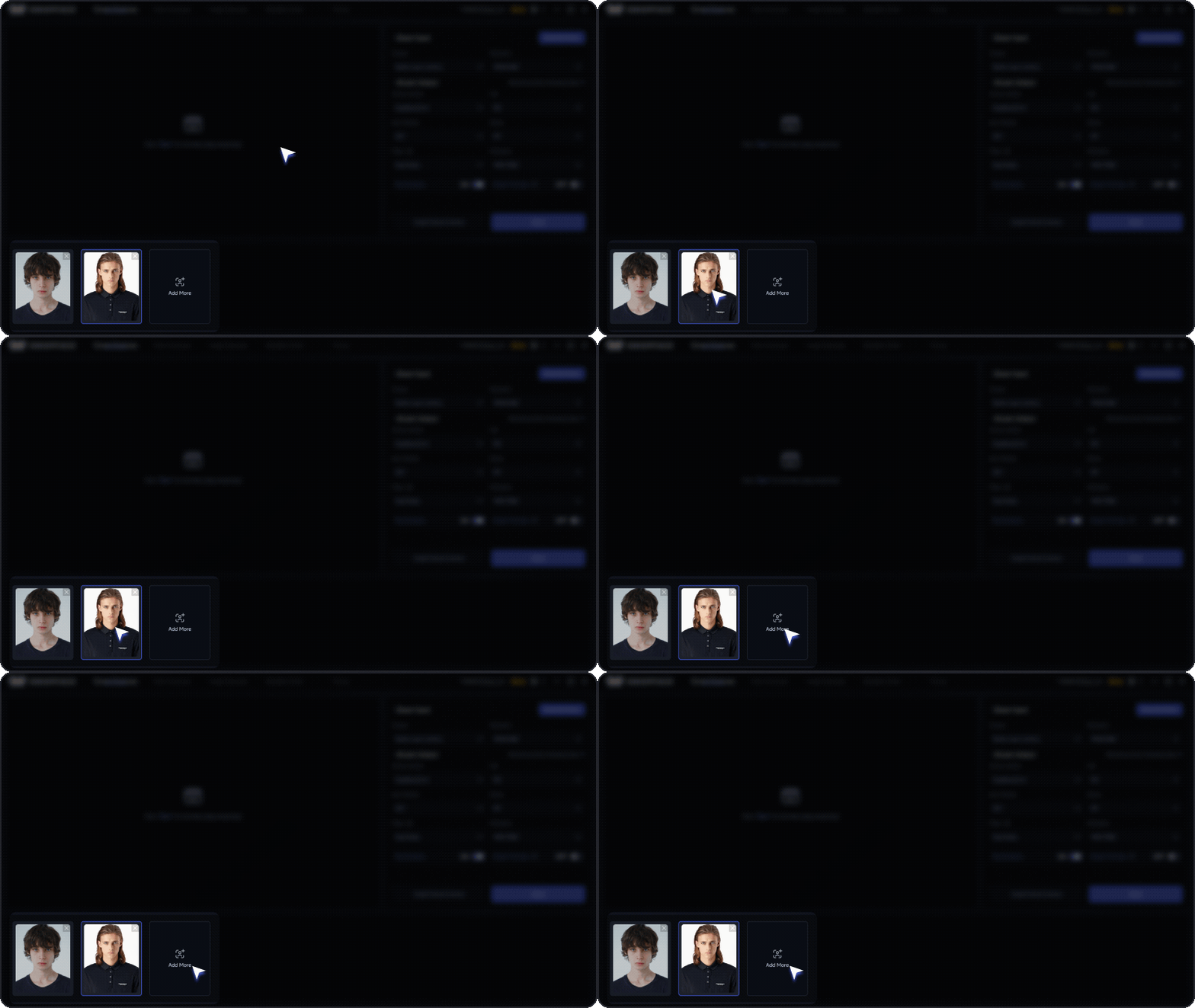
Di area wajah di bagian bawah antarmuka, pilih wajah yang sudah Anda tambahkan.
Setelah dipilih, Swapface menerapkan wajah tersebut ke umpan kamera saat ini.
Untuk menggunakan wajah baru, klik:
Add More
Lalu unggah gambar wajah yang jelas.
Untuk face swap real-time yang lebih stabil, gunakan:
Foto wajah menghadap depan, jelas, tidak terhalang, dengan pencahayaan merata.
Setelah mengunggah, pilih wajah tersebut.
3.4 Pilih perangkat output
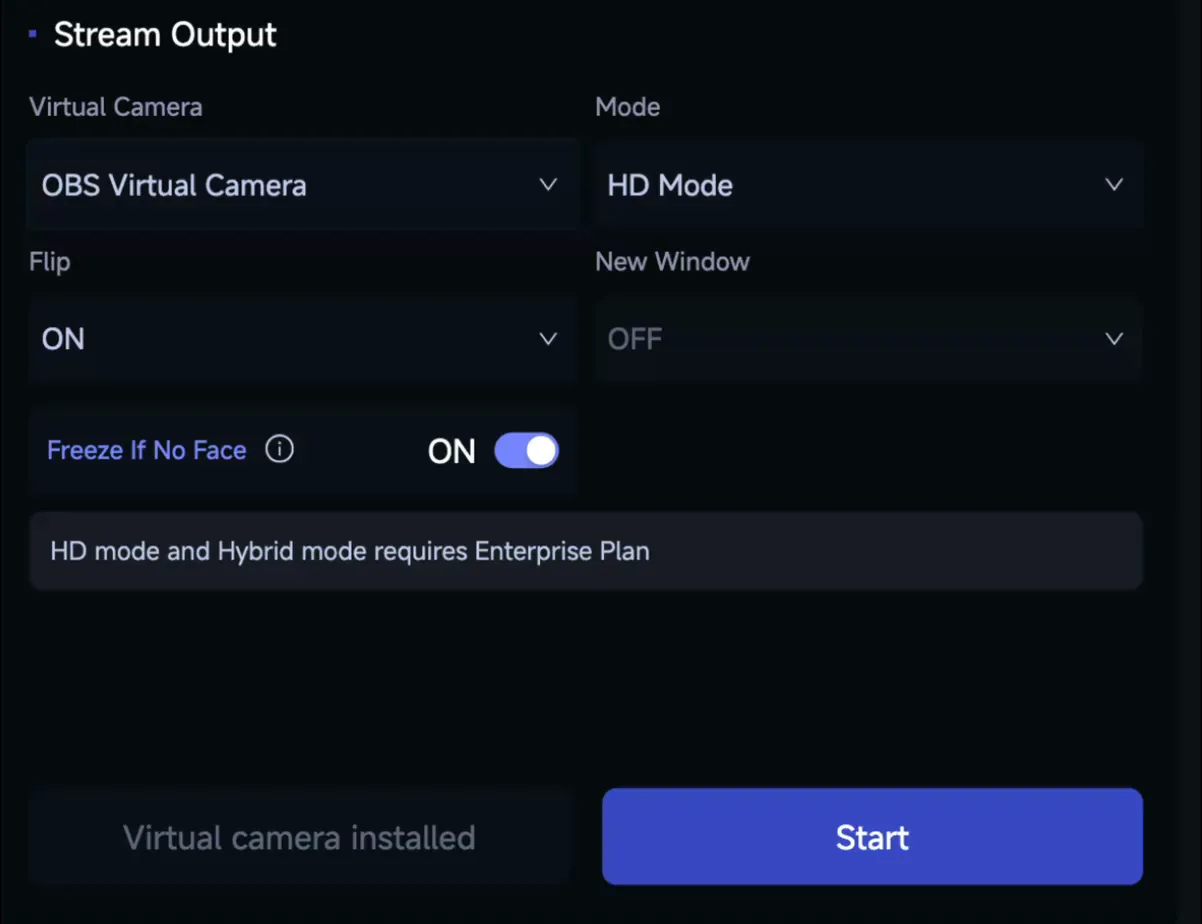
Berikutnya, di Stream Output, pilih:
OBS Virtual Camera
Langkah ini sangat penting.
Swapface terlebih dahulu menerapkan face swap real-time pada umpan kamera, lalu mengeluarkan umpan yang diproses melalui OBS Virtual Camera ke Google Meet, Zoom, atau aplikasi video lainnya.
Jika OBS Virtual Camera tidak ada di daftar, pastikan langkah instalasi OBS dan kamera virtual sebelumnya sudah selesai, lalu mulai ulang Swapface.
3.5 Mulai face swap real-time
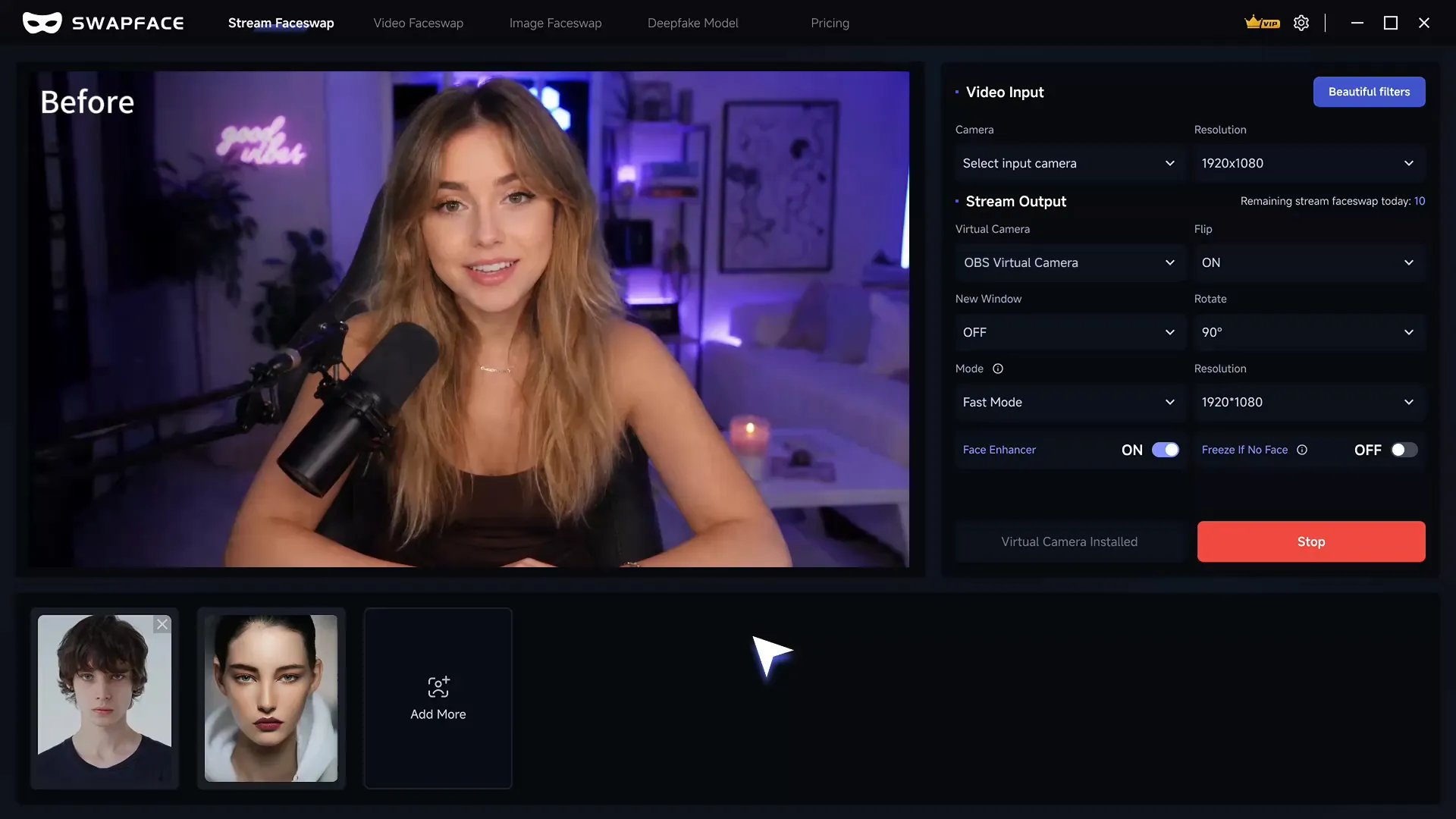
Pastikan ketiga pengaturan ini sudah benar:
Camera Input
Umpan kamera ditampilkan secara normal.
Face
Wajah yang ingin digunakan sudah dipilih.
Stream Output
OBS Virtual Camera sudah dipilih.
Lalu klik:
Start
Swapface mulai memproses umpan kamera secara real-time.
Jika pratinjau sudah menampilkan hasil face swap, Stream itu sendiri sudah dikonfigurasi.
04 Gunakan Swapface di aplikasi panggilan video
Setelah Stream dikonfigurasi, Swapface dapat mengeluarkan umpan real-time yang diproses melalui OBS Virtual Camera.
Berikutnya, alihkan kamera di aplikasi panggilan video Anda ke OBS Virtual Camera untuk melihat umpan face swap real-time dari Swapface.
4.1 Buka aplikasi panggilan video
Jalankan aplikasi panggilan video atau rapat yang akan Anda gunakan, misalnya:
- Google Meet
- Zoom
- Microsoft Teams
Sebelum bergabung dalam rapat atau panggilan video, buka dulu pengaturan kamera aplikasi tersebut.
4.2 Pilih OBS Virtual Camera
Di Zoom, buka:
Settings → Video / Camera
Di daftar perangkat kamera, pilih:
OBS Virtual Camera
Setelah dipilih, aplikasi panggilan video menerima umpan yang diproses Swapface, bukan kamera asli.
4.3 Periksa umpan langsung
Setelah beralih, periksa pratinjau video.
Jika Anda dapat melihat hasil face swap dari Swapface, seluruh alur kerja Stream sudah diatur dengan benar.
Sekarang Anda dapat bergabung dalam rapat, panggilan video, atau livestream seperti biasa.
4.4 Tetap jalankan Swapface saat digunakan
Selama panggilan video, biarkan Swapface Stream tetap berjalan.
Jika Anda menutup Swapface, menghentikan Stream, atau mengubah perangkat output, umpan di aplikasi panggilan video juga akan berhenti atau kembali ke sumber kamera lain.
Untuk mengganti wajah, kembali ke Swapface, pilih wajah lain di halaman Stream, lalu lanjutkan.
4.5 Jika aplikasi video tidak menampilkan umpan
Jika Anda sudah memilih OBS Virtual Camera tetapi aplikasi video masih tidak menampilkan umpan, periksa secara berurutan:
→ Apakah Swapface sudah mengklik Start
→ Apakah Stream Output diatur ke OBS Virtual Camera
→ Apakah OBS Virtual Camera terinstal dan diaktifkan dengan benar
→ Apakah aplikasi panggilan video sudah beralih ke OBS Virtual Camera
→ Mulai ulang aplikasi panggilan video
Setelah pemeriksaan ini, sebagian besar masalah pengenalan kamera dapat disingkirkan.
Dengan ini, alur lengkap Swapface Stream di Mac selesai: input kamera, face swap real-time, output kamera virtual, dan koneksi panggilan video.
Anda mungkin juga memerlukan

Panduan Pengguna SwapFace untuk Windows
Panduan lengkap SwapFace Windows untuk face swap realtime—dari instalasi dan pengaturan cepat hingga optimasi efek serta pemecahan masalah.

Cara Menggunakan Swapface untuk Panggilan Video WhatsApp di Windows
Panduan pengaturan lengkap untuk mengarahkan face swap realtime Swapface melalui ManyCam atau WeCam agar dapat digunakan dalam panggilan video WhatsApp di Windows.

Tutorial Emulator Android Swapface
Panduan lengkap menggunakan face swap real-time Swapface untuk panggilan video WhatsApp di Windows melalui Nox Android Emulator, OBS Virtual Camera, dan WeCam.

Cara Mengganti Nama Kamera Virtual Swapface
Secara default, aplikasi menampilkan kamera sebagai “SwapfaceCam”. Berikut cara memberi nama apa pun pada kamera virtual Swapface dalam sekitar dua menit.

Cara Menginstal Swapface di Windows
Persyaratan sistem, lokasi instalasi yang tepat, dan kesalahan yang paling sering menyebabkan masalah instalasi — semua yang Anda butuhkan untuk menyiapkan Swapface di Windows.