



01 Comment ça fonctionne
Avant de commencer la configuration, prenez un moment pour comprendre comment Swapface, ManyCam / WeCam et WhatsApp fonctionnent ensemble.
Lorsque vous utilisez WhatsApp sur Windows, WhatsApp peut ne pas pouvoir appeler SwapfaceCam directement.
Vous avez donc besoin de ManyCam ou WeCam comme relais de caméra virtuelle pour transmettre la sortie d’échange de visage de Swapface à WhatsApp.
La connexion complète peut être comprise comme suit :
Caméra → Swapface → ManyCam / WeCam → WhatsApp
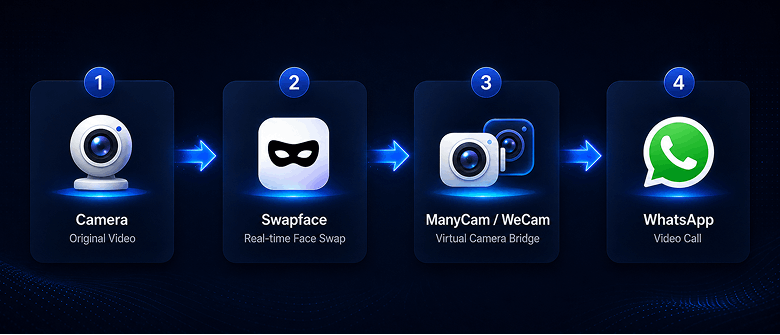
Quel est le rôle de chaque application ?
Swapface
Lit le flux de la caméra et effectue l’échange de visage en temps réel.
ManyCam / WeCam
Reçoit la sortie SwapfaceCam de Swapface, puis transmet le flux à WhatsApp via une caméra virtuelle.
WhatsApp
WhatsApp lit finalement le flux de la caméra virtuelle de ManyCam ou WeCam et l’utilise pour les appels vidéo. Vous n’avez pas besoin de connecter WhatsApp à Swapface directement—ManyCam ou WeCam gère le relais intermédiaire.
02 Configurer Swapface Stream
Avant de connecter ManyCam ou WeCam, assurez-vous que Swapface Stream est déjà configuré et peut diffuser normalement le flux d’échange de visage.
Complétez d’abord les étapes suivantes dans Swapface Stream :
- Sélectionner la caméra d’entrée pour la vidéo en temps réel
- Sélectionner la sortie Stream
- Sélectionner le visage que vous souhaitez utiliser
- Démarrer l’échange de visage en temps réel
- Confirmer que l’aperçu affiche correctement le résultat de l’échange de visage
Après ces étapes, Swapface diffuse le flux traité en temps réel via SwapfaceCam. ManyCam ou WeCam lit ensuite ce flux et le transmet à WhatsApp.
Si vous n’avez pas encore terminé la configuration de Swapface Stream, consultez d’abord notre tutoriel complet :
Voir le tutoriel de configuration de Swapface Stream →Cet article ne répétera pas les étapes détaillées de configuration de Stream. Ensuite, nous passons directement à la configuration du relais ManyCam et WeCam.
03 Connecter Swapface avec ManyCam
Après la configuration de base de Swapface Stream, utilisez ManyCam pour transmettre la sortie de Swapface à WhatsApp.
ManyCam agit ici comme un relais de caméra virtuelle. Il lit le flux SwapfaceCam et le rediffuse comme une caméra virtuelle que WhatsApp peut utiliser.
3.1 Télécharger et installer ManyCam
Si quelque chose ne va pas lors de l’utilisation d’OBS Virtual Camera comme sortie, attendez un moment puis réessayez.
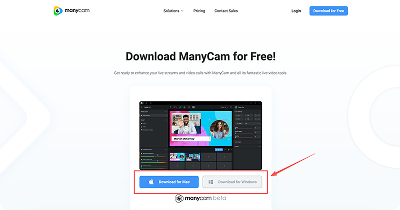
Commencez par vous rendre sur le site officiel de ManyCam pour télécharger et installer ManyCam.
Après l’installation, ouvrez ManyCam et préparez-vous à ajouter la sortie vidéo de Swapface comme source d’entrée.
3.2 Ajouter SwapfaceCam dans ManyCam
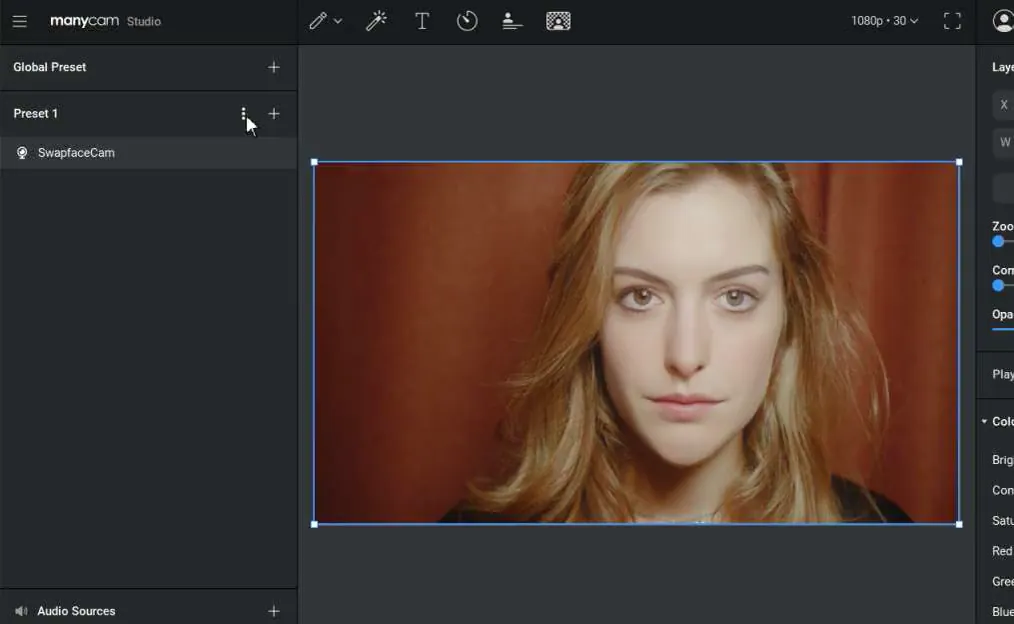
Après avoir ouvert ManyCam, allez dans la zone des sources vidéo. Commencez par Clear Preset dans ManyCam, puis ajoutez une nouvelle entrée caméra et sélectionnez SwapfaceCam dans la liste des périphériques.
ManyCam commencera à lire le flux actuel d’échange de visage en temps réel de Swapface.
Lorsque la configuration est correcte, vous devriez voir le résultat de l’échange de visage de Swapface dans la zone d’aperçu de ManyCam.
3.3 Confirmer que ManyCam reçoit le flux
Lorsque ManyCam affiche correctement le flux d’échange de visage de Swapface, Swapface → ManyCam est terminé. ManyCam agira ensuite comme la caméra virtuelle utilisée par WhatsApp.
À retenir :
L’entrée de ManyCam est SwapfaceCam. Plus tard dans WhatsApp, vous devez sélectionner : ManyCam Virtual Camera.
3.4 Terminer la configuration de ManyCam
Après les étapes ci-dessus, la configuration de ManyCam est terminée.
Ensuite, ouvrez les paramètres de caméra de WhatsApp et sélectionnez la caméra virtuelle de ManyCam pour finaliser la connexion.
04 Connecter Swapface avec WeCam
Si vous utilisez WeCam comme relais de caméra virtuelle, la logique globale est similaire à celle de ManyCam.
WeCam lit le flux d’échange de visage en temps réel depuis SwapfaceCam et le fournit comme caméra virtuelle pour WhatsApp.
4.1 Télécharger et installer WeCam
Commencez par vous rendre sur le site officiel de WeCam pour télécharger et installer WeCam.
Après l’installation, ouvrez WeCam et préparez-vous à sélectionner la sortie vidéo de Swapface comme source d’entrée.
4.2 Sélectionner SwapfaceCam dans WeCam
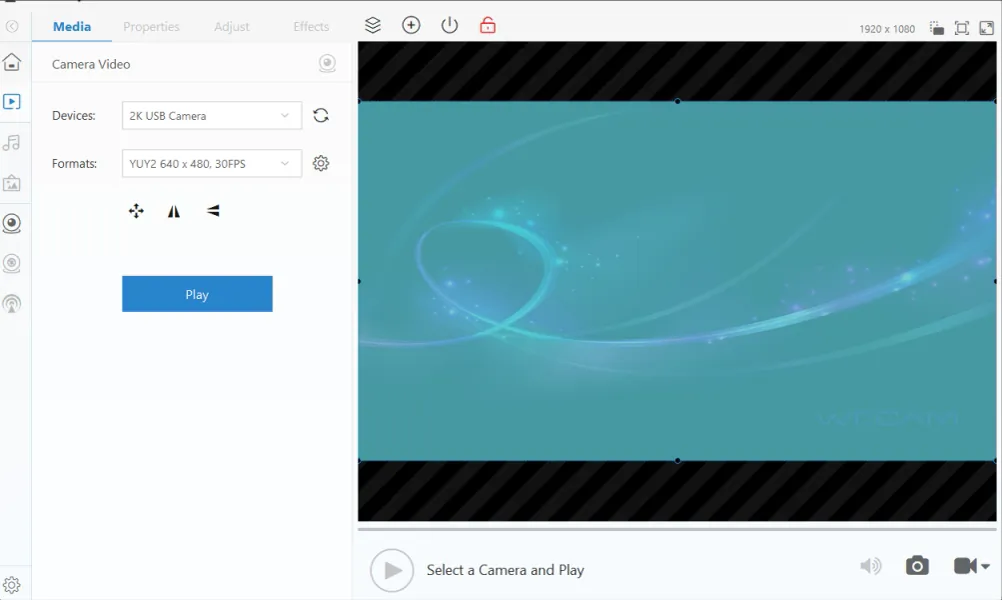
Après avoir ouvert WeCam, allez dans la zone des paramètres vidéo de la caméra.
Trouvez et sélectionnez l’élément suivant dans la liste des périphériques :
SwapfaceCam
Après l’avoir sélectionné, WeCam commencera à lire le flux actuel d’échange de visage en temps réel de Swapface. Si la configuration est correcte, vous devriez voir le résultat de l’échange de visage de Swapface dans la zone d’aperçu de WeCam.
4.3 Confirmer que WeCam est connecté
Après la configuration, confirmez que WeCam peut afficher de façon stable le flux de sortie de Swapface.
Notez ces deux sources de caméra différentes :
Entrée WeCam : SwapfaceCam
WhatsApp utilise ensuite : WeCam Virtual Camera
Autrement dit, SwapfaceCam est ce que WeCam lit, tandis que WeCam Virtual Camera est ce que WhatsApp utilise ensuite.
4.4 Terminer la configuration de WeCam
Une fois que WeCam affiche correctement le flux d’échange de visage en temps réel de Swapface, la configuration du relais WeCam est terminée.
Ensuite, ouvrez les paramètres de caméra de WhatsApp et sélectionnez la caméra virtuelle de WeCam pour finaliser la connexion.
05 Connecter la caméra virtuelle dans WhatsApp
Après avoir configuré ManyCam ou WeCam, la dernière étape consiste à sélectionner la caméra virtuelle correspondante dans WhatsApp.
À ce stade, WhatsApp ne lit plus la caméra d’origine—il lit le flux de ManyCam ou WeCam.
5.1 Ouvrir les paramètres de caméra de WhatsApp
Ouvrez WhatsApp et accédez aux paramètres d’appel vidéo ou liés à la caméra.
Dans la liste des périphériques de caméra, sélectionnez la caméra virtuelle correspondant au relais que vous avez configuré précédemment.
Si vous avez utilisé ManyCam, sélectionnez :
ManyCam Virtual Camera
Si vous avez utilisé WeCam, sélectionnez :
WeCam Virtual Camera
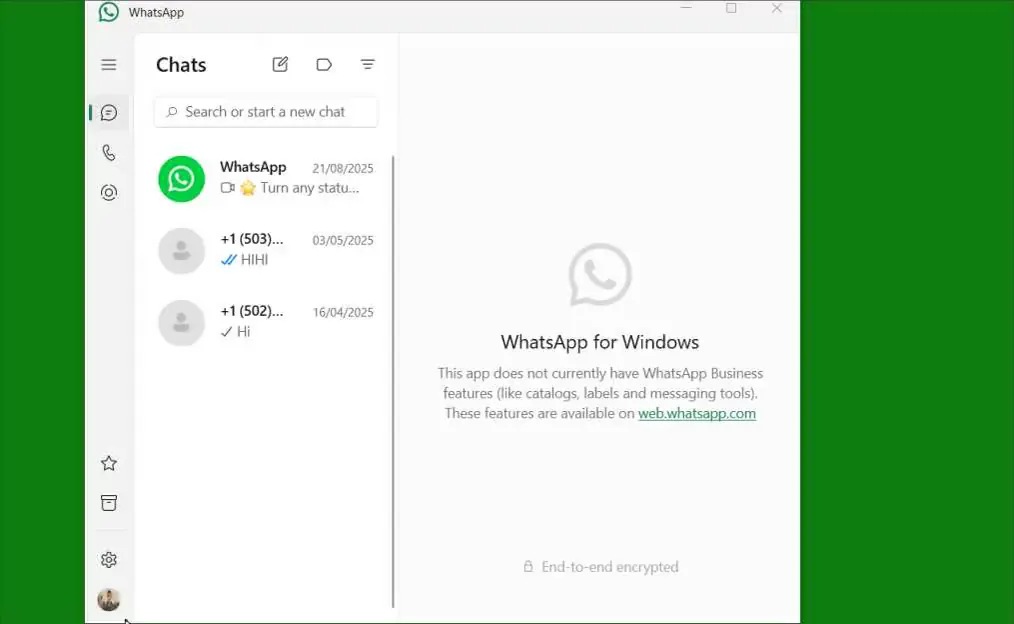
5.2 Confirmer le flux vidéo
Après l’avoir sélectionnée, WhatsApp lira le flux de ManyCam ou WeCam.
Si Swapface, ManyCam ou WeCam ont été correctement configurés, vous devriez voir le flux d’échange de visage en temps réel dans WhatsApp. Une fois que WhatsApp affiche correctement ce flux, la connexion complète est terminée.
Vous pouvez maintenant utiliser cette caméra virtuelle pour les appels vidéo WhatsApp.
06 Utiliser dans Chrome
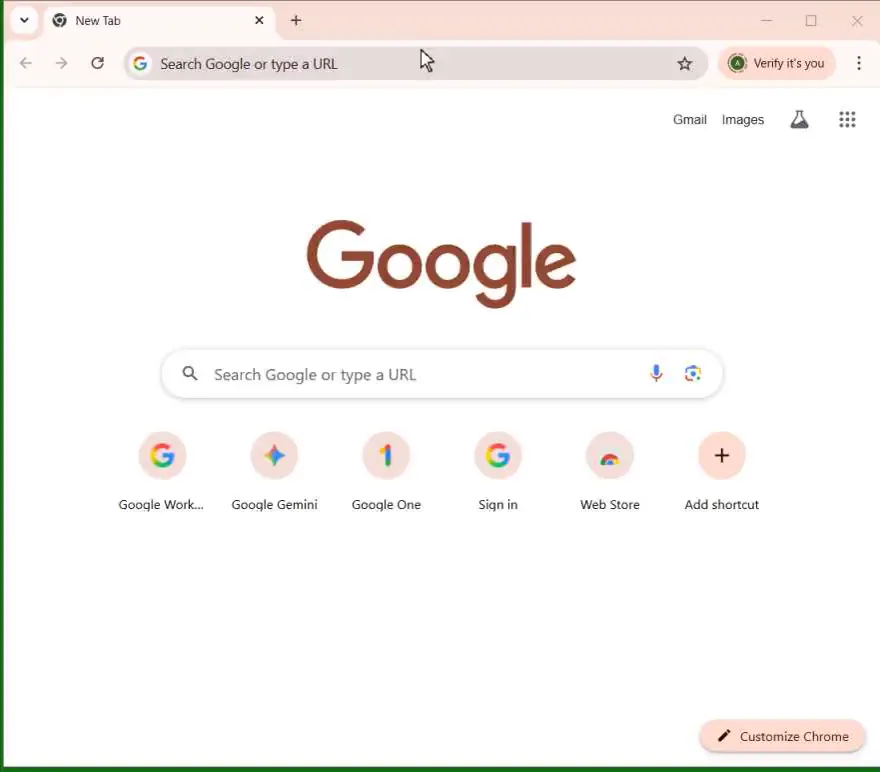
Outre l’application WhatsApp pour Windows, si vous utilisez Chrome sur des sites qui ont besoin d’une caméra, vous pouvez aussi sélectionner le périphérique vidéo correspondant dans les paramètres du navigateur.
07 Utiliser dans Microsoft Edge
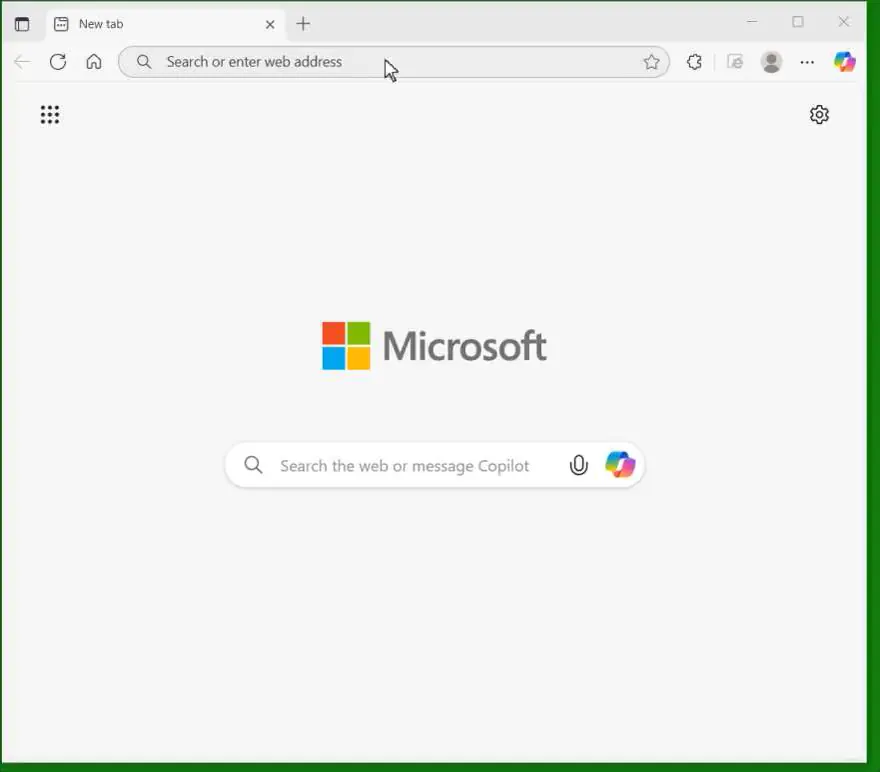
Outre l’application WhatsApp pour Windows, si vous utilisez Microsoft Edge sur des sites qui ont besoin d’une caméra, vous pouvez aussi sélectionner le périphérique vidéo correspondant dans les paramètres du navigateur.
Vous pourriez aussi avoir besoin de

Manuel utilisateur SwapFace pour Windows
Un manuel complet SwapFace Windows pour l’échange de visage en temps réel—de l’installation et de la configuration rapide à l’optimisation des effets et au dépannage.

Tutoriel Swapface pour émulateur Android
Guide complet pour utiliser le face swap en temps réel de Swapface dans les appels vidéo WhatsApp sur Windows via Nox Android Emulator, OBS Virtual Camera et WeCam.

Guide complet Swapface Stream pour Mac
Un guide Mac complet couvrant le flux de travail, l’installation de Swapface et OBS, la configuration de Stream et l’utilisation d’OBS Virtual Camera dans Zoom, Meet et d’autres applications.

Comment renommer la caméra virtuelle Swapface
Par défaut, les applications voient la caméra comme « SwapfaceCam ». Voici comment donner n’importe quel nom à la caméra virtuelle Swapface, en environ deux minutes.

Comment installer Swapface sous Windows
Configuration requise, emplacement d’installation correct et erreurs à l’origine de la plupart des problèmes — tout pour installer Swapface sous Windows.