



01 Guide d’installation
Si SwapFace n’est pas encore installé sur votre PC Windows, terminez d’abord l’installation. Après une installation réussie, vous pourrez continuer à configurer la caméra, le visage et la sortie vidéo Stream.
Installer SwapFace pour Windows
Dans le tutoriel d’installation, vous apprendrez :
Comment télécharger SwapFace pour Windows.
Comment terminer l’installation.
Comment lancer SwapFace pour la première fois.
Comment accorder les autorisations de caméra et les autres autorisations requises.
Comment confirmer que SwapFace est installé avec succès.
02 Démarrage rapide
Suivez les étapes ci-dessous pour configurer la caméra, le visage et la sortie vidéo, puis démarrez l’échange de visage en temps réel SwapFace.
Avant de commencer, assurez-vous que :
- SwapFace est installé et ouvert.
- Votre caméra est connectée et fonctionne.
- Vous avez préparé l’image de visage que vous souhaitez utiliser.
- Vous avez l’autorisation d’utiliser cette image de visage.
Après ces préparatifs, suivez les étapes ci-dessous. Vous devriez voir un résultat stable d’échange de visage en temps réel dans SwapFace.
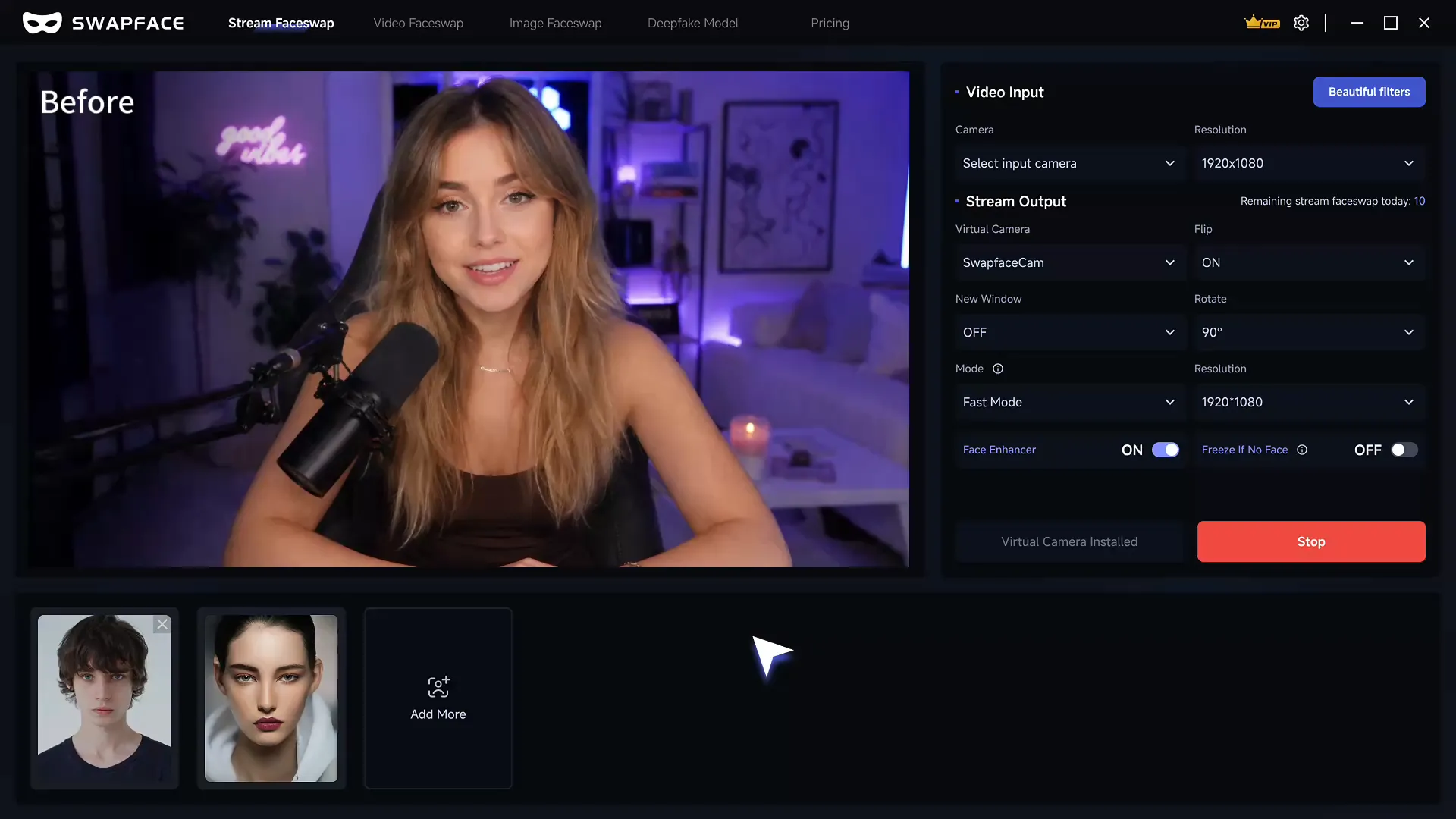
- Sélectionner la caméra1
- Sélectionner le visage2
- Sélectionner la sortie3
- Démarrer la fonction4
- Confirmer le résultat5


Étape 1 : Sélectionner la caméra d’entrée
Dans la zone Video Input, trouvez Camera, puis sélectionnez la caméra que vous souhaitez utiliser.
Vous pouvez choisir la caméra intégrée, une caméra USB ou un autre périphérique d’entrée vidéo disponible.
Après la sélection, vérifiez que la zone d’aperçu affiche correctement un flux en direct.
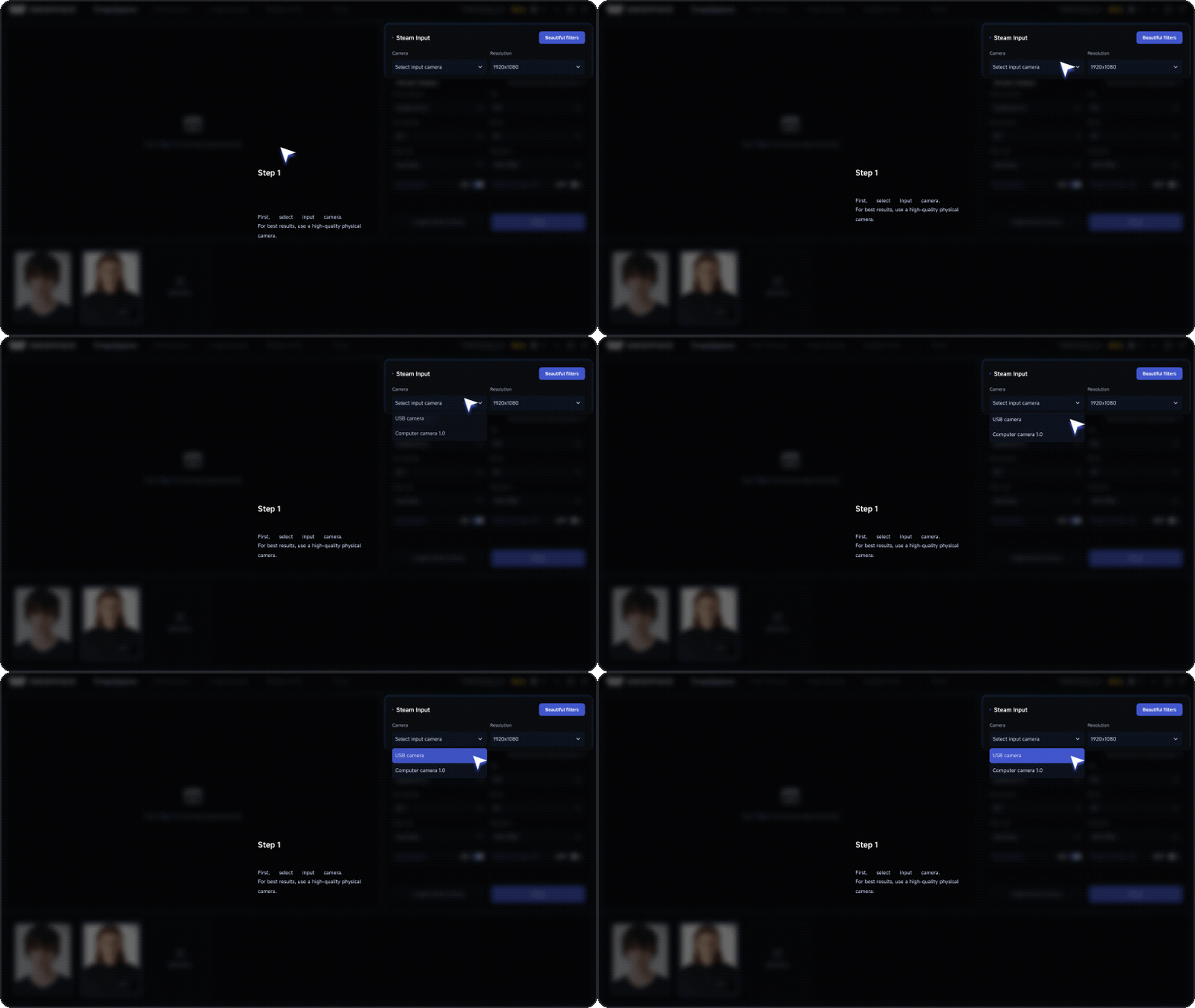
Configuration réussie
La zone d’aperçu affiche en continu le flux de la caméra, sans écran noir ni vert.
Pas de flux caméra ?
Fermez tout logiciel susceptible d’utiliser la caméra, puis resélectionnez ou reconnectez la caméra. S’il n’y a toujours pas de flux, voir « Problèmes de caméra d’entrée ».
Étape 2 : Sélectionner ou ajouter un visage
Dans la zone des visages en bas de l’interface, sélectionnez un visage existant.
Pour utiliser un nouveau visage, cliquez sur Add More, puis importez une image de visage claire, de face et sans occlusion.
Pour des résultats plus stables, nous recommandons :
- Une image de visage de face ou presque de face.
- Une image uniformément éclairée et très nette.
- Une image sans occlusion importante par les cheveux, les lunettes ou les mains.
- Une image ne contenant qu’une seule personne.
- Une image que vous avez l’autorisation d’utiliser.
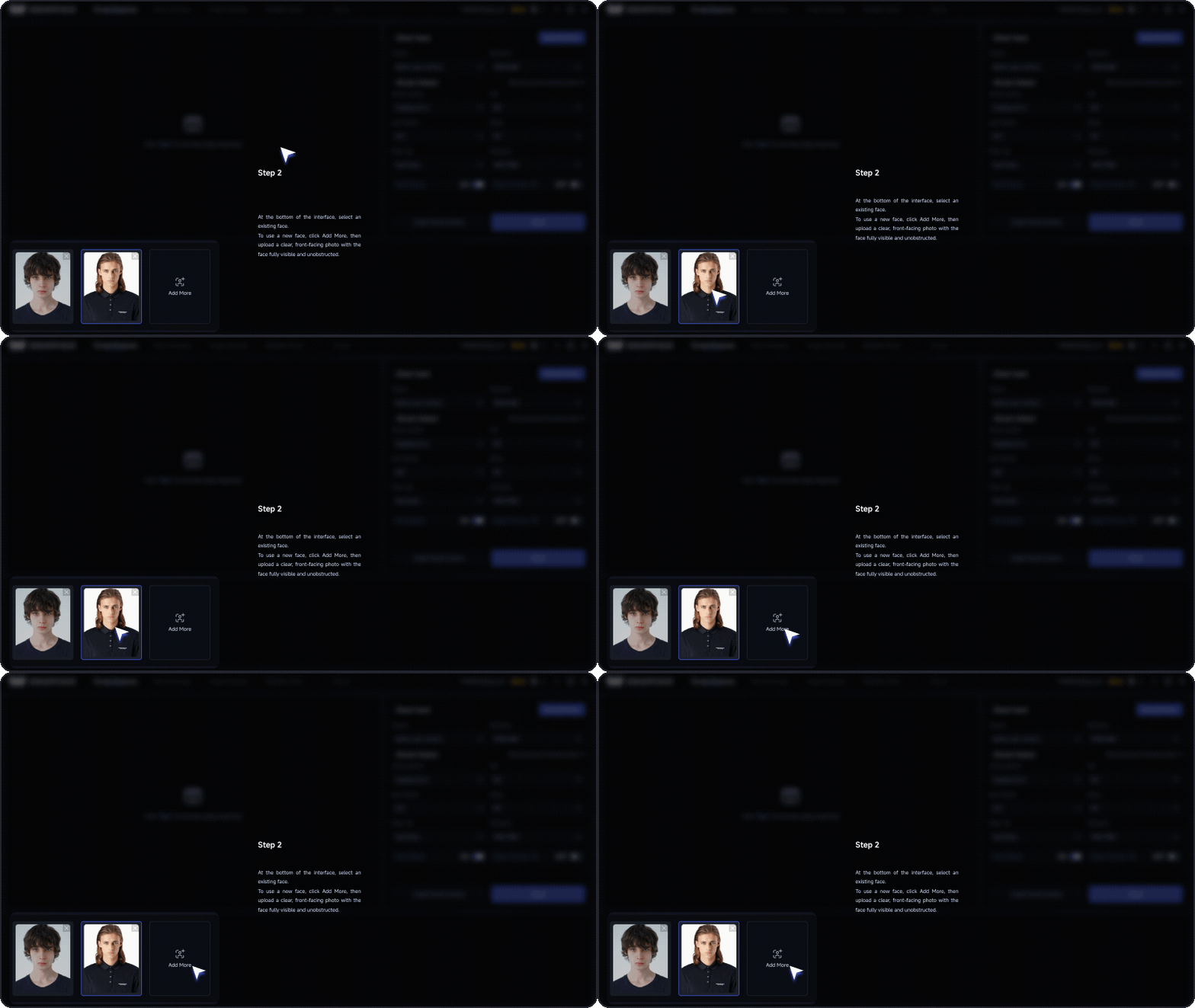
Configuration réussie
Le visage sélectionné apparaît actif et commence à s’appliquer à l’aperçu.
Le visage ne s’applique pas ?
Confirmez que le visage est sélectionné, et essayez une image claire, de face et sans occlusion. Si le résultat reste anormal, voir « Problèmes de traitement du visage ».
Étape 3 : Installer et sélectionner la caméra virtuelle
Lors de la première utilisation, cliquez sur Install Virtual Camera.
Après l’installation, sélectionnez SwapFaceCam dans la zone Stream Output.
La caméra d’entrée et SwapFaceCam ont des rôles différents :
- Input camera: fournit le flux original à SwapFace.
- SwapFaceCam: envoie le flux traité vers d’autres applications telles que Zoom et OBS.
Certaines applications doivent être redémarrées après l’installation de la caméra virtuelle avant de pouvoir détecter SwapFaceCam.
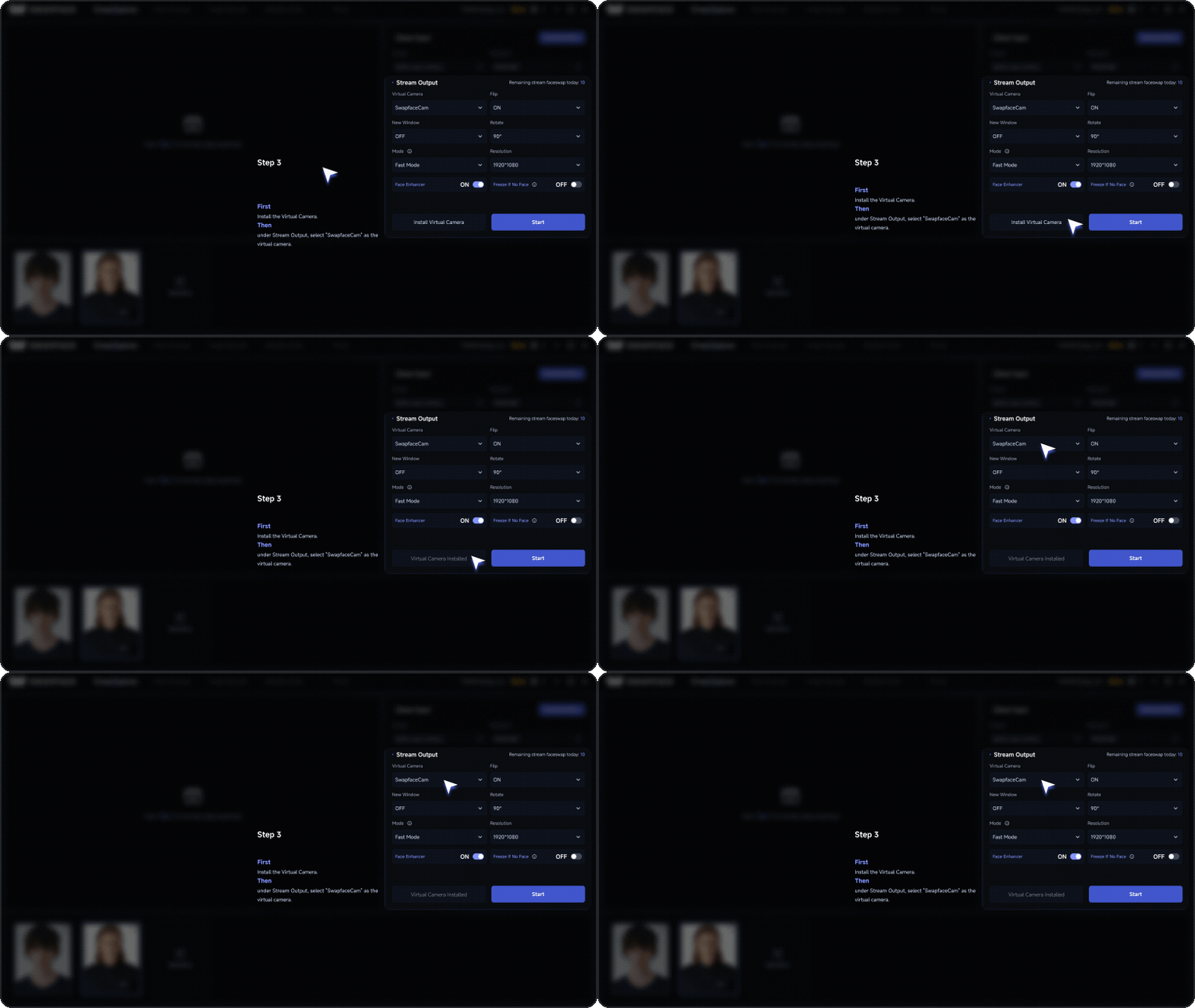
Configuration réussie
La zone Stream Output affiche SwapFaceCam, et l’invite d’installation de la caméra virtuelle n’apparaît plus.
Impossible de trouver SwapFaceCam ?
Confirmez que la caméra virtuelle est installée, puis redémarrez SwapFace et l’application cible. Si elle n’est toujours pas détectée, allez à « Problèmes de sortie de la caméra virtuelle » pour les solutions.
Étape 4 : Démarrer l’échange de visage en temps réel
Après avoir confirmé que la caméra d’entrée, le visage et la sortie vidéo sont sélectionnés, cliquez sur Start.
Si une invite de sélection de forfait apparaît, choisissez un mode d’exécution disponible pour votre compte actuel.
Les utilisateurs gratuits peuvent suivre l’invite à l’écran pour lancer un test avec filigrane ; les utilisateurs abonnés peuvent choisir un mode d’exécution pris en charge par leur forfait.
Après le démarrage, attendez que le flux finisse de charger.
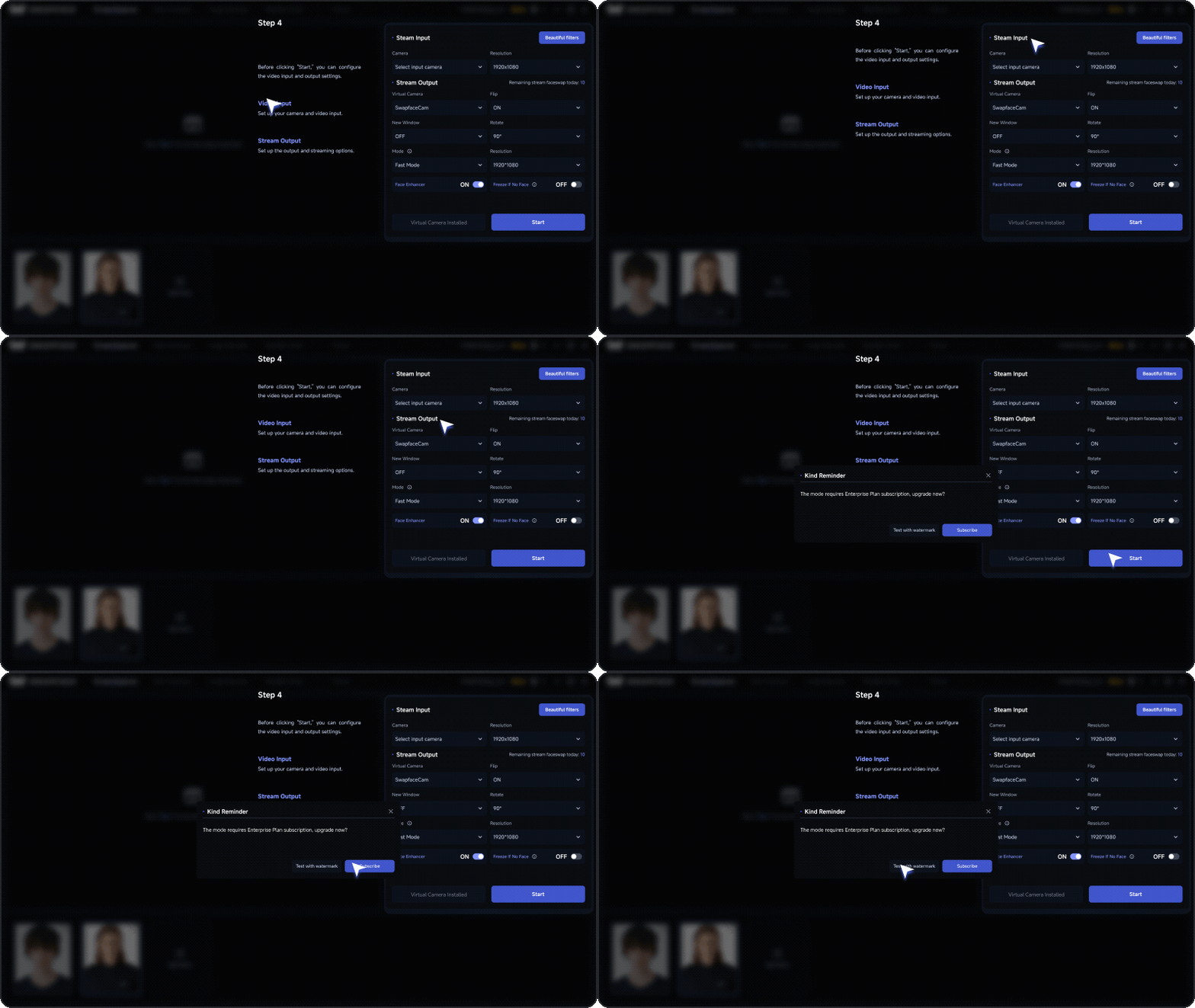
Configuration réussie
L’aperçu affiche le visage traité et suit les mouvements de la tête et les changements d’expression.
Vous rencontrez des problèmes ?
Si un clic sur Start affiche une erreur, reste bloqué longtemps, ou si le flux semble anormal, allez à « Problèmes de démarrage et de traitement » pour les solutions.
Étape 5 : Confirmer le résultat
Après un démarrage réussi, effectuez une vérification rapide :
- Le flux d’aperçu s’affiche normalement.
- Le visage a été échangé avec succès.
- Le visage suit les mouvements de la tête.
- Il n’y a pas de scintillement ni de distorsion évidents.
- Il n’y a pas d’écran noir, d’écran vert ni de message d’erreur.
- Stream Output reste défini sur SwapFaceCam.
Si tout ce qui précède paraît normal, l’échange de visage en temps réel SwapFace a démarré avec succès.
Étape 6 : L’utiliser dans Zoom
Ouvrez une nouvelle réunion dans Zoom, puis choisissez « Switch Camera » dans le menu déroulant vidéo. Vous êtes prêt !
Si vous n’êtes pas satisfait du résultat, consultez la section « 03 Optimiser l’échange de visage » pour affiner la qualité.
Que pouvez-vous faire ensuite ?
- Si le flux est saccadé, flou ou si le visage est instable, voir « Optimisation des performances ».
- Si vous voyez un écran noir, un écran vert ou un échec de démarrage, voir « Dépannage ».
- Si vous devez l’utiliser dans OBS ou d’autres applications, voir le guide « Utiliser Stream dans d’autres applications ».
03 Optimiser l’échange de visage
Si le résultat de l’échange de visage n’est pas celui attendu, essayez d’ajuster et d’optimiser avec les conseils ci-dessous.
Améliorer la qualité de la caméra
La qualité de la caméra affecte directement les résultats de l’échange de visage. Une caméra de faible qualité peut nettement réduire les performances.
Si la qualité de la caméra de votre PC n’est pas idéale, utilisez iVCam ou Iriun pour utiliser votre téléphone comme caméra. Les caméras de téléphone offrent généralement une image plus nette.
Maintenir un bon éclairage
Un bon éclairage est très important pour la qualité de l’échange de visage.
Un éclairage portrait adapté réduit les artefacts et les aspects peu naturels, rendant la vidéo finale plus naturelle.
Réduire la latence du traitement en temps réel
- L’échange de visage en temps réel nécessite de bonnes performances CPU et GPU pour rester fluide et réduire la latence.
- Pour de meilleures performances en temps réel, nous recommandons NVIDIA RTX 4070 Ti ou un GPU plus puissant.
- Les utilisateurs payants peuvent aussi aller dans My Page pour activer l’accélération.
Éviter l’occlusion du visage
Lorsque vous utilisez Swapface, gardez votre visage clairement visible.
Des occlusions comme les lunettes peuvent affecter la reconnaissance faciale et la qualité de l’échange ; évitez donc autant que possible de couvrir le visage.
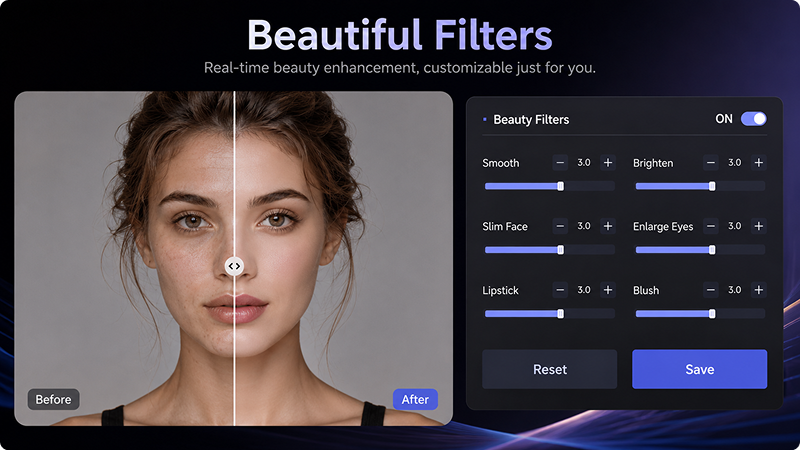
Beauty Filters
Swapface inclut plusieurs Beauty Filters qui peuvent ajuster la forme du visage. Activez le filtre correspondant pour utiliser ces effets.
04 Paramètres Stream
Les paramètres Stream comprennent principalement deux parties : Video Input et Video Output. Choisissez la source de caméra dans la zone d’entrée, puis envoyez le flux échangé vers d’autres applications de visioconférence ou de streaming via la zone de sortie.
4.1 Video Input
Dans la liste déroulante Video Input, vous pouvez afficher et sélectionner les caméras disponibles sur votre ordinateur.
Swapface prend en charge les options d’entrée vidéo suivantes :
- Caméra USB
Vous pouvez utiliser une caméra USB connectée à votre ordinateur comme entrée vidéo.
Nous recommandons une caméra USB 2K ou une résolution supérieure pour une meilleure expérience.
- Caméra virtuelle
Vous pouvez utiliser des caméras virtuelles telles que ManyCam Virtual Webcam ou WeCam comme source d’entrée.
Une caméra virtuelle peut aussi prendre un fichier vidéo comme entrée. Cette approche convient bien à WhatsApp, Messenger et aux scénarios similaires.
- Caméra du téléphone
Avec iVCam ou Iriun, vous pouvez utiliser sans fil la caméra de votre téléphone comme entrée vidéo Swapface. Par rapport à une caméra USB typique, les caméras de téléphone offrent généralement une meilleure qualité d’image.
Swapface pour Mac prend aussi en charge l’utilisation d’un iPhone comme caméra.
4.2 Video Output
- Stream Output
Dans la liste déroulante Video Output, vous pouvez choisir comment Swapface sort la vidéo.
Swapface prend en charge les deux options de sortie suivantes :
- SwapFaceCam
SwapFaceCam peut être utilisé directement comme caméra virtuelle.
Par exemple, dans les instructions Zoom ci-dessus, vous pouvez sélectionner SwapFaceCam directement dans les options de caméra de Zoom.
- OBS Virtual Camera
Certaines applications nécessitent OBS Virtual Camera comme option de sortie, comme Messenger.
Pour utiliser OBS Virtual Camera, installez d’abord OBS Studio.
Après avoir choisi une option de sortie, ouvrez les paramètres de l’application dans laquelle vous souhaitez utiliser Swapface, et dans les options de caméra sélectionnez :
SwapFaceCam ou OBS Virtual Camera
Vous pourrez alors utiliser le flux avec échange de visage provenant de Swapface.
05 FAQ et dépannage
Si quelque chose ne va pas lors de l’utilisation de Stream, essayez d’abord de redémarrer Swapface et de reconnecter la caméra USB. Certains problèmes peuvent aussi être résolus en attendant un moment puis en réessayant.
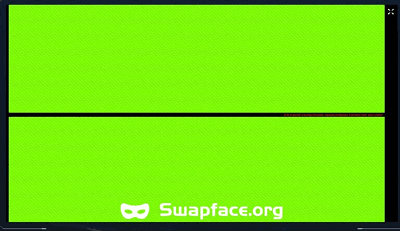
5.1 Écran vert
Si vous voyez un écran vert, la caméra d’entrée ne fonctionne généralement pas correctement.
Essayez ce qui suit :
- Débranchez la caméra USB puis rebranchez-la
- Vérifiez à nouveau si la caméra fonctionne normalement
5.2 Erreurs OBS Virtual Camera
Si quelque chose ne va pas lors de l’utilisation d’OBS Virtual Camera comme sortie, attendez un moment et réessayez.
Notez également :
- Ne cliquez pas sur Start Virtual Camera dans OBS
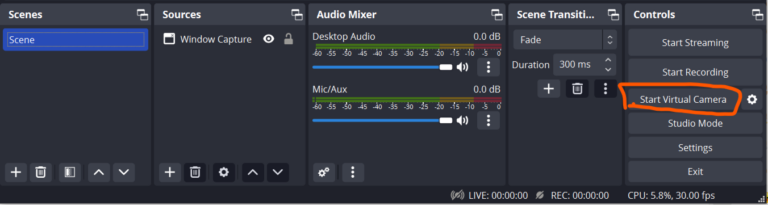
- Parfois, vous pouvez devoir réinstaller OBS Studio ou installer une autre version. Nous utilisons version 30.0.
06 Utiliser Swapface dans d’autres applications
Après avoir terminé la configuration Stream, vous pouvez aussi utiliser Swapface avec d’autres applications de visioconférence et de streaming en direct.
Nous avons préparé des tutoriels séparés pour utiliser Swapface dans WhatsApp, Messenger et d’autres applications.
Ouvrez le guide complet pour voir les étapes de configuration spécifiques aux différentes applications.
Vous pourriez aussi avoir besoin

Comment utiliser Swapface pour les appels vidéo WhatsApp sur Windows
Guide de configuration complet pour acheminer l’échange de visage en temps réel de Swapface via ManyCam ou WeCam afin de l’utiliser dans les appels vidéo WhatsApp sur Windows.

Tutoriel Swapface pour émulateur Android
Guide complet pour utiliser le face swap en temps réel de Swapface dans les appels vidéo WhatsApp sur Windows via Nox Android Emulator, OBS Virtual Camera et WeCam.

Guide complet Swapface Stream pour Mac
Un guide Mac complet couvrant le flux de travail, l’installation de Swapface et OBS, la configuration de Stream et l’utilisation d’OBS Virtual Camera dans Zoom, Meet et d’autres applications.

Comment renommer la caméra virtuelle Swapface
Par défaut, les applications voient la caméra comme « SwapfaceCam ». Voici comment donner n’importe quel nom à la caméra virtuelle Swapface, en environ deux minutes.

Comment installer Swapface sous Windows
Configuration requise, emplacement d’installation correct et erreurs à l’origine de la plupart des problèmes — tout pour installer Swapface sous Windows.