



01 Première utilisation de Swapface
Si c’est votre première utilisation de Swapface, commencez ici pour comprendre le rôle de Stream et comment le flux complet s’articule.
Swapface Stream applique un face swap en temps réel à votre flux caméra et envoie la vidéo traitée aux applications d’appel vidéo ou de streaming. Swapface ne se connecte pas directement à Zoom, Google Meet et plateformes similaires—vous faites passer le flux par une caméra virtuelle.
Dans ce flux de travail :
- Caméra : fournit le flux en direct de la personne. Vous pouvez utiliser la caméra intégrée du Mac, une USB Camera ou une iPhone Camera.
- Swapface Stream : détecte les visages en temps réel et applique le face swap.
- OBS Virtual Camera : diffuse le flux traité par Swapface comme caméra virtuelle.
- Apps d’appel vidéo / streaming : reçoivent le flux de la caméra virtuelle, par exemple Google Meet ou Zoom.
Pour une première configuration, vous n’avez pas besoin d’installer de composants supplémentaires à l’avance.
Le reste de ce guide vous accompagne dans la séquence complète :
Télécharger Swapface → terminer l’installation et les autorisations Mac → installer OBS Studio → activer OBS Virtual Camera → configurer Stream → rejoindre un appel vidéo
Une fois toutes les étapes terminées, vous pouvez utiliser le flux traité par Swapface comme entrée caméra dans les apps d’appel vidéo ou de streaming compatibles avec les caméras virtuelles.
02 Installer tous les logiciels requis
Avant d’utiliser Swapface Stream, installez Swapface et OBS Studio.
Ces deux applications gèrent le face swap en temps réel et la sortie caméra virtuelle. Ensemble, elles forment l’environnement de base de Stream sur Mac.
2.1 Télécharger et installer Swapface
Commencez par visiter le site Swapface et télécharger le client Mac. Après l’installation, le premier lancement peut être bloqué par les réglages de sécurité de macOS.
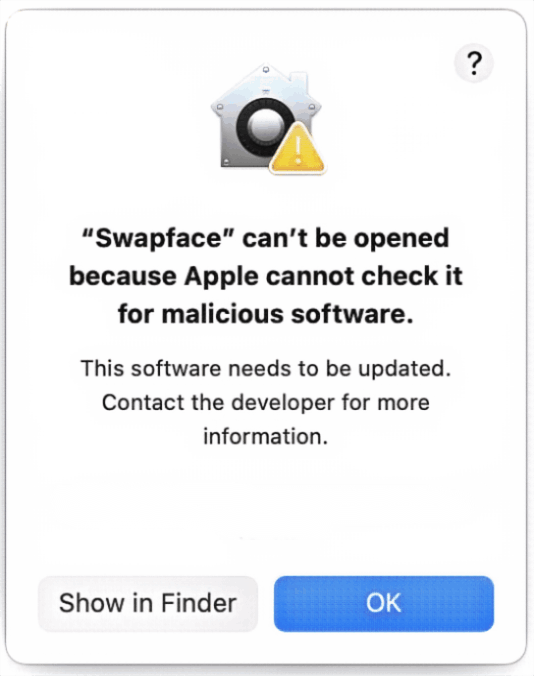
Ne vous inquiétez pas. Cela arrive parce que l’application n’a pas encore été notariée par Apple. Swapface est sûr et a déjà été utilisé par plus de 500 000 utilisateurs. Ouvrez Confidentialité et sécurité dans Réglages Système, puis choisissez Ouvrir quand même pour Swapface.
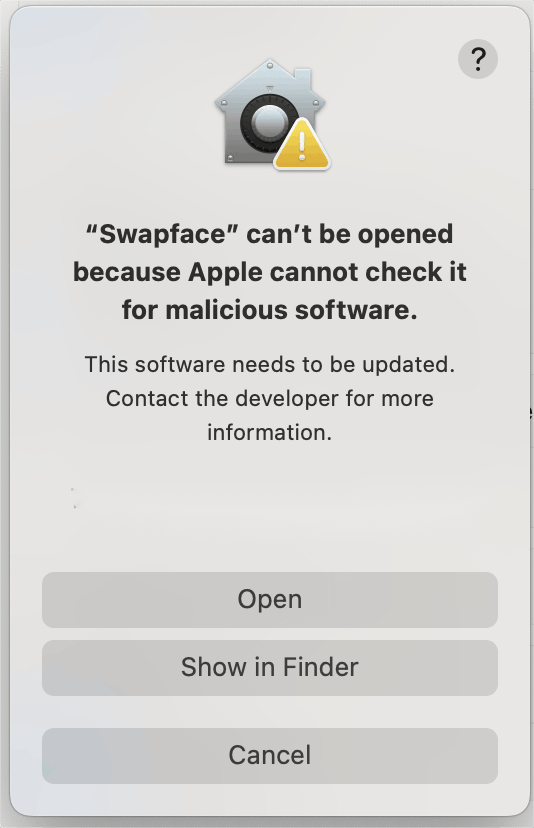
Confirmez à nouveau l’ouverture de l’app pour lancer Swapface normalement. Après le démarrage, connectez-vous ou créez votre compte Swapface, puis ouvrez la page Stream.
2.2 Télécharger et installer OBS Studio
Après le face swap en temps réel réalisé par Swapface, vous avez encore besoin d’une caméra virtuelle pour envoyer le flux traité vers Google Meet, Zoom et apps similaires—installez donc OBS Studio.
Recommandé :
OBS Studio 30.0 ou version ultérieure
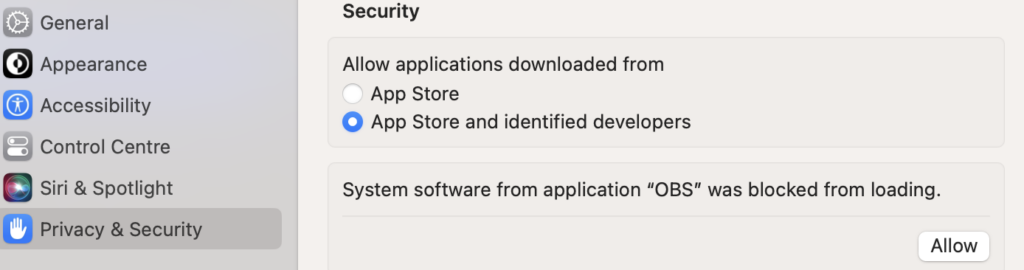
Si une invite d’autorisation apparaît pendant l’installation d’OBS, accordez l’autorisation d’installation OBS sous Confidentialité et sécurité dans Réglages Système.
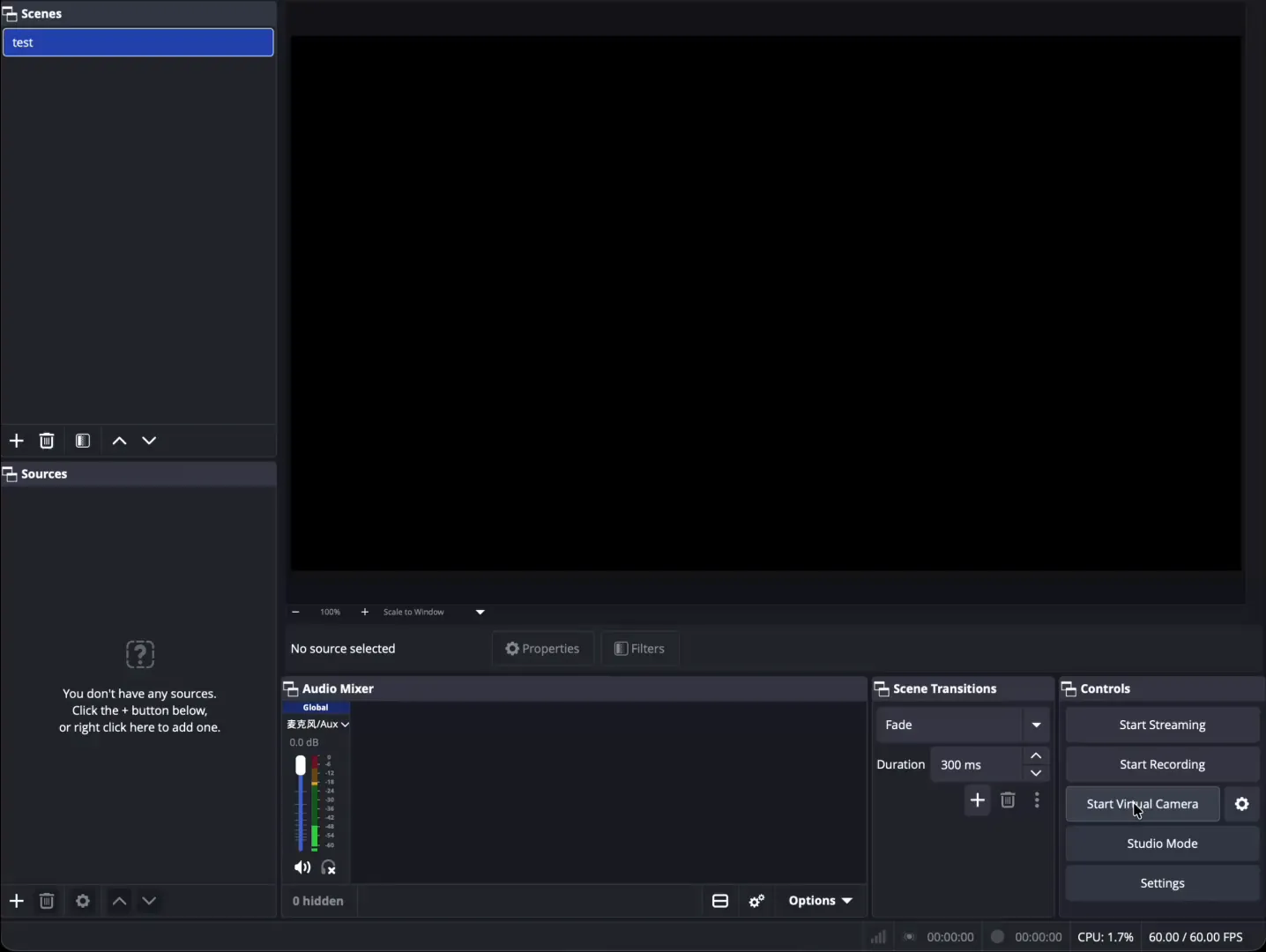
Après l’installation, ouvrez OBS Studio pour la première fois et trouvez :
Start Virtual Camera
Cliquez pour démarrer la caméra virtuelle. Si macOS affiche une invite d’autorisation, suivez les instructions du système. Vous pouvez ensuite fermer OBS Studio et redémarrer Swapface.
Lorsque vous revenez à la page Swapface Stream, vous devriez voir ceci dans les périphériques de sortie :
OBS Virtual Camera
Cela signifie que la caméra virtuelle est installée et prête à l’emploi.
2.3 Après l’installation, vous devez disposer de
Après les étapes ci-dessus, confirmez que votre Mac dispose de :
- Swapface for Mac
- OBS Studio
- OBS Virtual Camera
- Un périphérique caméra fonctionnel
Vous pouvez utiliser :
Caméra intégrée du Mac / USB Camera / iPhone Camera
À ce stade, l’environnement logiciel de base est prêt.
Ensuite, configurez Swapface Stream : sélectionnez une caméra, un visage et la sortie caméra virtuelle.
03 Configurer Swapface Stream
Une fois Swapface et OBS Studio installés, configurez Stream.
Cette section couvre trois réglages de base :
Sélectionner une caméra → sélectionner un visage → sélectionner un périphérique de sortie
Une fois ces trois éléments définis, Swapface peut démarrer le face swap en temps réel.
3.1 Ouvrir Stream
Ouvrez Swapface et allez à :
Stream
Vous verrez l’aperçu caméra en direct, la zone de sélection du visage et les réglages du périphérique de sortie.
Pour une première utilisation, laissez les autres paramètres à leurs valeurs par défaut et terminez uniquement la configuration de base caméra, visage et sortie.
3.2 Sélectionner une caméra
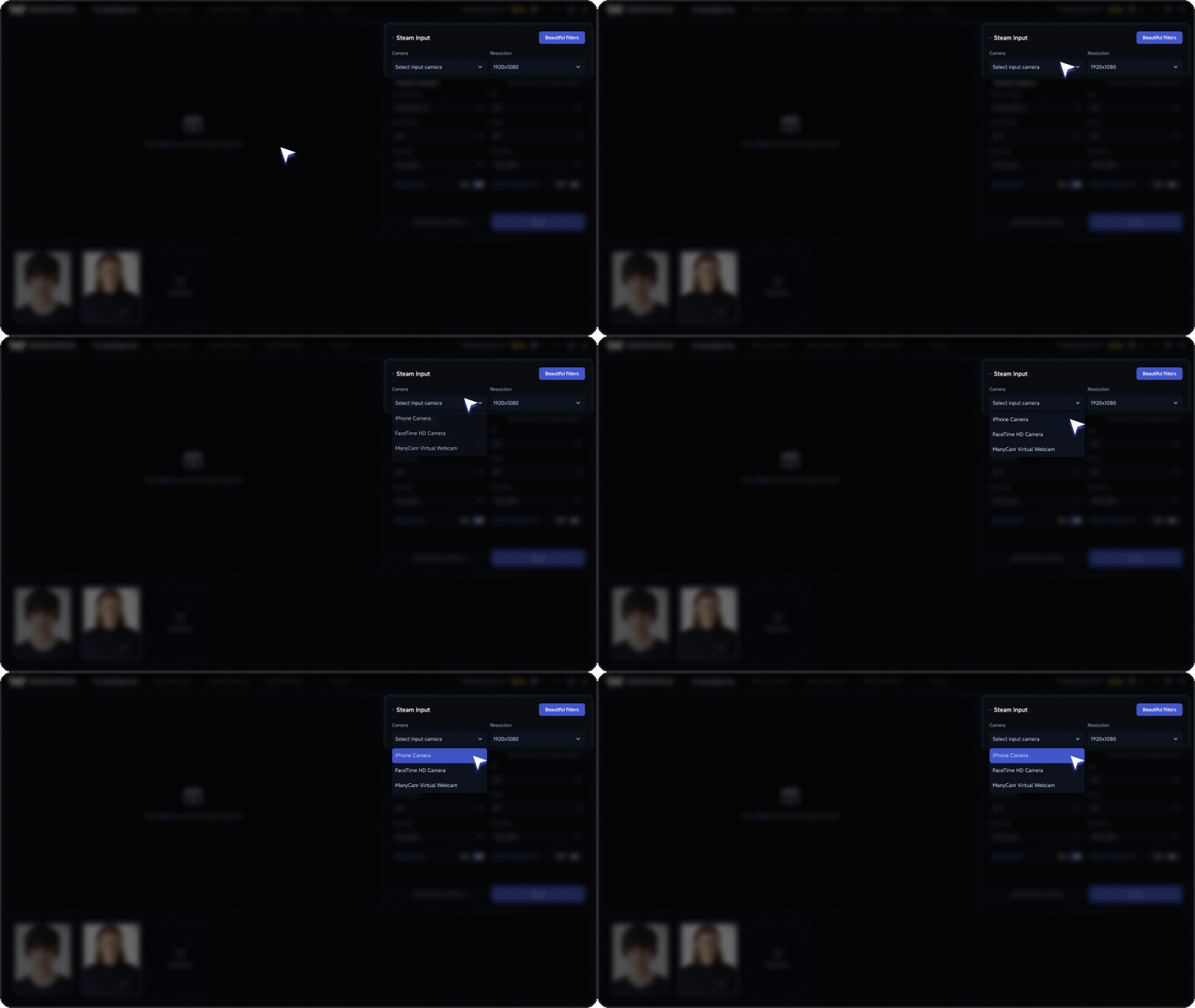
Dans la zone Video Input / Camera, sélectionnez la caméra à utiliser.
Sur Mac, choisissez selon votre appareil :
- Caméra intégrée du Mac
- USB Camera
- iPhone Camera
Après la sélection, confirmez que l’aperçu affiche un flux en direct.
Si la caméra n’apparaît pas dans la liste des périphériques, vérifiez les autorisations caméra de macOS, ou confirmez qu’une autre app n’utilise pas la caméra.
Si possible, les utilisateurs Mac peuvent aussi utiliser un iPhone comme entrée caméra. Par rapport à une caméra intégrée typique, un iPhone offre généralement une image plus nette.
3.3 Sélectionner le visage à utiliser
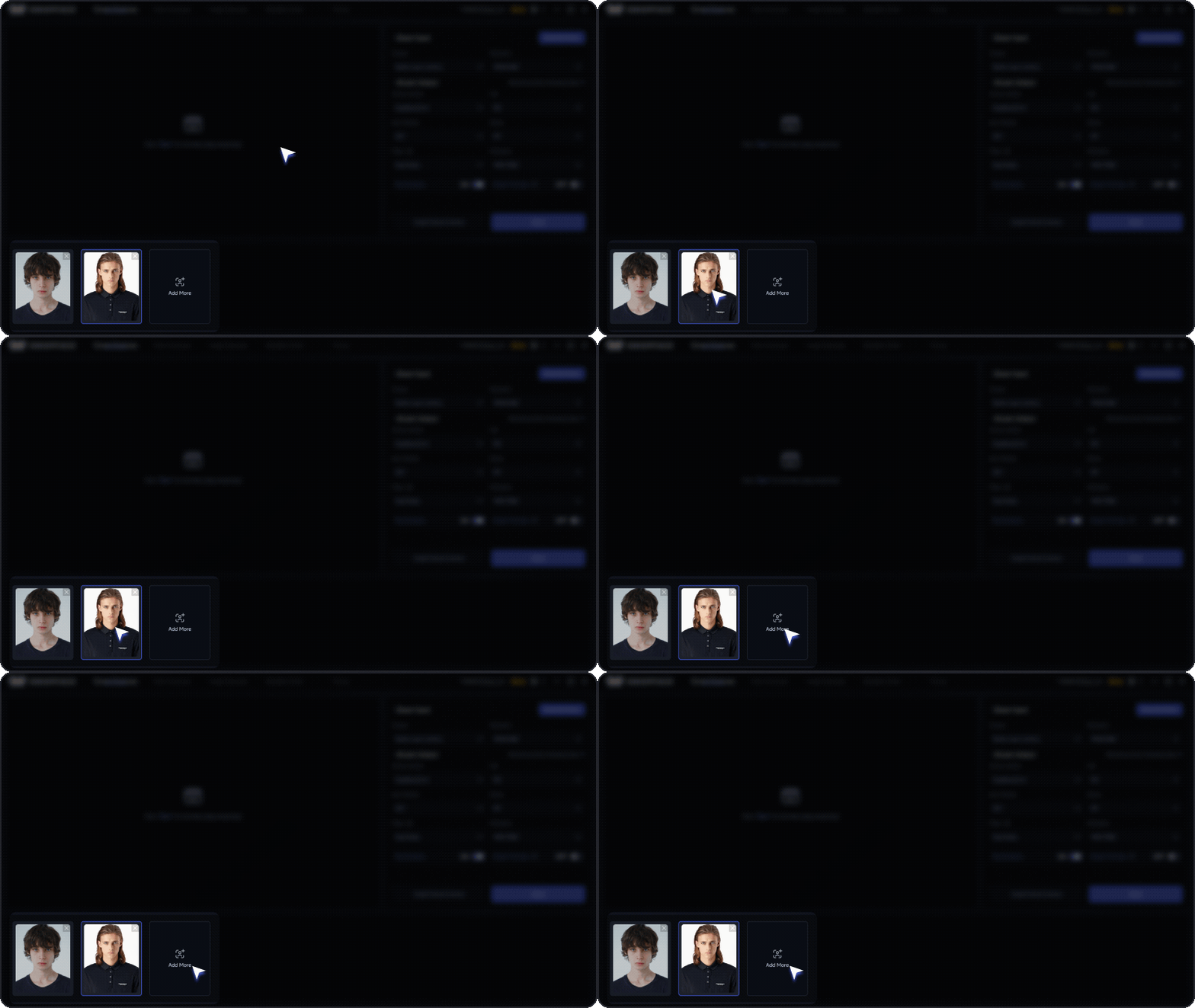
Dans la zone visage en bas de l’interface, sélectionnez un visage déjà ajouté.
Après la sélection, Swapface applique ce visage au flux caméra actuel.
Pour utiliser un nouveau visage, cliquez sur :
Add More
Puis téléversez une image de visage nette.
Pour un face swap en temps réel plus stable, utilisez :
Une photo de face, nette, non obstruée, avec un éclairage uniforme.
Après le téléversement, sélectionnez ce visage.
3.4 Sélectionner le périphérique de sortie
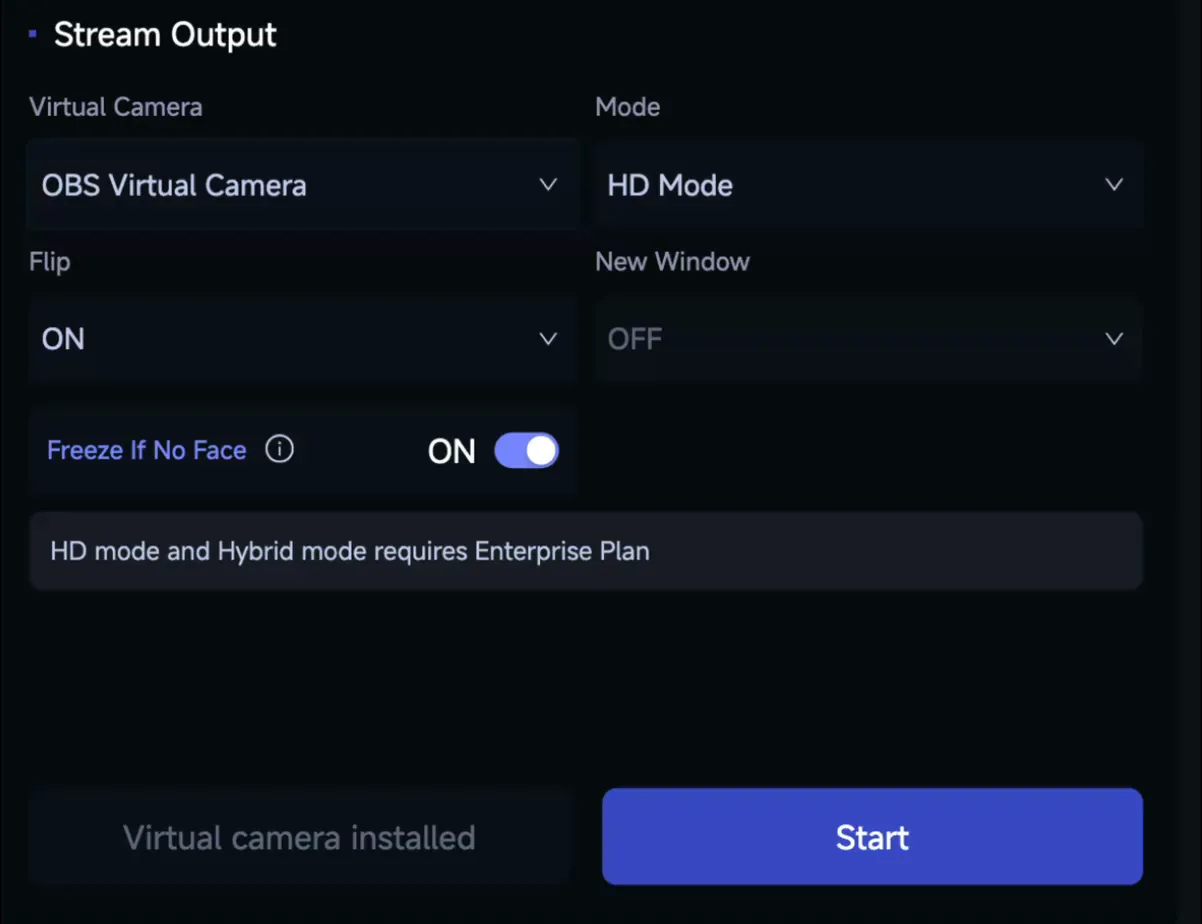
Ensuite, dans Stream Output, sélectionnez :
OBS Virtual Camera
Cette étape est critique.
Swapface applique d’abord le face swap en temps réel au flux caméra, puis envoie le flux traité via OBS Virtual Camera vers Google Meet, Zoom ou d’autres apps vidéo.
Si OBS Virtual Camera manque dans la liste, confirmez que les étapes d’installation OBS et de caméra virtuelle sont terminées, puis redémarrez Swapface.
3.5 Démarrer le face swap en temps réel
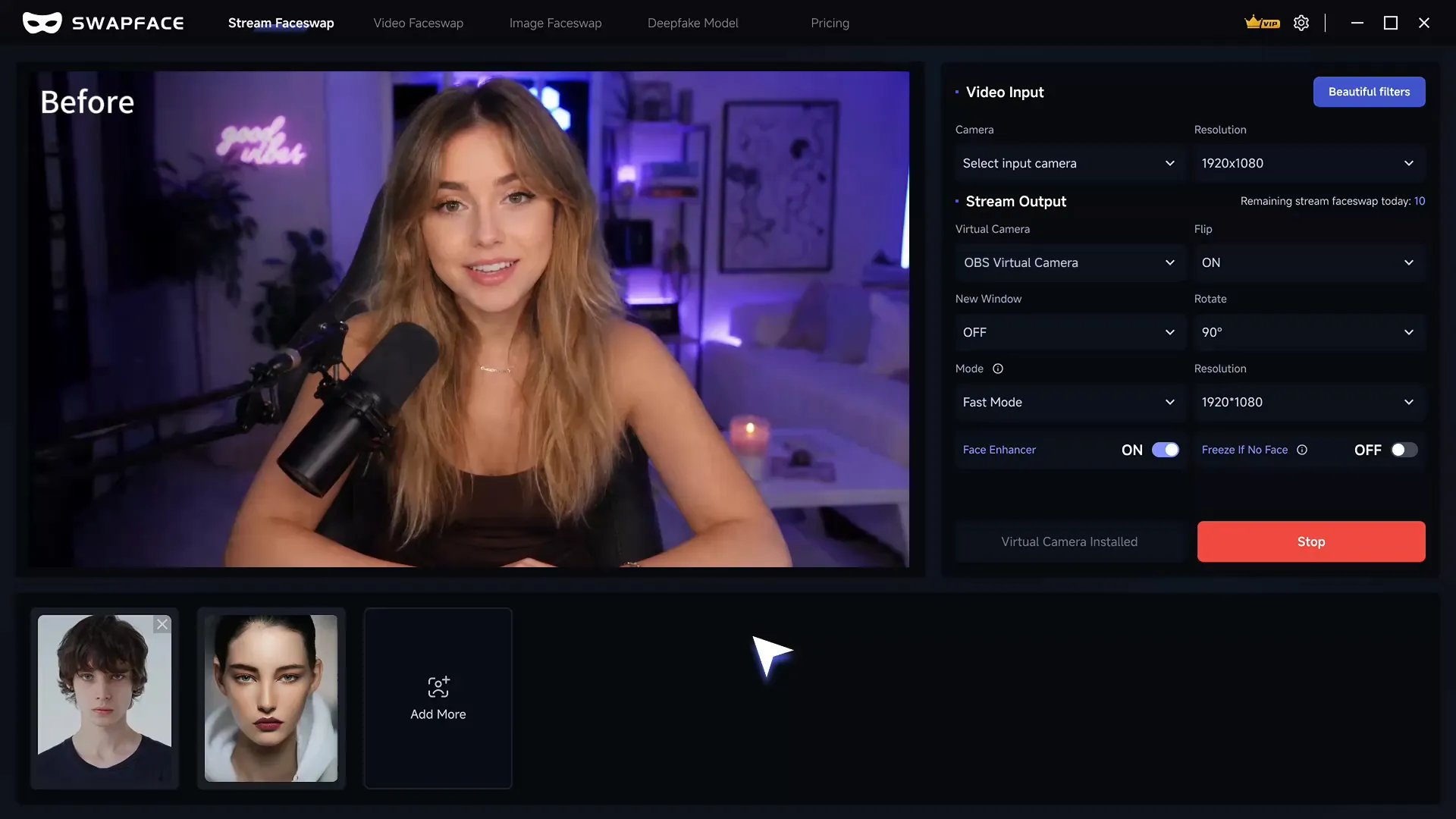
Confirmez que ces trois réglages sont corrects :
Camera Input
Le flux caméra s’affiche normalement.
Face
Le visage à utiliser est sélectionné.
Stream Output
OBS Virtual Camera est sélectionné.
Puis cliquez sur :
Start
Swapface commence à traiter le flux caméra en temps réel.
Si l’aperçu affiche déjà le résultat du face swap, Stream est configuré.
04 Utiliser Swapface dans les apps d’appel vidéo
Une fois Stream configuré, Swapface peut diffuser le flux traité en temps réel via OBS Virtual Camera.
Ensuite, basculez la caméra de votre app d’appel vidéo vers OBS Virtual Camera pour voir le flux face-swappé en temps réel de Swapface.
4.1 Ouvrir une app d’appel vidéo
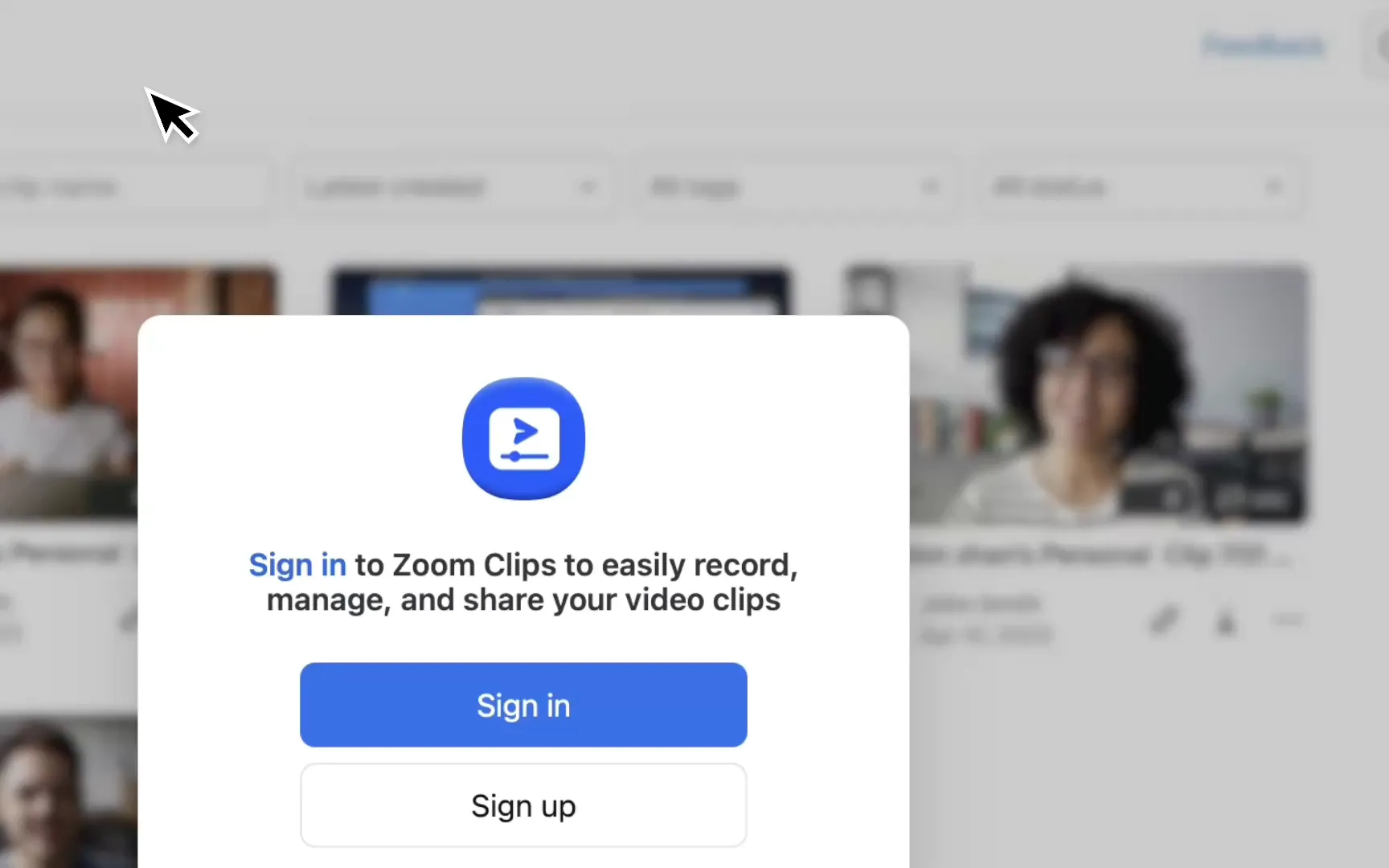
Lancez l’app d’appel vidéo ou de réunion que vous prévoyez d’utiliser, par exemple :
- Google Meet
- Zoom
- Microsoft Teams
Avant de rejoindre une réunion ou un appel vidéo, ouvrez d’abord les réglages caméra de cette app.
4.2 Sélectionner OBS Virtual Camera
Dans Zoom, allez à :
Settings → Video / Camera
Dans la liste des périphériques caméra, sélectionnez :
OBS Virtual Camera
Après la sélection, l’app d’appel vidéo reçoit le flux traité par Swapface au lieu de la caméra d’origine.
4.3 Vérifier le flux en direct
Après le basculement, vérifiez l’aperçu vidéo.
Si vous voyez le résultat du face swap de Swapface, le flux de travail Stream complet est correctement configuré.
Vous pouvez maintenant rejoindre réunions, appels vidéo ou livestreams comme d’habitude.
4.4 Garder Swapface en cours d’exécution pendant l’utilisation
Pendant l’appel vidéo, laissez Swapface Stream en cours d’exécution.
Si vous fermez Swapface, arrêtez Stream ou changez le périphérique de sortie, le flux dans l’app d’appel vidéo s’arrêtera aussi ou basculera vers une autre source caméra.
Pour changer de visage, revenez à Swapface, sélectionnez un autre visage sur la page Stream, puis continuez.
4.5 Si l’app vidéo n’affiche aucun flux
Si vous avez déjà sélectionné OBS Virtual Camera mais que l’app vidéo n’affiche toujours aucun flux, vérifiez dans l’ordre :
→ Swapface a-t-il déjà cliqué sur Start
→ Stream Output est-il défini sur OBS Virtual Camera
→ OBS Virtual Camera est-il correctement installé et activé
→ L’app d’appel vidéo a-t-elle basculé vers OBS Virtual Camera
→ Redémarrez l’app d’appel vidéo
Après ces vérifications, la plupart des problèmes de reconnaissance de caméra peuvent être écartés.
Cela termine le flux complet Swapface Stream sur Mac : entrée caméra, face swap en temps réel, sortie caméra virtuelle et connexion à l’appel vidéo.
Vous pourriez aussi avoir besoin de

Manuel utilisateur SwapFace pour Windows
Un manuel complet SwapFace Windows pour l’échange de visage en temps réel—de l’installation et de la configuration rapide à l’optimisation des effets et au dépannage.

Comment utiliser Swapface pour les appels vidéo WhatsApp sur Windows
Guide de configuration complet pour acheminer l’échange de visage en temps réel de Swapface via ManyCam ou WeCam afin de l’utiliser dans les appels vidéo WhatsApp sur Windows.

Tutoriel Swapface pour émulateur Android
Guide complet pour utiliser le face swap en temps réel de Swapface dans les appels vidéo WhatsApp sur Windows via Nox Android Emulator, OBS Virtual Camera et WeCam.

Comment renommer la caméra virtuelle Swapface
Par défaut, les applications voient la caméra comme « SwapfaceCam ». Voici comment donner n’importe quel nom à la caméra virtuelle Swapface, en environ deux minutes.

Comment installer Swapface sous Windows
Configuration requise, emplacement d’installation correct et erreurs à l’origine de la plupart des problèmes — tout pour installer Swapface sous Windows.