



Par défaut, les applications vidéo listent la caméra virtuelle Swapface comme SwapfaceCam. Si vous préférez un autre nom — par exemple un générique « HD Camera » — vous pouvez la renommer avec notre outil de nom personnalisé. Toute l’opération prend environ deux minutes.
Avant de commencer
Fermez Swapface, votre navigateur et tout autre logiciel susceptible d’utiliser une caméra (applis d’appel vidéo, ManyCam, WeCam et outils similaires). Si un programme utilise la caméra virtuelle pendant le renommage, le changement ne s’appliquera pas.
Renommer la caméra en trois étapes
- Installer l’outil (une seule fois). Téléchargez et exécutez swapfacecam_install.exe.
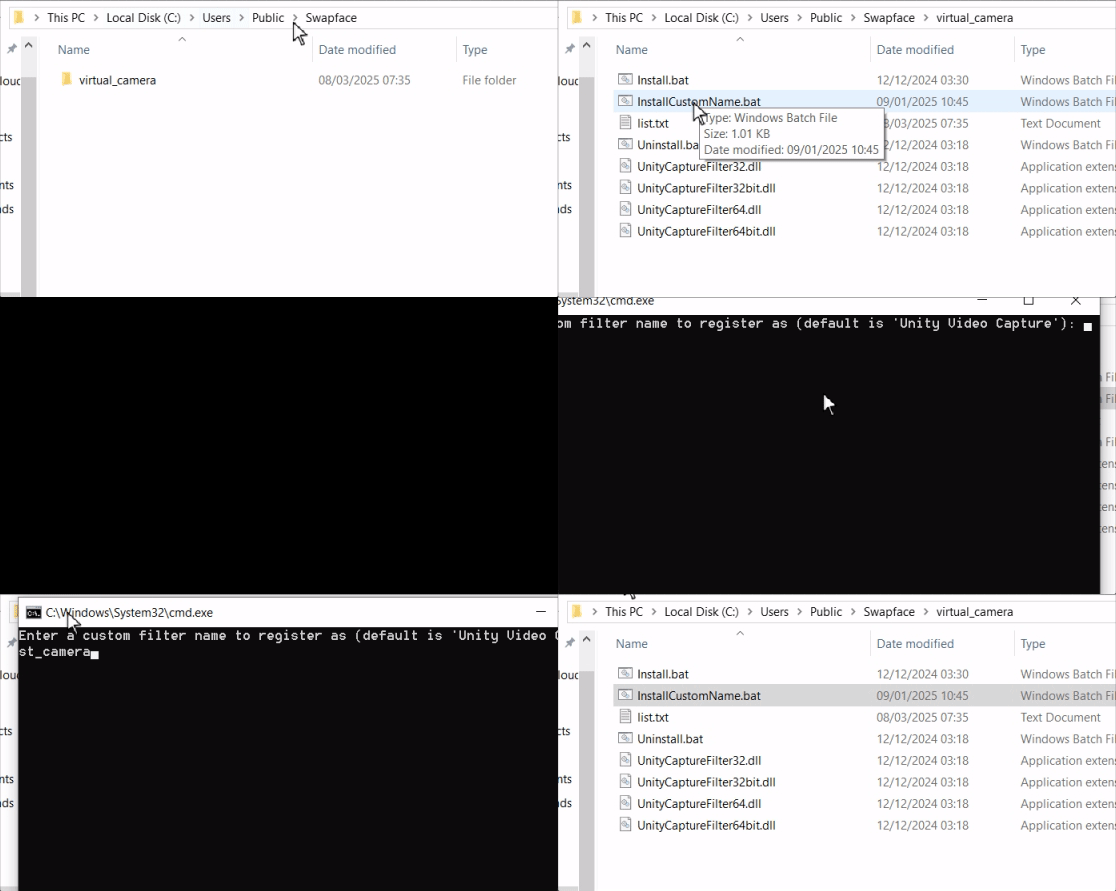
- Définir le nom de la caméra. Ouvrez
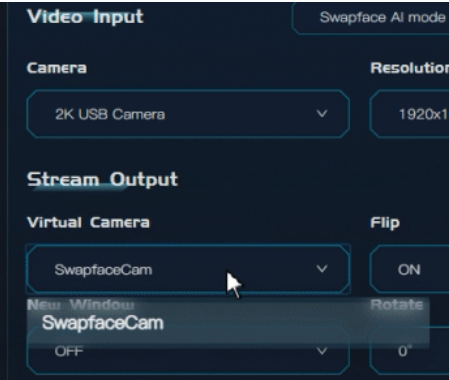
C:\Users\Public\Swapface\virtual_camera, double-cliquez sur InstallCustomName.bat et saisissez le nom souhaité. - Sélectionner la caméra dans Swapface. Redémarrez Swapface et choisissez la caméra renommée dans le menu déroulant de la caméra virtuelle.
Si le nouveau nom n’apparaît pas
Redémarrez l’application que vous utilisez pour vérifier (Zoom, Chrome et la plupart des applis d’appel ne rafraîchissent la liste des caméras qu’au lancement). Si l’ancien nom s’affiche encore, redémarrez Windows une fois — le pilote de caméra virtuelle se recharge avec le nouveau nom.
Prêt à passer en live ? Guide complet : Manuel utilisateur SwapFace pour Windows.