



01 Fonctionnement
Avant de commencer la configuration, prenez un moment pour comprendre comment les applications de ce flux se connectent entre elles.
Ce tutoriel utilise Nox Android Emulator comme exemple pour exécuter WhatsApp Android sur Windows et utiliser Swapface pour des appels vidéo avec face swap en temps réel.
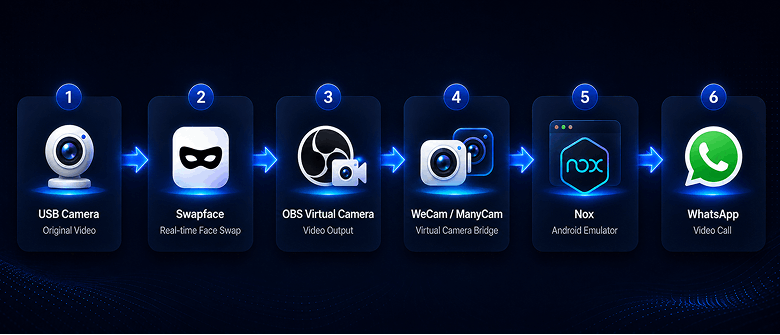
Que fait chaque application ?
USB Camera
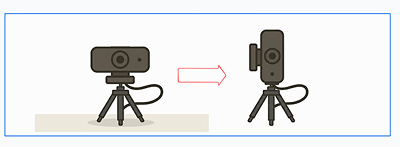
Capture votre flux vidéo d’origine. Dans ce tutoriel, faites pivoter la caméra de 90° vers la droite et placez-la à la verticale pour que le flux corresponde ensuite au format portrait.
Swapface
Swapface lit le flux de la caméra USB et effectue le face swap en temps réel.
Dans Swapface, définissez la sortie vidéo sur :
OBS Virtual Camera
WeCam ou ManyCam lira ensuite cette sortie vidéo.
WeCam / ManyCam
WeCam ou ManyCam reçoit le flux depuis OBS Virtual Camera.
Le tutoriel d’origine utilise principalement WeCam, et présente aussi ManyCam comme alternative.
Nox Android Emulator
Nox exécute un environnement Android sur Windows et héberge WhatsApp.
Une fois la caméra virtuelle configurée, utilisez l’outil fourni dans ce tutoriel pour configurer la caméra WeCam dans Nox.
WhatsApp
Lorsque tout est prêt, ouvrez WhatsApp dans Nox et lancez un appel vidéo.
Si le flux final n’apparaît pas en portrait, utilisez le bouton Switch mentionné dans le tutoriel pour basculer l’orientation.
02 Préparer les logiciels requis
Avant de configurer l’émulateur Android, installez les logiciels et composants utilisés dans ce tutoriel.
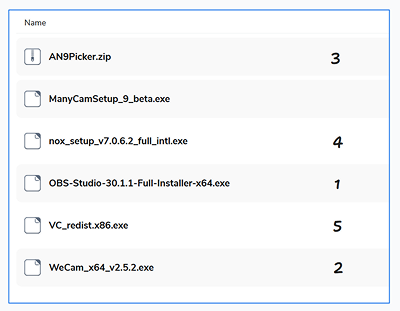
Outils présentés dans ce guide :
- OBS Studio
- WeCam
- ManyCam
- AN9Picker
- Nox Android Emulator
- vc_redist.x86.exe
Ces outils servent à la sortie vidéo, au relais de caméra virtuelle, à l’exécution de l’émulateur Android et à l’injection de caméra plus tard.
Vous pouvez aussi télécharger tous les fichiers requis depuis Transfer.it.
 Download Transfer.it
2.1 Installer OBS Studio
Commencez par installer OBS Studio.
Lors de la configuration ultérieure de Swapface, vous utiliserez OBS Virtual Camera comme sortie vidéo.
Après l’installation, gardez OBS Studio disponible : vous en aurez à nouveau besoin pour configurer Swapface.
2.2 Installer WeCam
Installez WeCam.
Ce tutoriel utilise principalement WeCam comme relais de caméra virtuelle pour recevoir le flux d’OBS Virtual Camera.
Plus tard dans WeCam, sélectionnez :
OBS Virtual Camera
comme entrée vidéo.
2.3 ManyCam
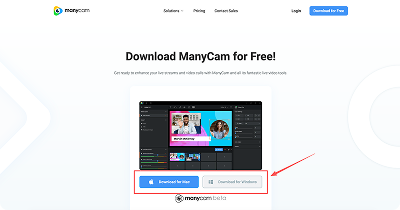
Installez ManyCam.
Si vous utilisez ManyCam, vous pouvez aussi suivre la configuration ManyCam dans le tutoriel « Utiliser ManyCam pour connecter Swapface ».
2.4 Préparer AN9Picker
Téléchargez et extrayez AN9Picker. Plus tard, vous utiliserez AN9PickerUI.exe depuis ce dossier pour configurer la caméra virtuelle dans Nox Android Emulator.
(AN9Picker est un outil partagé par marktohark pour modifier la caméra par défaut d’un émulateur Android.)
Pour l’instant, téléchargez et extrayez-le seulement : vous n’avez pas encore besoin de l’exécuter.
2.5 Installer Nox Android Emulator
Installez Nox Android Emulator.
Nox exécute Android sur Windows ; vous installerez et utiliserez WhatsApp dans les étapes suivantes.
Après l’installation, aucune configuration détaillée n’est encore nécessaire. Les réglages d’affichage et de caméra de Nox viennent plus tard.
2.6 Installer vc_redist.x86.exe
Installez : vc_redist.x86.exe
Une fois terminé, assurez-vous que tous les logiciels et composants ci-dessus sont prêts avant de passer à la configuration de la caméra et de Swapface.
03 Configurer la caméra et Swapface
Une fois les logiciels prêts, configurez la caméra USB ainsi que l’entrée et la sortie vidéo correspondantes dans Swapface.
Cette section couvre deux tâches :
- Ajuster l’orientation de la caméra
- Définir l’entrée, la sortie, la résolution et la rotation dans Swapface
3.1 Ajuster l’orientation de la caméra USB
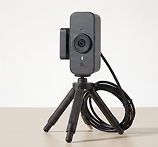
Commencez par faire pivoter la caméra USB de 90° vers la droite et placez-la à la verticale.
Cela rend le flux vidéo ultérieur mieux adapté à l’affichage portrait.
Une fois la caméra positionnée, ouvrez Swapface pour les réglages suivants.
3.2 Sélectionner USB Camera comme entrée
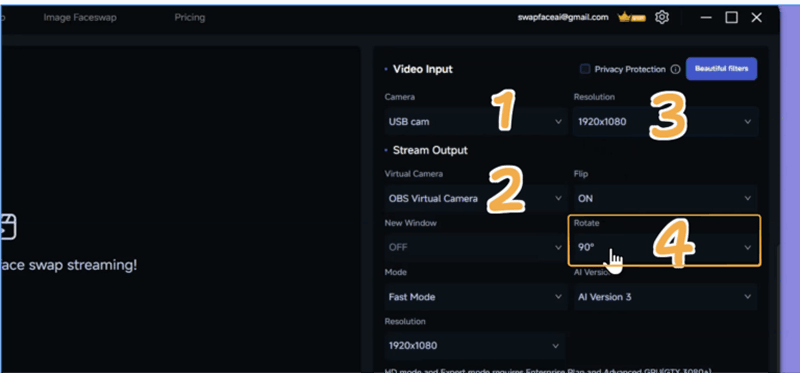
Ouvrez Swapface et accédez à la zone des paramètres Stream. Dans Stream Input, sélectionnez votre caméra USB. Vérifiez que la caméra fonctionne et que vous voyez un flux en direct dans la zone de prévisualisation.
3.3 Définir OBS Virtual Camera comme sortie
Dans Stream Output, définissez la caméra virtuelle sur : OBS Virtual Camera
WeCam ou ManyCam lira ensuite le flux vidéo depuis OBS Virtual Camera.
Définissez la résolution vidéo sur 1920 × 1080. Puis démarrez Stream et confirmez que Swapface affiche correctement le flux de la caméra.
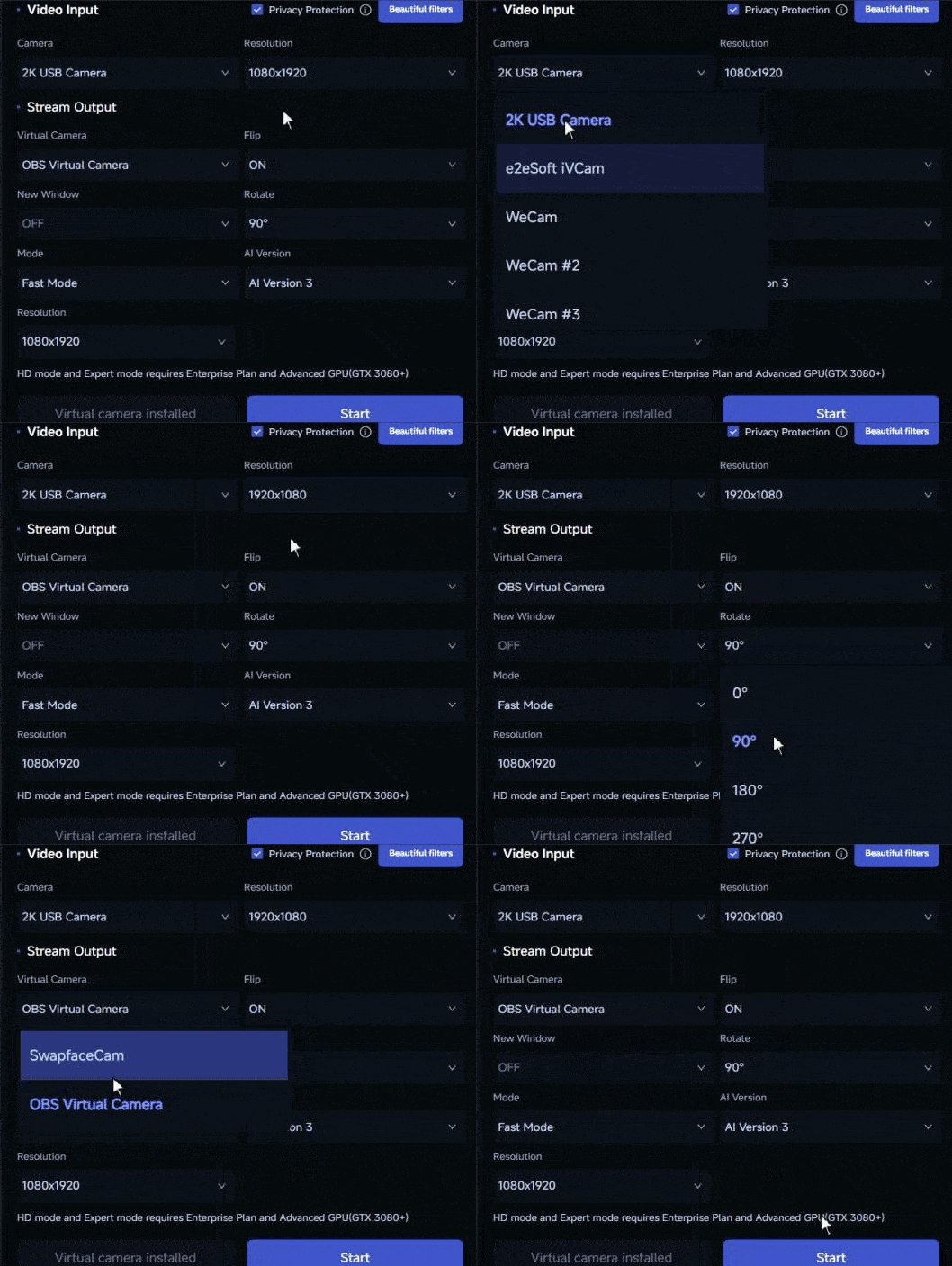
Remarque
Si vous ne voyez pas votre visage après le swap, essayez d’abord les étapes 1 à 3 sans rotation. Puis effectuez l’étape 4 (rotation inverse) comme une séquence complète, ou redémarrez votre ordinateur.
Si vous vous voyez dans Swapface, passez à l’étape suivante.
04 Configurer la caméra virtuelle WeCam / ManyCam
Après la configuration de Swapface, importez le flux d’OBS Virtual Camera dans WeCam ou ManyCam.
Cette étape permet à WeCam / ManyCam de recevoir la sortie de Swapface et de devenir la source de caméra virtuelle que Nox Android Emulator utilisera ensuite.
4.1 Utiliser WeCam
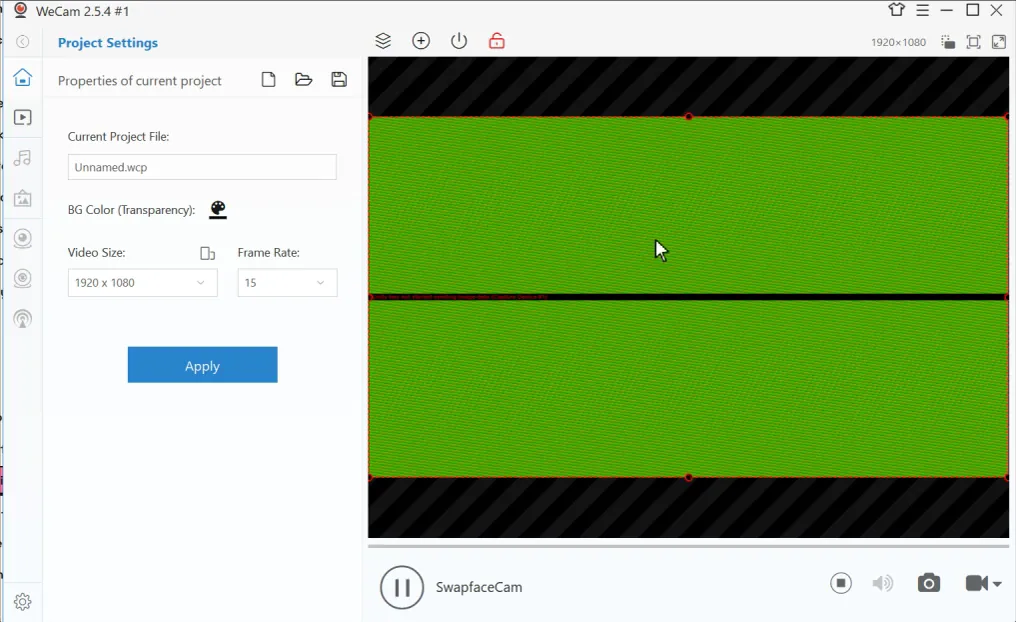
Ce tutoriel utilise principalement WeCam comme exemple. Après avoir ouvert WeCam, créez un nouveau projet de caméra.
Étape 1 — Create Camera Project
Create Camera Project
Après avoir ouvert WeCam, créez un nouveau projet de caméra :
Étape 2 — Sélectionner OBS Virtual Camera
Dans le Camera Project, définissez la source de caméra sur :
OBS Virtual Camera
Puis vérifiez la résolution vidéo actuelle.
Si la résolution n’est pas :
1920 × 1080
Redémarrez WeCam et vérifiez à nouveau.
Étape 3 — Ajuster l’orientation
Après avoir sélectionné OBS Virtual Camera, utilisez Rotate dans WeCam pour ajuster l’orientation du flux.
Comme la caméra USB et Swapface ont déjà été tournés pour le portrait, continuez à ajuster l’orientation dans WeCam afin que le flux final reste correct.
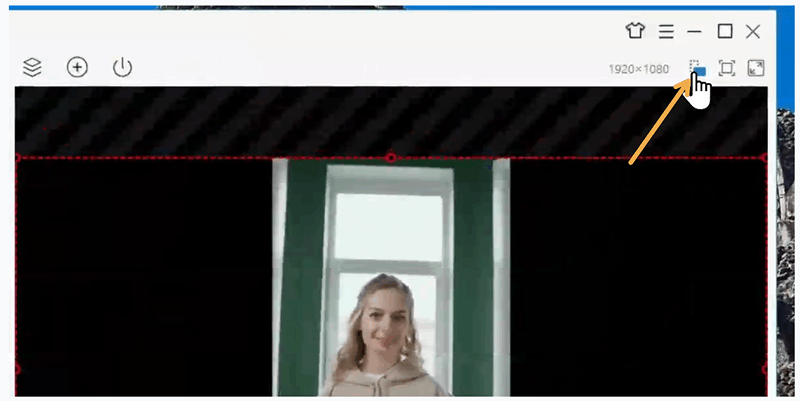
Étape 4 — Activer la caméra virtuelle WeCam
Une fois la source vidéo et l’orientation définies, allez dans WeCam :
Output → Virtual Camera
Puis cliquez sur :
Enable
pour appliquer les paramètres actuels.
Ensuite, activez Virtual Camera pour que WeCam puisse envoyer le flux aux autres applications comme caméra virtuelle.
Une fois activée, Nox ou d’autres applications peuvent détecter et utiliser WeCam comme source de caméra.
4.2 Voir le parcours WeCam complet
4.3 Utiliser ManyCam
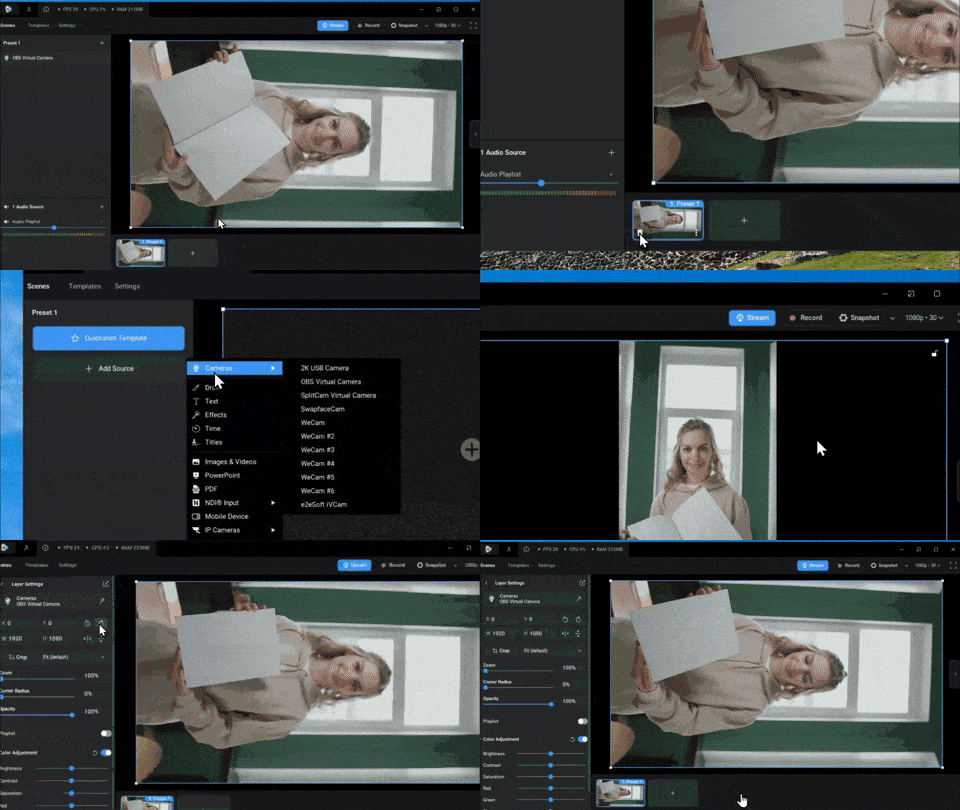
Si vous avez installé ManyCam à la place de WeCam, suivez le tutoriel ManyCam fourni dans l’article.
05 Configurer Nox Android Emulator
Une fois la caméra virtuelle prête, configurez Nox Android Emulator pour que WhatsApp puisse s’exécuter dans un environnement Android en portrait.
5.1 Démarrer Nox
Ouvrez Nox Android Emulator. Après le lancement, confirmez que Nox démarre normalement et atteint l’écran d’accueil Android. Installez et ouvrez WhatsApp dans Nox.
Après connexion, assurez-vous que WhatsApp s’ouvre normalement sur l’écran principal.
5.2 Définir la résolution portrait
Ouvrez les paramètres d’affichage de Nox, définissez le type d’appareil sur téléphone, et utilisez une résolution portrait.
Vous pouvez utiliser 1080 × 1920 ou 900 × 1600. Après avoir appliqué les paramètres, enregistrez la configuration. Puis redémarrez Nox ; parfois cela doit être fait avant de lancer Nox.
5.3 Redémarrer Nox
Après avoir modifié la résolution, redémarrez Nox pour que les nouveaux paramètres d’affichage prennent effet. En revenant dans l’émulateur, confirmez que le système s’affiche en portrait.
5.4 Vérifier Hyper-V
Si Nox ne peut pas démarrer ou fonctionner normalement, vérifiez les paramètres Hyper-V sous Windows. Selon votre environnement système, désactivez Hyper-V. puis redémarrez Nox.
Une fois la configuration portrait et d’exécution de Nox terminée, l’étape suivante consiste à injecter la caméra virtuelle WeCam dans Nox.
06 Injecter la caméra virtuelle dans Nox
Après la configuration de base de Nox, injectez la caméra virtuelle WeCam dans Nox afin que l’émulateur Android puisse détecter et utiliser le flux vidéo configuré précédemment.
6.1 Fermer Nox
Avant l’injection, quittez complètement Nox Android Emulator. Assurez-vous que Nox n’est pas en cours d’exécution, puis continuez.
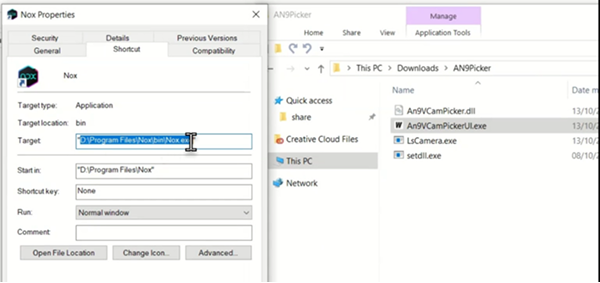
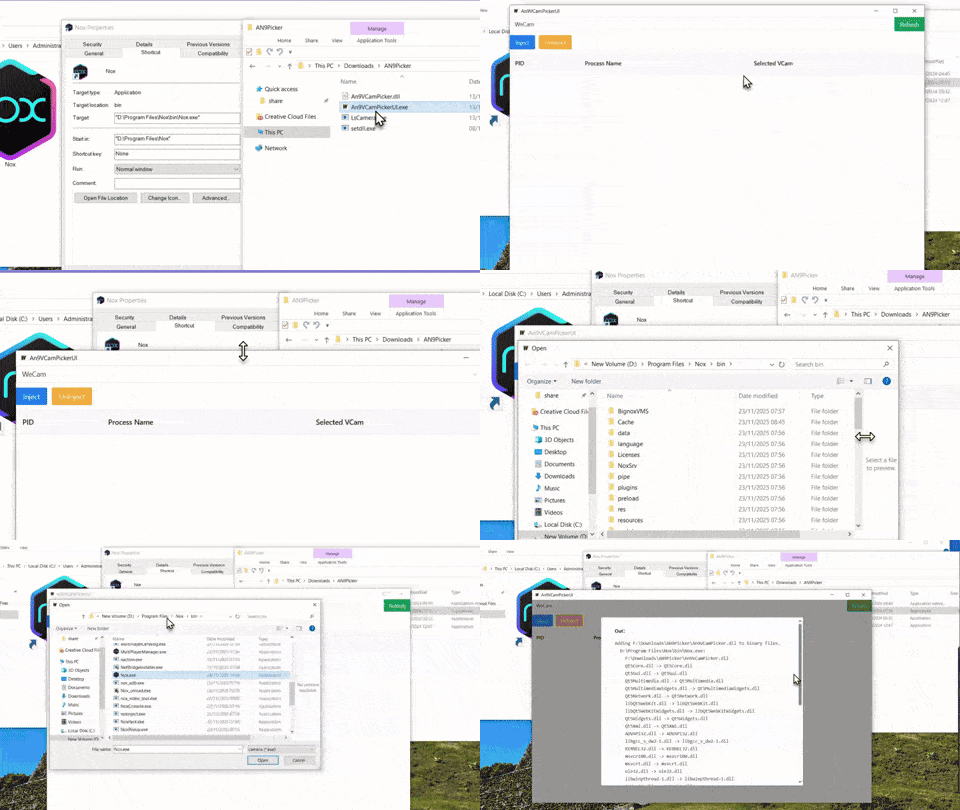
6.2 Ouvrir AN9Picker
Trouvez le dossier AN9Picker déjà téléchargé et extrait. Exécutez AN9PickerUI.exe pour ouvrir l’outil d’injection de caméra.
6.3 Sélectionner WeCam
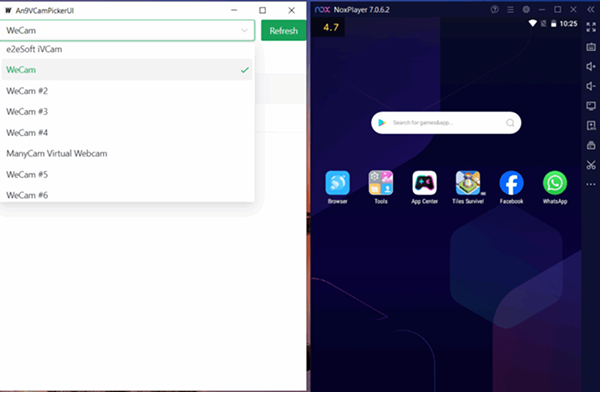
Dans AN9Picker, sélectionnez la caméra virtuelle que vous souhaitez injecter.
Sélectionnez WeCam. Assurez-vous qu’il s’agit de la caméra virtuelle WeCam déjà configurée et qui envoie un flux en direct.
6.4 Cliquer sur Inject
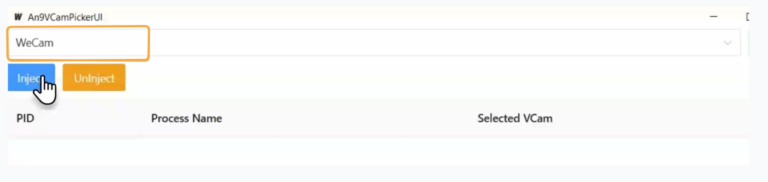
Après avoir confirmé la sélection de la caméra, cliquez sur Inject. Puis choisissez Nox.exe dans le répertoire d’installation de Nox (par exemple C:\Program Files\Nox\bin\Nox.exe).
Après la sélection, l’outil injecte la caméra virtuelle WeCam dans Nox.
Vous pouvez revoir les étapes exactes dans le parcours complet.
6.5 Terminer l’injection
Une fois l’injection terminée, redémarrez Nox.
Nox peut désormais utiliser le flux de caméra virtuelle fourni par WeCam.
À ce stade, la chaîne vidéo complète est connectée à l’émulateur Android :
USB Camera → Swapface → OBS Virtual Camera → WeCam → Nox
Ensuite, ouvrez WhatsApp et lancez un appel vidéo.
07 Lancer un appel vidéo WhatsApp
Vous pourriez aussi avoir besoin de

Manuel utilisateur SwapFace pour Windows
Un manuel complet SwapFace Windows pour l’échange de visage en temps réel—de l’installation et de la configuration rapide à l’optimisation des effets et au dépannage.

Comment utiliser Swapface pour les appels vidéo WhatsApp sur Windows
Guide de configuration complet pour acheminer l’échange de visage en temps réel de Swapface via ManyCam ou WeCam afin de l’utiliser dans les appels vidéo WhatsApp sur Windows.

Guide complet Swapface Stream pour Mac
Un guide Mac complet couvrant le flux de travail, l’installation de Swapface et OBS, la configuration de Stream et l’utilisation d’OBS Virtual Camera dans Zoom, Meet et d’autres applications.

Comment renommer la caméra virtuelle Swapface
Par défaut, les applications voient la caméra comme « SwapfaceCam ». Voici comment donner n’importe quel nom à la caméra virtuelle Swapface, en environ deux minutes.

Comment installer Swapface sous Windows
Configuration requise, emplacement d’installation correct et erreurs à l’origine de la plupart des problèmes — tout pour installer Swapface sous Windows.