



01 Cómo funciona
Antes de empezar la configuración, tómate un momento para entender cómo trabajan juntos Swapface, ManyCam / WeCam y WhatsApp.
Al usar WhatsApp en Windows, es posible que WhatsApp no pueda llamar a SwapfaceCam directamente.
Por eso necesitas ManyCam o WeCam como retransmisión de cámara virtual para pasar la salida con intercambio facial de Swapface a WhatsApp.
La conexión completa se puede entender así:
Cámara → Swapface → ManyCam / WeCam → WhatsApp
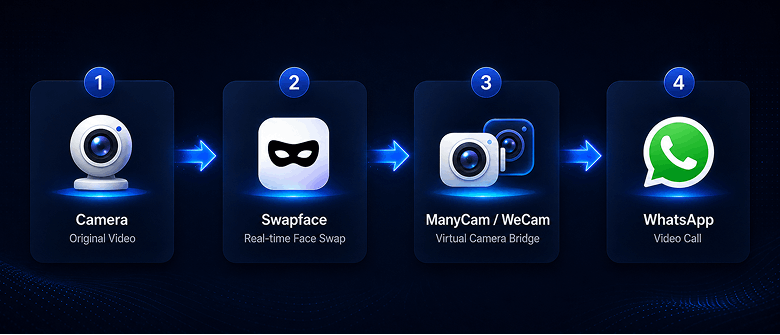
¿Qué hace cada aplicación?
Swapface
Lee la señal de la cámara y realiza el intercambio facial en tiempo real.
ManyCam / WeCam
Recibe la salida SwapfaceCam de Swapface y luego pasa la señal a WhatsApp a través de una cámara virtual.
WhatsApp
WhatsApp finalmente lee la señal de la cámara virtual de ManyCam o WeCam y la usa para las videollamadas. No necesitas que WhatsApp se conecte a Swapface directamente: ManyCam o WeCam se encargan del salto intermedio.
02 Configurar Swapface Stream
Antes de conectar ManyCam o WeCam, asegúrate de que Swapface Stream ya esté configurado y pueda emitir normalmente la señal con intercambio facial.
Completa primero lo siguiente en Swapface Stream:
- Seleccionar la cámara de entrada para vídeo en tiempo real
- Seleccionar la salida Stream
- Seleccionar el rostro que quieres usar
- Iniciar el intercambio facial en tiempo real
- Confirmar que la vista previa muestra correctamente el resultado del intercambio facial
Tras estos pasos, Swapface emite la señal en tiempo real procesada a través de SwapfaceCam. Luego ManyCam o WeCam leerán esa señal y la pasarán a WhatsApp.
Si aún no has terminado la configuración de Swapface Stream, consulta primero nuestro tutorial completo:
Ver el tutorial de configuración de Swapface Stream →Este artículo no repetirá los pasos detallados de configuración de Stream. A continuación pasamos directamente a la configuración de retransmisión con ManyCam y WeCam.
03 Conectar Swapface con ManyCam
Tras la configuración básica de Swapface Stream, usa ManyCam para pasar la salida de Swapface a WhatsApp.
ManyCam actúa aquí como retransmisión de cámara virtual. Lee la señal de SwapfaceCam y la vuelve a emitir como una cámara virtual que WhatsApp puede usar.
3.1 Descargar e instalar ManyCam
Si algo falla al usar OBS Virtual Camera como salida, espera un momento e inténtalo de nuevo.
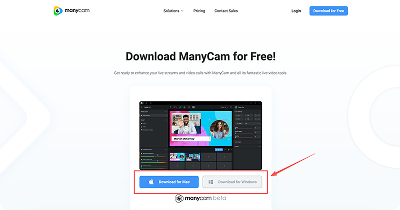
Primero, ve al sitio web oficial de ManyCam para descargar e instalar ManyCam.
Tras la instalación, abre ManyCam y prepárate para añadir la salida de vídeo de Swapface como fuente de entrada.
3.2 Añadir SwapfaceCam en ManyCam
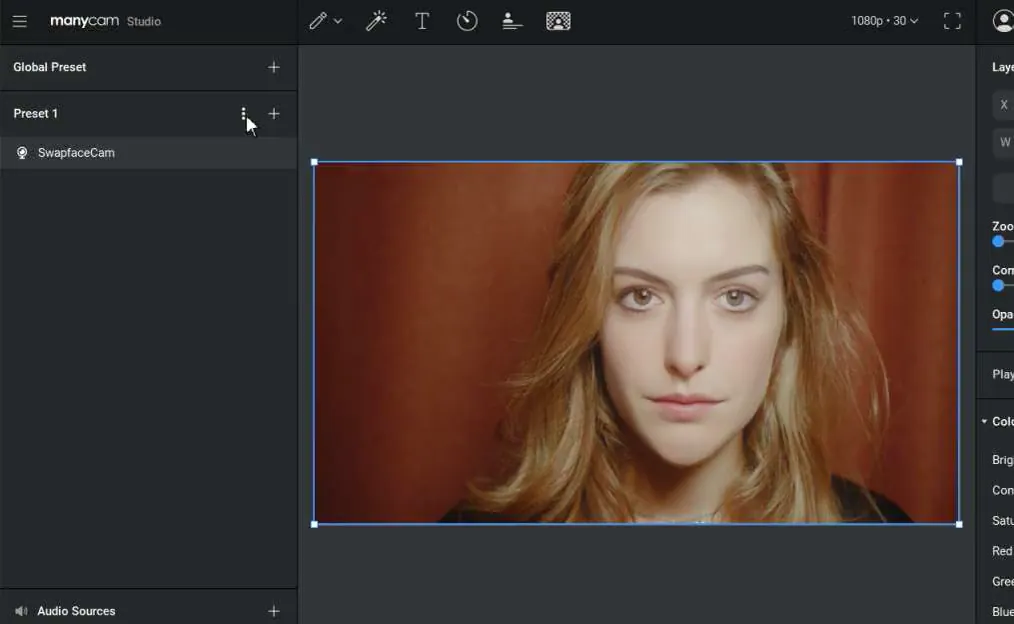
Tras abrir ManyCam, ve al área de fuentes de vídeo. Primero Clear Preset en ManyCam, luego añade una nueva entrada de cámara y selecciona SwapfaceCam en la lista de dispositivos.
ManyCam empezará a leer la señal actual de intercambio facial en tiempo real de Swapface.
Si la configuración es correcta, deberías ver el resultado del intercambio facial de Swapface en el área de vista previa de ManyCam.
3.3 Confirmar que ManyCam recibe la señal
Cuando ManyCam muestre correctamente la señal con intercambio facial de Swapface, Swapface → ManyCam estará completo. ManyCam actuará entonces como la cámara virtual que WhatsApp usará a continuación.
Ten en cuenta:
La entrada de ManyCam es SwapfaceCam. Más adelante en WhatsApp, debes seleccionar: ManyCam Virtual Camera.
3.4 Finalizar la configuración de ManyCam
Tras los pasos anteriores, la configuración de ManyCam está completa.
A continuación, abre los ajustes de cámara de WhatsApp y selecciona la cámara virtual de ManyCam para terminar la conexión.
04 Conectar Swapface con WeCam
Si usas WeCam como retransmisión de cámara virtual, la lógica general es similar a la de ManyCam.
WeCam lee la señal de intercambio facial en tiempo real de SwapfaceCam y la proporciona como cámara virtual para WhatsApp.
4.1 Descargar e instalar WeCam
Primero, ve al sitio web oficial de WeCam para descargar e instalar WeCam.
Tras la instalación, abre WeCam y prepárate para seleccionar la salida de vídeo de Swapface como fuente de entrada.
4.2 Seleccionar SwapfaceCam en WeCam
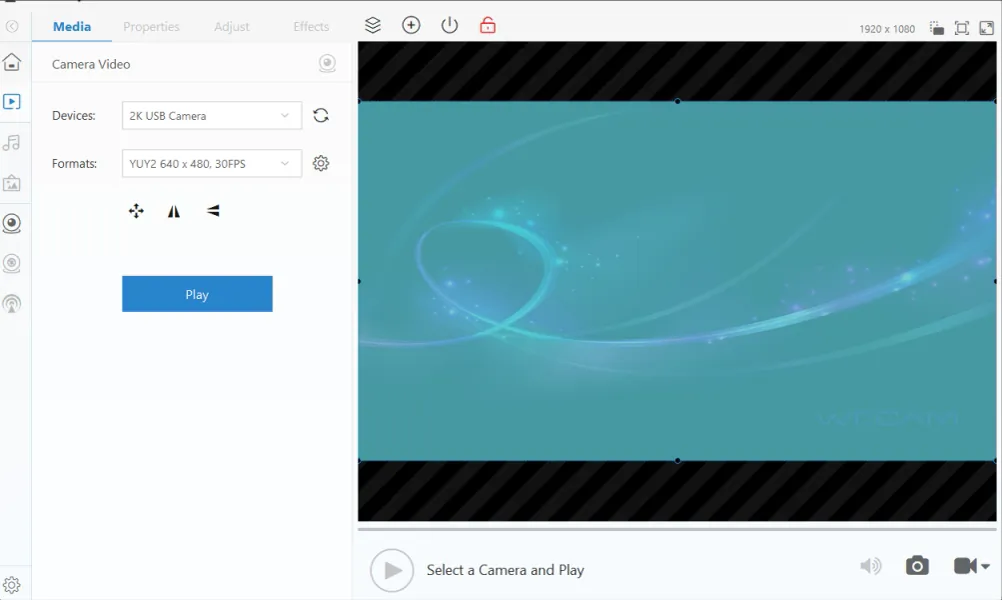
Tras abrir WeCam, ve al área de ajustes de vídeo de la cámara.
Busca y selecciona lo siguiente en la lista de dispositivos:
SwapfaceCam
Tras seleccionarlo, WeCam empezará a leer la señal actual de intercambio facial en tiempo real de Swapface. Si la configuración es correcta, deberías ver el resultado del intercambio facial de Swapface en el área de vista previa de WeCam.
4.3 Confirmar que WeCam está conectado
Tras la configuración, confirma que WeCam puede mostrar de forma estable la señal de salida de Swapface.
Observa estas dos fuentes de cámara distintas:
Entrada de WeCam: SwapfaceCam
WhatsApp usa después: WeCam Virtual Camera
En otras palabras, SwapfaceCam es lo que lee WeCam, mientras que WeCam Virtual Camera es lo que WhatsApp usa después.
4.4 Finalizar la configuración de WeCam
Cuando WeCam muestre correctamente la señal de intercambio facial en tiempo real de Swapface, la configuración de retransmisión de WeCam estará completa.
A continuación, abre los ajustes de cámara de WhatsApp y selecciona la cámara virtual de WeCam para terminar la conexión.
05 Conectar la cámara virtual en WhatsApp
Tras configurar ManyCam o WeCam, el último paso es seleccionar la cámara virtual correspondiente en WhatsApp.
En este punto, WhatsApp ya no lee la cámara original: lee la señal de ManyCam o WeCam.
5.1 Abrir los ajustes de cámara de WhatsApp
Abre WhatsApp y ve a los ajustes de videollamada o relacionados con la cámara.
En la lista de dispositivos de cámara, selecciona la cámara virtual que coincida con la retransmisión que configuraste antes.
Si usaste ManyCam, selecciona:
ManyCam Virtual Camera
Si usaste WeCam, selecciona:
WeCam Virtual Camera
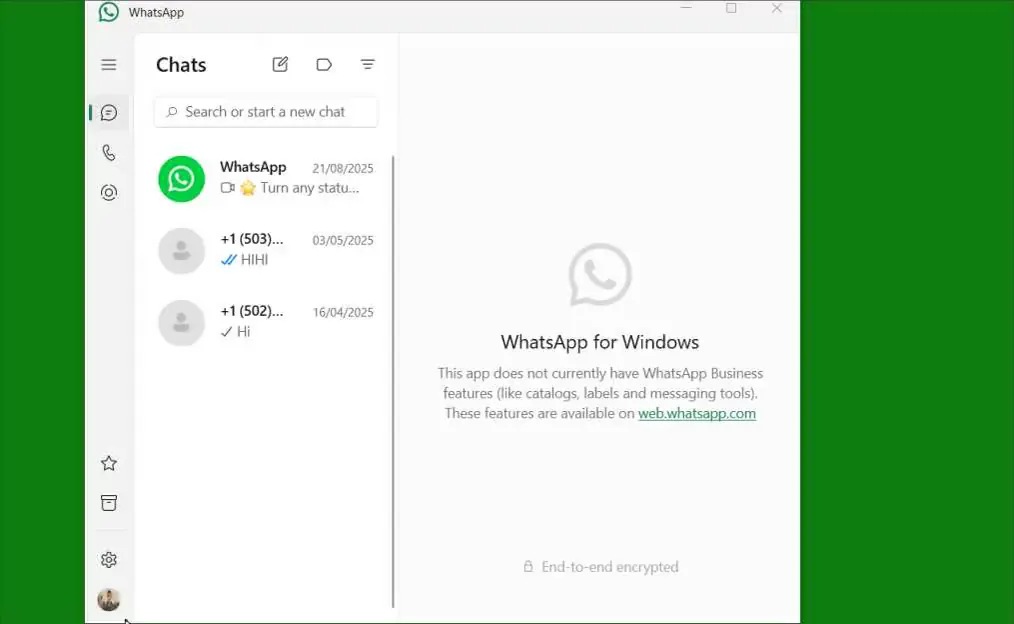
5.2 Confirmar la señal de vídeo
Tras seleccionarla, WhatsApp leerá la señal de ManyCam o WeCam.
Si Swapface, ManyCam o WeCam se configuraron correctamente, deberías ver la señal de intercambio facial en tiempo real en WhatsApp. Cuando WhatsApp muestre correctamente la señal con intercambio facial, la conexión completa estará lista.
Ya puedes usar esta cámara virtual para videollamadas de WhatsApp.
06 Usar en Chrome
Además de la app de WhatsApp para Windows, si usas Chrome en sitios que necesitan una cámara, también puedes seleccionar el dispositivo de vídeo correspondiente en los ajustes del navegador.
07 Usar en Microsoft Edge
Además de la app de WhatsApp para Windows, si usas Microsoft Edge en sitios que necesitan una cámara, también puedes seleccionar el dispositivo de vídeo correspondiente en los ajustes del navegador.
También puede interesarte

Manual de usuario de SwapFace para Windows
Un manual completo de SwapFace para Windows sobre intercambio facial en tiempo real: desde la instalación y la configuración rápida hasta la optimización de efectos y la resolución de problemas.

Tutorial del emulador Android de Swapface
Guía completa para usar el intercambio de rostros en tiempo real de Swapface en videollamadas de WhatsApp en Windows mediante Nox Android Emulator, OBS Virtual Camera y WeCam.

Guía completa de Swapface Stream para Mac
Una guía completa para Mac que cubre el flujo de trabajo, la instalación de Swapface y OBS, la configuración de Stream y el uso de OBS Virtual Camera en Zoom, Meet y otras apps.

Cómo cambiar el nombre de la cámara virtual de Swapface
De forma predeterminada, las apps ven la cámara como “SwapfaceCam”. Así puedes ponerle el nombre que quieras a la cámara virtual de Swapface en unos dos minutos.

Cómo instalar Swapface en Windows
Requisitos del sistema, la ubicación de instalación correcta y los errores que causan la mayoría de los problemas: todo lo que necesitas para instalar Swapface en Windows.