



01 Guía de instalación
Si SwapFace aún no está instalado en tu PC con Windows, completa primero la instalación. Tras una instalación correcta, puedes continuar configurando la cámara, el rostro y la salida de vídeo de Stream.
Instalar SwapFace para Windows
En el tutorial de instalación aprenderás:
Cómo descargar SwapFace para Windows.
Cómo completar la instalación.
Cómo iniciar SwapFace por primera vez.
Cómo conceder permisos de cámara y otros permisos necesarios.
Cómo confirmar que SwapFace se ha instalado correctamente.
02 Inicio rápido
Sigue los pasos siguientes para configurar la cámara, el rostro y la salida de vídeo, y luego inicia el intercambio facial en tiempo real de SwapFace.
Antes de empezar, asegúrate de que:
- SwapFace está instalado y abierto.
- Tu cámara está conectada y funciona.
- Has preparado la imagen de rostro que quieres usar.
- Tienes permiso para usar esa imagen de rostro.
Tras estas preparaciones, completa los pasos siguientes. Deberías ver un resultado estable de intercambio facial en tiempo real en SwapFace.
- Seleccionar cámara1
- Seleccionar rostro2
- Seleccionar salida3
- Iniciar función4
- Confirmar resultado5


Paso 1: Seleccionar la cámara de entrada
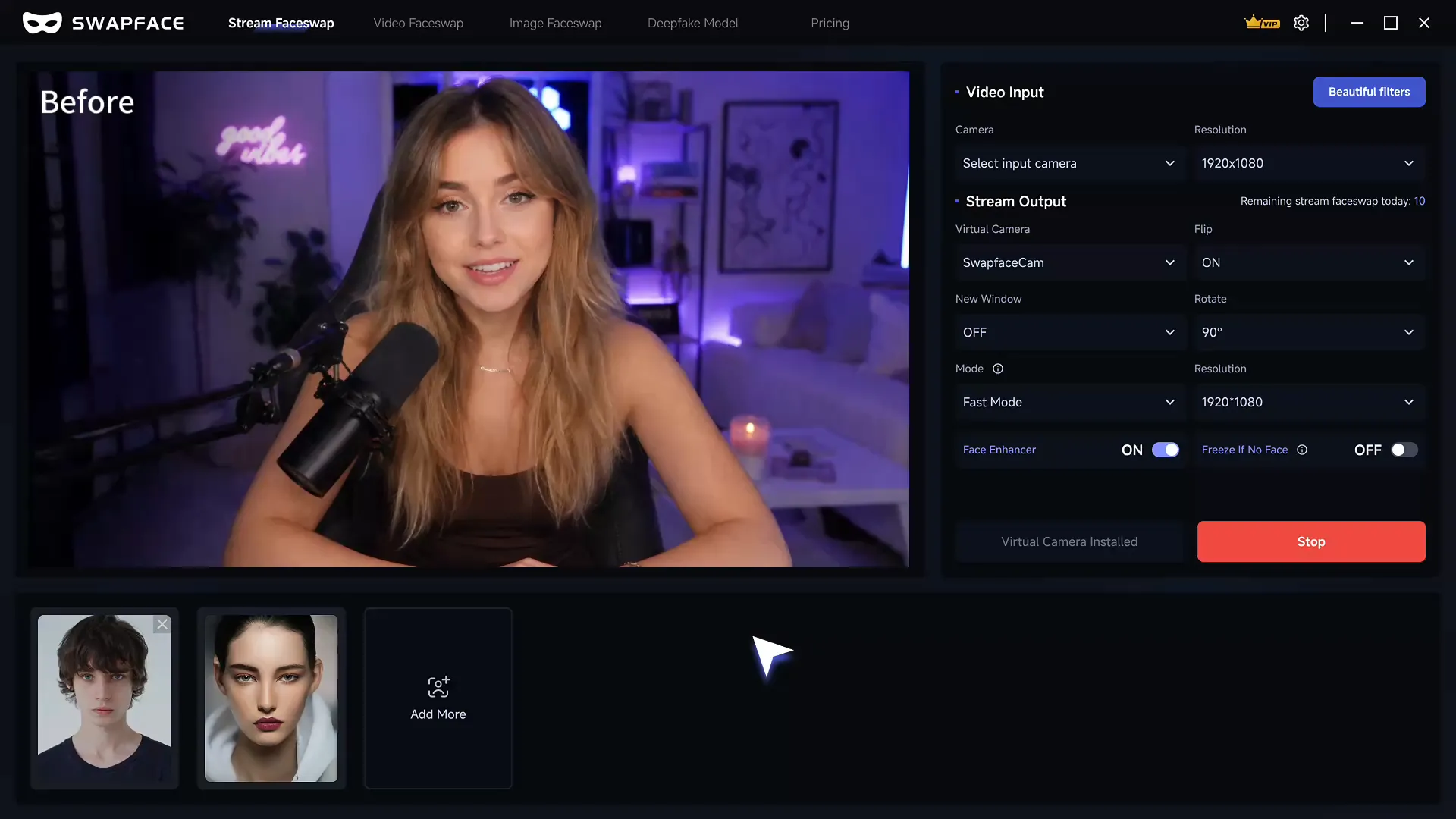
En el área Video Input, busca Camera y selecciona la cámara que quieras usar.
Puedes elegir la cámara integrada, una cámara USB u otro dispositivo de entrada de vídeo disponible.
Tras seleccionarla, comprueba que el área de vista previa muestre una señal en vivo con normalidad.
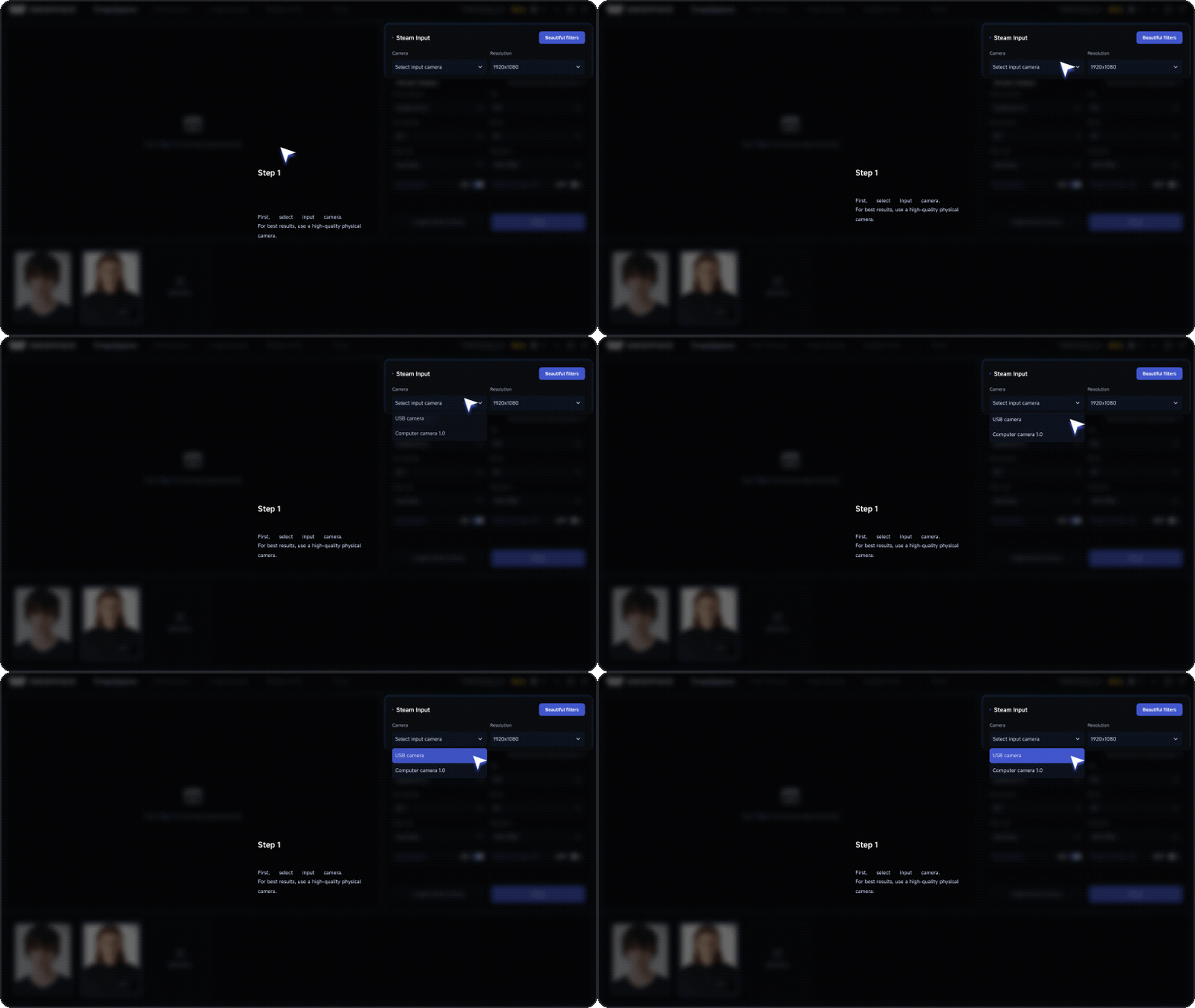
Configuración correcta
El área de vista previa muestra continuamente la señal de la cámara, sin pantalla negra ni verde.
¿No hay señal de cámara?
Cierra cualquier software que pueda estar usando la cámara y vuelve a seleccionarla o a reconectarla. Si aún no hay señal, consulta “Problemas con la cámara de entrada”.
Paso 2: Seleccionar o añadir un rostro
En el área de rostros de la parte inferior de la interfaz, selecciona un rostro existente.
Para usar un rostro nuevo, haz clic en Add More y sube una imagen de rostro clara, frontal y sin oclusión.
Para resultados más estables, recomendamos:
- Una imagen de rostro frontal o casi frontal.
- Una imagen con iluminación uniforme y alta claridad.
- Una imagen sin oclusión importante por cabello, gafas o manos.
- Una imagen que contenga solo a una persona.
- Una imagen que tengas permiso para usar.
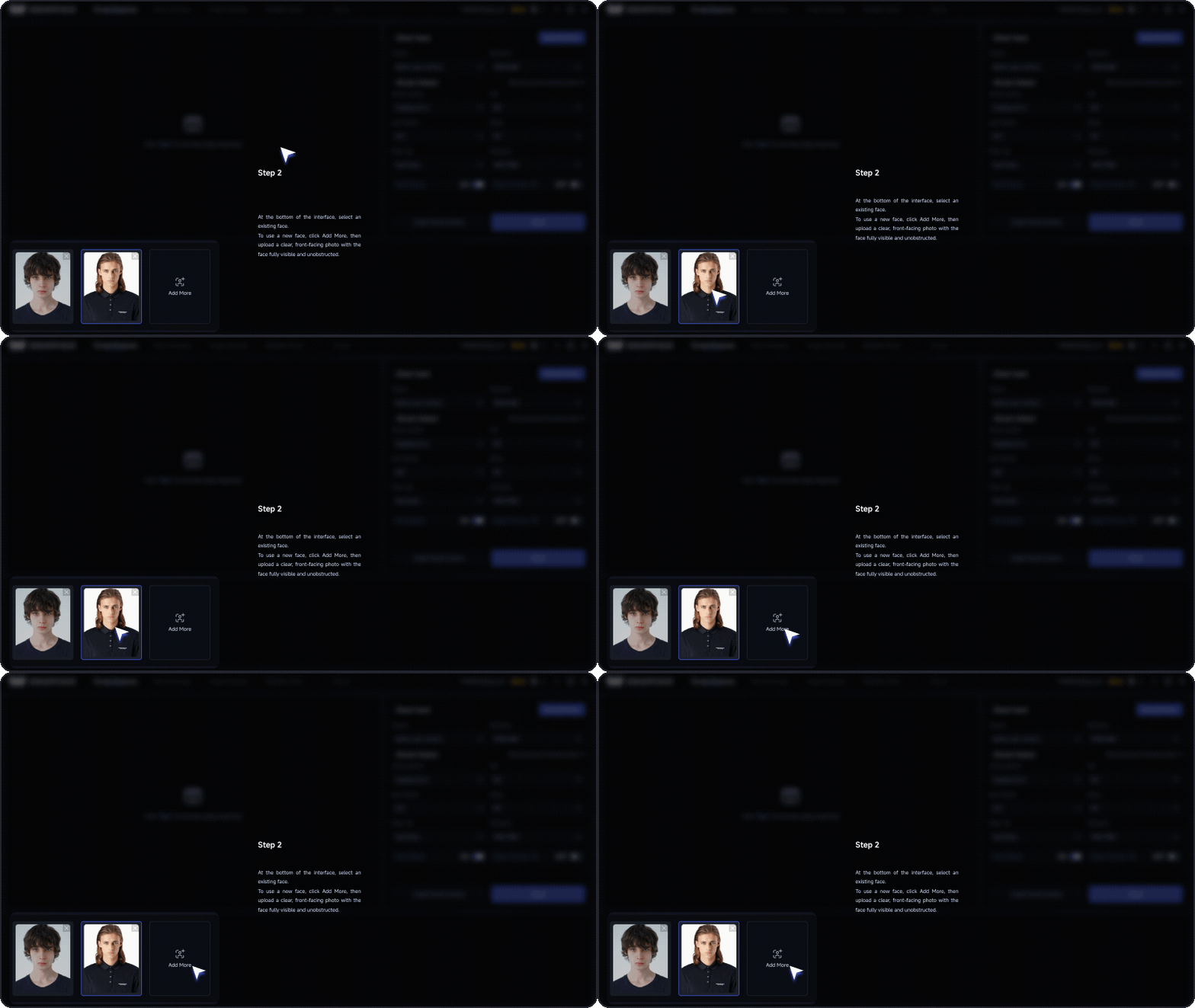
Configuración correcta
El rostro seleccionado aparece activo y empieza a aplicarse en la vista previa.
¿El rostro no se aplica?
Confirma que el rostro está seleccionado e intenta con una imagen clara, frontal y sin oclusión. Si el resultado sigue siendo anormal, consulta “Problemas de procesamiento facial”.
Paso 3: Instalar y seleccionar la cámara virtual
En el primer uso, haz clic en Install Virtual Camera.
Tras la instalación, selecciona SwapFaceCam en el área Stream Output.
La cámara de entrada y SwapFaceCam tienen funciones distintas:
- Input camera: proporciona la señal original a SwapFace.
- SwapFaceCam: envía la señal procesada a otras apps como Zoom y OBS.
Algunas apps deben reiniciarse después de instalar la cámara virtual antes de poder detectar SwapFaceCam.
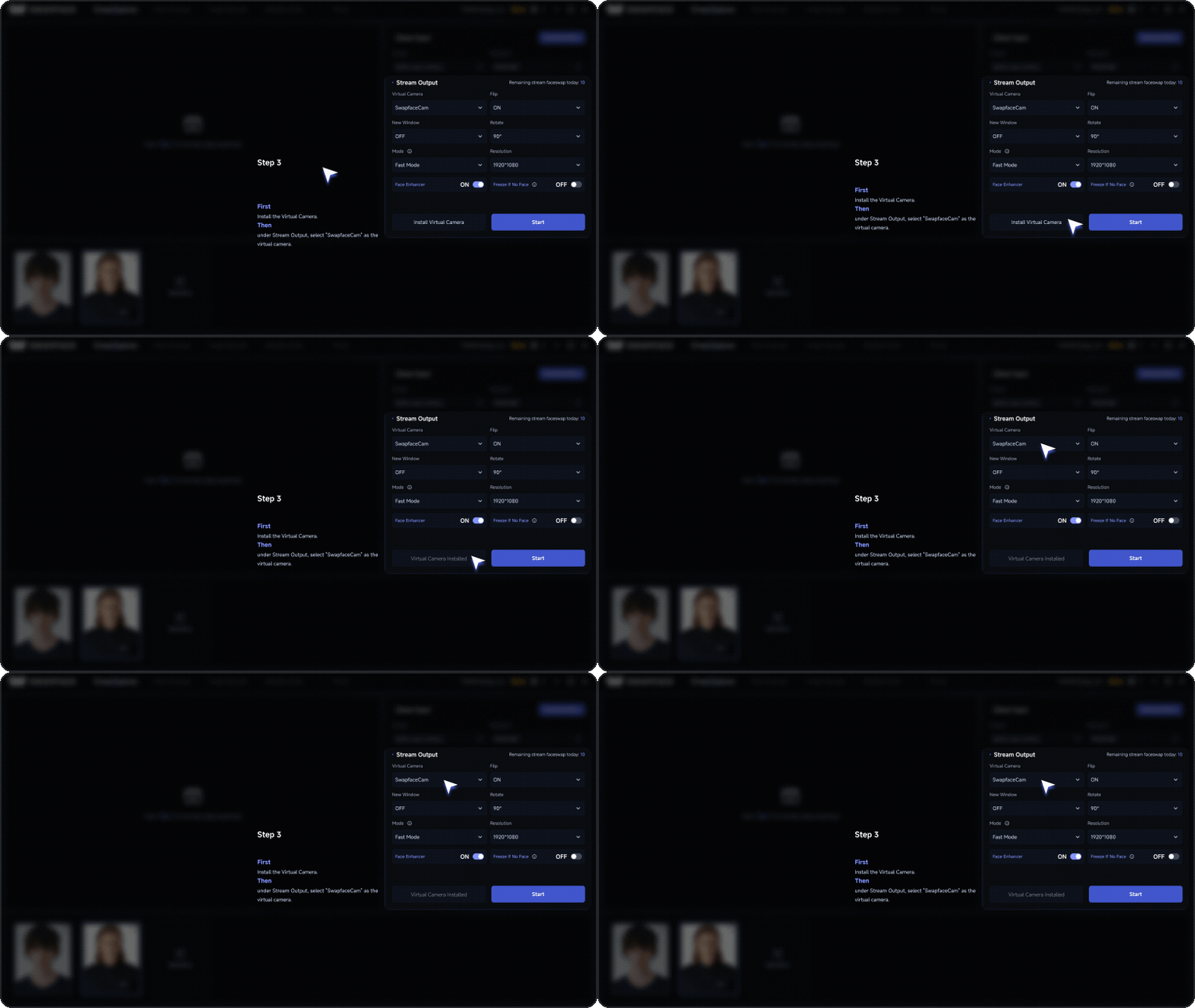
Configuración correcta
El área Stream Output muestra SwapFaceCam y ya no aparece el aviso de instalar la cámara virtual.
¿No encuentras SwapFaceCam?
Confirma que la cámara virtual está instalada y reinicia SwapFace y la app de destino. Si sigue sin detectarse, ve a “Problemas de salida de la cámara virtual” para ver soluciones.
Paso 4: Iniciar el intercambio facial en tiempo real
Tras confirmar que la cámara de entrada, el rostro y la salida de vídeo están seleccionados, haz clic en Start.
Si aparece un aviso de selección de plan, elige un modo de ejecución disponible para tu cuenta actual.
Los usuarios gratuitos pueden seguir el aviso en pantalla para ejecutar una prueba con marca de agua; los usuarios suscritos pueden elegir un modo de ejecución compatible con su plan.
Tras iniciar, espera a que la señal termine de cargar.
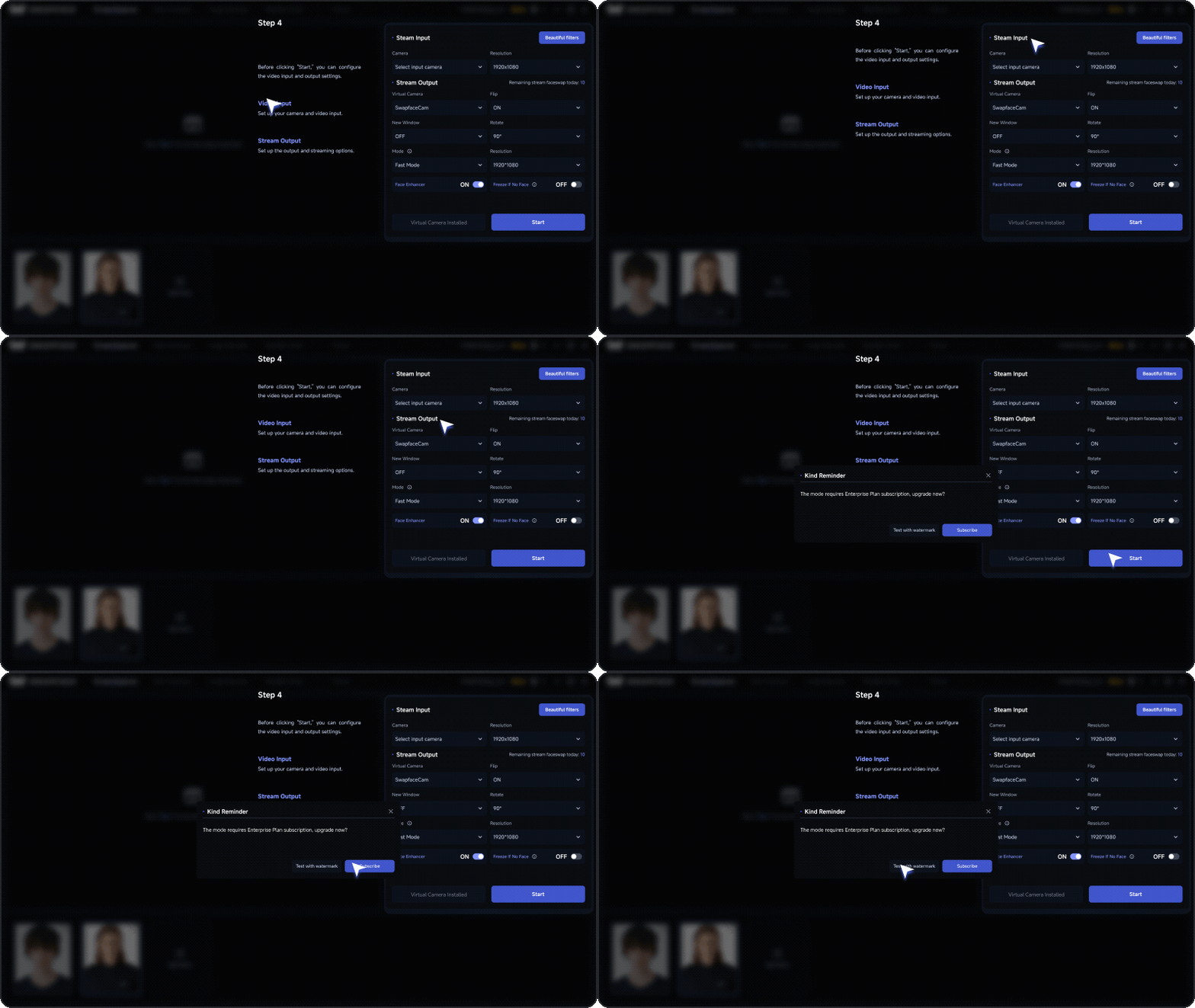
Configuración correcta
La vista previa muestra el rostro procesado y sigue el movimiento de la cabeza y los cambios de expresión.
¿Tienes problemas?
Si al hacer clic en Start aparece un error, se queda colgado mucho tiempo o la señal se ve anormal, ve a “Problemas de inicio y procesamiento” para ver soluciones.
Paso 5: Confirmar el resultado
Tras un inicio correcto, haz una comprobación rápida:
- La señal de vista previa se muestra con normalidad.
- El rostro se ha intercambiado correctamente.
- El rostro sigue el movimiento de la cabeza.
- No hay parpadeos ni distorsiones evidentes.
- No hay pantalla negra, pantalla verde ni mensaje de error.
- Stream Output permanece configurado en SwapFaceCam.
Si todo lo anterior se ve normal, el intercambio facial en tiempo real de SwapFace se ha iniciado correctamente.
Paso 6: Usarlo en Zoom
Abre una nueva reunión en Zoom y elige “Switch Camera” en el menú desplegable de vídeo. ¡Listo!
Si no estás satisfecho con el resultado, consulta la sección “03 Optimizar el intercambio facial” para afinar la calidad.
¿Qué puedes hacer a continuación?
- Si la señal va a tirones, está borrosa o el rostro es inestable, consulta “Optimización del rendimiento”.
- Si ves una pantalla negra, una pantalla verde o un fallo de inicio, consulta “Solución de problemas”.
- Si necesitas usarlo en OBS u otras apps, consulta la guía “Usar Stream en otras apps”.
03 Optimizar el intercambio facial
Si el resultado del intercambio facial no es el esperado, prueba a ajustar y optimizar con los consejos siguientes.
Mejorar la calidad de la cámara
La calidad de la cámara afecta directamente a los resultados del intercambio facial. Una cámara de baja calidad puede reducir notablemente el rendimiento.
Si la calidad de la cámara de tu PC no es ideal, usa iVCam o Iriun para utilizar el teléfono como cámara. Las cámaras de teléfono suelen ofrecer una imagen más nítida.
Mantener una buena iluminación
Una buena iluminación es muy importante para la calidad del intercambio facial.
Una iluminación de retrato adecuada reduce artefactos y aspectos poco naturales, haciendo que el vídeo final parezca más natural.
Reducir la latencia del procesamiento en tiempo real
- El intercambio facial en tiempo real necesita un buen rendimiento de CPU y GPU para mantenerse fluido y reducir la latencia.
- Para un mejor rendimiento en tiempo real, recomendamos NVIDIA RTX 4070 Ti o una GPU más potente.
- Los usuarios de pago también pueden ir a My Page para activar la aceleración.
Evitar la oclusión del rostro
Al usar Swapface, mantén el rostro claramente visible.
Oclusiones como las gafas pueden afectar al reconocimiento facial y a la calidad del intercambio, así que evita cubrir el rostro siempre que sea posible.
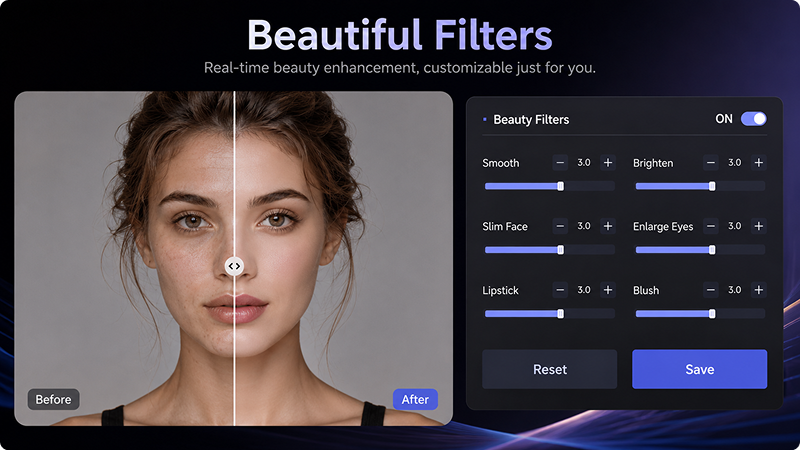
Beauty Filters
Swapface incluye varios Beauty Filters que pueden ajustar la forma facial. Activa el filtro correspondiente para usar estos efectos.
04 Ajustes de Stream
Los ajustes de Stream incluyen principalmente dos partes: Video Input y Video Output. Elige la fuente de cámara en el área de entrada y envía la señal intercambiada a otras apps de videollamada o streaming a través del área de salida.
4.1 Video Input
En el menú desplegable Video Input puedes ver y seleccionar las cámaras disponibles en tu ordenador.
Swapface admite las siguientes opciones de entrada de vídeo:
- Cámara USB
Puedes usar una cámara USB conectada a tu ordenador como entrada de vídeo.
Recomendamos una cámara USB 2K o de mayor resolución para una mejor experiencia.
- Cámara virtual
Puedes usar cámaras virtuales como ManyCam Virtual Webcam o WeCam como fuente de entrada.
Una cámara virtual también puede tomar un archivo de vídeo como entrada. Este enfoque funciona bien para WhatsApp, Messenger y escenarios similares.
- Cámara del teléfono
Con iVCam o Iriun, puedes usar de forma inalámbrica la cámara del teléfono como entrada de vídeo de Swapface. En comparación con una cámara USB típica, las cámaras de teléfono suelen ofrecer mayor calidad de imagen.
Swapface para Mac también admite usar un iPhone como cámara.
4.2 Video Output
- Stream Output
En el menú desplegable Video Output puedes elegir cómo Swapface emite el vídeo.
Swapface admite las dos opciones de salida siguientes:
- SwapFaceCam
SwapFaceCam se puede usar directamente como cámara virtual.
Por ejemplo, en las instrucciones de Zoom anteriores, puedes seleccionar SwapFaceCam directamente en las opciones de cámara de Zoom.
- OBS Virtual Camera
Algunas apps requieren OBS Virtual Camera como opción de salida, como Messenger.
Para usar OBS Virtual Camera, instala primero OBS Studio.
Tras elegir una opción de salida, abre los ajustes de la app en la que quieras usar Swapface y, en las opciones de cámara, selecciona:
SwapFaceCam o OBS Virtual Camera
Entonces podrás usar la señal con intercambio facial de Swapface.
05 Preguntas frecuentes y solución de problemas
Si algo falla al usar Stream, prueba primero a reiniciar Swapface y a reconectar la cámara USB. Algunos problemas también se resuelven esperando un momento e intentándolo de nuevo.
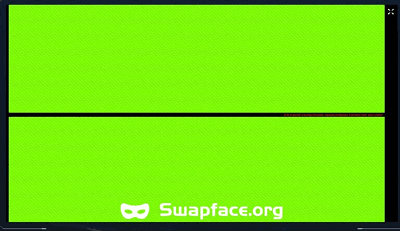
5.1 Pantalla verde
Si ves una pantalla verde, la cámara de entrada normalmente no está funcionando correctamente.
Prueba lo siguiente:
- Desconecta la cámara USB y vuelve a conectarla
- Comprueba de nuevo si la cámara funciona con normalidad
5.2 Errores de OBS Virtual Camera
Si algo falla al usar OBS Virtual Camera como salida, espera un momento e inténtalo de nuevo.
También ten en cuenta:
- No hagas clic en Start Virtual Camera en OBS
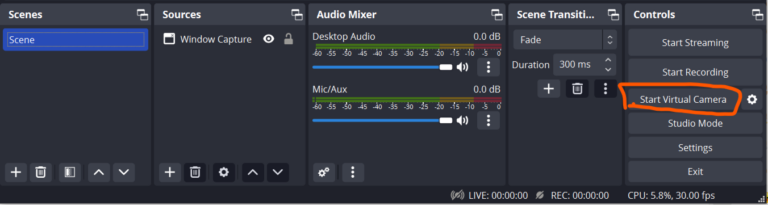
- A veces puede ser necesario reinstalar OBS Studio o instalar otra versión. Nosotros usamos version 30.0.
06 Usar Swapface en otras apps
Tras terminar la configuración de Stream, también puedes usar Swapface con otras apps de videollamada y transmisión en directo.
Hemos preparado tutoriales independientes para usar Swapface en WhatsApp, Messenger y otras apps.
Abre la guía completa para ver los pasos de configuración específicos de cada app.
También te puede interesar

Cómo usar Swapface para videollamadas de WhatsApp en Windows
Guía completa de configuración para enrutar el intercambio facial en tiempo real de Swapface a través de ManyCam o WeCam y usarlo en videollamadas de WhatsApp en Windows.

Tutorial del emulador Android de Swapface
Guía completa para usar el intercambio de rostros en tiempo real de Swapface en videollamadas de WhatsApp en Windows mediante Nox Android Emulator, OBS Virtual Camera y WeCam.

Guía completa de Swapface Stream para Mac
Una guía completa para Mac que cubre el flujo de trabajo, la instalación de Swapface y OBS, la configuración de Stream y el uso de OBS Virtual Camera en Zoom, Meet y otras apps.

Cómo cambiar el nombre de la cámara virtual de Swapface
De forma predeterminada, las apps ven la cámara como “SwapfaceCam”. Así puedes ponerle el nombre que quieras a la cámara virtual de Swapface en unos dos minutos.

Cómo instalar Swapface en Windows
Requisitos del sistema, la ubicación de instalación correcta y los errores que causan la mayoría de los problemas: todo lo que necesitas para instalar Swapface en Windows.