



01 Primera vez usando Swapface
Si es la primera vez que usa Swapface, empiece aquí para aprender qué hace Stream y cómo encaja el flujo completo.
Swapface Stream aplica el intercambio facial en tiempo real a la señal de su cámara y envía el video procesado a apps de videollamada o streaming. Swapface no se conecta directamente a Zoom, Google Meet y plataformas similares: debe pasar la señal a través de una cámara virtual.
En este flujo de trabajo:
- Cámara: proporciona la señal en vivo de la persona. Puede usar la cámara integrada del Mac, una USB Camera o una iPhone Camera.
- Swapface Stream: detecta rostros en tiempo real y aplica el intercambio facial.
- OBS Virtual Camera: emite la señal procesada por Swapface como cámara virtual.
- Apps de videollamada / streaming: reciben la señal de la cámara virtual, por ejemplo Google Meet o Zoom.
Si es su primera configuración, no necesita instalar ningún componente adicional de antemano.
El resto de esta guía le guía por la secuencia completa:
Descargar Swapface → completar la instalación y permisos en Mac → instalar OBS Studio → activar OBS Virtual Camera → configurar Stream → unirse a una videollamada
Después de completar todos los pasos, podrá usar la señal procesada por Swapface como entrada de cámara en apps de videollamada o streaming que admitan cámaras virtuales.
02 Instalar todo el software necesario
Antes de usar Swapface Stream, instale tanto Swapface como OBS Studio.
Estas dos apps se encargan del intercambio facial en tiempo real y de la salida de la cámara virtual. Juntas forman el entorno base de Stream en Mac.
2.1 Descargar e instalar Swapface
Primero, visite el sitio web de Swapface y descargue el cliente para Mac. Tras la instalación, el primer inicio puede quedar bloqueado por la configuración de seguridad de macOS.
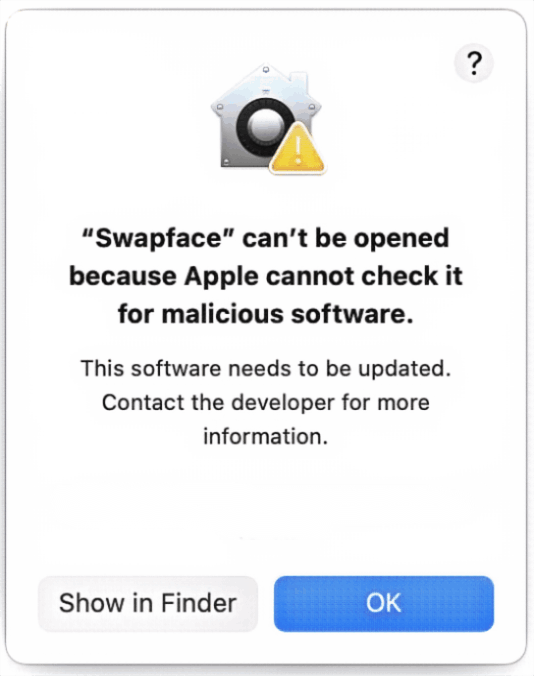
No se preocupe. Esto ocurre porque la app aún no ha sido notariada por Apple. Swapface es seguro y lo han usado más de 500.000 usuarios. Abra Privacidad y seguridad en Ajustes del Sistema y, a continuación, elija Abrir de todos modos para Swapface.
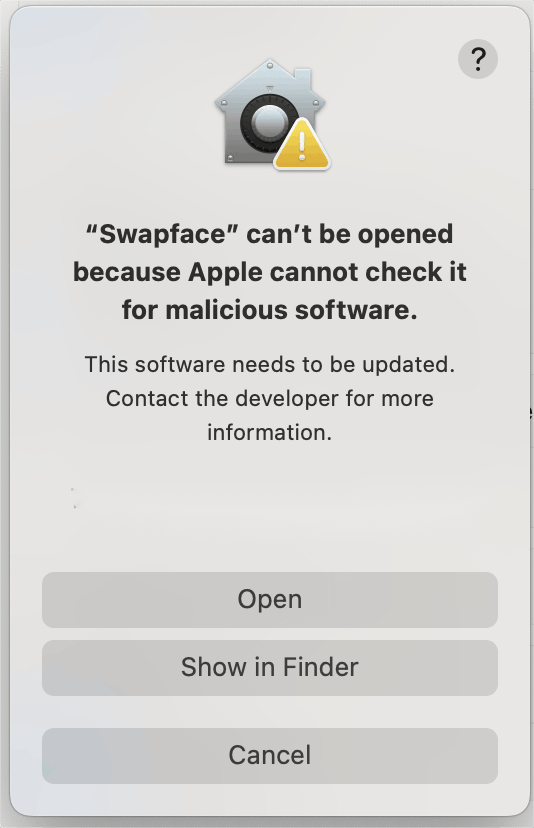
Confirme de nuevo la apertura de la app para iniciar Swapface con normalidad. Después de iniciarlo, inicie sesión o cree su cuenta de Swapface y abra la página de Stream.
2.2 Descargar e instalar OBS Studio
Después de que Swapface complete el intercambio facial en tiempo real, aún necesita una cámara virtual para enviar la señal procesada a Google Meet, Zoom y apps similares, así que instale OBS Studio.
Recomendado:
OBS Studio 30.0 o posterior
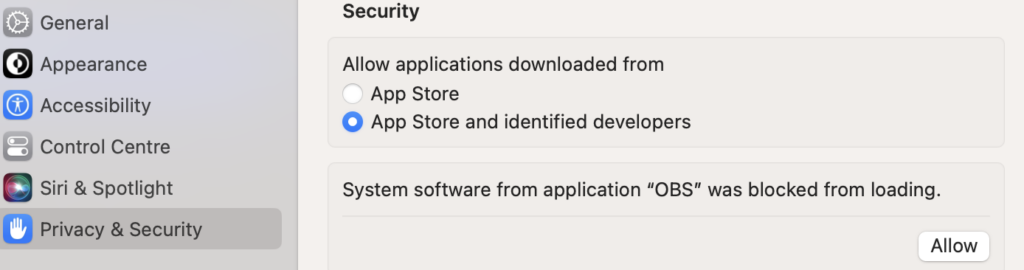
Si aparece un aviso de autorización al instalar OBS, conceda el permiso de instalación de OBS en Privacidad y seguridad dentro de Ajustes del Sistema.
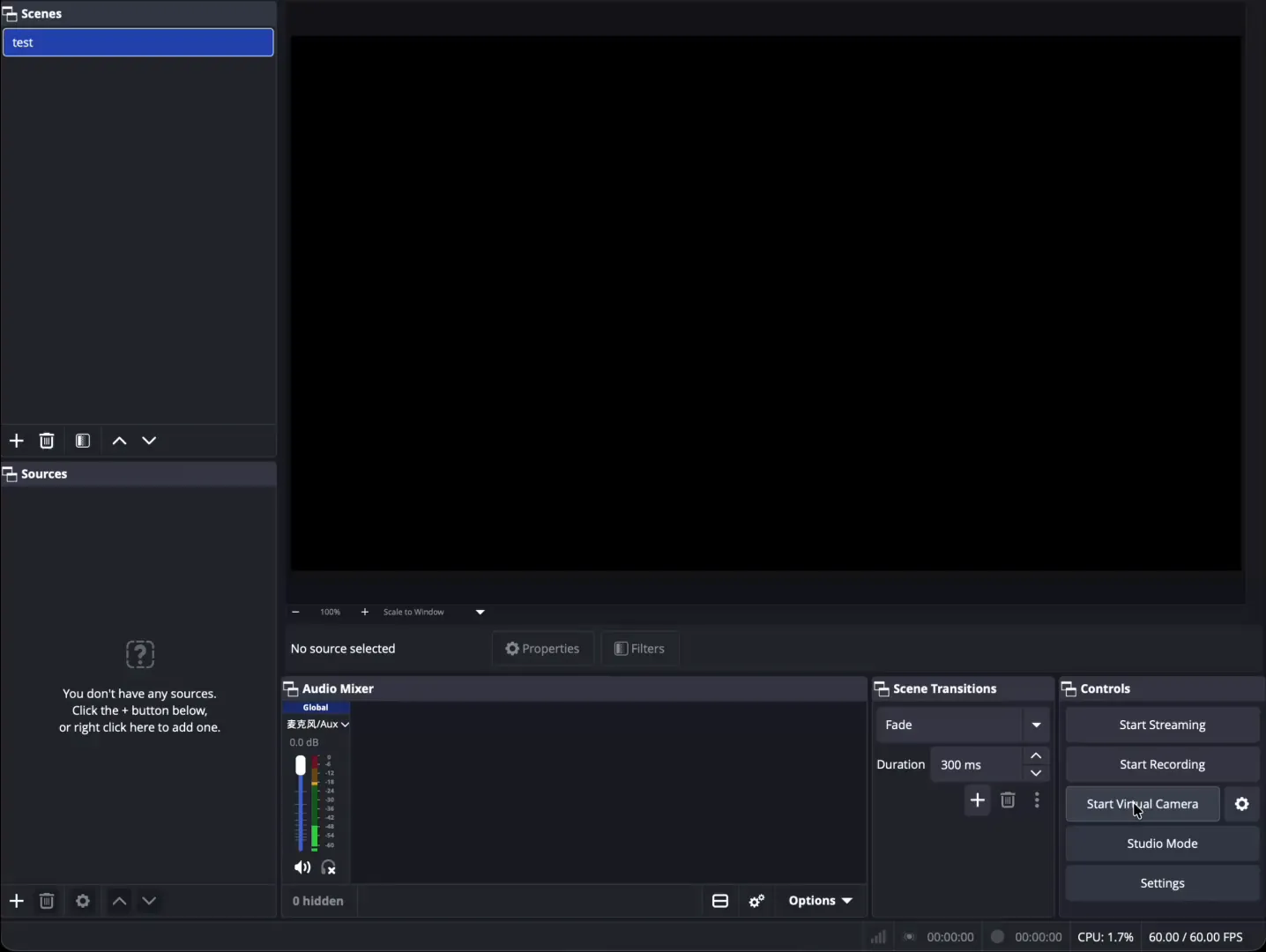
Tras la instalación, abra OBS Studio por primera vez y busque:
Start Virtual Camera
Haga clic para iniciar la cámara virtual. Si macOS muestra un aviso de permiso, siga las instrucciones del sistema. Luego puede cerrar OBS Studio y reiniciar Swapface.
Al volver a la página de Swapface Stream, debería ver esto en los dispositivos de salida:
OBS Virtual Camera
Eso significa que la cámara virtual está instalada y lista para usarse.
2.3 Tras la instalación, debería tener esto
Después de los pasos anteriores, confirme que su Mac tiene:
- Swapface for Mac
- OBS Studio
- OBS Virtual Camera
- Un dispositivo de cámara que funcione
Puede usar:
Cámara integrada del Mac / USB Camera / iPhone Camera
En este punto, el entorno de software base está listo.
A continuación, configure Swapface Stream: seleccione una cámara, un rostro y la salida de la cámara virtual.
03 Configurar Swapface Stream
Después de instalar Swapface y OBS Studio, configure Stream.
Esta sección cubre tres ajustes básicos:
Seleccionar una cámara → seleccionar un rostro → seleccionar un dispositivo de salida
Una vez configurados estos tres elementos, Swapface puede iniciar el intercambio facial en tiempo real.
3.1 Abrir Stream
Abra Swapface y vaya a:
Stream
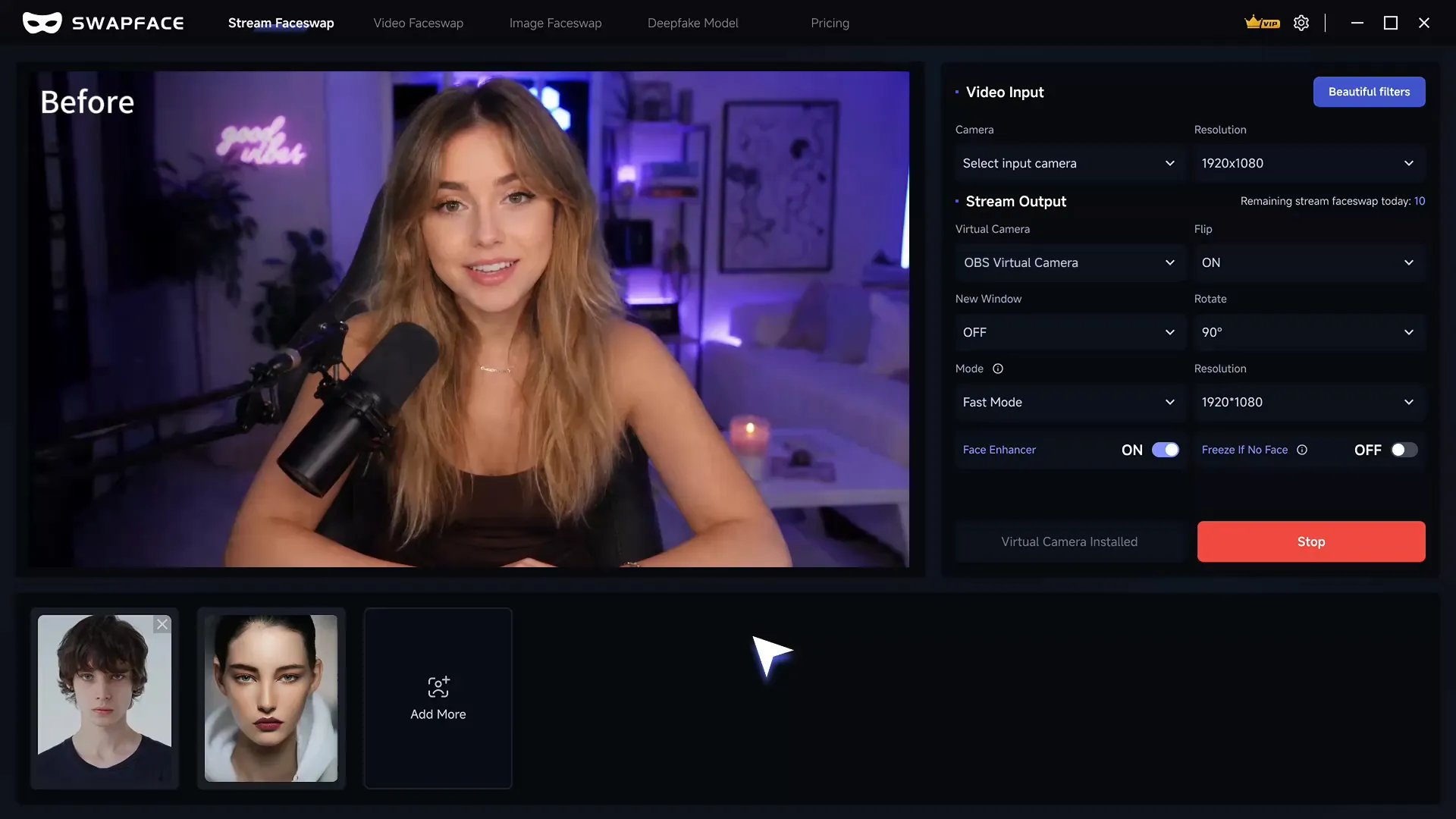
Verá la vista previa en vivo de la cámara, el área de selección de rostros y los ajustes del dispositivo de salida.
Si es la primera vez, deje los demás parámetros en sus valores predeterminados y complete solo la configuración básica de cámara, rostro y salida.
3.2 Seleccionar una cámara
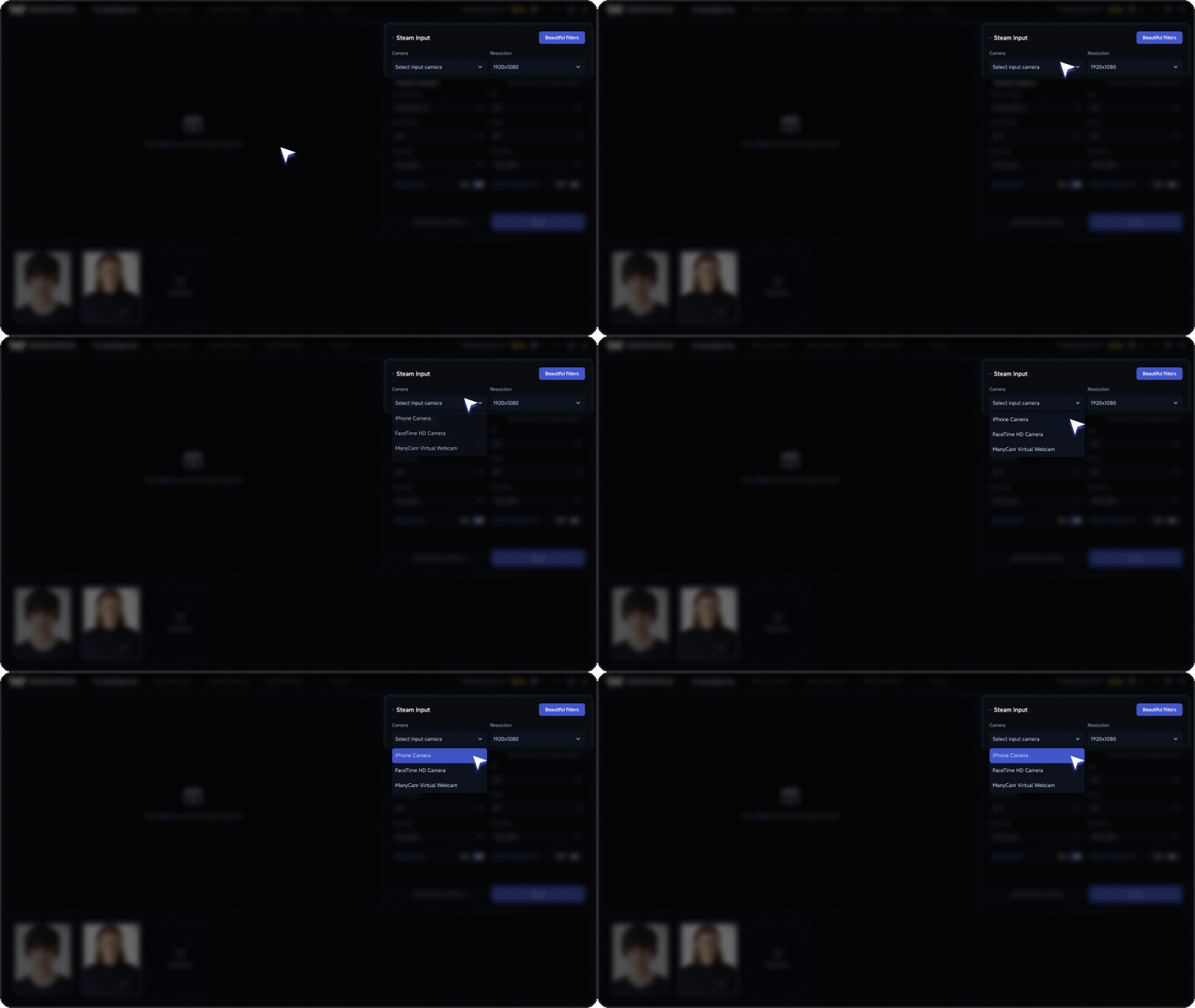
En el área Video Input / Camera, seleccione la cámara que desea usar.
En Mac, elija según su dispositivo:
- Cámara integrada del Mac
- USB Camera
- iPhone Camera
Tras seleccionarla, confirme que la vista previa muestra una señal en vivo.
Si la cámara no aparece en la lista de dispositivos, compruebe los permisos de cámara de macOS o confirme que otra app no esté usando la cámara.
Si es posible, los usuarios de Mac también pueden usar un iPhone como entrada de cámara. En comparación con una cámara integrada típica, un iPhone suele ofrecer una imagen más nítida.
3.3 Seleccionar el rostro a usar
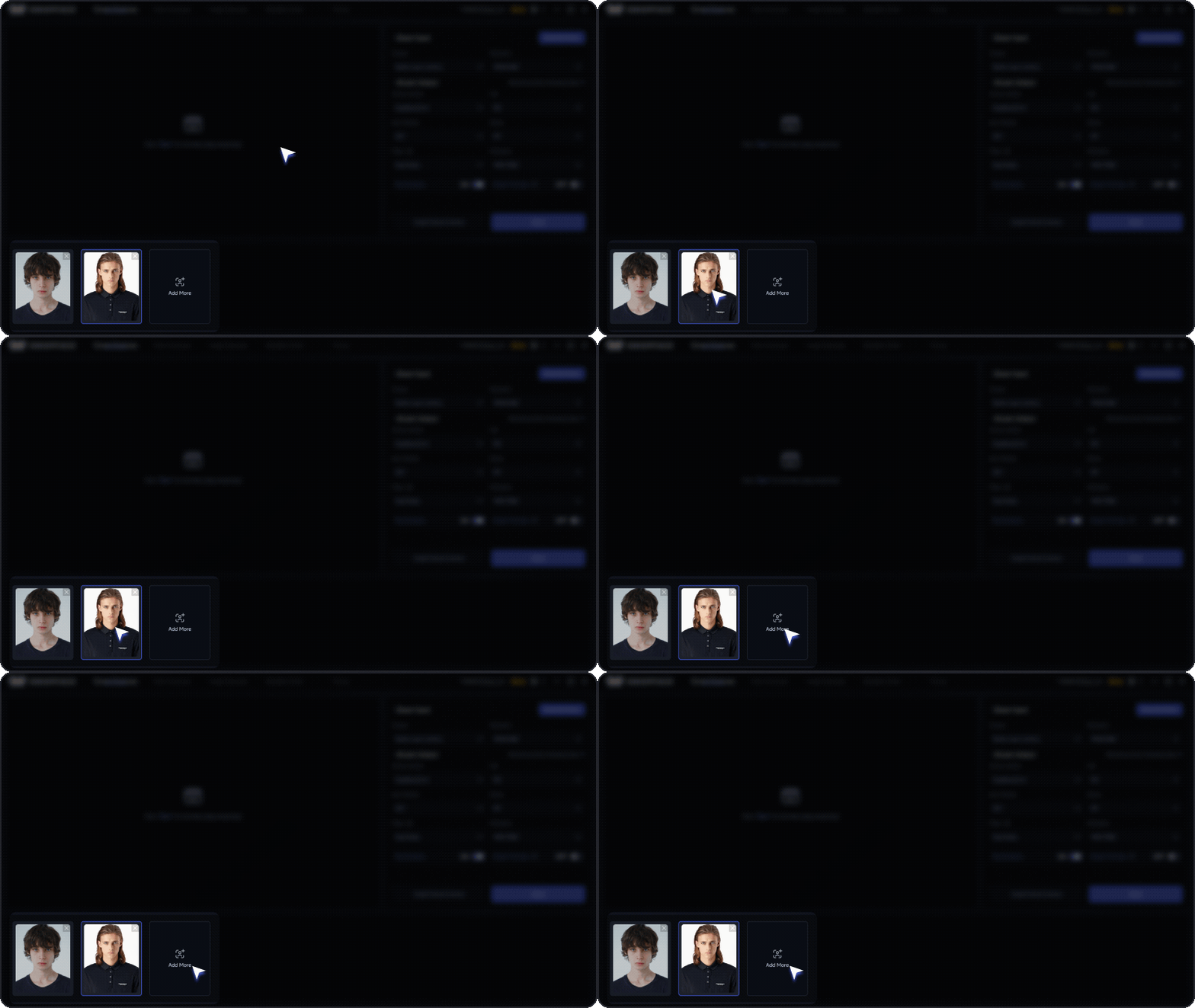
En el área de rostros de la parte inferior de la interfaz, seleccione un rostro que ya haya añadido.
Después de seleccionarlo, Swapface aplica ese rostro a la señal actual de la cámara.
Para usar un rostro nuevo, haga clic en:
Add More
Luego suba una imagen clara del rostro.
Para un intercambio facial en tiempo real más estable, use:
Una foto frontal, clara y sin obstrucciones, con iluminación uniforme.
Tras subirla, seleccione ese rostro.
3.4 Seleccionar el dispositivo de salida
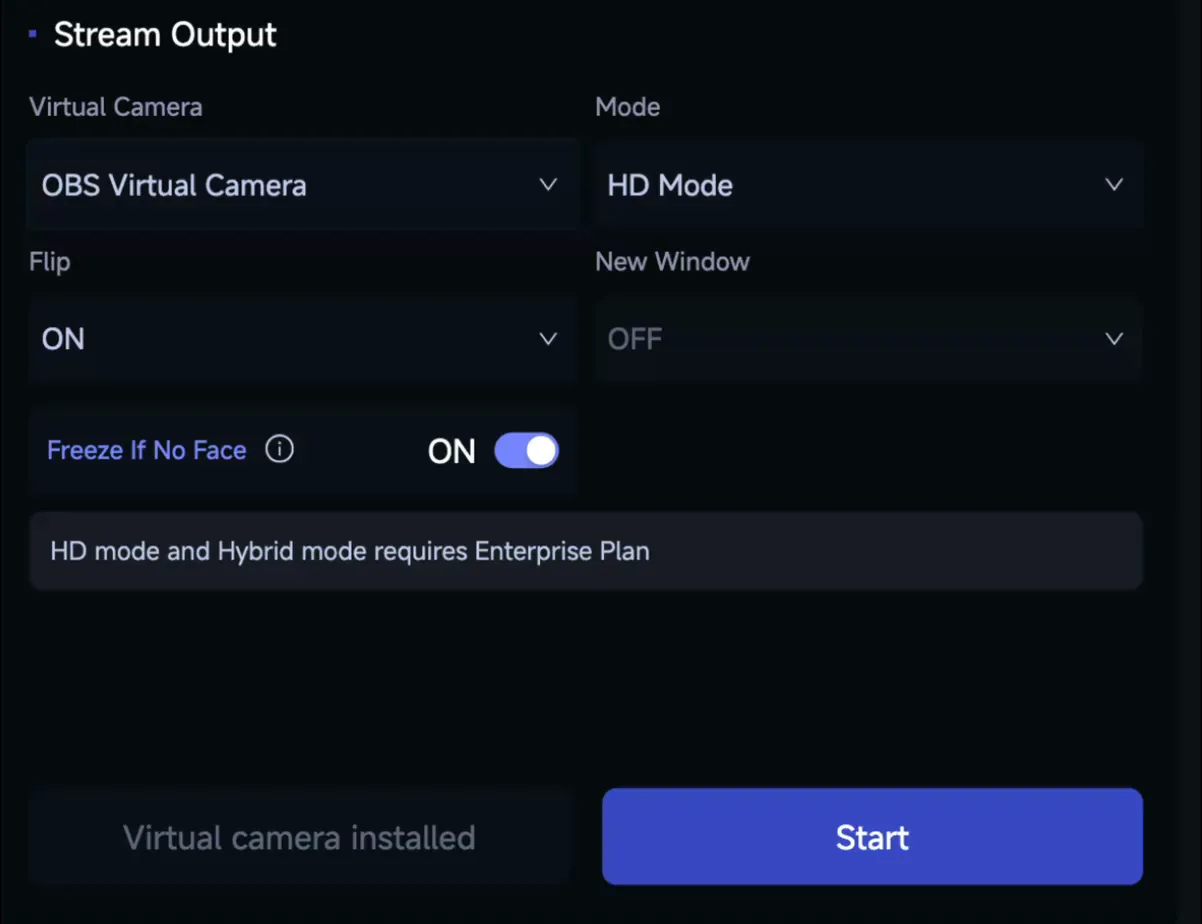
A continuación, en Stream Output, seleccione:
OBS Virtual Camera
Este paso es fundamental.
Swapface aplica primero el intercambio facial en tiempo real a la señal de la cámara y luego envía la señal procesada a través de OBS Virtual Camera a Google Meet, Zoom u otras apps de vídeo.
Si OBS Virtual Camera no aparece en la lista, confirme que los pasos anteriores de instalación de OBS y de la cámara virtual están hechos y reinicie Swapface.
3.5 Iniciar el intercambio facial en tiempo real
Confirme que estos tres ajustes son correctos:
Camera Input
La señal de la cámara se muestra con normalidad.
Face
El rostro que desea usar está seleccionado.
Stream Output
OBS Virtual Camera está seleccionado.
Luego haga clic en:
Start
Swapface comienza a procesar la señal de la cámara en tiempo real.
Si la vista previa ya muestra el resultado del intercambio facial, Stream está configurado.
04 Usar Swapface en apps de videollamada
Después de configurar Stream, Swapface puede emitir la señal procesada en tiempo real a través de OBS Virtual Camera.
A continuación, cambie la cámara en su app de videollamada a OBS Virtual Camera para ver la señal con intercambio facial en tiempo real de Swapface.
4.1 Abrir una app de videollamada
Inicie la app de videollamada o reunión que planea usar, por ejemplo:
- Google Meet
- Zoom
- Microsoft Teams
Antes de unirse a una reunión o videollamada, abra primero los ajustes de cámara de esa app.
4.2 Seleccionar OBS Virtual Camera
En Zoom, vaya a:
Settings → Video / Camera
En la lista de dispositivos de cámara, seleccione:
OBS Virtual Camera
Tras seleccionarla, la app de videollamada recibe la señal procesada por Swapface en lugar de la cámara original.
4.3 Comprobar la señal en vivo
Después de cambiar, compruebe la vista previa de vídeo.
Si puede ver el resultado del intercambio facial de Swapface, el flujo completo de Stream está configurado correctamente.
Ahora puede unirse a reuniones, videollamadas o transmisiones en vivo como de costumbre.
4.4 Mantener Swapface en ejecución mientras lo usa
Durante la videollamada, mantenga Swapface Stream en ejecución.
Si cierra Swapface, detiene Stream o cambia el dispositivo de salida, la señal en la app de videollamada también se detendrá o volverá a otra fuente de cámara.
Para cambiar de rostro, vuelva a Swapface, seleccione otro rostro en la página de Stream y continúe.
4.5 Si la app de vídeo no muestra señal
Si ya seleccionó OBS Virtual Camera pero la app de vídeo sigue sin mostrar señal, compruebe esto en orden:
→ ¿Ya se ha hecho clic en Start en Swapface
→ ¿Stream Output está configurado en OBS Virtual Camera
→ ¿OBS Virtual Camera está instalada y activada correctamente
→ ¿La app de videollamada ha cambiado a OBS Virtual Camera
→ Reinicie la app de videollamada
Tras estas comprobaciones, se pueden descartar la mayoría de los problemas de reconocimiento de cámara.
Con esto se completa el flujo completo de Swapface Stream en Mac: entrada de cámara, intercambio facial en tiempo real, salida de cámara virtual y conexión a la videollamada.
También puede necesitar

Manual de usuario de SwapFace para Windows
Un manual completo de SwapFace para Windows sobre intercambio facial en tiempo real: desde la instalación y la configuración rápida hasta la optimización de efectos y la resolución de problemas.

Cómo usar Swapface para videollamadas de WhatsApp en Windows
Guía completa de configuración para enrutar el intercambio facial en tiempo real de Swapface a través de ManyCam o WeCam y usarlo en videollamadas de WhatsApp en Windows.

Tutorial del emulador Android de Swapface
Guía completa para usar el intercambio de rostros en tiempo real de Swapface en videollamadas de WhatsApp en Windows mediante Nox Android Emulator, OBS Virtual Camera y WeCam.

Cómo cambiar el nombre de la cámara virtual de Swapface
De forma predeterminada, las apps ven la cámara como “SwapfaceCam”. Así puedes ponerle el nombre que quieras a la cámara virtual de Swapface en unos dos minutos.

Cómo instalar Swapface en Windows
Requisitos del sistema, la ubicación de instalación correcta y los errores que causan la mayoría de los problemas: todo lo que necesitas para instalar Swapface en Windows.