



De forma predeterminada, las apps de vídeo muestran la cámara virtual de Swapface como SwapfaceCam. Si prefieres otro nombre —por ejemplo, un genérico “HD Camera”— puedes cambiarlo con nuestra herramienta de nombre personalizado. Todo el proceso dura unos dos minutos.
Antes de empezar
Cierra Swapface, el navegador y cualquier otro software que pueda estar usando una cámara (apps de videollamada, ManyCam, WeCam y similares). Si un programa usa la cámara virtual mientras cambias el nombre, el cambio no se aplicará.
Cambia el nombre de la cámara en tres pasos
- Instala la herramienta (solo una vez). Descarga y ejecuta swapfacecam_install.exe.
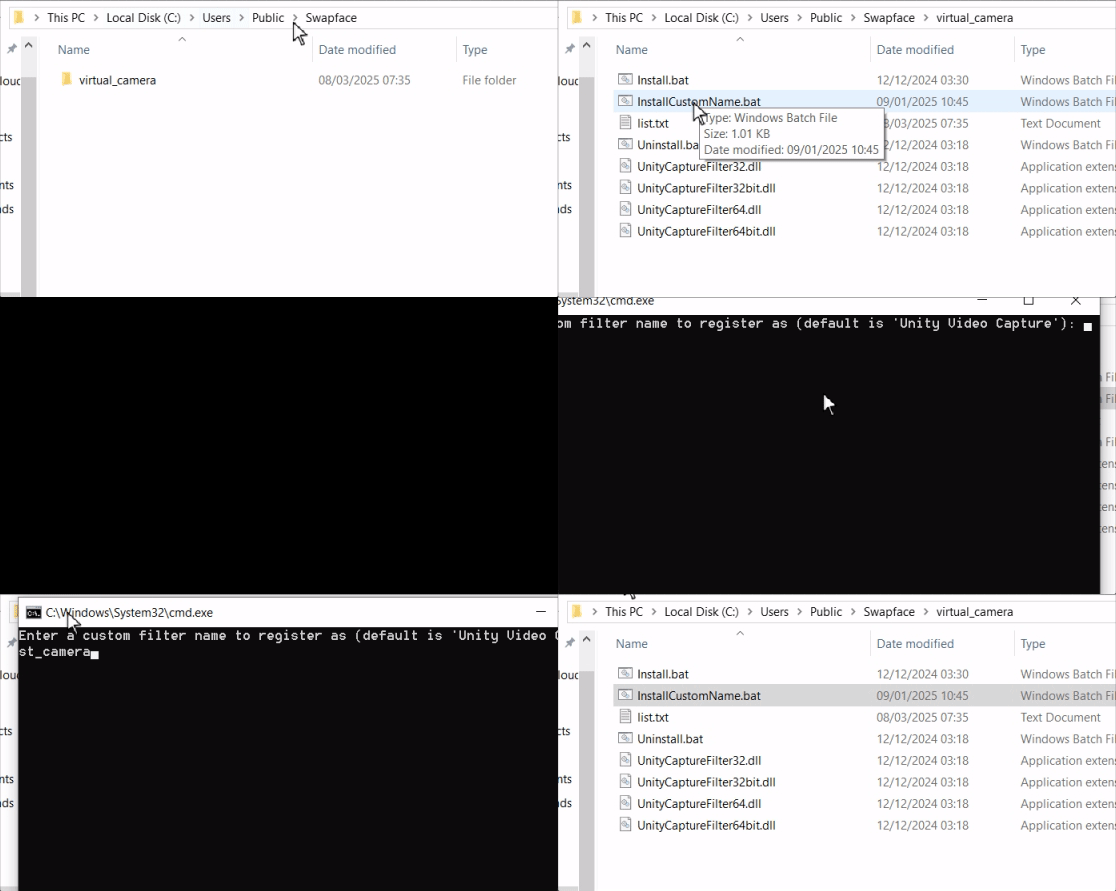
- Define el nombre de la cámara. Abre
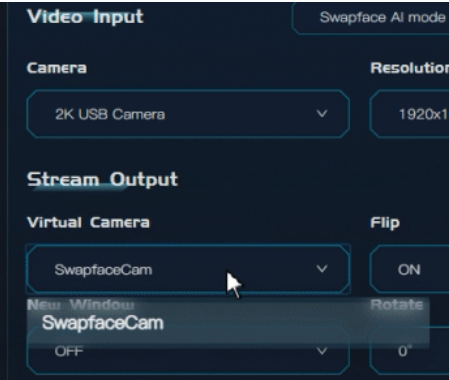
C:\Users\Public\Swapface\virtual_camera, haz doble clic en InstallCustomName.bat y escribe el nombre que quieras. - Selecciona la cámara en Swapface. Reinicia Swapface y elige la cámara renombrada en el menú desplegable de la cámara virtual.
Si no aparece el nombre nuevo
Reinicia la app con la que estás comprobando (Zoom, Chrome y la mayoría de apps de llamada solo actualizan la lista de cámaras al iniciar). Si sigue el nombre antiguo, reinicia Windows una vez: el controlador de la cámara virtual se recarga con el nombre nuevo.
¿Listo para emitir? Guía completa: Manual de usuario de SwapFace para Windows.