



01 Cómo funciona
Antes de empezar la configuración, tómate un momento para entender cómo se conectan entre sí las aplicaciones de este flujo de trabajo.
Este tutorial usa Nox Android Emulator como ejemplo para ejecutar WhatsApp de Android en Windows y usar Swapface en videollamadas con face swap en tiempo real.
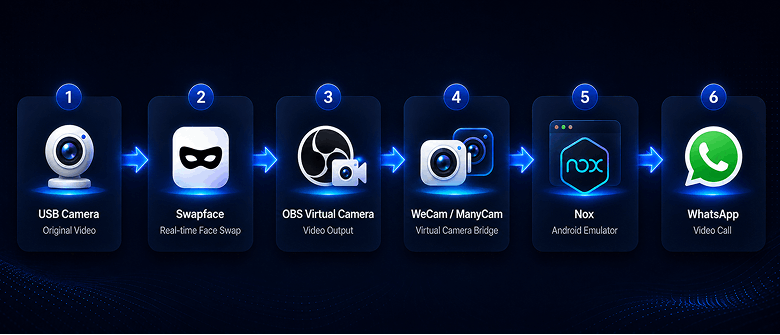
¿Qué hace cada aplicación?
USB Camera
Captura tu alimentación de vídeo original. En este tutorial, gira la cámara 90° hacia la derecha y colócala en vertical para que la alimentación coincida con el vídeo en vertical más adelante.
Swapface
Swapface lee la alimentación de la cámara USB y realiza el face swap en tiempo real.
En Swapface, configura la salida de vídeo en:
OBS Virtual Camera
WeCam o ManyCam leerán a continuación esta salida de vídeo.
WeCam / ManyCam
WeCam o ManyCam reciben la alimentación de OBS Virtual Camera.
El tutorial original usa principalmente WeCam y también cubre ManyCam como alternativa.
Nox Android Emulator
Nox ejecuta un entorno Android en Windows y aloja WhatsApp.
Después de configurar la cámara virtual, usa la herramienta incluida en este tutorial para configurar la cámara WeCam dentro de Nox.
WhatsApp
Cuando todo esté listo, abre WhatsApp en Nox e inicia una videollamada.
Si la alimentación final no se muestra en vertical, usa el botón Switch mencionado en el tutorial para cambiar la orientación.
02 Preparar el software necesario
Antes de configurar el Android Emulator, instala el software y los componentes que usa este tutorial.
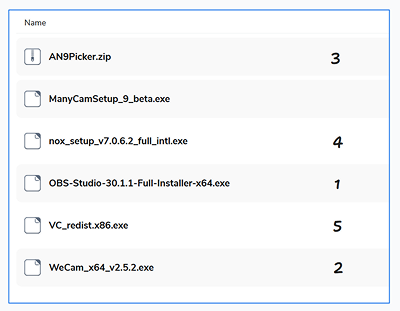
Herramientas cubiertas en esta guía:
- OBS Studio
- WeCam
- ManyCam
- AN9Picker
- Nox Android Emulator
- vc_redist.x86.exe
Estas herramientas se usan para la salida de vídeo, el reenvío de cámara virtual, la ejecución del Android Emulator y la inyección de cámara más adelante.
También puedes descargar todos los archivos necesarios desde Transfer.it.
 Download Transfer.it
2.1 Instalar OBS Studio
Primero, instala OBS Studio.
En la configuración posterior de Swapface, usarás OBS Virtual Camera como salida de vídeo.
Tras la instalación, mantén OBS Studio disponible: lo usarás de nuevo al configurar Swapface.
2.2 Instalar WeCam
Instala WeCam.
Este tutorial usa principalmente WeCam como reenvío de cámara virtual para recibir la alimentación de OBS Virtual Camera.
Más adelante, en WeCam, selecciona:
OBS Virtual Camera
como entrada de vídeo.
2.3 ManyCam
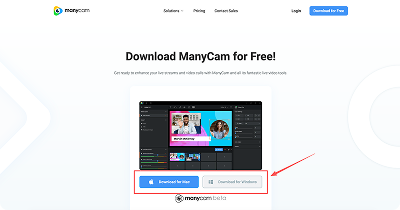
Instala ManyCam.
Si usas ManyCam, también puedes seguir la configuración de ManyCam del tutorial “Usar ManyCam para conectar Swapface”.
2.4 Preparar AN9Picker
Descarga y extrae AN9Picker. Más adelante usarás AN9PickerUI.exe de esa carpeta para configurar la cámara virtual en Nox Android Emulator.
(AN9Picker es una herramienta compartida por marktohark para cambiar la cámara predeterminada de un Android Emulator.)
Por ahora, solo descárgalo y extráelo: aún no necesitas ejecutarlo.
2.5 Instalar Nox Android Emulator
Instala Nox Android Emulator.
Nox ejecuta Android en Windows, e instalarás y usarás WhatsApp en pasos posteriores.
Tras la instalación, aún no necesitas una configuración detallada. Los ajustes de pantalla y cámara de Nox llegan más adelante.
2.6 Instalar vc_redist.x86.exe
Instala: vc_redist.x86.exe
Cuando termines, asegúrate de que todo el software y los componentes anteriores estén listos antes de continuar con la cámara y Swapface.
03 Configurar la cámara y Swapface
Cuando el software esté listo, configura la cámara USB y ajusta la entrada y salida de vídeo correspondientes en Swapface.
Esta sección cubre dos tareas:
- Ajustar la orientación de la cámara
- Configurar entrada, salida, resolución y rotación en Swapface
3.1 Ajustar la orientación de la cámara USB
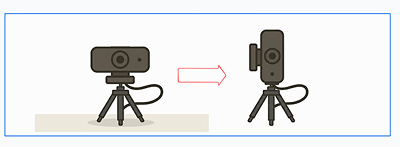
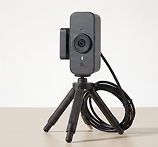
Primero, gira la cámara USB 90° hacia la derecha y colócala en vertical.
Así la alimentación de vídeo posterior se adapta mejor a la visualización en vertical.
Cuando la cámara esté posicionada, abre Swapface para los siguientes ajustes.
3.2 Seleccionar USB Camera como entrada
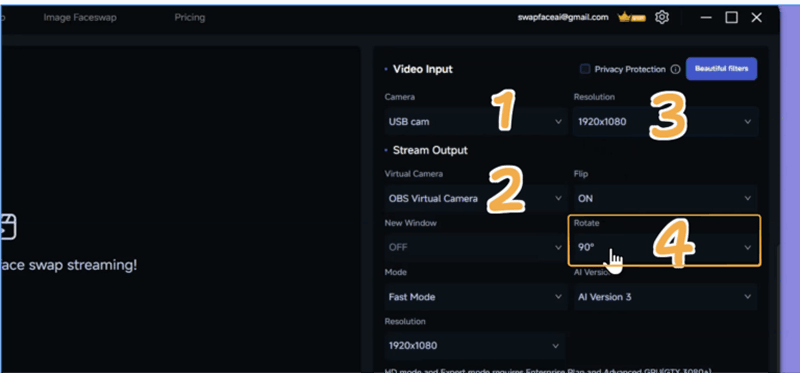
Abre Swapface y ve al área de ajustes de Stream. En Stream Input, selecciona tu cámara USB. Confirma que la cámara funciona y que puedes ver una alimentación en vivo en el área de vista previa.
3.3 Establecer OBS Virtual Camera como salida
En Stream Output, configura la cámara virtual en: OBS Virtual Camera
WeCam o ManyCam leerán entonces la alimentación de vídeo de OBS Virtual Camera.
Establece la resolución de vídeo en 1920 × 1080. Luego inicia Stream y confirma que Swapface muestra correctamente la alimentación de la cámara.
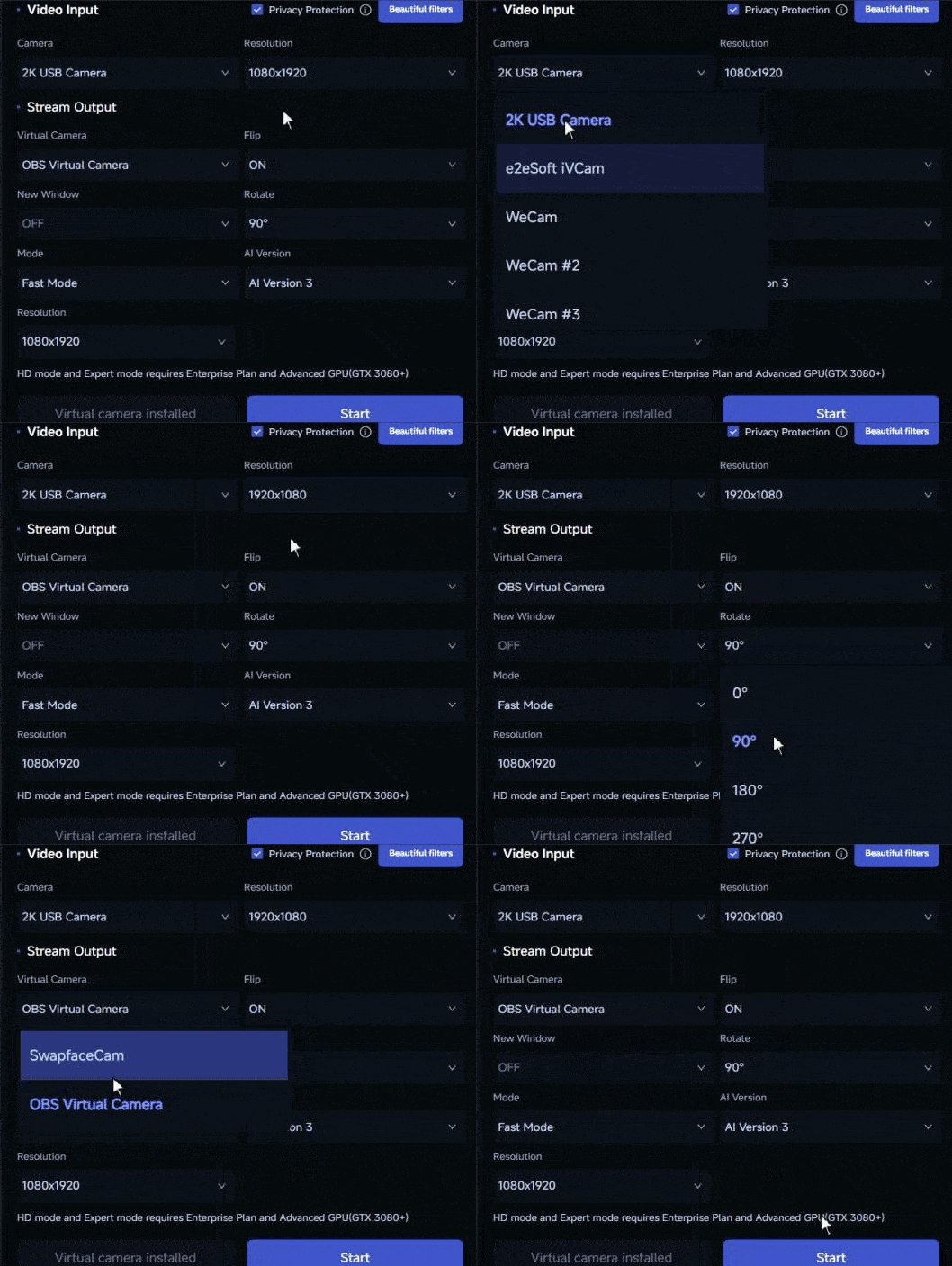
Nota
Si no ves tu rostro tras el intercambio, prueba primero los pasos 1–3 sin rotación. Luego completa el paso 4 (rotar de vuelta) como secuencia completa, o reinicia el ordenador.
Si puedes verte en Swapface, continúa con el siguiente paso.
04 Configurar la cámara virtual de WeCam / ManyCam
Tras configurar Swapface, importa la alimentación de OBS Virtual Camera en WeCam o ManyCam.
Este paso permite que WeCam / ManyCam reciban la salida de Swapface y se conviertan en la fuente de cámara virtual que Nox Android Emulator usará a continuación.
4.1 Usar WeCam
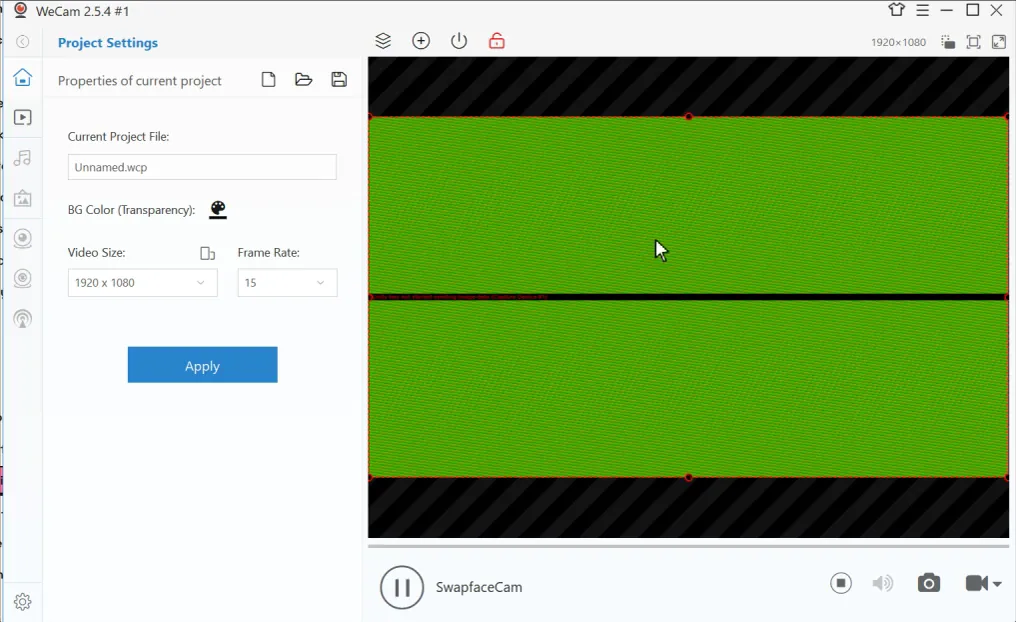
Este tutorial usa principalmente WeCam como ejemplo. Tras abrir WeCam, crea un nuevo proyecto de cámara.
Paso 1 — Create Camera Project
Create Camera Project
Tras abrir WeCam, crea un nuevo proyecto de cámara:
Paso 2 — Seleccionar OBS Virtual Camera
Dentro del Camera Project, configura la fuente de cámara en:
OBS Virtual Camera
Luego comprueba la resolución de vídeo actual.
Si la resolución no es:
1920 × 1080
Reinicia WeCam y comprueba de nuevo.
Paso 3 — Ajustar la orientación
Tras seleccionar OBS Virtual Camera, usa Rotate en WeCam para ajustar la orientación de la alimentación.
Como la USB Camera y Swapface ya se rotaron para el formato vertical, sigue ajustando la orientación en WeCam para que la alimentación final se mantenga correcta.
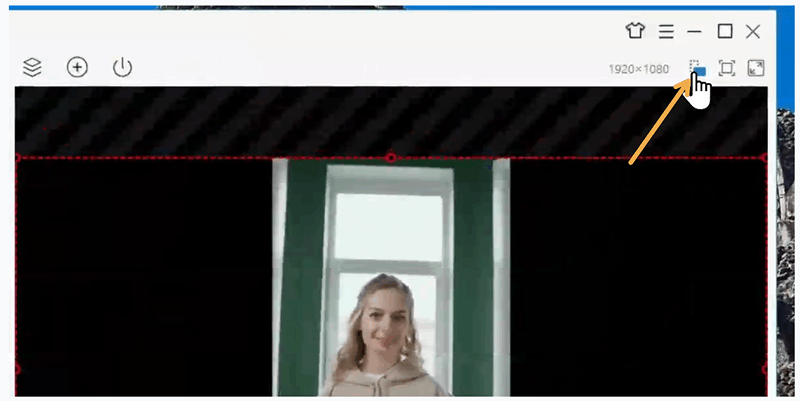
Paso 4 — Activar la cámara virtual de WeCam
Cuando la fuente de vídeo y la orientación estén configuradas, ve a:
Output → Virtual Camera
Luego haz clic en:
Enable
para aplicar la configuración actual.
A continuación, activa Virtual Camera para que WeCam pueda enviar la alimentación a otras aplicaciones como cámara virtual.
Una vez activada, Nox u otras aplicaciones pueden detectar y usar WeCam como fuente de cámara.
4.2 Ver el recorrido completo de WeCam
4.3 Usar ManyCam
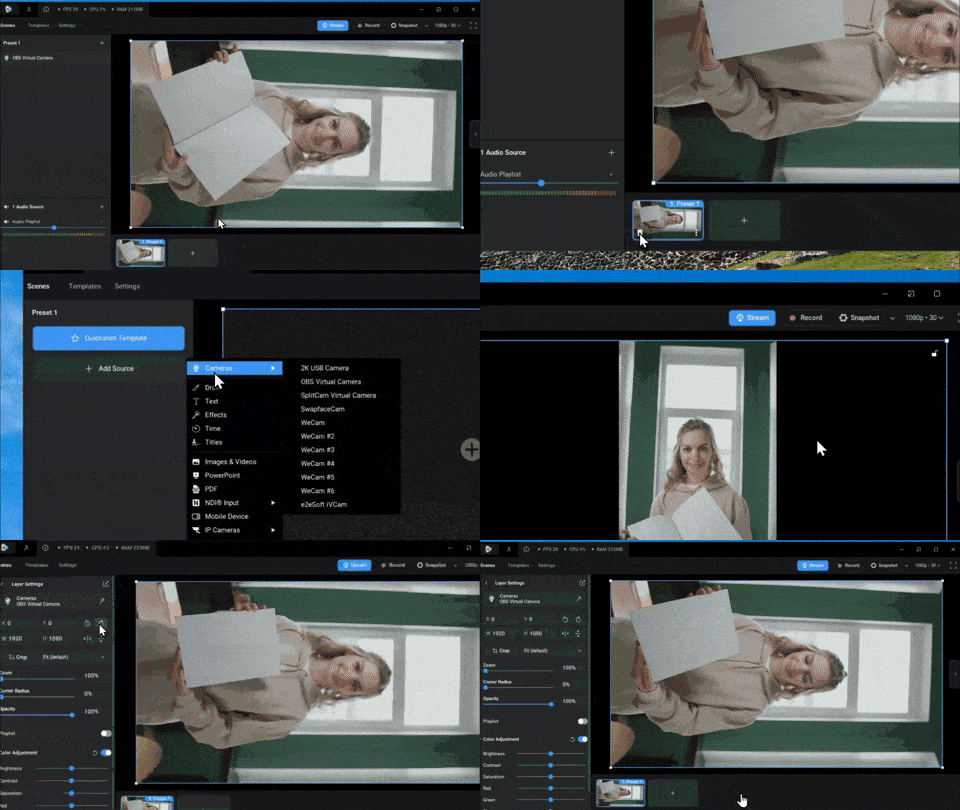
Si instalaste ManyCam en lugar de WeCam, sigue el tutorial de ManyCam incluido en el artículo.
05 Configurar Nox Android Emulator
Cuando la cámara virtual esté lista, configura Nox Android Emulator para que WhatsApp pueda ejecutarse en un entorno Android en vertical.
5.1 Iniciar Nox
Abre Nox Android Emulator. Tras el inicio, confirma que Nox arranca con normalidad y llega a la pantalla de inicio de Android. Instala y abre WhatsApp en Nox.
Tras iniciar sesión, asegúrate de que WhatsApp abre la pantalla principal con normalidad.
5.2 Establecer la resolución vertical
Abre los ajustes de pantalla de Nox, configura el tipo de dispositivo como teléfono y usa una resolución vertical.
Puedes usar 1080 × 1920 o 900 × 1600. Tras aplicar los ajustes, guarda la configuración. Luego reinicia Nox; a veces esto debe hacerse antes de ejecutar Nox.
5.3 Reiniciar Nox
Tras cambiar la resolución, reinicia Nox para que los nuevos ajustes de pantalla surtan efecto. Al volver a entrar en el emulador, confirma que el sistema se muestra en vertical.
5.4 Comprobar Hyper-V
Si Nox no puede iniciar o ejecutarse con normalidad, comprueba los ajustes de Hyper-V en Windows. Según tu entorno del sistema, desactiva Hyper-V. y luego reinicia Nox.
Cuando la configuración vertical y de ejecución de Nox esté lista, el siguiente paso es inyectar la cámara virtual de WeCam en Nox.
06 Inyectar la cámara virtual en Nox
Tras la configuración básica de Nox, inyecta la cámara virtual de WeCam en Nox para que el Android Emulator pueda detectar y usar la alimentación de vídeo que configuraste antes.
6.1 Cerrar Nox
Antes de la inyección, cierra por completo Nox Android Emulator. Asegúrate de que Nox no se está ejecutando y continúa.
6.2 Abrir AN9Picker
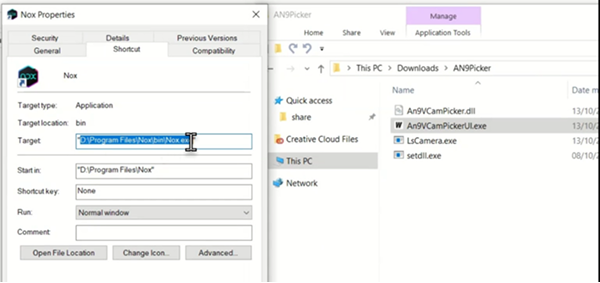
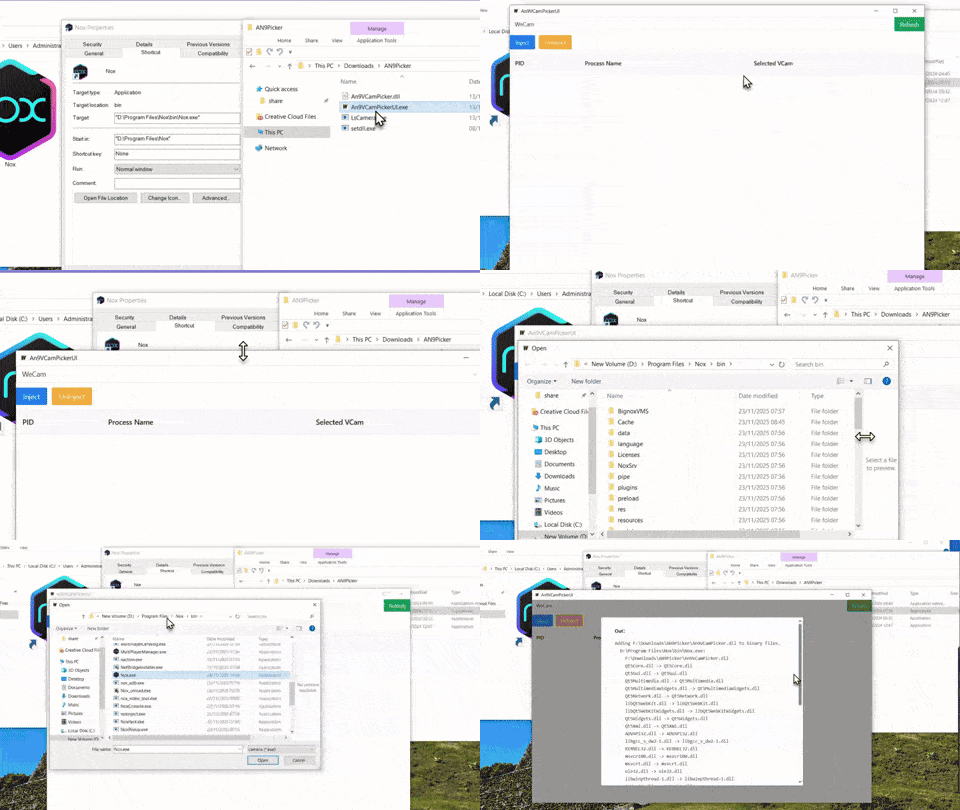
Localiza la carpeta de AN9Picker que ya descargaste y extrajiste. Ejecuta AN9PickerUI.exe para abrir la herramienta de inyección de cámara.
6.3 Seleccionar WeCam
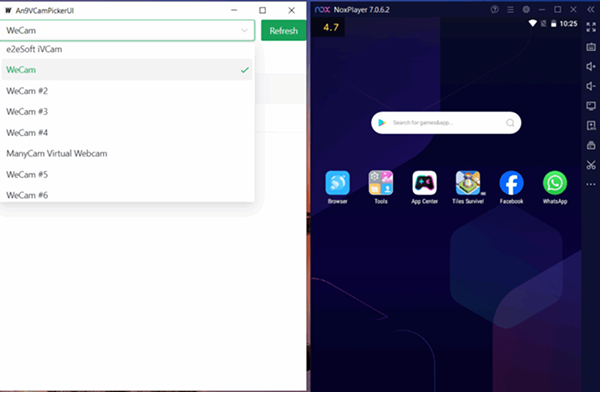
En AN9Picker, selecciona la cámara virtual que quieres inyectar.
Selecciona WeCam. Asegúrate de que es la cámara virtual de WeCam que ya configuraste y que está emitiendo una alimentación en vivo.
6.4 Hacer clic en Inject
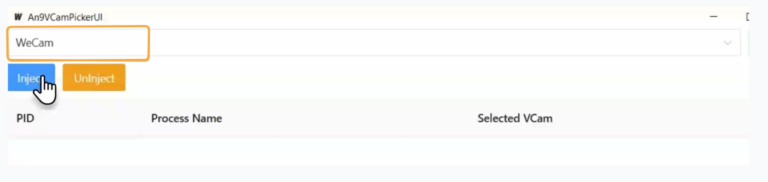
Tras confirmar la selección de cámara, haz clic en Inject. Luego elige Nox.exe del directorio de instalación de Nox (por ejemplo C:\Program Files\Nox\bin\Nox.exe).
Después de seleccionarlo, la herramienta inyecta la cámara virtual de WeCam en Nox.
Puedes revisar los pasos exactos en el recorrido completo.
6.5 Finalizar la inyección
Cuando termine la inyección, reinicia Nox.
Nox ya puede usar la alimentación de cámara virtual emitida por WeCam.
En este punto, la cadena de vídeo completa está conectada al Android Emulator:
USB Camera → Swapface → OBS Virtual Camera → WeCam → Nox
A continuación, abre WhatsApp e inicia una videollamada.
07 Iniciar una videollamada de WhatsApp
También te puede interesar

Manual de usuario de SwapFace para Windows
Un manual completo de SwapFace para Windows sobre intercambio facial en tiempo real: desde la instalación y la configuración rápida hasta la optimización de efectos y la resolución de problemas.

Cómo usar Swapface para videollamadas de WhatsApp en Windows
Guía completa de configuración para enrutar el intercambio facial en tiempo real de Swapface a través de ManyCam o WeCam y usarlo en videollamadas de WhatsApp en Windows.

Guía completa de Swapface Stream para Mac
Una guía completa para Mac que cubre el flujo de trabajo, la instalación de Swapface y OBS, la configuración de Stream y el uso de OBS Virtual Camera en Zoom, Meet y otras apps.

Cómo cambiar el nombre de la cámara virtual de Swapface
De forma predeterminada, las apps ven la cámara como “SwapfaceCam”. Así puedes ponerle el nombre que quieras a la cámara virtual de Swapface en unos dos minutos.

Cómo instalar Swapface en Windows
Requisitos del sistema, la ubicación de instalación correcta y los errores que causan la mayoría de los problemas: todo lo que necesitas para instalar Swapface en Windows.