



01 كيف يعمل
قبل بدء الإعداد، خصّص لحظة لفهم كيف يعمل Swapface وManyCam / WeCam وWhatsApp معًا.
عند استخدام WhatsApp على Windows، قد لا يتمكن WhatsApp من استدعاء SwapfaceCam مباشرة.
لذلك تحتاج إلى ManyCam أو WeCam كترحيل كاميرا افتراضية لتمرير مخرجات تبديل الوجه من Swapface إلى WhatsApp.
يمكن فهم الاتصال الكامل على النحو التالي:
الكاميرا → Swapface → ManyCam / WeCam → WhatsApp
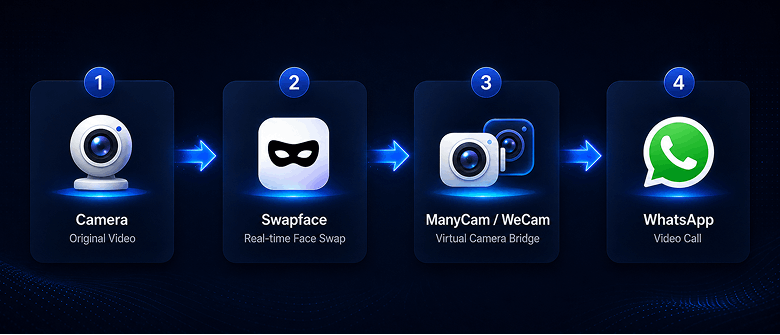
ما دور كل تطبيق؟
Swapface
يقرأ بث الكاميرا وينفّذ تبديل الوجه في الوقت الفعلي.
ManyCam / WeCam
يستقبل مخرجات SwapfaceCam من Swapface، ثم يمرّر البث إلى WhatsApp عبر كاميرا افتراضية.
WhatsApp
يقرأ WhatsApp في النهاية بث الكاميرا الافتراضية من ManyCam أو WeCam ويستخدمه للمكالمات المرئية. لا تحتاج إلى ربط WhatsApp بـ Swapface مباشرة—ManyCam أو WeCam يتولى الخطوة الوسطية.
02 إعداد Swapface Stream
قبل توصيل ManyCam أو WeCam، تأكد من أن Swapface Stream مضبوط بالفعل ويمكنه إخراج بث تبديل الوجه بشكل طبيعي.
أكمل ما يلي أولاً في Swapface Stream:
- اختر كاميرا الإدخال للفيديو في الوقت الفعلي
- اختر مخرج Stream
- اختر الوجه الذي تريد استخدامه
- ابدأ تبديل الوجه في الوقت الفعلي
- تأكد من أن المعاينة تعرض نتيجة تبديل الوجه بشكل صحيح
بعد هذه الخطوات، يُخرج Swapface البث المعالَج في الوقت الفعلي عبر SwapfaceCam. ثم يقرأ ManyCam أو WeCam هذا البث ويمرّره إلى WhatsApp.
إذا لم تُكمل إعداد Swapface Stream بعد، راجع دليلنا الكامل أولاً:
عرض دليل إعداد Swapface Stream ←لن يكرر هذا المقال خطوات إعداد Stream بالتفصيل. بعد ذلك ننتقل مباشرة إلى إعداد ترحيل ManyCam وWeCam.
03 توصيل Swapface عبر ManyCam
بعد الإعداد الأساسي لـ Swapface Stream، استخدم ManyCam لتمرير مخرجات Swapface إلى WhatsApp.
يعمل ManyCam هنا كترحيل كاميرا افتراضية. يقرأ بث SwapfaceCam ويعيد إخراجه ككاميرا افتراضية يمكن لـ WhatsApp استخدامها.
3.1 تنزيل ManyCam وتثبيته
إذا حدث خطأ عند استخدام OBS Virtual Camera كمخرج، انتظر قليلاً ثم حاول مرة أخرى.
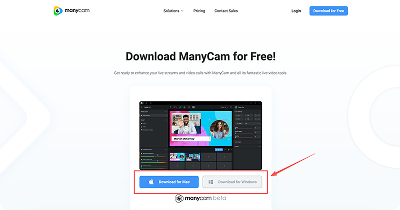
أولاً، انتقل إلى الموقع الرسمي لـ ManyCam لتنزيل ManyCam وتثبيته.
بعد التثبيت، افتح ManyCam واستعد لإضافة مخرج فيديو Swapface كمصدر إدخال.
3.2 إضافة SwapfaceCam في ManyCam
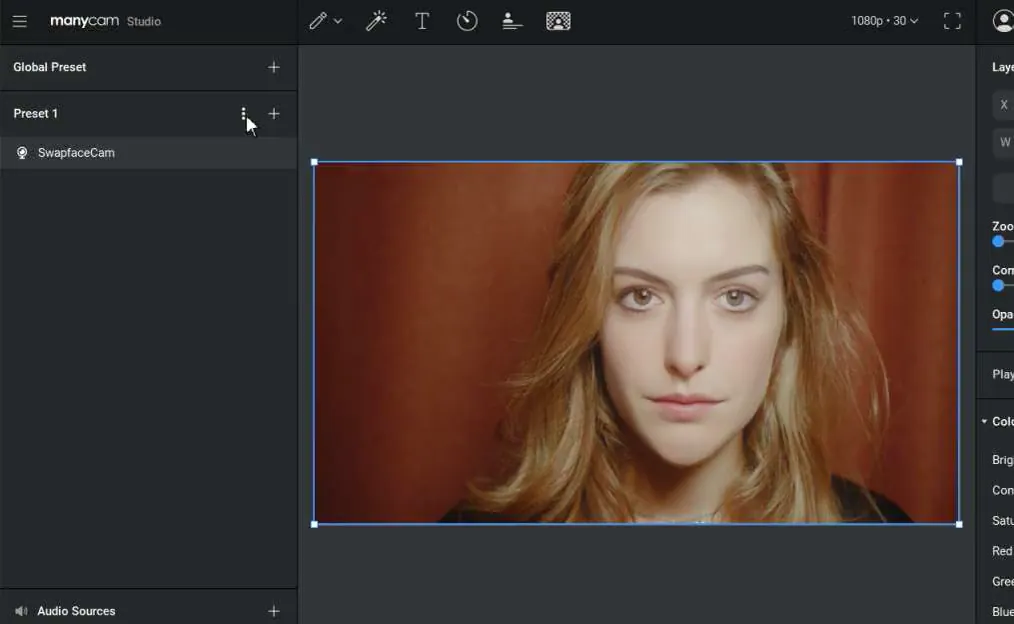
بعد فتح ManyCam، انتقل إلى منطقة مصدر الفيديو. أولاً قم بـ Clear Preset في ManyCam، ثم أضف إدخال كاميرا جديدًا واختر SwapfaceCam من قائمة الأجهزة.
سيبدأ ManyCam بقراءة بث تبديل الوجه الحالي في الوقت الفعلي من Swapface.
عند الإعداد الصحيح، يجب أن ترى نتيجة تبديل الوجه من Swapface في منطقة المعاينة في ManyCam.
3.3 تأكيد استلام ManyCam للبث
عندما يعرض ManyCam بث تبديل الوجه من Swapface بشكل صحيح، يكتمل Swapface → ManyCam. سيعمل ManyCam بعد ذلك كالكاميرا الافتراضية التي يستخدمها WhatsApp.
ضع في اعتبارك:
إدخال ManyCam هو SwapfaceCam. لاحقًا في WhatsApp، تحتاج إلى اختيار: ManyCam Virtual Camera.
3.4 إنهاء إعداد ManyCam
بعد الخطوات أعلاه، يكتمل إعداد ManyCam.
بعد ذلك، افتح إعدادات كاميرا WhatsApp واختر الكاميرا الافتراضية لـ ManyCam لإكمال الاتصال.
04 توصيل Swapface عبر WeCam
إذا استخدمت WeCam كترحيل للكاميرا الافتراضية، فإن المنطق العام مشابه لـ ManyCam.
يقرأ WeCam بث تبديل الوجه في الوقت الفعلي من SwapfaceCam ويوفّره ككاميرا افتراضية لـ WhatsApp.
4.1 تنزيل WeCam وتثبيته
أولاً، انتقل إلى الموقع الرسمي لـ WeCam لتنزيل WeCam وتثبيته.
بعد التثبيت، افتح WeCam واستعد لاختيار مخرج فيديو Swapface كمصدر إدخال.
4.2 اختيار SwapfaceCam في WeCam
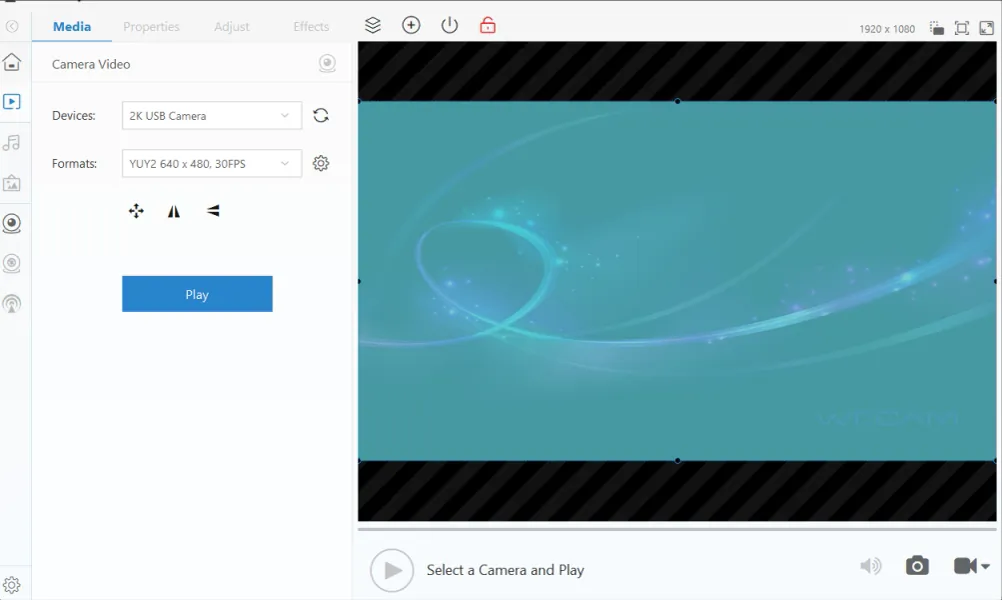
بعد فتح WeCam، انتقل إلى منطقة إعدادات فيديو الكاميرا.
ابحث عن التالي وحدّده في قائمة الأجهزة:
SwapfaceCam
بعد اختياره، سيبدأ WeCam بقراءة بث تبديل الوجه الحالي في الوقت الفعلي من Swapface. إذا كان الإعداد صحيحًا، يجب أن ترى نتيجة تبديل الوجه من Swapface في منطقة المعاينة في WeCam.
4.3 تأكيد اتصال WeCam
بعد الإعداد، تأكد من أن WeCam يعرض بث مخرجات Swapface بشكل مستقر.
لاحظ هذين المصدرين المختلفين للكاميرا:
إدخال WeCam: SwapfaceCam
ما يستخدمه WhatsApp لاحقًا: WeCam Virtual Camera
بعبارة أخرى، SwapfaceCam هو ما يقرأه WeCam، بينما WeCam Virtual Camera هو ما يستخدمه WhatsApp بعد ذلك.
4.4 إنهاء إعداد WeCam
بمجرد أن يعرض WeCam بث تبديل الوجه في الوقت الفعلي من Swapface بشكل صحيح، يكتمل إعداد ترحيل WeCam.
بعد ذلك، افتح إعدادات كاميرا WhatsApp واختر الكاميرا الافتراضية لـ WeCam لإكمال الاتصال.
05 توصيل الكاميرا الافتراضية في WhatsApp
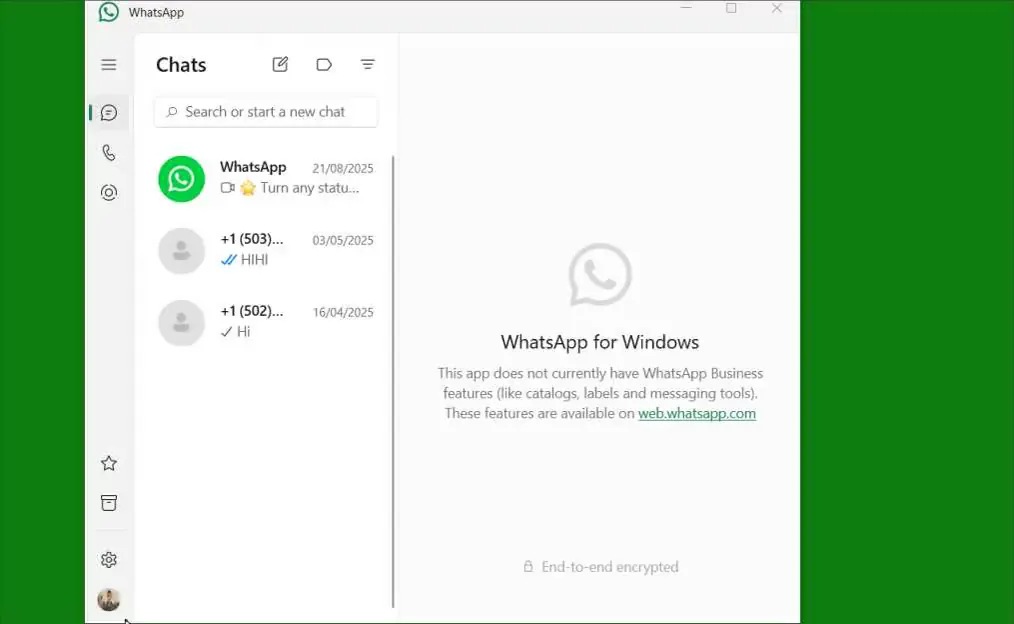
بعد تكوين ManyCam أو WeCam، الخطوة الأخيرة هي اختيار الكاميرا الافتراضية المطابقة في WhatsApp.
في هذه المرحلة، لم يعد WhatsApp يقرأ الكاميرا الأصلية—بل يقرأ البث من ManyCam أو WeCam.
5.1 فتح إعدادات كاميرا WhatsApp
افتح WhatsApp وانتقل إلى إعدادات المكالمة المرئية أو المتعلقة بالكاميرا.
في قائمة أجهزة الكاميرا، اختر الكاميرا الافتراضية المطابقة للترحيل الذي كوّنته سابقًا.
إذا استخدمت ManyCam، اختر:
ManyCam Virtual Camera
إذا استخدمت WeCam، اختر:
WeCam Virtual Camera
5.2 تأكيد بث الفيديو
بعد اختيارها، سيقرأ WhatsApp البث من ManyCam أو WeCam.
إذا تم إعداد Swapface وManyCam أو WeCam بشكل صحيح، يجب أن ترى بث تبديل الوجه في الوقت الفعلي في WhatsApp. بمجرد أن يعرض WhatsApp بث تبديل الوجه بشكل صحيح، يكتمل الاتصال بالكامل.
يمكنك الآن استخدام هذه الكاميرا الافتراضية لمكالمات WhatsApp المرئية.
06 الاستخدام في Chrome
إلى جانب تطبيق WhatsApp لـ Windows، إذا استخدمت Chrome في مواقع تحتاج إلى كاميرا، يمكنك أيضًا اختيار جهاز الفيديو المطابق في إعدادات المتصفح.
07 الاستخدام في Microsoft Edge
إلى جانب تطبيق WhatsApp لـ Windows، إذا استخدمت Microsoft Edge في مواقع تحتاج إلى كاميرا، يمكنك أيضًا اختيار جهاز الفيديو المطابق في إعدادات المتصفح.
قد تحتاج أيضًا إلى

دليل مستخدم SwapFace لنظام Windows
دليل SwapFace الكامل لنظام Windows للتبديل الوجهي في الوقت الفعلي—من التثبيت والإعداد السريع إلى تحسين التأثيرات واستكشاف الأخطاء وإصلاحها.

دليل Swapface لمحاكي Android
دليل كامل لاستخدام تبديل الوجه في الوقت الفعلي من Swapface لمكالمات فيديو WhatsApp على Windows عبر Nox Android Emulator وOBS Virtual Camera وWeCam.

دليل Swapface Stream الكامل لنظام Mac
دليل Mac كامل يغطي سير العمل وتثبيت Swapface وOBS وتكوين Stream واستخدام OBS Virtual Camera في Zoom وMeet والتطبيقات الأخرى.

كيفية إعادة تسمية كاميرا Swapface الافتراضية
تعرض التطبيقات الكاميرا افتراضيًا باسم “SwapfaceCam”. إليك كيفية منح كاميرا Swapface الافتراضية أي اسم تريده في نحو دقيقتين.

كيفية تثبيت Swapface على Windows
متطلبات النظام ومكان التثبيت الصحيح والأخطاء التي تسبب معظم مشاكل التثبيت — كل ما تحتاجه لإعداد Swapface على Windows.