



01 دليل التثبيت
إذا لم يكن SwapFace مثبتًا بعد على جهاز Windows لديك، فأكمِل التثبيت أولًا. بعد التثبيت الناجح، يمكنك متابعة إعداد الكاميرا والوجه ومخرج فيديو Stream.
تثبيت SwapFace لنظام Windows
في درس التثبيت، ستتعلم:
كيفية تنزيل SwapFace لنظام Windows.
كيفية إكمال التثبيت.
كيفية تشغيل SwapFace للمرة الأولى.
كيفية منح أذونات الكاميرا والأذونات المطلوبة الأخرى.
كيفية التأكد من تثبيت SwapFace بنجاح.
02 البدء السريع
اتبع الخطوات أدناه لإعداد الكاميرا والوجه ومخرج الفيديو، ثم ابدأ تبديل الوجه في الوقت الفعلي في SwapFace.
قبل البدء، تأكد مما يلي:
- تم تثبيت SwapFace وفتحه.
- الكاميرا متصلة وتعمل.
- جهّزت صورة الوجه التي تريد استخدامها.
- لديك إذن لاستخدام صورة الوجه تلك.
بعد هذه الاستعدادات، أكمل الخطوات أدناه. يفترض أن ترى نتيجة مستقرة لتبديل الوجه في الوقت الفعلي في SwapFace.
- اختيار الكاميرا1
- اختيار الوجه2
- اختيار المخرج3
- بدء الميزة4
- تأكيد النتيجة5


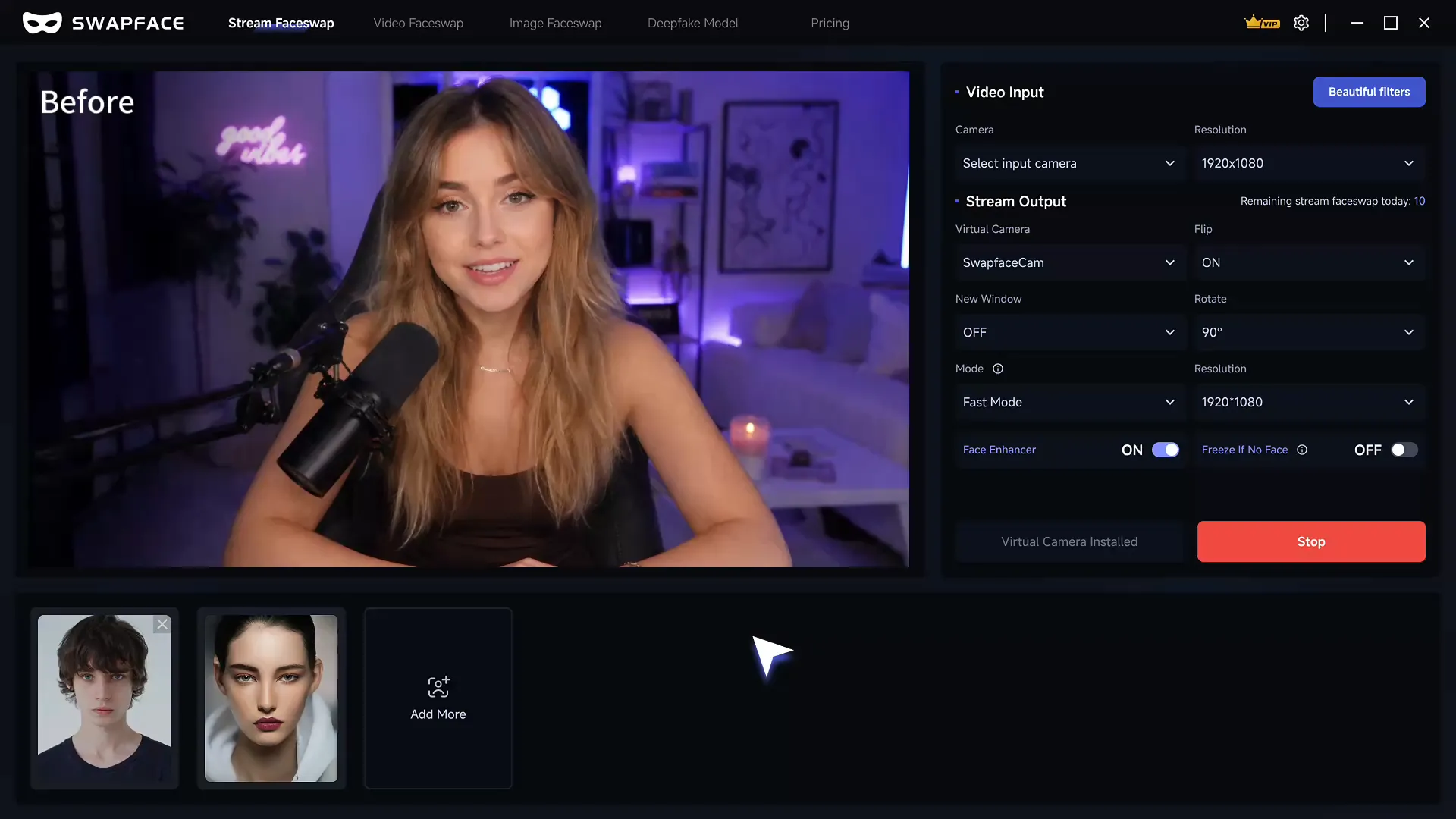
الخطوة 1: اختيار كاميرا الإدخال
في منطقة Video Input، ابحث عن Camera، ثم اختر الكاميرا التي تريد استخدامها.
يمكنك اختيار الكاميرا المدمجة أو كاميرا USB أو أي جهاز إدخال فيديو متاح آخر.
بعد الاختيار، تحقق من أن منطقة المعاينة تعرض بثًا مباشرًا بشكل طبيعي.
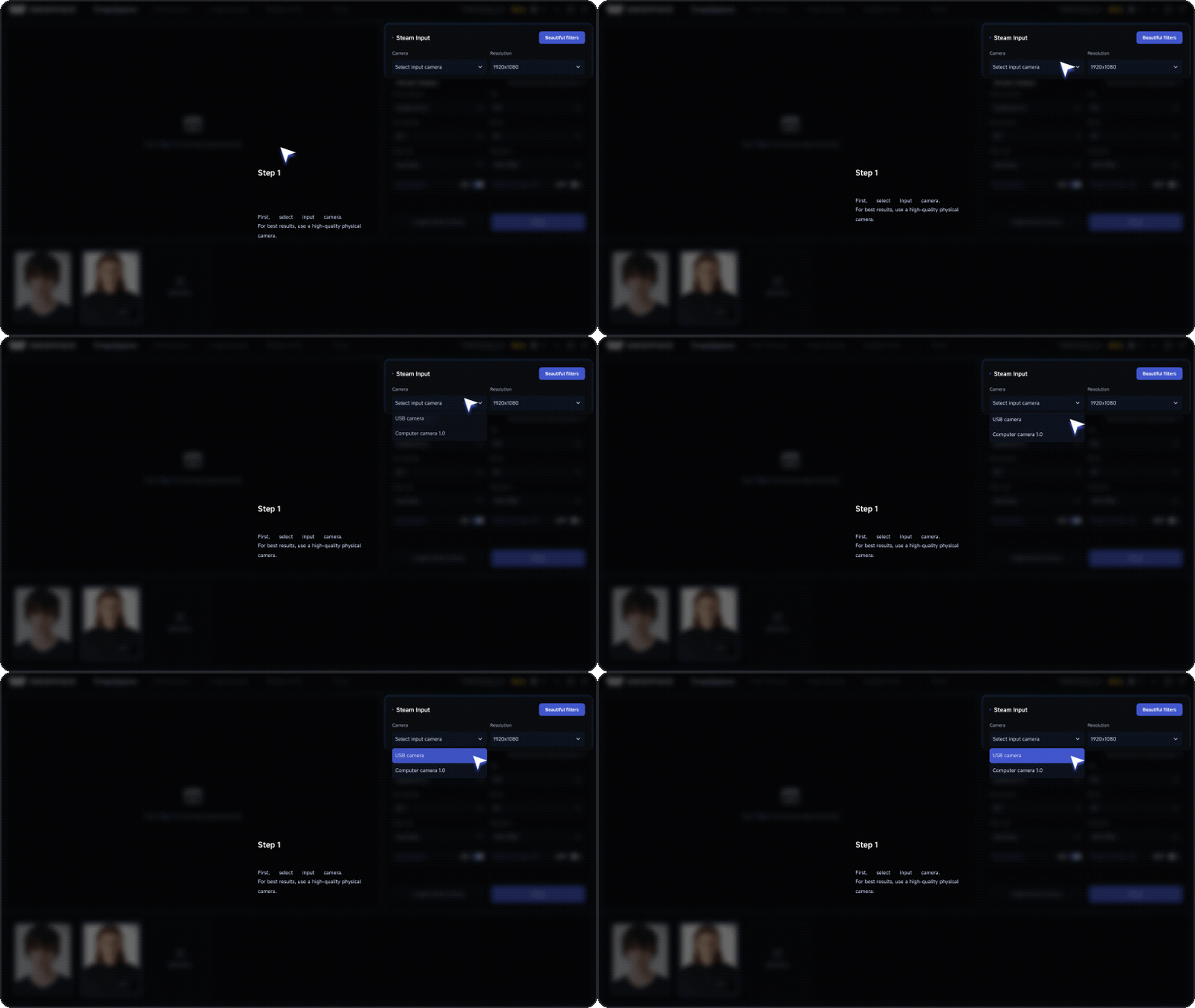
تم الإعداد بنجاح
تعرض منطقة المعاينة بث الكاميرا باستمرار، دون شاشة سوداء أو خضراء.
لا يوجد بث من الكاميرا؟
أغلق أي برنامج قد يستخدم الكاميرا، ثم أعد اختيار الكاميرا أو أعد توصيلها. إذا لم يظهر البث بعد، راجع “مشكلات كاميرا الإدخال”.
الخطوة 2: اختيار وجه أو إضافته
في منطقة الوجوه أسفل الواجهة، اختر وجهًا موجودًا.
لاستخدام وجه جديد، انقر Add More، ثم ارفع صورة وجه واضحة وأمامية دون حجب.
لنتائج أكثر استقرارًا، نوصي بما يلي:
- صورة وجه أمامية أو شبه أمامية.
- صورة بإضاءة متساوية ووضوح عالٍ.
- صورة بلا حجب كبير من الشعر أو النظارات أو اليدين.
- صورة تحتوي على شخص واحد فقط.
- صورة لديك إذن لاستخدامها.
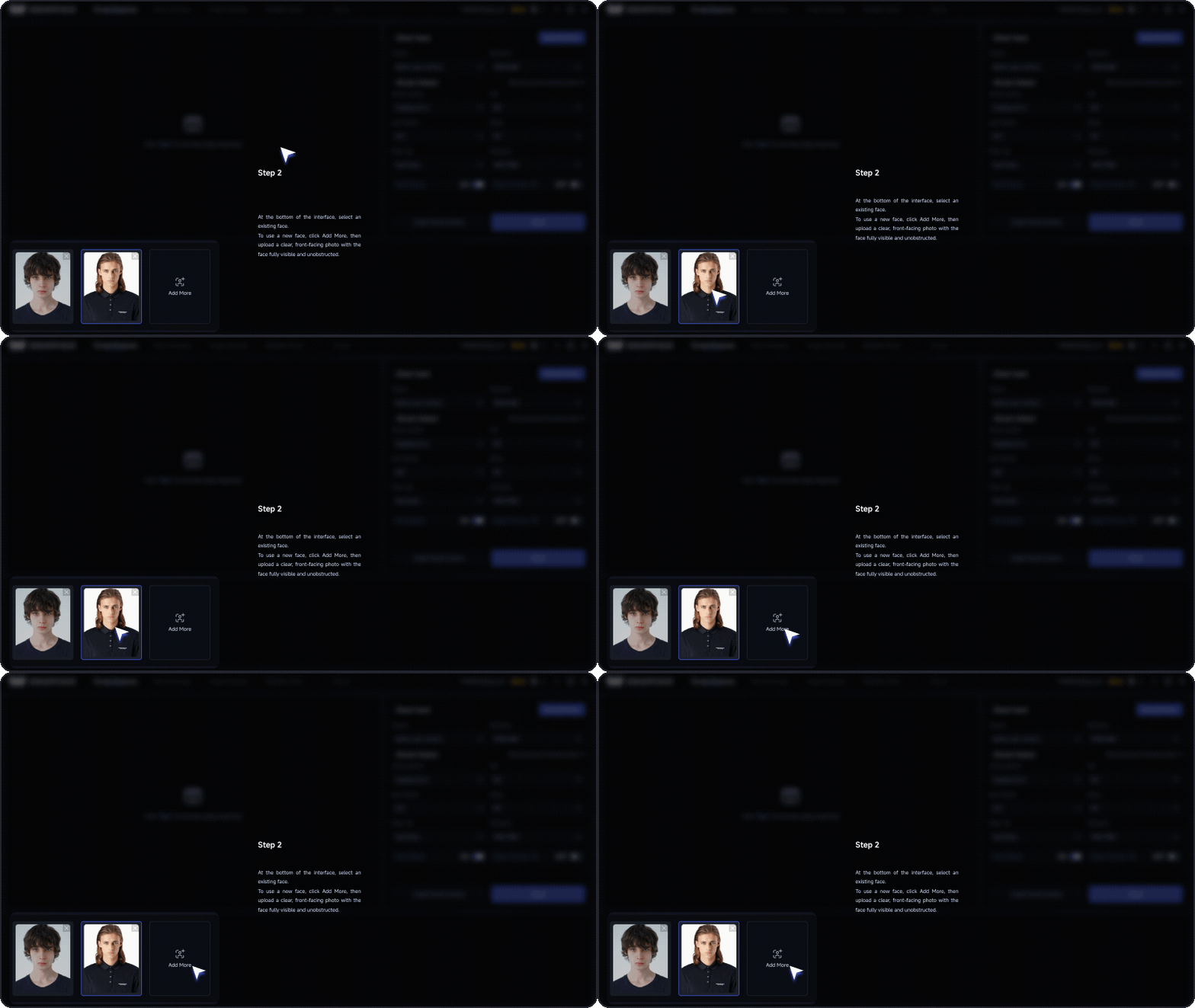
تم الإعداد بنجاح
يظهر الوجه المحدد نشطًا ويبدأ بالتطبيق على المعاينة.
الوجه لا يُطبَّق؟
تأكد من اختيار الوجه، وجرّب صورة واضحة أمامية بلا حجب. إذا بقيت النتيجة غير طبيعية، راجع “مشكلات معالجة الوجه”.
الخطوة 3: تثبيت الكاميرا الافتراضية واختيارها
عند الاستخدام لأول مرة، انقر Install Virtual Camera.
بعد التثبيت، اختر SwapFaceCam في منطقة Stream Output.
كاميرا الإدخال وSwapFaceCam تؤديان دورين مختلفين:
- Input camera: يوفّر البث الأصلي إلى SwapFace.
- SwapFaceCam: يرسل البث المعالَج إلى تطبيقات أخرى مثل Zoom وOBS.
تحتاج بعض التطبيقات إلى إعادة التشغيل بعد تثبيت الكاميرا الافتراضية قبل أن تتمكن من اكتشاف SwapFaceCam.
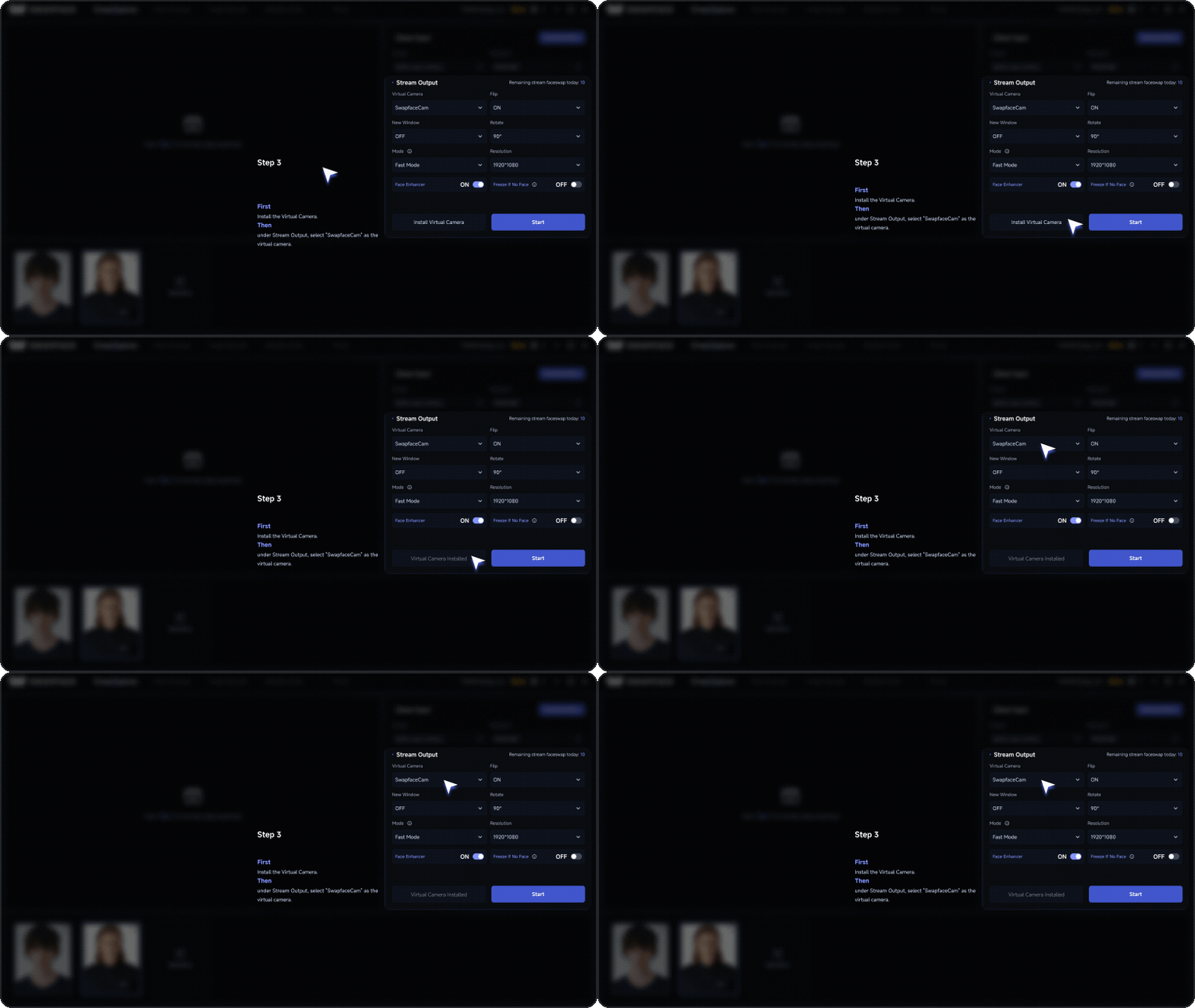
تم الإعداد بنجاح
تعرض منطقة Stream Output خيار SwapFaceCam، ولم يعد يظهر تنبيه تثبيت الكاميرا الافتراضية.
لا يمكنك العثور على SwapFaceCam؟
تأكد من تثبيت الكاميرا الافتراضية، ثم أعد تشغيل SwapFace والتطبيق المستهدف. إذا لم يُكتشف بعد، انتقل إلى “مشكلات مخرج الكاميرا الافتراضية” للاطلاع على الحلول.
الخطوة 4: بدء تبديل الوجه في الوقت الفعلي
بعد التأكد من اختيار كاميرا الإدخال والوجه ومخرج الفيديو، انقر Start.
إذا ظهر تنبيه لاختيار الخطة، فاختر وضع تشغيل متاحًا لحسابك الحالي.
يمكن للمستخدمين المجانيين اتباع التنبيه على الشاشة لتشغيل اختبار بعلامة مائية؛ ويمكن للمشتركين اختيار وضع تشغيل تدعمه خطتهم.
بعد البدء، انتظر حتى يكتمل تحميل البث.
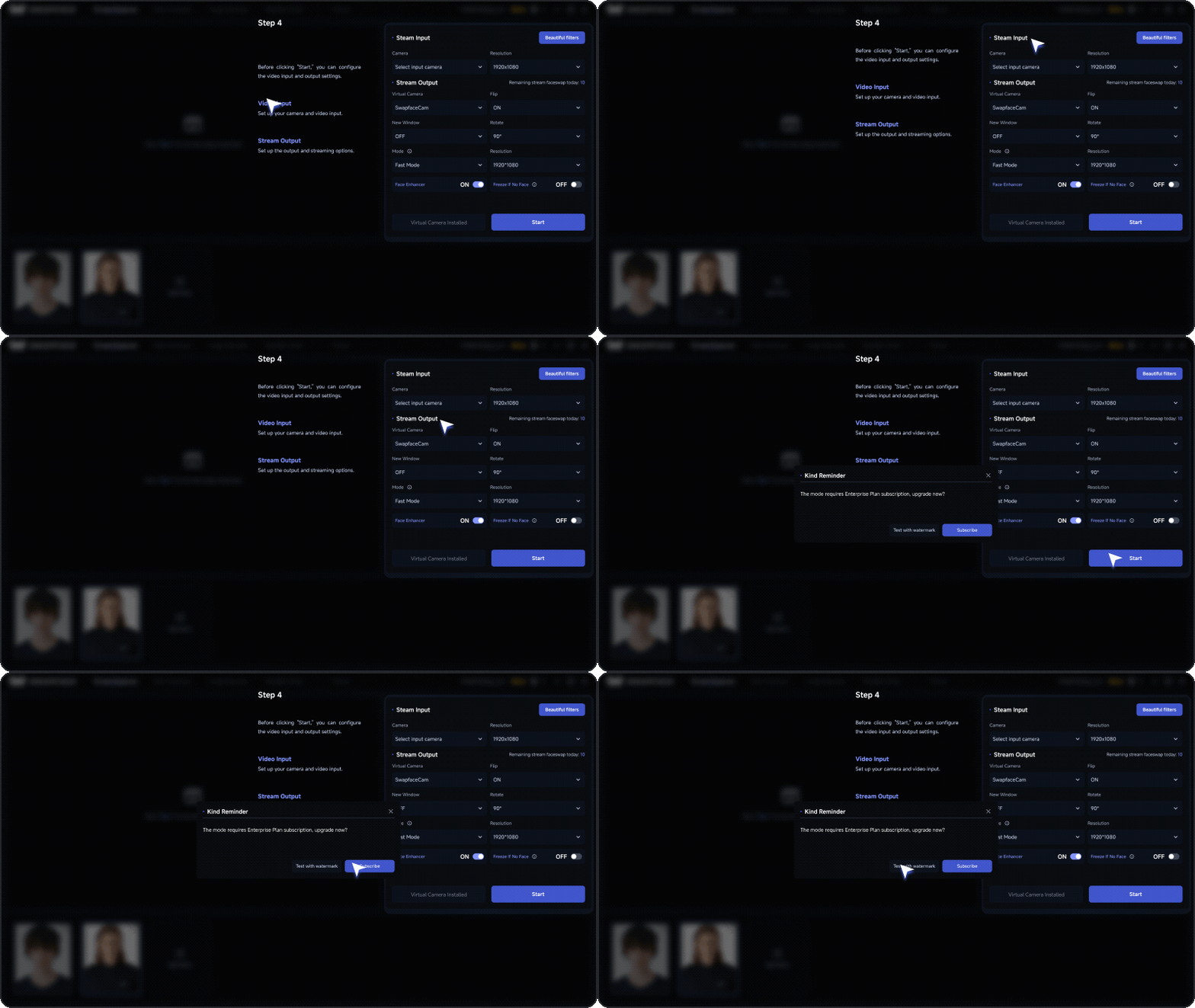
تم الإعداد بنجاح
تعرض المعاينة الوجه المعالَج وتتبع حركة الرأس وتغيّرات التعبير.
تواجه مشكلات؟
إذا أدى النقر على Start إلى خطأ أو تعليق طويل أو بدا البث غير طبيعي، فانتقل إلى “مشكلات التشغيل والمعالجة” للاطلاع على الحلول.
الخطوة 5: تأكيد النتيجة
بعد بدء ناجح، نفّذ تحققًا سريعًا:
- يُعرض بث المعاينة بشكل طبيعي.
- تم تبديل الوجه بنجاح.
- يتبع الوجه حركة الرأس.
- لا يوجد وميض أو تشويه واضح.
- لا توجد شاشة سوداء أو خضراء أو رسالة خطأ.
- يبقى Stream Output مضبوطًا على SwapFaceCam.
إذا بدا كل ما سبق طبيعيًا، فقد بدأ تبديل الوجه في الوقت الفعلي في SwapFace بنجاح.
الخطوة 6: استخدامه في Zoom
افتح اجتماعًا جديدًا في Zoom، ثم اختر “Switch Camera” من قائمة الفيديو المنسدلة. أصبح كل شيء جاهزًا!
إذا لم تكن راضيًا عن النتيجة، فراجع القسم “03 تحسين تبديل الوجه” لضبط الجودة بشكل أدق.
ماذا يمكنك أن تفعل بعد ذلك؟
- إذا كان البث متقطعًا أو ضبابيًا أو الوجه غير مستقر، فراجع “تحسين الأداء”.
- إذا رأيت شاشة سوداء أو خضراء أو فشلًا في التشغيل، فراجع “استكشاف الأخطاء وإصلاحها”.
- إذا كنت بحاجة إلى استخدامه في OBS أو تطبيقات أخرى، فراجع دليل “استخدام Stream في تطبيقات أخرى”.
03 تحسين تبديل الوجه
إذا لم تكن نتيجة تبديل الوجه كما هو متوقع، فحاول الضبط والتحسين باستخدام النصائح أدناه.
تحسين جودة الكاميرا
تؤثر جودة الكاميرا مباشرة على نتائج تبديل الوجه. قد تقلل الكاميرا منخفضة الجودة الأداء بشكل ملحوظ.
إذا لم تكن جودة كاميرا الكمبيوتر مثالية، فاستخدم iVCam أو Iriun لاستخدام هاتفك ككاميرا. توفر كاميرات الهاتف عادةً جودة صورة أوضح.
الحفاظ على إضاءة جيدة
الإضاءة الجيدة مهمة جدًا لجودة تبديل الوجه.
تقلل إضاءة التصوير الشخصي المناسبة التشوهات والمظهر غير الطبيعي، مما يجعل الفيديو النهائي يبدو أكثر طبيعية.
تقليل زمن انتقال المعالجة في الوقت الفعلي
- يحتاج تبديل الوجه في الوقت الفعلي إلى أداء قوي لوحدة المعالجة المركزية ووحدة معالجة الرسومات ليبقى سلسًا ويقلل التأخير.
- لأداء أفضل في الوقت الفعلي، نوصي بـ NVIDIA RTX 4070 Ti أو بوحدة معالجة رسومات أقوى.
- يمكن للمستخدمين المدفوعين أيضًا الانتقال إلى My Page لتفعيل التسريع.
تجنب حجب الوجه
عند استخدام Swapface، احرص على أن يكون وجهك واضحًا ومرئيًا.
قد يؤثر الحجب مثل النظارات على التعرف على الوجه وجودة التبديل، لذا تجنّب تغطية الوجه قدر الإمكان.
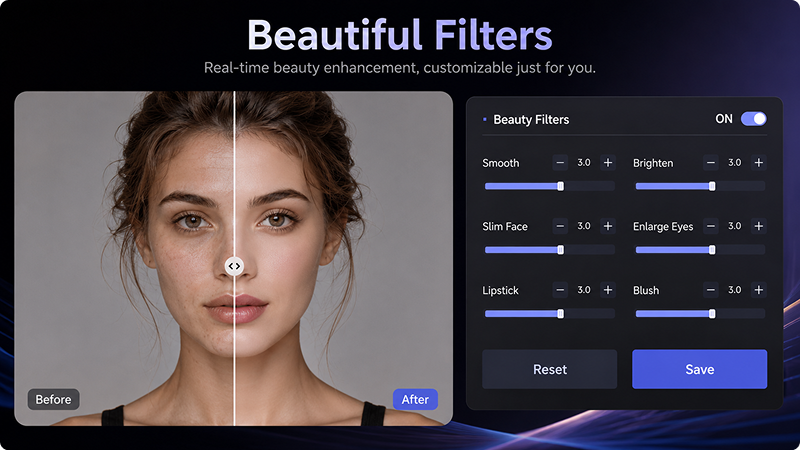
Beauty Filters
يتضمن Swapface عدة Beauty Filters يمكنها ضبط شكل الوجه. فعّل الفلتر المناسب لاستخدام هذه التأثيرات.
04 إعدادات Stream
تتضمن إعدادات Stream بشكل أساسي جزأين: Video Input وVideo Output. اختر مصدر الكاميرا في منطقة الإدخال، ثم أرسل البث بعد التبديل إلى تطبيقات الدردشة المرئية أو البث الأخرى عبر منطقة الإخراج.
4.1 Video Input
في القائمة المنسدلة Video Input، يمكنك عرض الكاميرات المتاحة على جهازك واختيارها.
يدعم Swapface خيارات إدخال الفيديو التالية:
- كاميرا USB
يمكنك استخدام كاميرا USB متصلة بجهازك كإدخال فيديو.
نوصي بكاميرا USB بدقة 2K أو أعلى لتجربة أفضل.
- الكاميرا الافتراضية
يمكنك استخدام كاميرات افتراضية مثل ManyCam Virtual Webcam أو WeCam كمصدر إدخال.
يمكن للكاميرا الافتراضية أيضًا استخدام ملف فيديو كإدخال. يناسب هذا الأسلوب WhatsApp وMessenger والسيناريوهات المشابهة.
- كاميرا الهاتف
باستخدام iVCam أو Iriun، يمكنك استخدام كاميرا هاتفك لاسلكيًا كإدخال فيديو لـ Swapface. مقارنةً بكاميرا USB العادية، توفر كاميرات الهاتف عادةً جودة صورة أعلى.
يدعم Swapface لنظام Mac أيضًا استخدام iPhone ككاميرا.
4.2 Video Output
- Stream Output
في القائمة المنسدلة Video Output، يمكنك اختيار كيفية إخراج Swapface للفيديو.
يدعم Swapface خياري الإخراج التاليين:
- SwapFaceCam
يمكن استخدام SwapFaceCam مباشرة ككاميرا افتراضية.
على سبيل المثال، في تعليمات Zoom أعلاه، يمكنك اختيار SwapFaceCam مباشرة في خيارات كاميرا Zoom.
- OBS Virtual Camera
تتطلب بعض التطبيقات OBS Virtual Camera كخيار إخراج، مثل Messenger.
لاستخدام OBS Virtual Camera، ثبّت OBS Studio أولًا.
بعد اختيار خيار الإخراج، افتح إعدادات التطبيق الذي تريد استخدام Swapface فيه، وفي خيارات الكاميرا اختر:
SwapFaceCam أو OBS Virtual Camera
بعد ذلك يمكنك استخدام بث تبديل الوجه من Swapface.
05 الأسئلة الشائعة واستكشاف الأخطاء
إذا حدث خطأ أثناء استخدام Stream، فجرّب أولًا إعادة تشغيل Swapface وإعادة توصيل كاميرا USB. يمكن أيضًا حل بعض المشكلات بالانتظار قليلًا ثم المحاولة مجددًا.
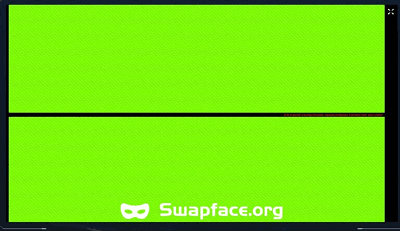
5.1 الشاشة الخضراء
إذا رأيت شاشة خضراء، فعادةً لا تعمل كاميرا الإدخال بشكل صحيح.
جرّب ما يلي:
- افصل كاميرا USB ثم أعد توصيلها
- أعد التحقق مما إذا كانت الكاميرا تعمل بشكل طبيعي
5.2 أخطاء OBS Virtual Camera
إذا حدث خطأ أثناء استخدام OBS Virtual Camera كمخرج، فانتظر قليلًا ثم حاول مجددًا.
لاحظ أيضًا:
- لا تنقر Start Virtual Camera في OBS
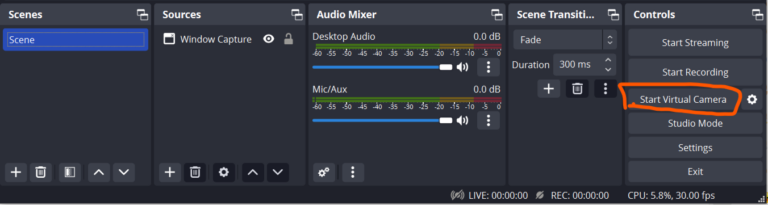
- قد تحتاج أحيانًا إلى إعادة تثبيت OBS Studio أو تثبيت إصدار آخر. نحن نستخدم version 30.0.
06 استخدام Swapface في تطبيقات أخرى
بعد إنهاء إعداد Stream، يمكنك أيضًا استخدام Swapface مع تطبيقات الدردشة المرئية والبث المباشر الأخرى.
أعدَدنا دروسًا منفصلة لاستخدام Swapface في WhatsApp وMessenger والتطبيقات الأخرى.
افتح الدليل الكامل لمعرفة خطوات الإعداد المحددة للتطبيقات المختلفة.
قد تحتاج أيضًا إلى

كيفية استخدام Swapface لمكالمات WhatsApp المرئية على Windows
دليل إعداد كامل لتوجيه تبديل الوجه في الوقت الفعلي من Swapface عبر ManyCam أو WeCam لاستخدامه في مكالمات WhatsApp المرئية على Windows.

دليل Swapface لمحاكي Android
دليل كامل لاستخدام تبديل الوجه في الوقت الفعلي من Swapface لمكالمات فيديو WhatsApp على Windows عبر Nox Android Emulator وOBS Virtual Camera وWeCam.

دليل Swapface Stream الكامل لنظام Mac
دليل Mac كامل يغطي سير العمل وتثبيت Swapface وOBS وتكوين Stream واستخدام OBS Virtual Camera في Zoom وMeet والتطبيقات الأخرى.

كيفية إعادة تسمية كاميرا Swapface الافتراضية
تعرض التطبيقات الكاميرا افتراضيًا باسم “SwapfaceCam”. إليك كيفية منح كاميرا Swapface الافتراضية أي اسم تريده في نحو دقيقتين.

كيفية تثبيت Swapface على Windows
متطلبات النظام ومكان التثبيت الصحيح والأخطاء التي تسبب معظم مشاكل التثبيت — كل ما تحتاجه لإعداد Swapface على Windows.