



01 كيف يعمل
قبل بدء الإعداد، خصّص لحظة لفهم كيفية اتصال التطبيقات في هذا سير العمل ببعضها.
يستخدم هذا الدليل Nox Android Emulator كمثال لتشغيل WhatsApp لنظام Android على Windows واستخدام Swapface لمكالمات فيديو بتبديل الوجه في الوقت الفعلي.
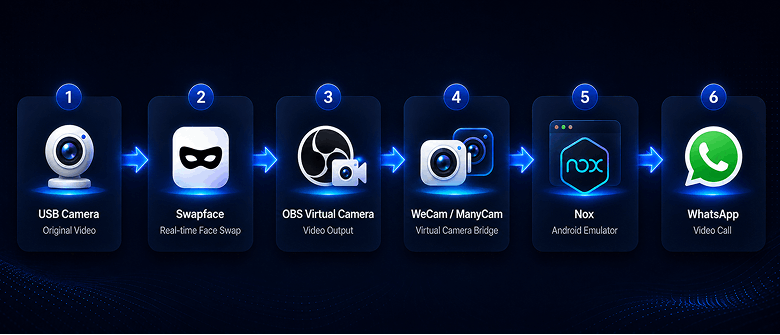
ماذا يفعل كل تطبيق؟
USB Camera
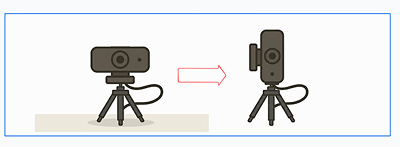
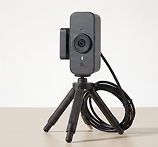
يلتقط بث الفيديو الأصلي لديك. في هذا الدليل، أدر الكاميرا 90° إلى اليمين وضعها عموديًا ليطابق البث لاحقًا فيديو الوضع الرأسي.
Swapface
يقرأ Swapface بث كاميرا USB وينفّذ تبديل الوجه في الوقت الفعلي.
في Swapface، عيّن مخرج الفيديو إلى:
OBS Virtual Camera
سيقرأ WeCam أو ManyCam بعد ذلك مخرج الفيديو هذا.
WeCam / ManyCam
يتلقى WeCam أو ManyCam البث من OBS Virtual Camera.
يعتمد الدليل الأصلي أساسًا على WeCam، ويغطي أيضًا ManyCam كبديل.
Nox Android Emulator
يشغّل Nox بيئة Android على Windows ويستضيف WhatsApp.
بعد إعداد الكاميرا الافتراضية، استخدم الأداة المتوفرة في هذا الدليل لتكوين كاميرا WeCam داخل Nox.
WhatsApp
عندما يصبح كل شيء جاهزًا، افتح WhatsApp في Nox وابدأ مكالمة فيديو.
إذا لم يُعرض البث النهائي بالوضع الرأسي، استخدم زر Switch المذكور في الدليل لتبديل الاتجاه.
02 تجهيز البرامج المطلوبة
قبل تكوين Android Emulator، ثبّت البرامج والمكوّنات التي يستخدمها هذا الدليل.
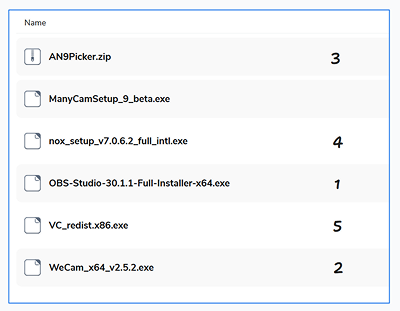
الأدوات المشمولة في هذا الدليل:
- OBS Studio
- WeCam
- ManyCam
- AN9Picker
- Nox Android Emulator
- vc_redist.x86.exe
تُستخدم هذه الأدوات لإخراج الفيديو وترحيل الكاميرا الافتراضية وتشغيل Android Emulator وحقن الكاميرا لاحقًا.
يمكنك أيضًا تنزيل جميع الملفات المطلوبة من Transfer.it.
 Download Transfer.it
2.1 تثبيت OBS Studio
أولًا، ثبّت OBS Studio.
في إعداد Swapface اللاحق، ستستخدم OBS Virtual Camera كمخرج فيديو.
بعد التثبيت، أبقِ OBS Studio متاحًا—ستستخدمه مرة أخرى عند تكوين Swapface.
2.2 تثبيت WeCam
ثبّت WeCam.
يعتمد هذا الدليل أساسًا على WeCam كوسيط للكاميرا الافتراضية لاستقبال بث OBS Virtual Camera.
لاحقًا في WeCam، اختر:
OBS Virtual Camera
كمدخل فيديو.
2.3 ManyCam
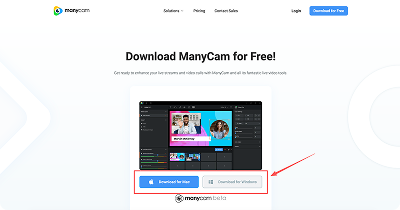
ثبّت ManyCam.
إذا استخدمت ManyCam، يمكنك أيضًا اتباع إعداد ManyCam في دليل «استخدام ManyCam لتوصيل Swapface».
2.4 تجهيز AN9Picker
نزّل AN9Picker واستخرجه. لاحقًا ستستخدم AN9PickerUI.exe من ذلك المجلد لتكوين الكاميرا الافتراضية في Nox Android Emulator.
(AN9Picker أداة شاركها marktohark لتغيير الكاميرا الافتراضية لمحاكي Android.)
في الوقت الحالي، نزّله واستخرجه فقط—لا تحتاج إلى تشغيله بعد.
2.5 تثبيت Nox Android Emulator
ثبّت Nox Android Emulator.
يشغّل Nox نظام Android على Windows، وستثبّت WhatsApp وتستخدمه في الخطوات اللاحقة.
بعد التثبيت، لا تحتاج إلى إعداد تفصيلي بعد. إعدادات العرض والكاميرا لـ Nox تأتي لاحقًا.
2.6 تثبيت vc_redist.x86.exe
ثبّت: vc_redist.x86.exe
عند الانتهاء، تأكد من أن جميع البرامج والمكوّنات أعلاه جاهزة قبل المتابعة إلى إعداد الكاميرا وSwapface.
03 إعداد الكاميرا وSwapface
بعد تجهيز البرامج، أعدّ كاميرا USB وقم بتكوين مدخل ومخرج الفيديو المطابقين في Swapface.
يغطي هذا القسم مهمتين:
- ضبط اتجاه الكاميرا
- تعيين المدخل والمخرج والدقة والتدوير في Swapface
3.1 ضبط اتجاه كاميرا USB
أولًا، أدر كاميرا USB 90° إلى اليمين وضعها عموديًا.
يجعل هذا بث الفيديو اللاحق أكثر ملاءمة للعرض الرأسي.
بعد وضع الكاميرا، افتح Swapface للإعدادات التالية.
3.2 اختيار USB Camera كمدخل
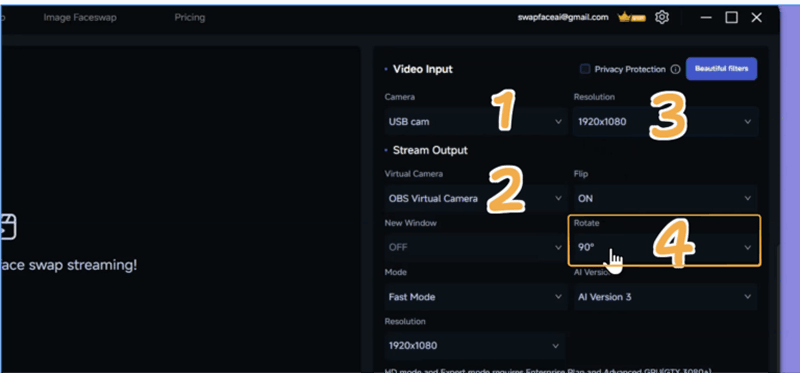
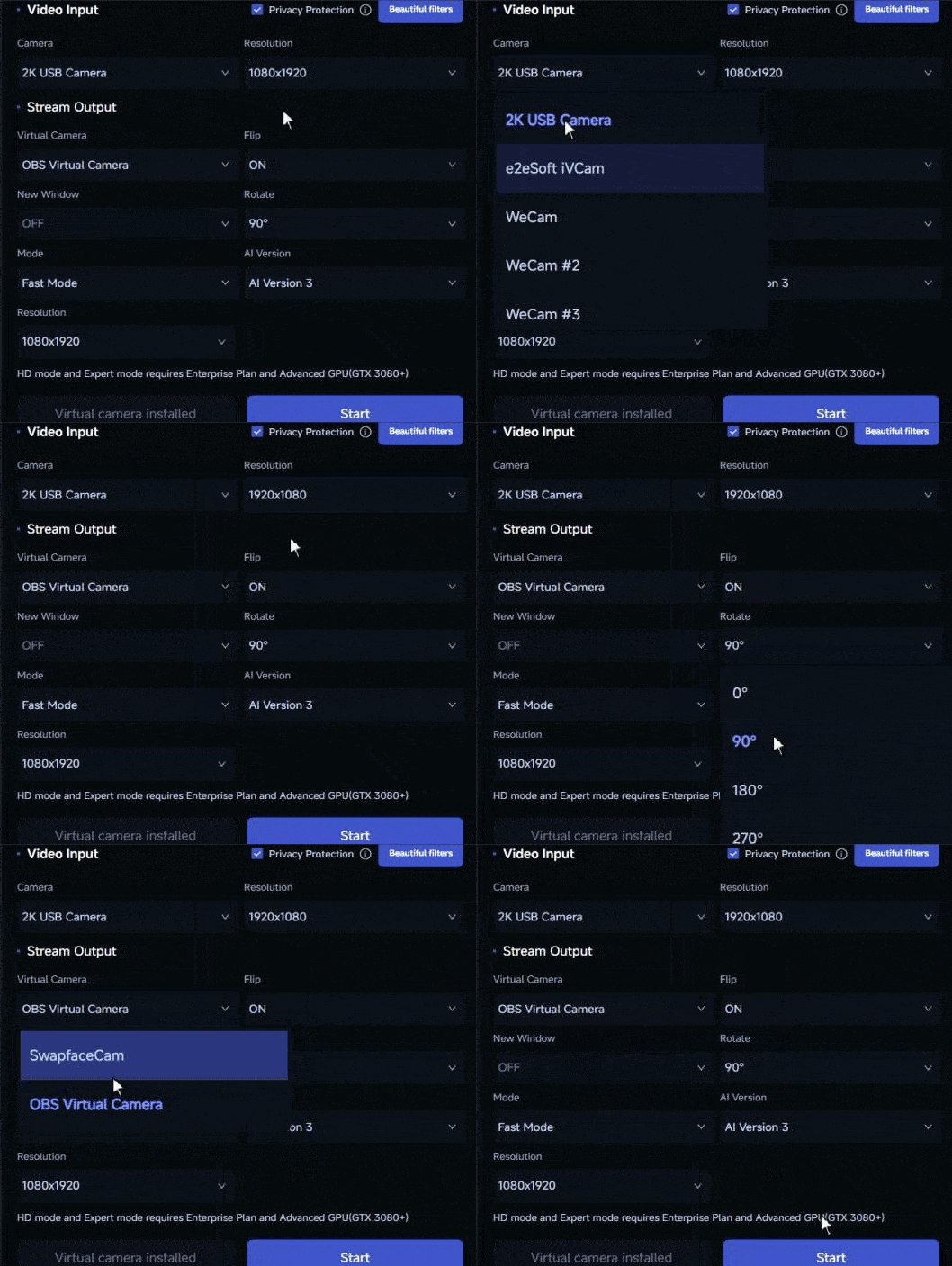
افتح Swapface وانتقل إلى منطقة إعدادات Stream. في Stream Input، اختر كاميرا USB لديك. تأكد من عمل الكاميرا ومن ظهور بث مباشر في منطقة المعاينة.
3.3 تعيين OBS Virtual Camera كمخرج
في Stream Output، عيّن الكاميرا الافتراضية إلى: OBS Virtual Camera
سيقرأ WeCam أو ManyCam بعد ذلك بث الفيديو من OBS Virtual Camera.
عيّن دقة الفيديو إلى 1920 × 1080. ثم ابدأ Stream وتأكد من أن Swapface يعرض بث الكاميرا بشكل صحيح.
ملاحظة
إذا لم ترَ وجهك بعد التبديل، جرّب أولًا الخطوات 1–3 دون تدوير. ثم أكمل الخطوة 4 (التدوير العكسي) كتسلسل كامل، أو أعد تشغيل الكمبيوتر.
إذا أمكنك رؤية نفسك في Swapface، فتابع إلى الخطوة التالية.
04 تكوين الكاميرا الافتراضية لـ WeCam / ManyCam
بعد إعداد Swapface، استورد بث OBS Virtual Camera إلى WeCam أو ManyCam.
تتيح هذه الخطوة لـ WeCam / ManyCam استقبال مخرج Swapface وأن يصبح مصدر الكاميرا الافتراضية الذي سيستخدمه Nox Android Emulator لاحقًا.
4.1 استخدام WeCam
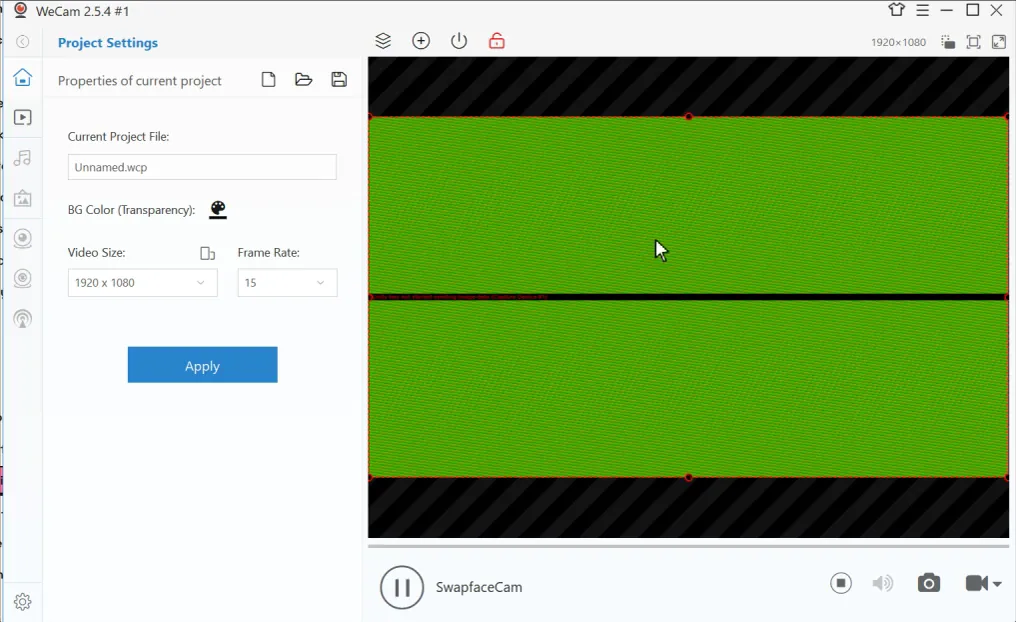
يعتمد هذا الدليل أساسًا على WeCam كمثال. بعد فتح WeCam، أنشئ مشروع كاميرا جديدًا.
الخطوة 1 — Create Camera Project
Create Camera Project
بعد فتح WeCam، أنشئ مشروع كاميرا جديدًا:
الخطوة 2 — اختيار OBS Virtual Camera
داخل Camera Project، عيّن مصدر الكاميرا إلى:
OBS Virtual Camera
ثم تحقق من دقة الفيديو الحالية.
إذا لم تكن الدقة:
1920 × 1080
أعد تشغيل WeCam وتحقق مرة أخرى.
الخطوة 3 — ضبط الاتجاه
بعد اختيار OBS Virtual Camera، استخدم Rotate في WeCam لضبط اتجاه البث.
نظرًا لأن كاميرا USB وSwapface قد دُوِّرا بالفعل للوضع الرأسي، تابع ضبط الاتجاه في WeCam ليبقى البث النهائي صحيحًا.
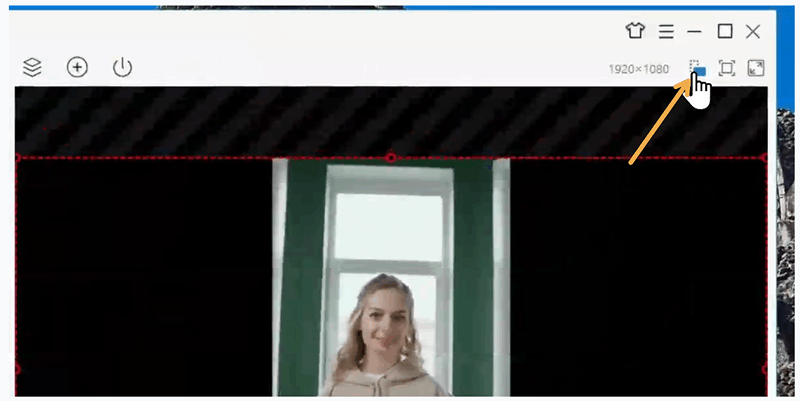
الخطوة 4 — تفعيل الكاميرا الافتراضية لـ WeCam
بعد تعيين مصدر الفيديو والاتجاه، انتقل في WeCam إلى:
Output → Virtual Camera
ثم انقر:
Enable
لتطبيق الإعدادات الحالية.
بعد ذلك، فعّل Virtual Camera حتى يتمكن WeCam من إخراج البث إلى التطبيقات الأخرى ككاميرا افتراضية.
بمجرد التفعيل، يمكن لـ Nox أو التطبيقات الأخرى اكتشاف WeCam واستخدامه كمصدر كاميرا.
4.2 مشاهدة الشرح الكامل لـ WeCam
4.3 استخدام ManyCam
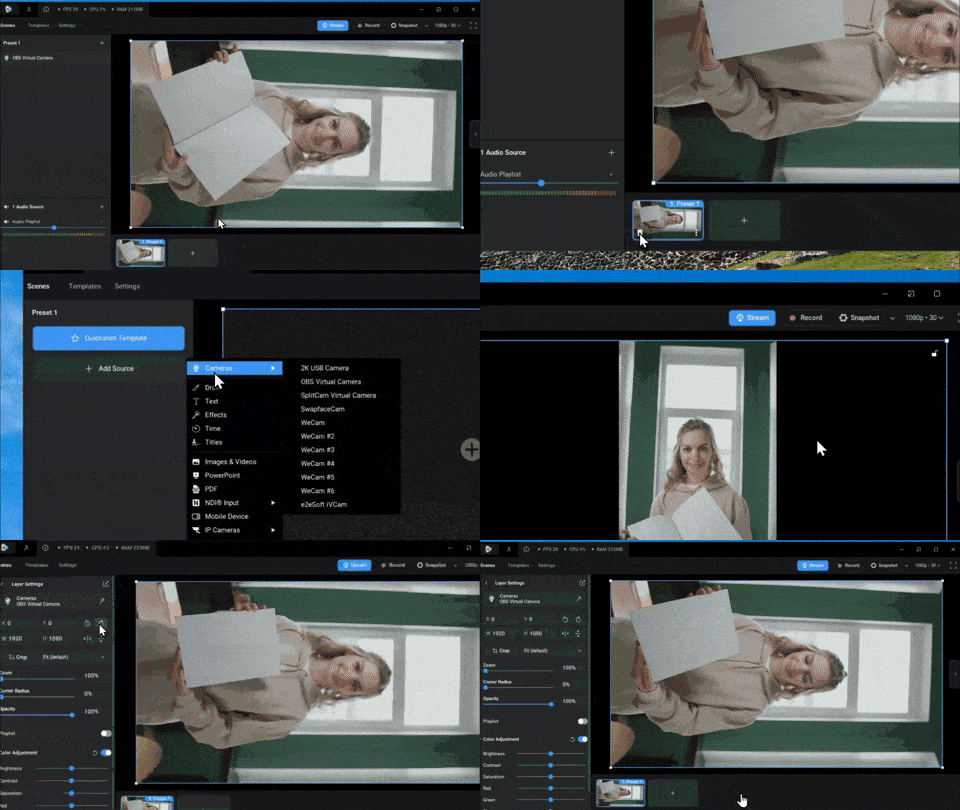
إذا ثبّت ManyCam بدلًا من WeCam، فاتبع دليل ManyCam المتوفر في المقال.
05 تكوين Nox Android Emulator
بعد تجهيز الكاميرا الافتراضية، كوّن Nox Android Emulator حتى يعمل WhatsApp في بيئة Android بالوضع الرأسي.
5.1 تشغيل Nox
افتح Nox Android Emulator. بعد التشغيل، تأكد من أن Nox يبدأ بشكل طبيعي ويصل إلى الشاشة الرئيسية لنظام Android. ثبّت WhatsApp وافتحه داخل Nox.
بعد تسجيل الدخول، تأكد من أن WhatsApp يفتح الشاشة الرئيسية بشكل طبيعي.
5.2 تعيين دقة الوضع الرأسي
افتح إعدادات عرض Nox، وعيّن نوع الجهاز إلى هاتف، واستخدم دقة الوضع الرأسي.
يمكنك استخدام 1080 × 1920 أو 900 × 1600. بعد تطبيق الإعدادات، احفظ التكوين. ثم أعد تشغيل Nox؛ وأحيانًا يجب القيام بذلك قبل تشغيل Nox.
5.3 إعادة تشغيل Nox
بعد تغيير الدقة، أعد تشغيل Nox حتى تسري إعدادات العرض الجديدة. عند إعادة الدخول إلى المحاكي، تأكد من عرض النظام بالوضع الرأسي.
5.4 التحقق من Hyper-V
إذا تعذّر تشغيل Nox أو عمله بشكل طبيعي، فتحقق من إعدادات Hyper-V في Windows. حسب بيئة النظام لديك، عطّل Hyper-V. ثم أعد تشغيل Nox.
بعد اكتمال إعداد الوضع الرأسي وتشغيل Nox، الخطوة التالية هي حقن الكاميرا الافتراضية لـ WeCam في Nox.
06 حقن الكاميرا الافتراضية في Nox
بعد الإعداد الأساسي لـ Nox، احقن الكاميرا الافتراضية لـ WeCam في Nox حتى يتمكن Android Emulator من اكتشاف بث الفيديو الذي كوّنته سابقًا واستخدامه.
6.1 إغلاق Nox
قبل الحقن، أغلق Nox Android Emulator بالكامل. تأكد من أن Nox غير قيد التشغيل، ثم تابع.
6.2 فتح AN9Picker
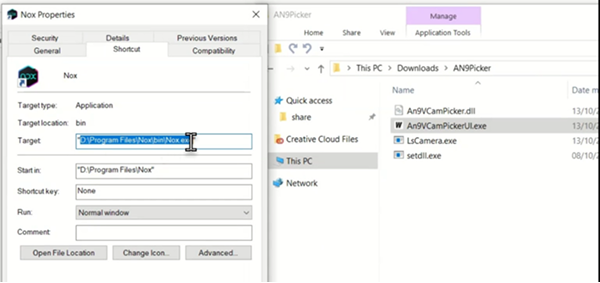
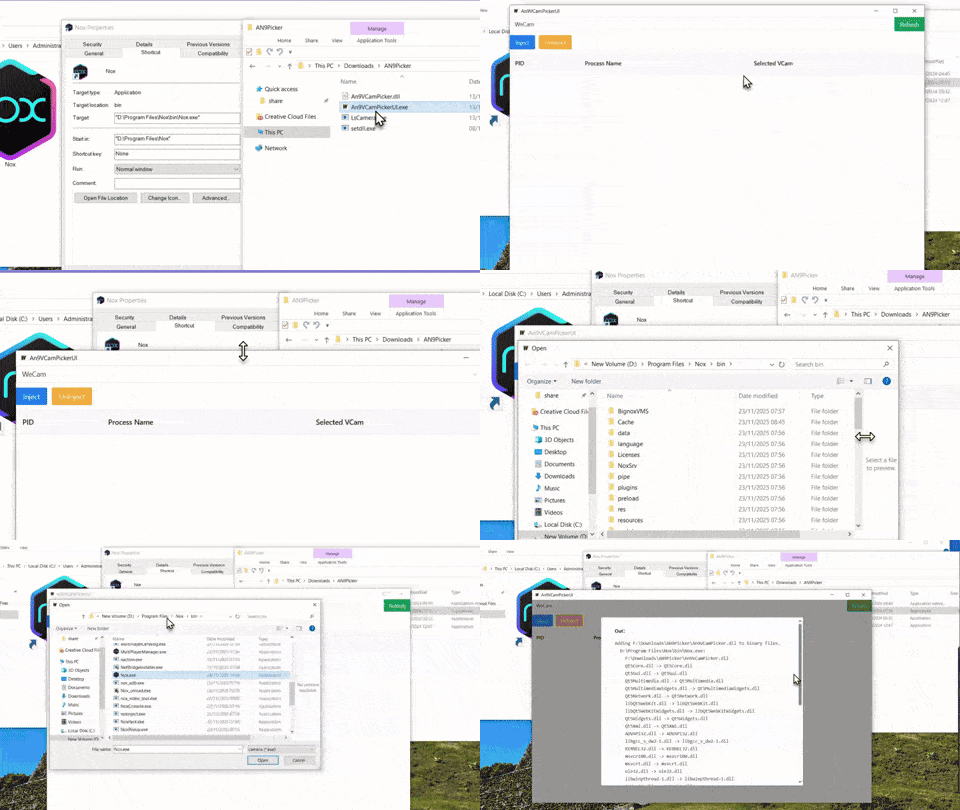
اعثر على مجلد AN9Picker الذي نزّلته واستخرجته مسبقًا. شغّل AN9PickerUI.exe لفتح أداة حقن الكاميرا.
6.3 اختيار WeCam
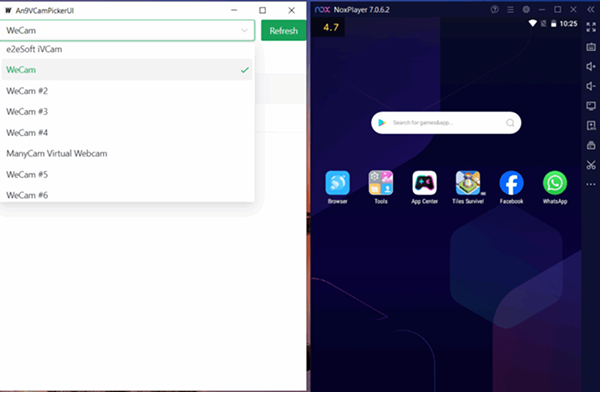
في AN9Picker، اختر الكاميرا الافتراضية التي تريد حقنها.
اختر WeCam. تأكد من أنها كاميرا WeCam الافتراضية التي كوّنتها بالفعل والتي تُخرج بثًا مباشرًا.
6.4 النقر على Inject
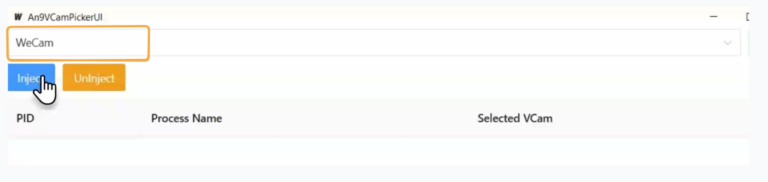
بعد تأكيد اختيار الكاميرا، انقر Inject. ثم اختر Nox.exe من مجلد تثبيت Nox (مثلًا C:\Program Files\Nox\bin\Nox.exe).
بعد اختياره، تحقن الأداة الكاميرا الافتراضية لـ WeCam في Nox.
يمكنك مراجعة الخطوات الدقيقة في الشرح الكامل.
6.5 إنهاء الحقن
بعد اكتمال الحقن، أعد تشغيل Nox.
يمكن لـ Nox الآن استخدام بث الكاميرا الافتراضية الذي يخرجه WeCam.
في هذه المرحلة، سلسلة الفيديو الكاملة متصلة بـ Android Emulator:
USB Camera → Swapface → OBS Virtual Camera → WeCam → Nox
بعد ذلك، افتح WhatsApp وابدأ مكالمة فيديو.
07 بدء مكالمة فيديو WhatsApp
قد تحتاج أيضًا إلى

دليل مستخدم SwapFace لنظام Windows
دليل SwapFace الكامل لنظام Windows للتبديل الوجهي في الوقت الفعلي—من التثبيت والإعداد السريع إلى تحسين التأثيرات واستكشاف الأخطاء وإصلاحها.

كيفية استخدام Swapface لمكالمات WhatsApp المرئية على Windows
دليل إعداد كامل لتوجيه تبديل الوجه في الوقت الفعلي من Swapface عبر ManyCam أو WeCam لاستخدامه في مكالمات WhatsApp المرئية على Windows.

دليل Swapface Stream الكامل لنظام Mac
دليل Mac كامل يغطي سير العمل وتثبيت Swapface وOBS وتكوين Stream واستخدام OBS Virtual Camera في Zoom وMeet والتطبيقات الأخرى.

كيفية إعادة تسمية كاميرا Swapface الافتراضية
تعرض التطبيقات الكاميرا افتراضيًا باسم “SwapfaceCam”. إليك كيفية منح كاميرا Swapface الافتراضية أي اسم تريده في نحو دقيقتين.

كيفية تثبيت Swapface على Windows
متطلبات النظام ومكان التثبيت الصحيح والأخطاء التي تسبب معظم مشاكل التثبيت — كل ما تحتاجه لإعداد Swapface على Windows.