



تعرض تطبيقات الفيديو كاميرا Swapface الافتراضية افتراضيًا باسم SwapfaceCam. إذا كنت تفضّل اسمًا آخر — مثل “HD Camera” عام — يمكنك إعادة تسميتها بأداة الاسم المخصص. تستغرق العملية كلها نحو دقيقتين.
قبل أن تبدأ
أغلق Swapface والمتصفح وأي برنامج قد يستخدم كاميرا (تطبيقات مكالمات الفيديو وManyCam وWeCam والأدوات المشابهة). إذا كان برنامج يستخدم الكاميرا الافتراضية أثناء إعادة التسمية، فلن يُطبَّق التغيير.
أعد تسمية الكاميرا في ثلاث خطوات
- ثبّت الأداة (مرة واحدة فقط). نزّل وشغّل swapfacecam_install.exe.
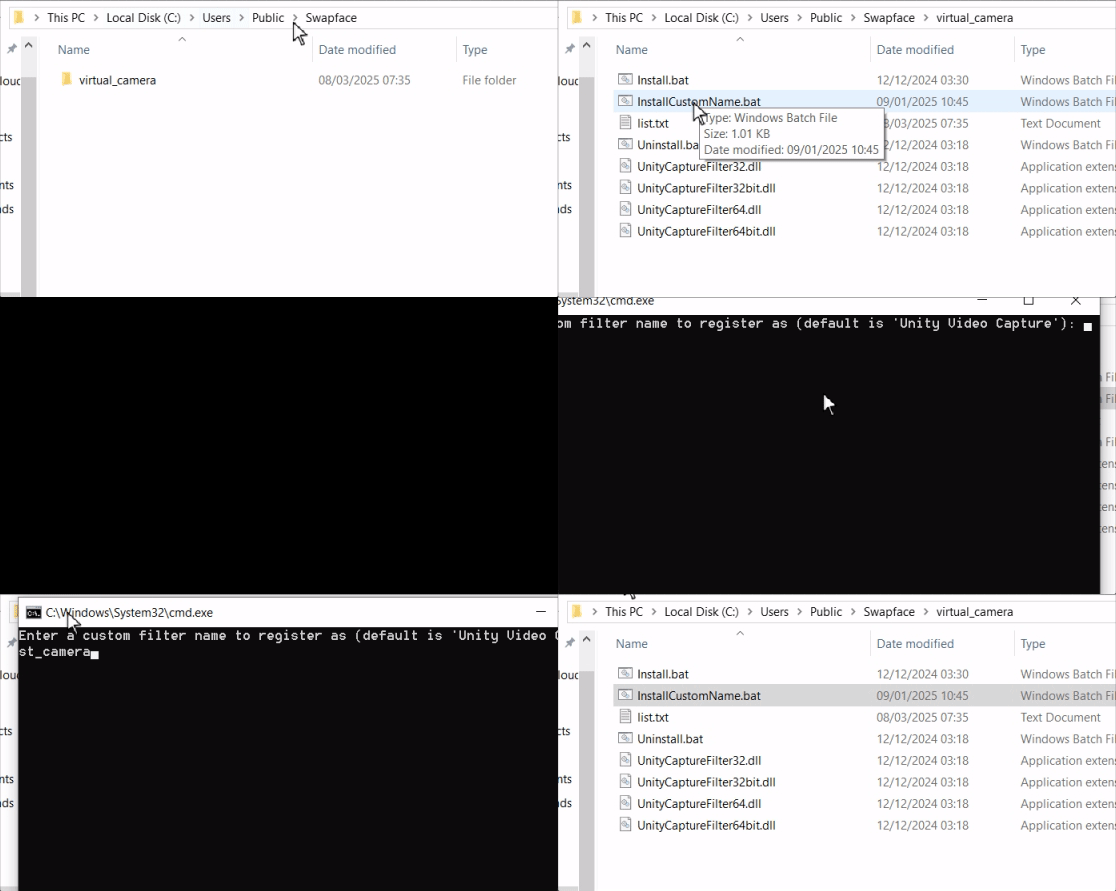
- عيّن اسم الكاميرا. افتح
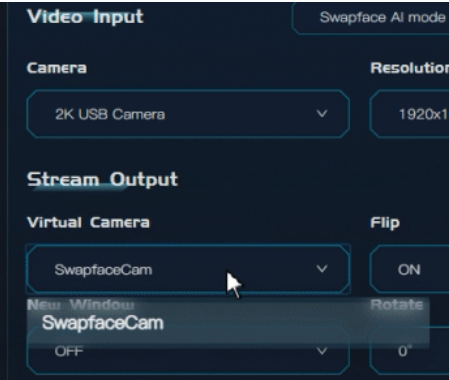
C:\Users\Public\Swapface\virtual_camera، وانقر نقرًا مزدوجًا على InstallCustomName.bat واكتب الاسم المطلوب. - اختر الكاميرا في Swapface. أعد تشغيل Swapface واختر الكاميرا المعاد تسميتها من قائمة الكاميرا الافتراضية المنسدلة.
إذا لم يظهر الاسم الجديد
أعد تشغيل التطبيق الذي تتحقق منه (يقوم Zoom وChrome ومعظم تطبيقات المكالمات بتحديث قائمة الكاميرات عند التشغيل فقط). إذا استمر الاسم القديم، أعد تشغيل Windows مرة واحدة — يُعاد تحميل برنامج تشغيل الكاميرا الافتراضية بالاسم الجديد.
جاهز للبث؟ الدليل الكامل: دليل مستخدم SwapFace لنظام Windows.