



01 استخدام Swapface لأول مرة
إذا كانت هذه المرة الأولى التي تستخدم فيها Swapface، فابدأ من هنا لمعرفة ما يفعله Stream وكيف يترابط سير العمل الكامل.
يطبق Swapface Stream تبديل الوجه في الوقت الفعلي على بث الكاميرا ويرسل الفيديو المعالَج إلى تطبيقات مكالمات الفيديو أو البث. لا يتصل Swapface مباشرة بـ Zoom وGoogle Meet والمنصات المشابهة—بل تمرّر البث عبر كاميرا افتراضية.
في سير العمل هذا:
- الكاميرا: توفر بث الشخص المباشر. يمكنك استخدام كاميرا Mac المدمجة أو USB Camera أو iPhone Camera.
- Swapface Stream: يكتشف الوجوه في الوقت الفعلي ويطبق تبديل الوجه.
- OBS Virtual Camera: يخرج البث المعالَج بواسطة Swapface ككاميرا افتراضية.
- تطبيقات مكالمات الفيديو / البث: تستقبل بث الكاميرا الافتراضية، مثل Google Meet أو Zoom.
إذا كان هذا أول إعداد لك، فلا تحتاج إلى تثبيت أي مكونات إضافية مسبقًا.
بقية هذا الدليل ترشدك عبر التسلسل الكامل:
تنزيل Swapface ← إكمال التثبيت والأذونات على Mac ← تثبيت OBS Studio ← تفعيل OBS Virtual Camera ← تكوين Stream ← الانضمام إلى مكالمة فيديو
بعد إكمال كل الخطوات، يمكنك استخدام البث المعالَج بواسطة Swapface كمدخل كاميرا في تطبيقات مكالمات الفيديو أو البث التي تدعم الكاميرات الافتراضية.
02 تثبيت كل البرامج المطلوبة
قبل استخدام Swapface Stream، ثبّت كلاً من Swapface وOBS Studio.
يتولى هذان التطبيقان تبديل الوجه في الوقت الفعلي وإخراج الكاميرا الافتراضية. ومعًا يشكّلان البيئة الأساسية لـ Stream على Mac.
2.1 تنزيل Swapface وتثبيته
أولًا، زر موقع Swapface وحمّل عميل Mac. بعد التثبيت، قد يُحظر التشغيل الأول بسبب إعدادات أمان macOS.
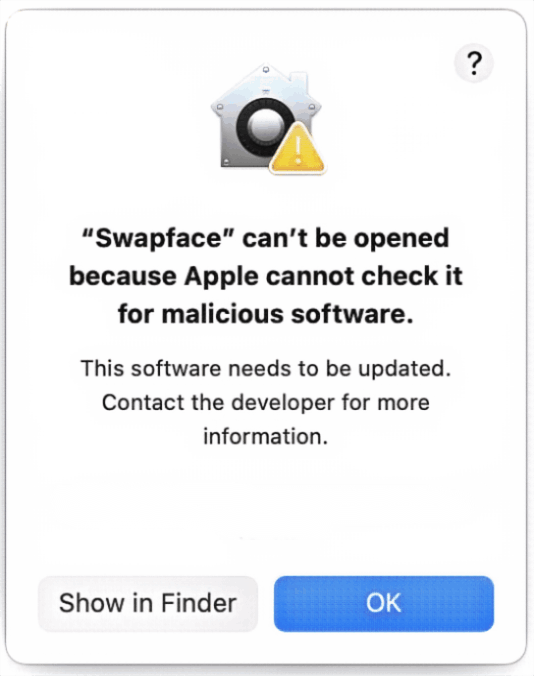
لا تقلق. يحدث هذا لأن التطبيق لم يُوثَّق بعد من Apple. Swapface آمن وقد استخدمه أكثر من 500,000 مستخدم. افتح الخصوصية والأمان في إعدادات النظام، ثم اختر فتح على أي حال لـ Swapface.
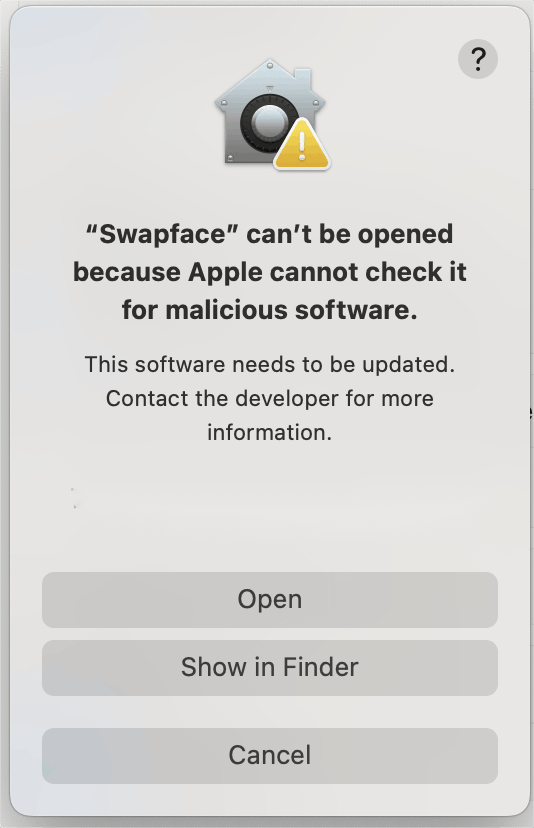
أكّد فتح التطبيق مرة أخرى لتشغيل Swapface بشكل طبيعي. بعد البدء، سجّل الدخول أو أنشئ حساب Swapface، ثم افتح صفحة Stream.
2.2 تنزيل OBS Studio وتثبيته
بعد أن يُكمل Swapface تبديل الوجه في الوقت الفعلي، ما زلت بحاجة إلى كاميرا افتراضية لإرسال البث المعالَج إلى Google Meet وZoom والتطبيقات المشابهة، لذا ثبّت OBS Studio.
موصى به:
OBS Studio 30.0 أو أحدث
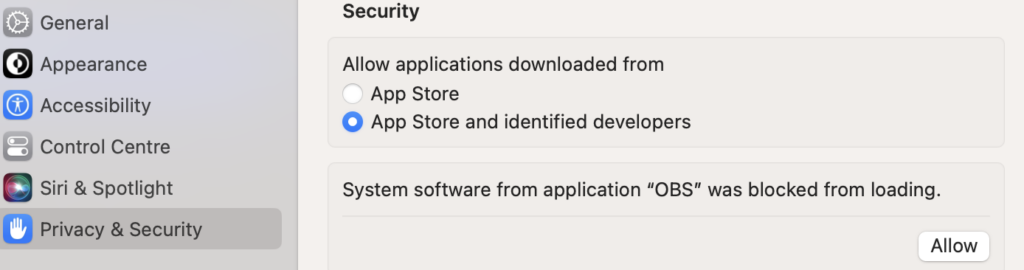
إذا ظهر مطالبة تفويض أثناء تثبيت OBS، فامنح صلاحية تثبيت OBS ضمن الخصوصية والأمان في إعدادات النظام.
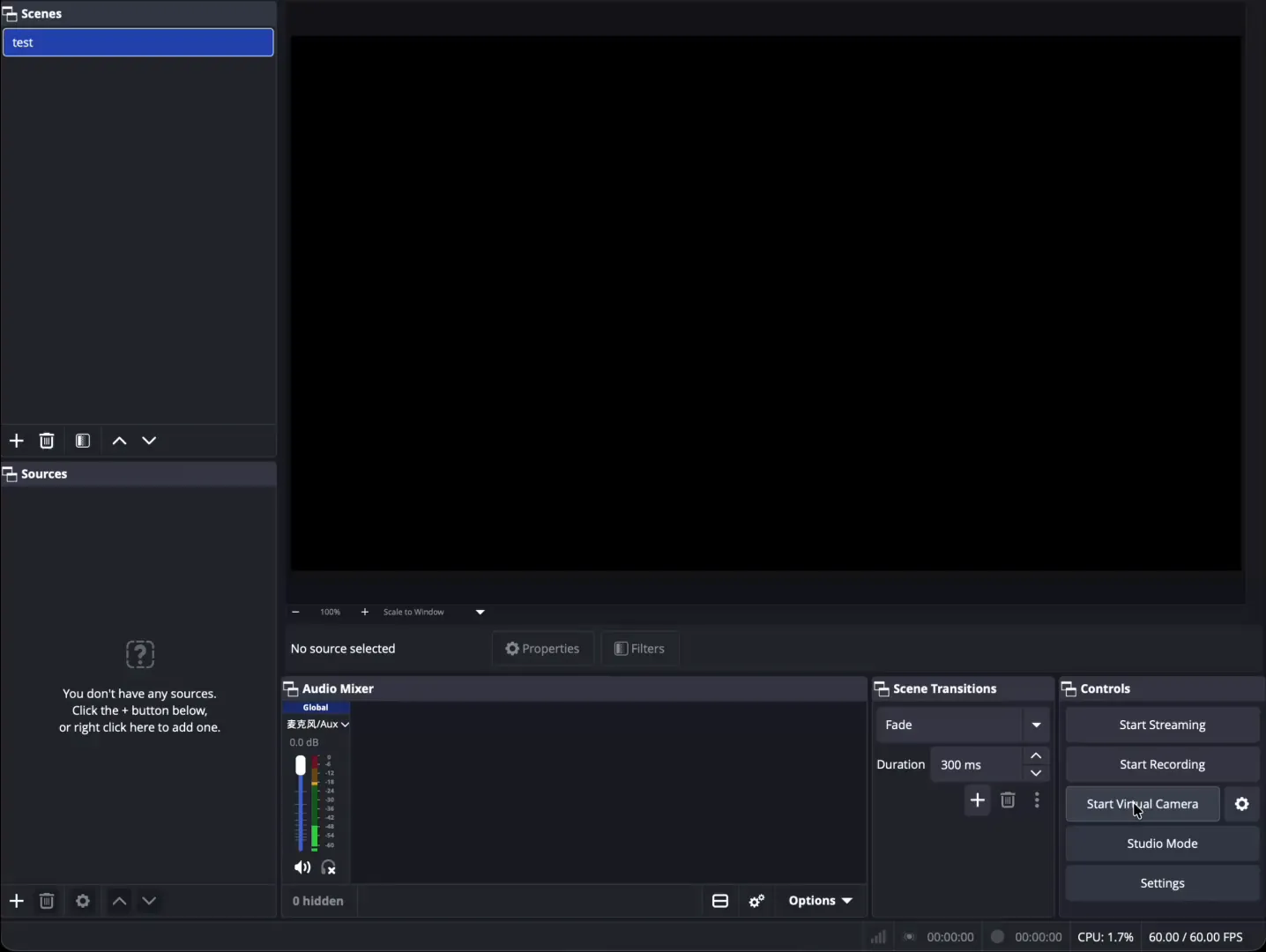
بعد التثبيت، افتح OBS Studio لأول مرة وابحث عن:
Start Virtual Camera
انقر لبدء الكاميرا الافتراضية. إذا أظهر macOS مطالبة إذن، فاتبع تعليمات النظام. بعد ذلك يمكنك إغلاق OBS Studio وإعادة تشغيل Swapface.
عند العودة إلى صفحة Swapface Stream، يفترض أن ترى هذا في أجهزة الإخراج:
OBS Virtual Camera
هذا يعني أن الكاميرا الافتراضية مثبتة وجاهزة للاستخدام.
2.3 بعد التثبيت، يجب أن يتوفر لديك ما يلي
بعد الخطوات أعلاه، تأكد من أن جهاز Mac لديك يحتوي على:
- Swapface for Mac
- OBS Studio
- OBS Virtual Camera
- جهاز كاميرا يعمل بشكل صحيح
يمكنك استخدام:
كاميرا Mac المدمجة / USB Camera / iPhone Camera
في هذه المرحلة، أصبحت بيئة البرامج الأساسية جاهزة.
بعد ذلك، كوّن Swapface Stream: اختر كاميرا ووجهًا وإخراج الكاميرا الافتراضية.
03 تكوين Swapface Stream
بعد تثبيت Swapface وOBS Studio، كوّن Stream.
يغطي هذا القسم ثلاثة إعدادات أساسية:
اختيار كاميرا ← اختيار وجه ← اختيار جهاز إخراج
بمجرد ضبط هذه الثلاثة، يمكن لـ Swapface بدء تبديل الوجه في الوقت الفعلي.
3.1 فتح Stream
افتح Swapface وانتقل إلى:
Stream
سترى معاينة الكاميرا المباشرة ومنطقة اختيار الوجه وإعدادات جهاز الإخراج.
إذا كانت هذه المرة الأولى، فاترك المعاملات الأخرى على إعداداتها الافتراضية وأكمل فقط الإعداد الأساسي للكاميرا والوجه والإخراج.
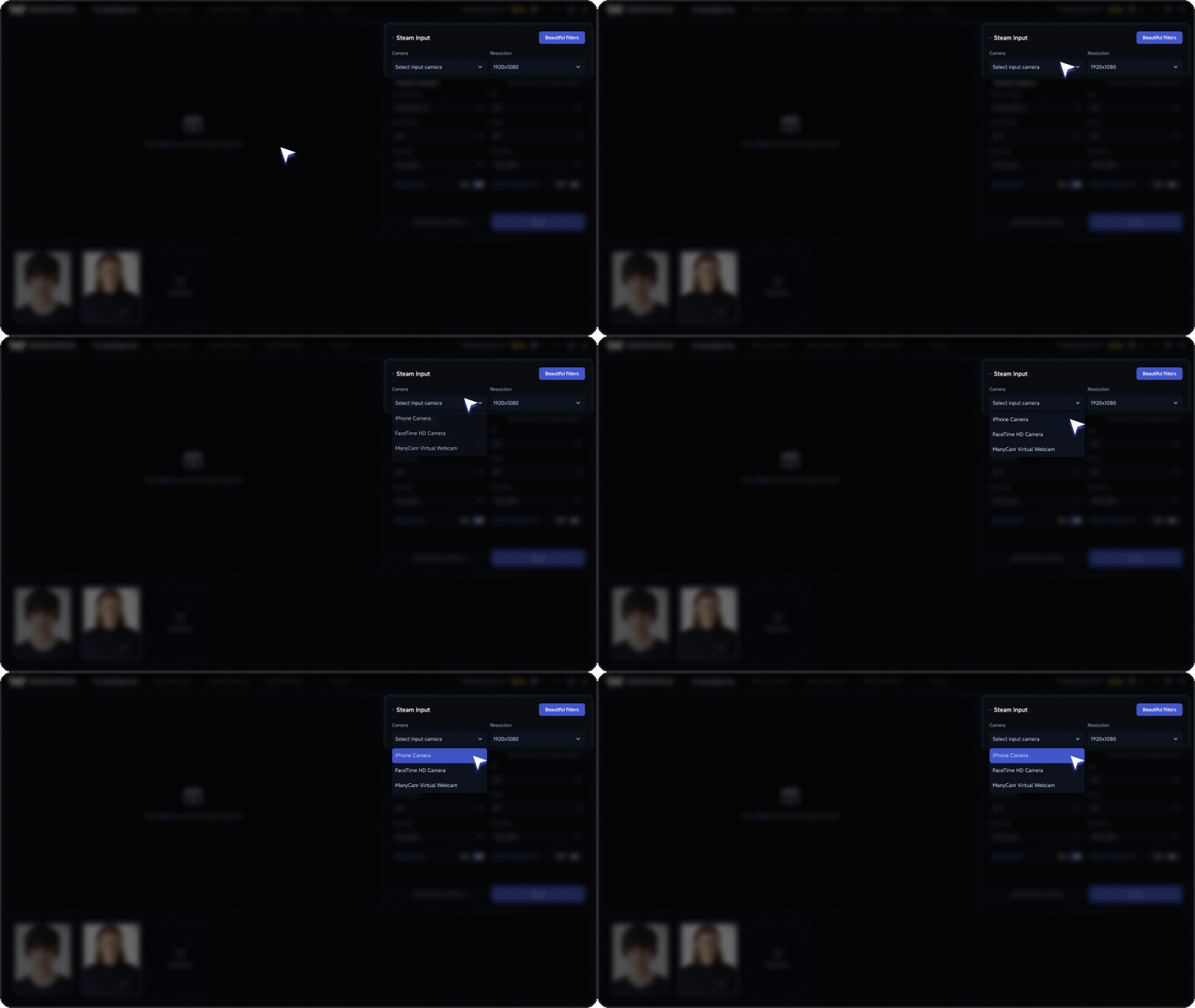
3.2 اختيار كاميرا
في منطقة Video Input / Camera، اختر الكاميرا التي تريد استخدامها.
على Mac، اختر حسب جهازك:
- كاميرا Mac المدمجة
- USB Camera
- iPhone Camera
بعد الاختيار، تأكد من أن المعاينة تعرض بثًا مباشرًا.
إذا لم تظهر الكاميرا في قائمة الأجهزة، فتحقق من أذونات الكاميرا في macOS، أو تأكد من أن تطبيقًا آخر لا يستخدم الكاميرا.
إن أمكن، يمكن لمستخدمي Mac أيضًا استخدام iPhone كمدخل كاميرا. مقارنةً بكاميرا مدمجة نمطية، يوفر iPhone عادةً صورة أوضح.
3.3 اختيار الوجه المراد استخدامه
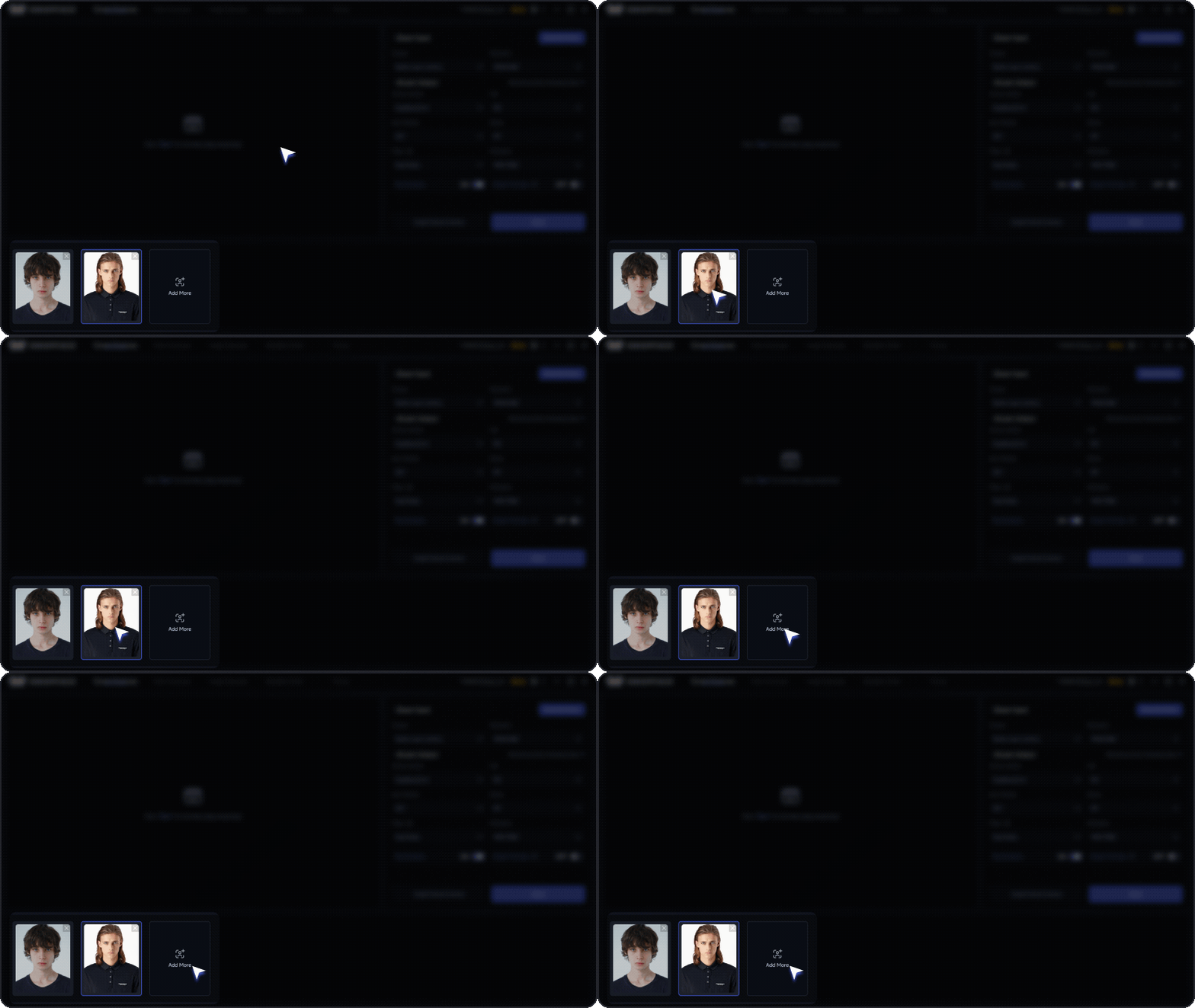
في منطقة الوجوه أسفل الواجهة، اختر وجهًا أضفته مسبقًا.
بعد اختياره، يطبق Swapface هذا الوجه على بث الكاميرا الحالي.
لاستخدام وجه جديد، انقر:
Add More
ثم ارفع صورة وجه واضحة.
للحصول على تبديل وجه أكثر استقرارًا في الوقت الفعلي، استخدم:
صورة وجه أمامية واضحة وغير محجوبة بإضاءة متساوية.
بعد الرفع، اختر هذا الوجه.
3.4 اختيار جهاز الإخراج
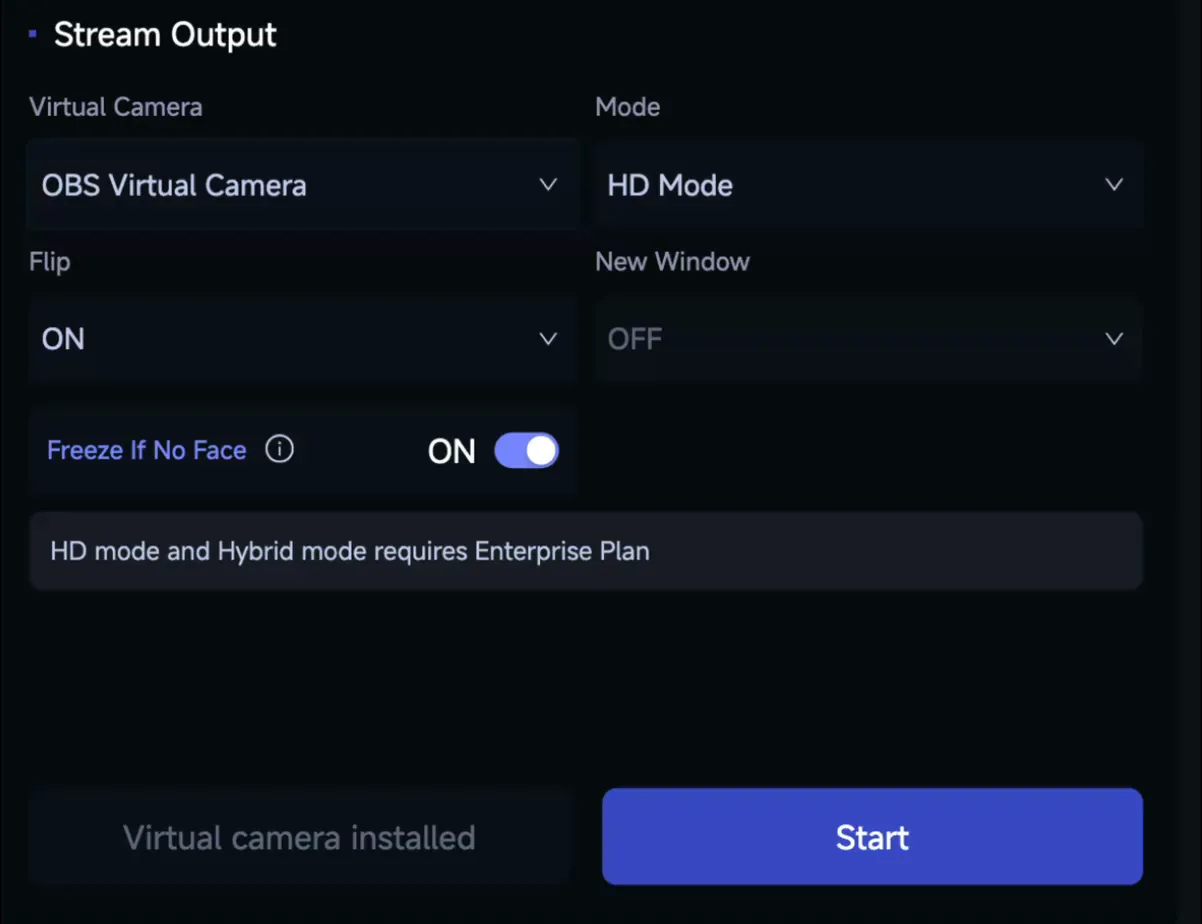
بعد ذلك، في Stream Output، اختر:
OBS Virtual Camera
هذه الخطوة حاسمة.
يطبق Swapface أولاً تبديل الوجه في الوقت الفعلي على بث الكاميرا، ثم يخرج البث المعالَج عبر OBS Virtual Camera إلى Google Meet أو Zoom أو تطبيقات فيديو أخرى.
إذا كانت OBS Virtual Camera مفقودة من القائمة، فتأكد من إكمال خطوات تثبيت OBS والكاميرا الافتراضية السابقة، ثم أعد تشغيل Swapface.
3.5 بدء تبديل الوجه في الوقت الفعلي
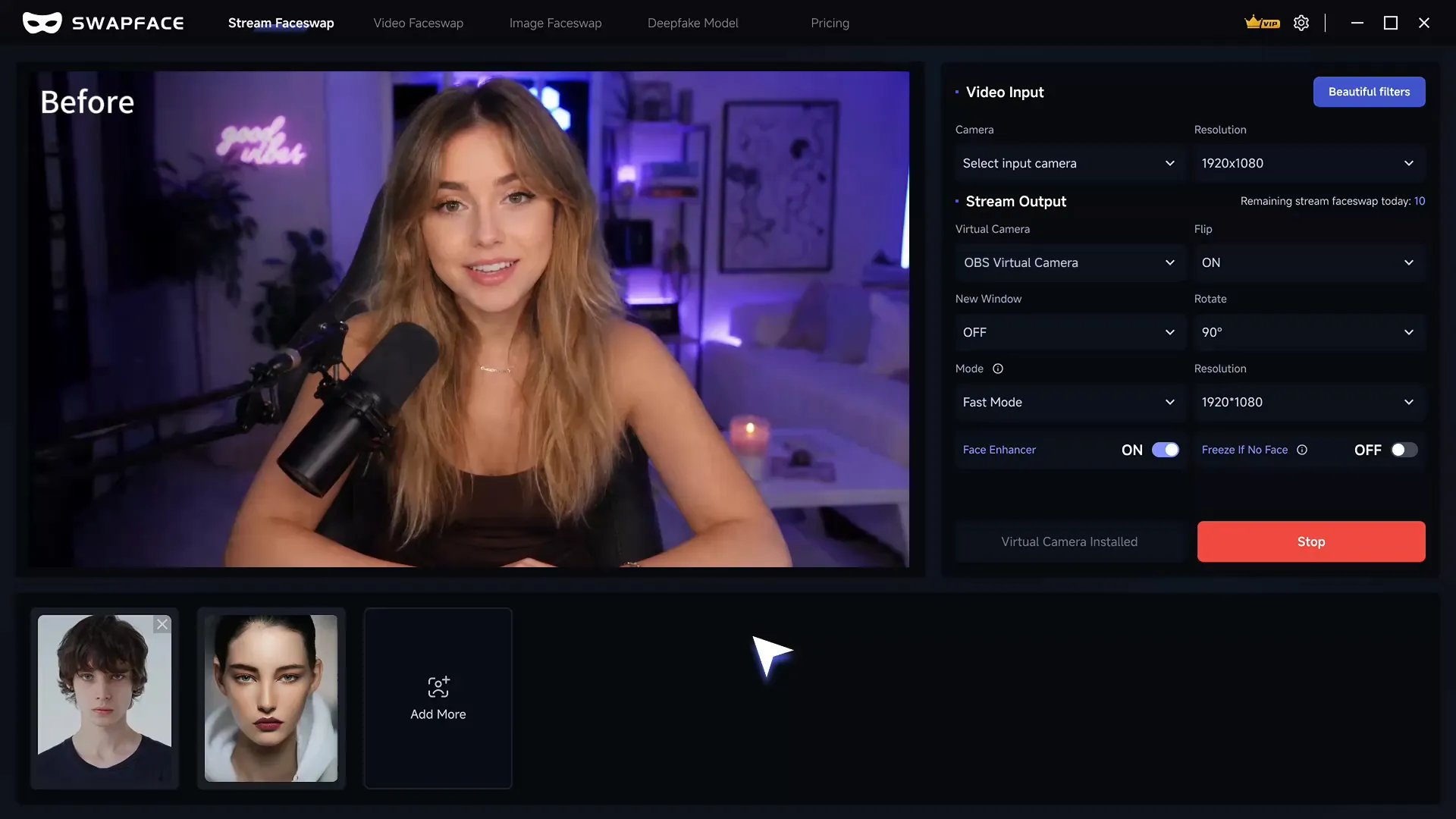
تأكد من أن هذه الإعدادات الثلاثة صحيحة:
Camera Input
يُعرض بث الكاميرا بشكل طبيعي.
Face
الوجه المراد استخدامه محدد.
Stream Output
OBS Virtual Camera محددة.
ثم انقر:
Start
يبدأ Swapface بمعالجة بث الكاميرا في الوقت الفعلي.
إذا كانت المعاينة تعرض بالفعل نتيجة تبديل الوجه، فإن Stream نفسه قد تم تكوينه.
04 استخدام Swapface في تطبيقات مكالمات الفيديو
بعد تكوين Stream، يمكن لـ Swapface إخراج البث المعالَج في الوقت الفعلي عبر OBS Virtual Camera.
بعد ذلك، بدّل الكاميرا في تطبيق مكالمة الفيديو إلى OBS Virtual Camera لرؤية بث تبديل الوجه في الوقت الفعلي من Swapface.
4.1 فتح تطبيق مكالمة فيديو
شغّل تطبيق مكالمة الفيديو أو الاجتماع الذي تخطط لاستخدامه، على سبيل المثال:
- Google Meet
- Zoom
- Microsoft Teams
قبل الانضمام إلى اجتماع أو مكالمة فيديو، افتح أولاً إعدادات الكاميرا لذلك التطبيق.
4.2 اختيار OBS Virtual Camera
في Zoom، انتقل إلى:
Settings → Video / Camera
في قائمة أجهزة الكاميرا، اختر:
OBS Virtual Camera
بعد اختيارها، يستقبل تطبيق مكالمة الفيديو البث المعالَج بواسطة Swapface بدلًا من الكاميرا الأصلية.
4.3 التحقق من البث المباشر
بعد التبديل، تحقق من معاينة الفيديو.
إذا تمكنت من رؤية نتيجة تبديل الوجه من Swapface، فإن سير عمل Stream الكامل مضبوط بشكل صحيح.
يمكنك الآن الانضمام إلى الاجتماعات أو مكالمات الفيديو أو البث المباشر كالمعتاد.
4.4 إبقاء Swapface قيد التشغيل أثناء الاستخدام
أثناء مكالمة الفيديو، أبقِ Swapface Stream قيد التشغيل.
إذا أغلقت Swapface أو أوقفت Stream أو غيّرت جهاز الإخراج، فسيتوقف البث في تطبيق مكالمة الفيديو أيضًا أو يعود إلى مصدر كاميرا آخر.
لتغيير الوجوه، ارجع إلى Swapface واختر وجهًا مختلفًا في صفحة Stream ثم تابع.
4.5 إذا لم يعرض تطبيق الفيديو أي بث
إذا كنت قد اخترت بالفعل OBS Virtual Camera لكن تطبيق الفيديو ما زال لا يعرض أي بث، فتحقق مما يلي بالترتيب:
→ هل تم النقر على Start في Swapface بالفعل
→ هل Stream Output مضبوط على OBS Virtual Camera
→ هل OBS Virtual Camera مثبتة ومفعّلة بشكل صحيح
→ هل بدّل تطبيق مكالمة الفيديو إلى OBS Virtual Camera
→ أعد تشغيل تطبيق مكالمة الفيديو
بعد هذه الفحوصات، يمكن استبعاد معظم مشكلات التعرف على الكاميرا.
بهذا يكتمل سير عمل Swapface Stream الكامل على Mac: إدخال الكاميرا وتبديل الوجه في الوقت الفعلي وإخراج الكاميرا الافتراضية والاتصال بمكالمة الفيديو.
قد تحتاج أيضًا إلى

دليل مستخدم SwapFace لنظام Windows
دليل SwapFace الكامل لنظام Windows للتبديل الوجهي في الوقت الفعلي—من التثبيت والإعداد السريع إلى تحسين التأثيرات واستكشاف الأخطاء وإصلاحها.

كيفية استخدام Swapface لمكالمات WhatsApp المرئية على Windows
دليل إعداد كامل لتوجيه تبديل الوجه في الوقت الفعلي من Swapface عبر ManyCam أو WeCam لاستخدامه في مكالمات WhatsApp المرئية على Windows.

دليل Swapface لمحاكي Android
دليل كامل لاستخدام تبديل الوجه في الوقت الفعلي من Swapface لمكالمات فيديو WhatsApp على Windows عبر Nox Android Emulator وOBS Virtual Camera وWeCam.

كيفية إعادة تسمية كاميرا Swapface الافتراضية
تعرض التطبيقات الكاميرا افتراضيًا باسم “SwapfaceCam”. إليك كيفية منح كاميرا Swapface الافتراضية أي اسم تريده في نحو دقيقتين.

كيفية تثبيت Swapface على Windows
متطلبات النظام ومكان التثبيت الصحيح والأخطاء التي تسبب معظم مشاكل التثبيت — كل ما تحتاجه لإعداد Swapface على Windows.