



01 工作原理
在开始设置之前,先简单了解一下 Swapface、ManyCam / WeCam 和 WhatsApp 之间是如何配合工作的。
在 Windows 上使用 WhatsApp 时,WhatsApp 可能无法直接调用 SwapfaceCam。
因此,需要使用 ManyCam 或 WeCam 作为虚拟摄像头中转,将 Swapface 输出的换脸画面传递给 WhatsApp。
整个连接关系可以理解为:
摄像头 → Swapface → ManyCam / WeCam → WhatsApp
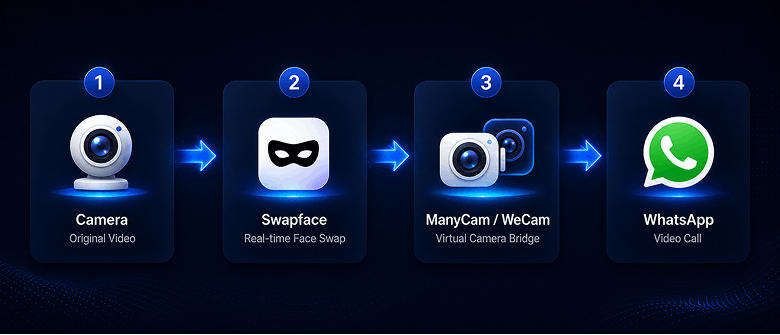
每个软件分别负责什么?
Swapface
负责读取摄像头画面,并完成实时换脸。
ManyCam / WeCam
接收 Swapface 输出的 SwapfaceCam 画面,再通过虚拟摄像头将画面传递给 WhatsApp。
WhatsApp
WhatsApp 最终读取 ManyCam 或 WeCam 输出的虚拟摄像头画面,并将其用于视频通话。因此,你不需要让 WhatsApp 直接连接 Swapface,而是通过 ManyCam 或 WeCam 完成中间的视频传递。
02 配置 Swapface Stream
在连接 ManyCam 或 WeCam 之前,请先确保 Swapface Stream 已经完成基础配置,并且能够正常输出换脸画面。
你需要先在 Swapface Stream 中完成以下设置:
- 选择用于实时视频的输入摄像头
- 选择 Stream 输出
- 选择需要使用的人脸
- 启动实时换脸
- 确认预览画面能够正常显示换脸结果
完成这些设置后,Swapface 会通过 SwapfaceCam 输出处理后的实时画面,后续 ManyCam 或 WeCam 会读取这个画面并继续传递给 WhatsApp。
如果你还没有完成 Swapface Stream 的设置,可以先查看我们的完整教程:
查看 Swapface Stream 设置教程 →本篇文章不会重复介绍 Stream 的详细配置步骤,接下来将直接进入 ManyCam 和 WeCam 的中转设置。
03 使用 ManyCam 连接 Swapface
完成 Swapface Stream 的基础配置后,接下来需要通过 ManyCam 将 Swapface 输出的画面传递给 WhatsApp。
ManyCam 在这里作为虚拟摄像头中转工具使用。它会读取 SwapfaceCam 的画面,并将其重新输出为 WhatsApp 可以调用的虚拟摄像头。
3.1 下载并安装 ManyCam
如果使用 OBS Virtual Camera 作为输出时出现异常,可以先等待片刻,然后重新尝试。
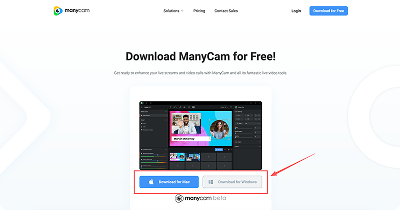
首先,前往 ManyCam 官方网站下载并安装 ManyCam。
安装完成后,打开 ManyCam,准备添加 Swapface 的视频输出作为输入源。
3.2 在 ManyCam 中添加 SwapfaceCam
打开 ManyCam 后,进入视频源添加区域。第一步你需要在 ManyCam 里 “清除预设”,然后添加一个新的摄像头输入,并在设备列表中选择:SwapfaceCam
ManyCam 会开始读取 Swapface 当前输出的实时换脸画面。
当设置正确后,你应该可以直接在 ManyCam 的预览区域中看到 Swapface 的换脸结果。
3.3 确认 ManyCam 已正常接收画面
当 ManyCam 中能够正常显示 Swapface 的换脸画面后,就说明:Swapface → ManyCam 这一段连接已经完成。此时,ManyCam 会作为后续 WhatsApp 调用的虚拟摄像头。
需要注意的是:
ManyCam 的输入是 SwapfaceCam。而后续在 WhatsApp 中,需要选择的是:ManyCam Virtual Camera。
3.4 完成 ManyCam 配置
完成以上步骤后,ManyCam 的设置就已经完成。
接下来,只需要进入 WhatsApp 的摄像头设置中,选择 ManyCam 输出的虚拟摄像头,即可继续完成最终连接。
04 使用 WeCam 连接 Swapface
如果你选择使用 WeCam 作为虚拟摄像头中转工具,整体逻辑和 ManyCam 类似。
WeCam 会读取 SwapfaceCam 输出的实时换脸画面,并将其作为虚拟摄像头继续提供给 WhatsApp 使用。
4.2 在 WeCam 中选择 SwapfaceCam
打开 WeCam 后,进入摄像头视频设置区域。
在设备列表中找到并选择:
SwapfaceCam
选择后,WeCam 会开始读取 Swapface 当前输出的实时换脸画面。如果设置正确,你应该可以在 WeCam 的预览区域中看到 Swapface 的换脸结果。
4.3 确认 WeCam 已正常连接
完成设置后,请确认 WeCam 中能够稳定显示 Swapface 输出的画面。
这里需要注意两个不同的摄像头来源:
WeCam 的输入:SwapfaceCam
WhatsApp 后续调用:WeCam Virtual Camera
也就是说,SwapfaceCam 是 WeCam 读取的来源,而 WeCam Virtual Camera 才是后续提供给 WhatsApp 使用的摄像头。
4.4 完成 WeCam 配置
当 WeCam 中已经能够正常显示 Swapface 的实时换脸画面后,WeCam 的中转配置就完成了。
接下来,只需要进入 WhatsApp 的摄像头设置中,选择 WeCam 对应的虚拟摄像头,即可完成最终连接。
05 在 WhatsApp 中连接虚拟摄像头
完成 ManyCam 或 WeCam 的配置后,最后一步就是在 WhatsApp 中选择对应的虚拟摄像头。
此时,WhatsApp 不再直接读取原始摄像头,而是读取 ManyCam 或 WeCam 输出的画面。
5.1 打开 WhatsApp 摄像头设置
打开 WhatsApp,并进入视频通话或摄像头相关设置。
在摄像头设备列表中,选择与你前面配置方式对应的虚拟摄像头。
如果你使用的是 ManyCam,请选择:
ManyCam Virtual Camera
如果你使用的是 WeCam,请选择:
WeCam Virtual Camera
5.2 确认视频画面
选择完成后,WhatsApp 会读取 ManyCam 或 WeCam 输出的画面。
如果前面的 Swapface、ManyCam 或 WeCam 已经正常配置,此时应该可以在 WhatsApp 中看到实时换脸后的画面。当 WhatsApp 中能够正常显示换脸画面后,整个连接流程就已经完成。
现在,你可以直接使用该虚拟摄像头进行 WhatsApp 视频通话。
06 在 Chrome 中使用
除了 WhatsApp Windows 应用外,如果你通过 Chrome 使用需要调用摄像头的网站,也可以在浏览器设置中选择对应的视频设备。
07 在 Microsoft Edge 中使用
除了 WhatsApp Windows 应用外,如果你通过 Microsoft Edge 使用需要调用摄像头的网站,也可以在浏览器设置中选择对应的视频设备。
您可能还会需要

SwapFace Windows 使用手册内容结构
从安装到快速设置、效果优化与常见问题,一份完整的 SwapFace Windows 实时换脸使用手册。

Swapface安卓模拟器教程
在 Windows 上通过 Nox 安卓模拟器、OBS Virtual Camera 与 WeCam,将 Swapface 实时换脸用于 WhatsApp 视频通话的完整教程。

Swapface Stream Mac 完整使用教程
从首次了解流程、安装 Swapface 与 OBS,到配置 Stream 并在 Zoom / Meet 等软件中使用 OBS Virtual Camera 的 Mac 完整教程。

如何重命名 Swapface 虚拟摄像头
默认情况下,应用会把摄像头显示为 “SwapfaceCam”。按本教程约两分钟即可为 Swapface 虚拟摄像头设置任意名称。

如何在 Windows 上安装 Swapface
系统要求、正确的安装位置,以及最容易导致安装失败的错误——在 Windows 上装好 Swapface 所需的全部要点。