



01 安装指南
如果你的 Windows 电脑还没有安装 SwapFace,请先完成软件安装。安装成功后,才能继续设置摄像头、人脸和 Stream 视频输出。
安装 SwapFace Windows 版本
在安装教程中,你将了解:
如何下载 SwapFace Windows 版本。
如何完成软件安装。
如何首次启动 SwapFace。
如何授予摄像头等必要权限。
如何确认 SwapFace 已成功安装。
02 快速启动
按照以下步骤完成摄像头、人脸和视频输出设置,并启动 SwapFace 实时换脸功能。
开始前,请确认:
- 已安装并打开 SwapFace。
- 摄像头已经连接并可以正常使用。
- 已准备好需要使用的人脸图片。
- 已获得该人脸图片的使用授权。
准备以上内容后,完成以下步骤,你应该能够在 SwapFace 中看到稳定的实时换脸效果。
- 选择摄像头1
- 选择人脸2
- 选择输出3
- 启动功能4
- 确认效果5


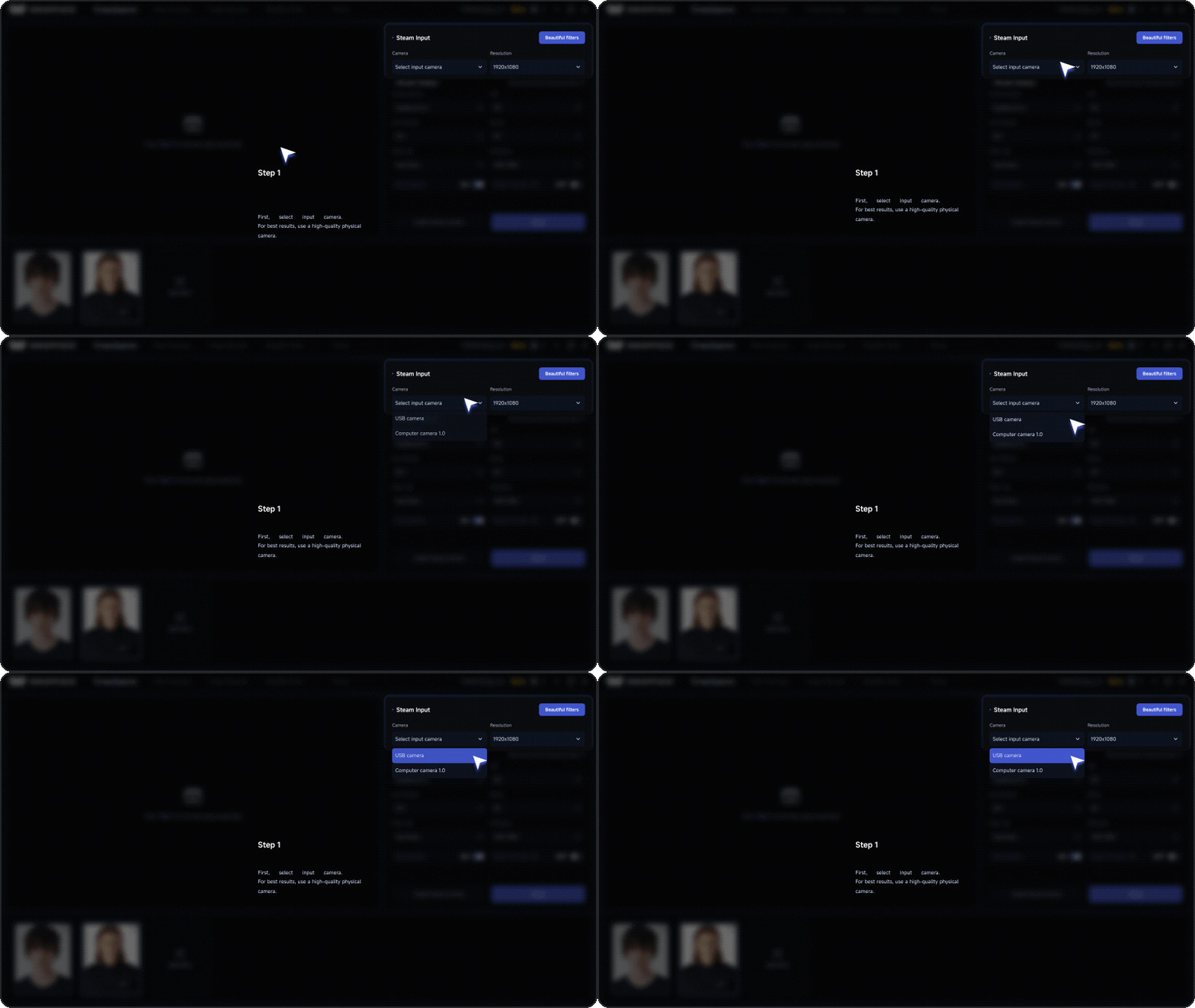
第 1 步:选择输入摄像头
在 Video Input 区域找到 Camera,然后选择你准备使用的摄像头。
你可以选择电脑内置摄像头、USB 摄像头或其他可用的视频输入设备。
选择完成后,检查预览区域是否能够正常显示实时画面。
设置成功
预览区域能够连续显示摄像头画面,并且没有出现黑屏或绿屏。
没有摄像头画面?
请先关闭可能占用摄像头的软件,并重新选择或连接摄像头。如果仍然没有画面,请查看“输入摄像头问题”。
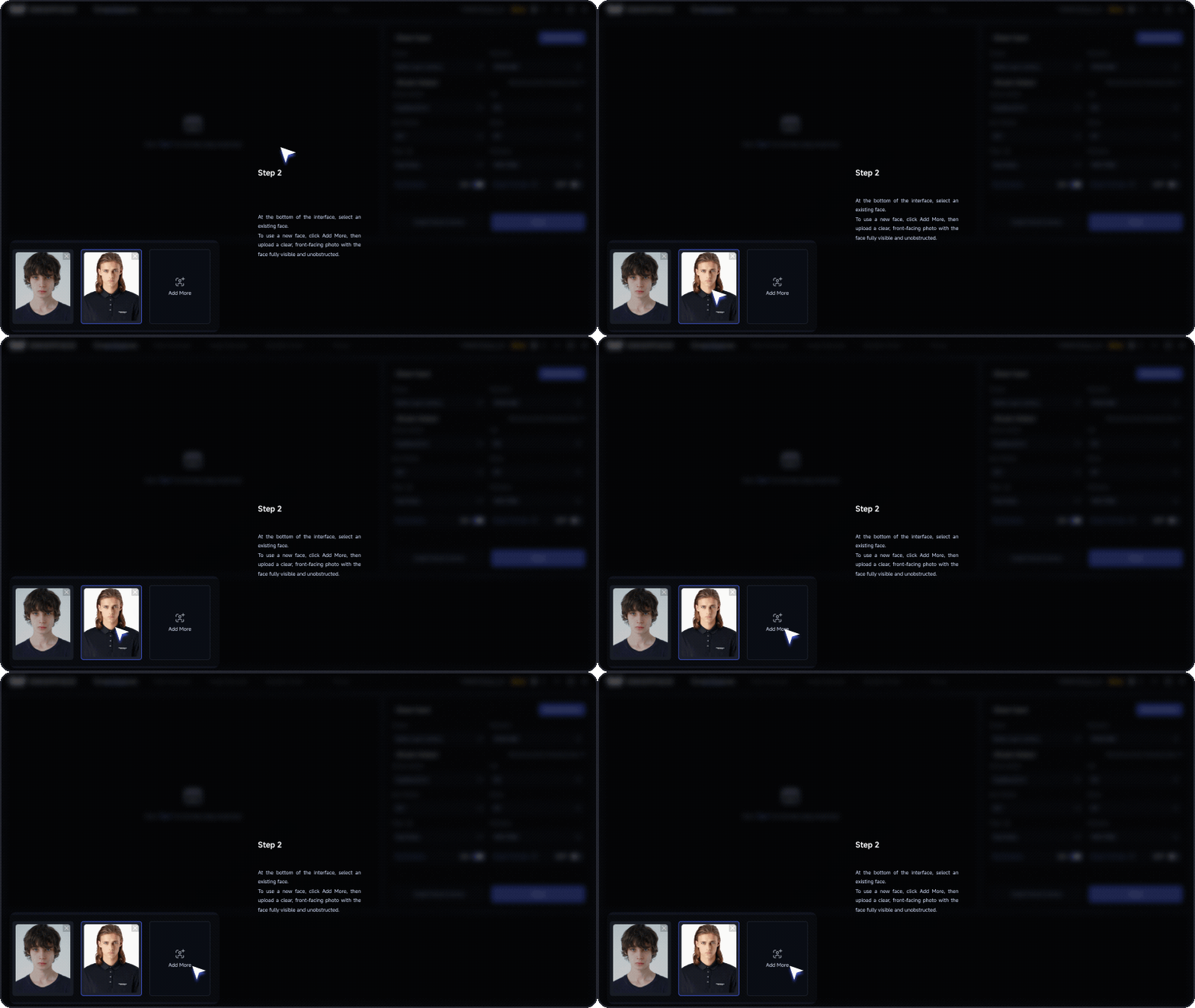
第 2 步:选择或添加人脸
在界面下方的人脸区域,选择一个已有的人脸。
如果需要使用新的人脸,请点击 Add More,然后上传一张清晰、正面、无遮挡的人脸图片。
为了获得更稳定的效果,建议使用:
- 正面或接近正面的人脸图片。
- 光线均匀、清晰度较高的图片。
- 没有头发、眼镜或手部大面积遮挡的图片。
- 仅包含一个人物的人脸图片。
- 已获得本人授权的图片。
设置成功
当前选择的人脸显示为激活状态,并开始应用到预览画面。
人脸没有生效?
请确认人脸已经处于选中状态,并尝试使用一张清晰、正面、无遮挡的图片。如果效果仍然异常,请查看“人脸处理问题”。
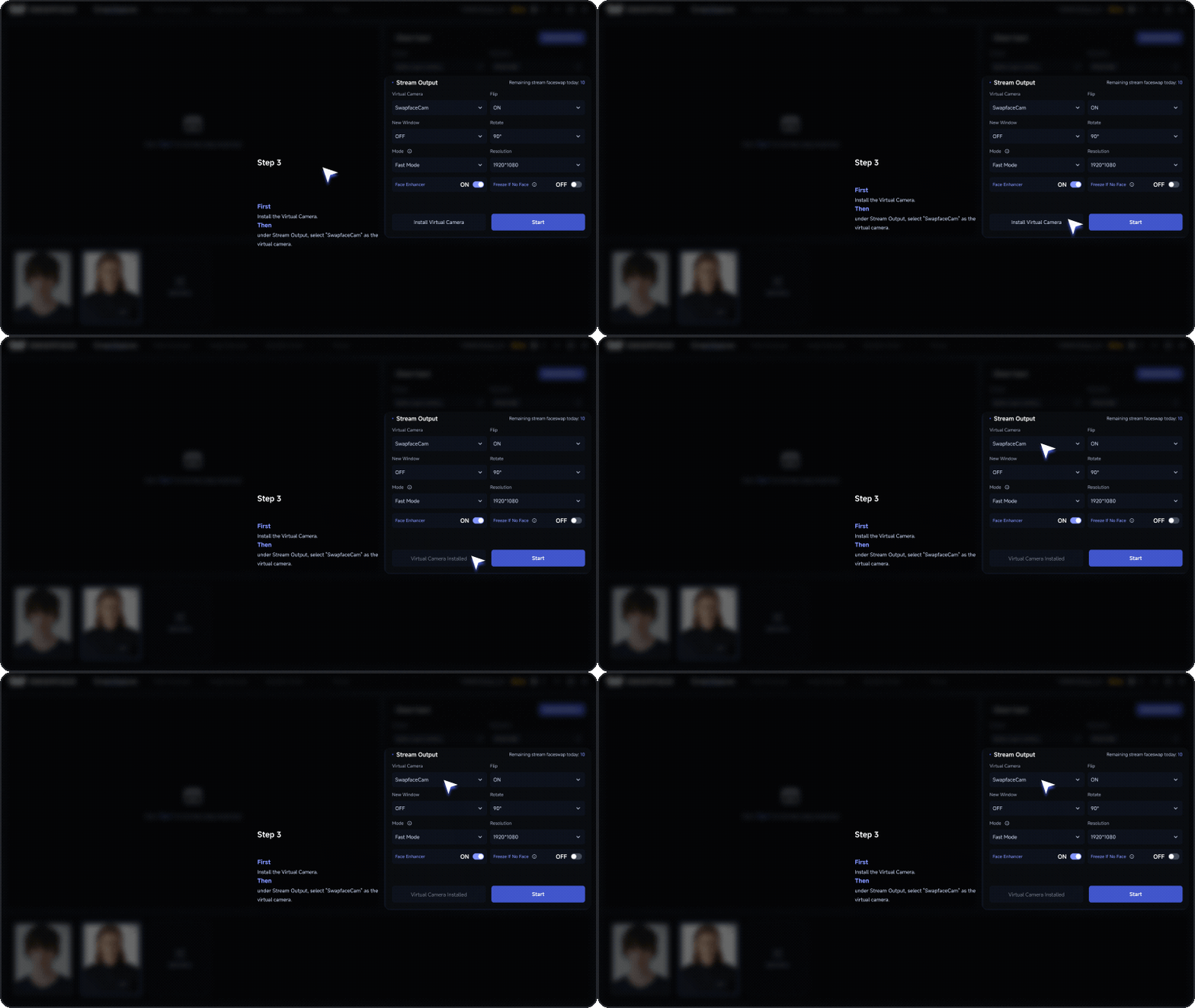
第 3 步:安装并选择虚拟摄像头
首次使用时,点击 Install Virtual Camera。
安装完成后,在 Stream Output 区域选择 SwapFaceCam。
输入摄像头和 SwapFaceCam 的作用不同:
- 输入摄像头:向 SwapFace 提供原始画面。
- SwapFaceCam:将处理后的画面发送给 Zoom、OBS 等其他应用。
部分应用需要在虚拟摄像头安装完成后重新启动,才能识别 SwapFaceCam。
设置成功
Stream Output 区域显示 SwapFaceCam,并且不再提示安装虚拟摄像头。
找不到 SwapFaceCam?
请确认虚拟摄像头已经安装,然后重新启动 SwapFace 和目标应用。如果仍然无法识别,请前往“虚拟摄像头输出问题”查看解决方法。
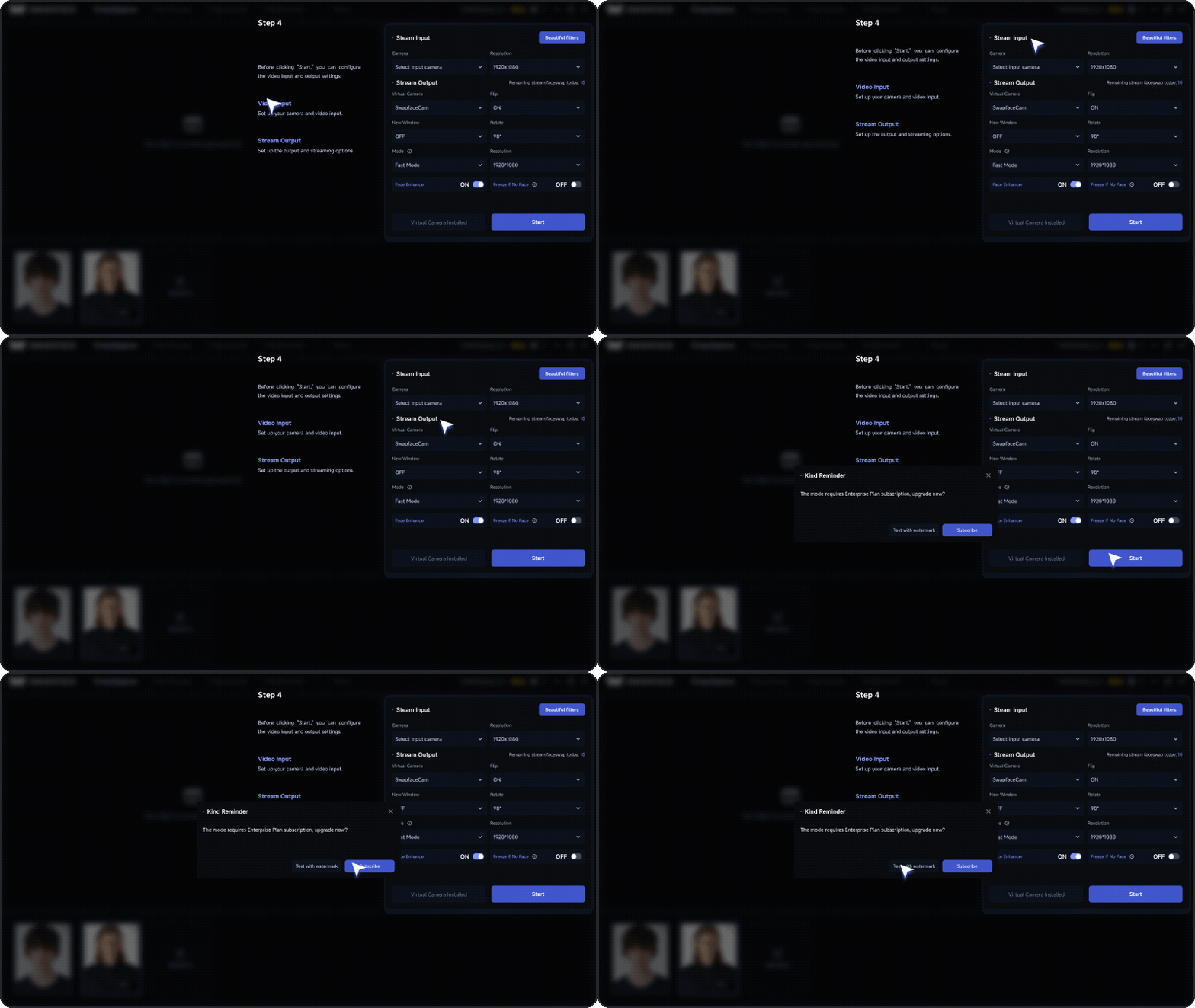
第 4 步:启动实时换脸
确认输入摄像头、人脸和视频输出都已选择后,点击 Start。
如果出现方案选择提示,请根据当前账户选择可用的运行方式。
免费用户可以按照界面提示选择带水印测试;已订阅用户可以选择当前方案支持的运行模式。
启动后,请等待画面完成加载。
设置成功
预览区域显示处理后的人脸,并能够跟随头部动作和表情变化。
遇到问题?
如果点击 Start 后出现错误、长时间没有反应或画面异常,请前往“启动与处理问题”查看解决方法。
第 5 步:确认运行效果
启动成功后,请进行一次简单检查:
- 预览画面能够正常显示。
- 人脸已经成功替换。
- 人脸能够跟随头部动作。
- 画面没有明显闪烁或变形。
- 没有出现黑屏、绿屏或错误提示。
- Stream Output 保持为 SwapFaceCam。
以上项目均正常,说明 SwapFace 实时换脸功能已经成功启动。
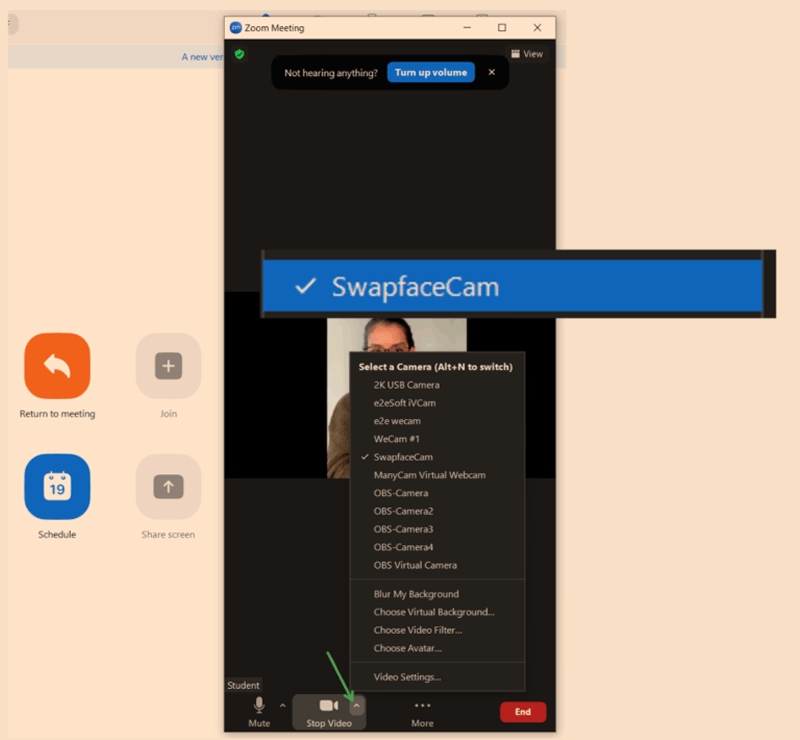
第 6 步:在 Zoom 中使用
在 Zoom 中打开一个新的会议,然后在视频下拉菜单中选择“交换摄像头画面”。一切就绪!
如果您对结果不满意,请参阅“03 优化换脸效果”版块以调整至更佳效果。
接下来可以做什么?
- 如果画面卡顿、模糊或人脸不稳定,请查看“性能优化”。
- 如果出现黑屏、绿屏或启动失败,请查看“故障排查”。
- 如果需要在 OBS 或其他应用中使用,请查看“Stream 在其他应用中使用”相关讲解。
03 优化换脸效果
如果换脸效果没有达到预期,可以从以下几个方面进行调整和优化。
提升摄像头画质
摄像头画质会直接影响换脸效果。使用低画质摄像头可能会明显降低换脸表现。
如果电脑摄像头画质不理想,可以使用 iVCam 或 Iriun 将手机作为摄像头使用。手机摄像头通常可以提供更清晰的画面质量。
保持良好的光线环境
良好的光线对换脸效果非常重要。
合适的人像照明可以减少画面中的瑕疵和不自然效果,让最终的视频画面看起来更加自然。
降低实时处理延迟
- 实时换脸需要较高的电脑性能和 GPU 性能,以保证处理过程流畅并减少延迟。
- 为了获得更好的实时处理效果,推荐使用 NVIDIA RTX 4070 Ti 或更高性能的显卡。
- 付费用户还可以前往 My Page 开启加速功能。
避免面部遮挡
使用 Swapface 时,请尽量保持面部清晰可见。
眼镜等遮挡物可能会影响人脸识别和换脸效果,因此应尽量避免面部被遮挡。
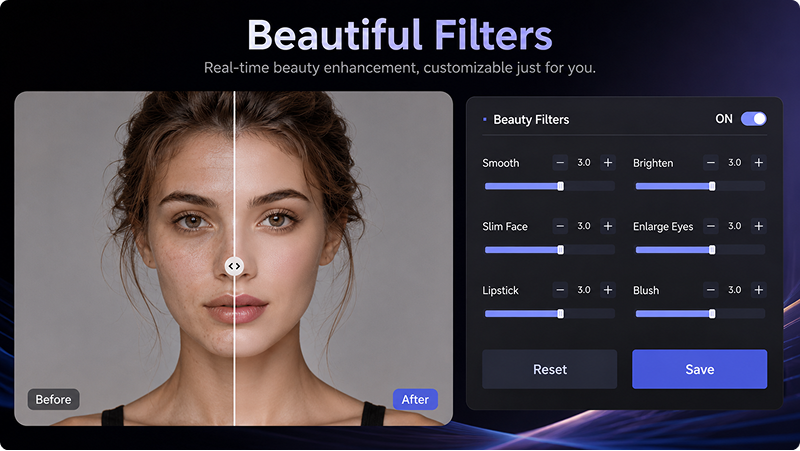
Beauty Filters
Swapface 内置了多种美颜滤镜,可以调整脸部形状。开启对应滤镜后即可使用这些效果。
04 Stream 设置说明
Stream 设置主要包括两个部分:视频输入 与 视频输出。通过输入区域选择摄像头来源,再通过输出区域将换脸后的画面发送到其他视频聊天或直播应用中。
4.1 视频输入
在视频输入区域的下拉菜单中,可以查看并选择当前电脑可用的摄像头。
Swapface 支持以下几种视频输入方式:
- USB 摄像头
可以直接使用连接到电脑的 USB 摄像头作为视频输入。
我们更推荐使用 2K USB 摄像头及分辨率更高的摄像头以达到更好的效果体验。
- 虚拟摄像头
可以使用 ManyCam Virtual Webcam 或 WeCam 等虚拟摄像头作为输入源。
虚拟摄像头还可以将视频文件作为输入内容。这种方式适用于 WhatsApp、Messenger 等应用场景。
- 手机摄像头
可以通过 iVCam 或 Iriun,无线使用手机摄像头作为 Swapface 的视频输入。相比普通 USB 摄像头,手机摄像头通常能够提供更高的画面质量。
Mac 版本的 Swapface 还支持将 iPhone 作为摄像头使用。
4.2 视频输出
- Stream Output
在视频输出区域的下拉菜单中,可以选择 Swapface 的视频输出方式。
Swapface 支持以下两种输出方式:
- SwapFaceCam
SwapFaceCam 可以直接作为虚拟摄像头使用。
例如,在前面的 Zoom 使用说明中,可以直接在 Zoom 的摄像头选项中选择 SwapFaceCam。
- OBS Virtual Camera
部分应用需要使用 OBS Virtual Camera 作为输出方式,例如 Messenger。
如需使用 OBS Virtual Camera,需要先安装 OBS Studio。
选择好输出方式后,进入需要使用 Swapface 的应用设置,在摄像头选项中选择:
SwapFaceCam 或 OBS Virtual Camera
即可使用 Swapface 输出的换脸画面。
05 常见问题与错误处理
如果 Stream 使用过程中出现异常,可以先尝试重新启动 Swapface,并重新连接 USB 摄像头。部分问题也可以通过等待片刻后重新尝试来解决。
5.1 出现绿屏
如果画面出现绿屏,通常是由于输入摄像头没有正常工作。
可以尝试:
- 拔下 USB 摄像头后重新连接
- 重新检查摄像头是否正常工作

5.2 OBS Virtual Camera 错误
如果使用 OBS Virtual Camera 作为输出时出现异常,可以先等待片刻,然后重新尝试。
同时请注意:
- 不要在 OBS 中点击 Start Virtual Camera
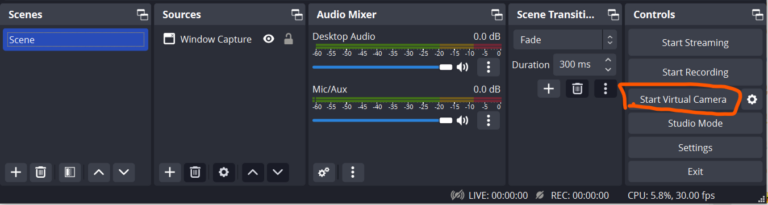
- 有时您可能需要重新安装 OBS Studio 或安装其他版本,我们使用的是 30.0 版本。
06 在其他应用中使用 Swapface
完成 Stream 设置后,你还可以将 Swapface 用于其他视频聊天和直播应用。
关于如何在 WhatsApp、Messenger 以及其他应用中使用 Swapface,我们已经整理了单独的使用教程。
前往完整教程,查看不同应用中的具体设置方法和操作步骤。
您可能还会需要
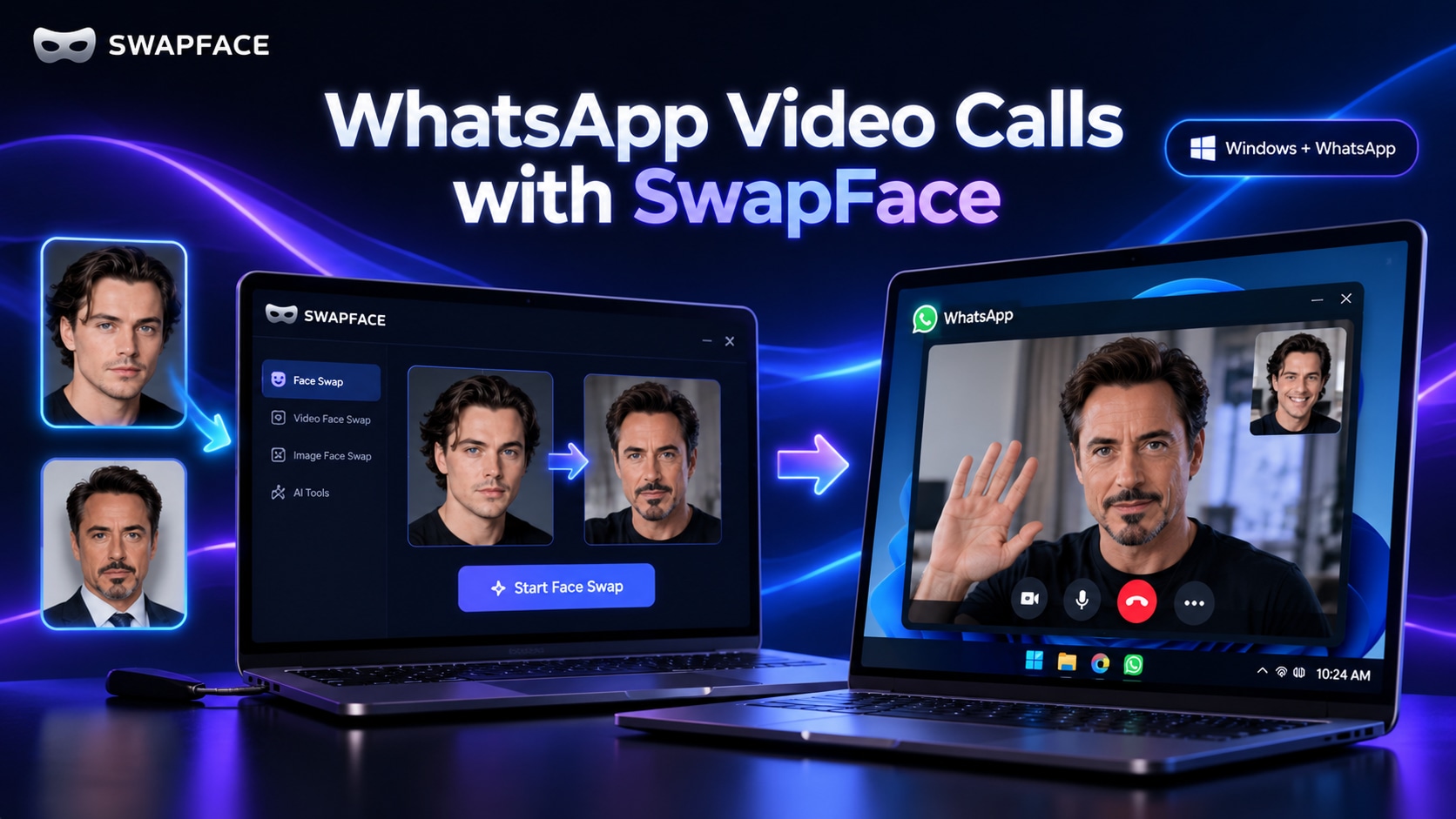
如何在 Windows 上通过 Swapface 使用 WhatsApp 视频通话
在 Windows 上将 Swapface 实时换脸画面经 ManyCam 或 WeCam 中转,用于 WhatsApp 视频通话的完整设置教程。
Swapface安卓模拟器教程
在 Windows 上通过 Nox 安卓模拟器、OBS Virtual Camera 与 WeCam,将 Swapface 实时换脸用于 WhatsApp 视频通话的完整教程。
Swapface Stream Mac 完整使用教程
从首次了解流程、安装 Swapface 与 OBS,到配置 Stream 并在 Zoom / Meet 等软件中使用 OBS Virtual Camera 的 Mac 完整教程。
如何重命名 Swapface 虚拟摄像头
默认情况下,应用会把摄像头显示为 “SwapfaceCam”。按本教程约两分钟即可为 Swapface 虚拟摄像头设置任意名称。
如何在 Windows 上安装 Swapface
系统要求、正确的安装位置,以及最容易导致安装失败的错误——在 Windows 上装好 Swapface 所需的全部要点。