



默认情况下,视频应用会把 Swapface 虚拟摄像头显示为 SwapfaceCam。如果你希望换成别的名字——例如通用的 “HD Camera”——可以用我们的自定义名称工具,大约两分钟即可完成。
开始之前
请先关闭 Swapface、浏览器,以及任何可能占用摄像头的软件(视频通话应用、ManyCam、WeCam 等)。如果有程序在重命名时仍占用虚拟摄像头,新名称将不会生效。
三步重命名摄像头
- 安装工具(只需一次)。 下载并运行 swapfacecam_install.exe。
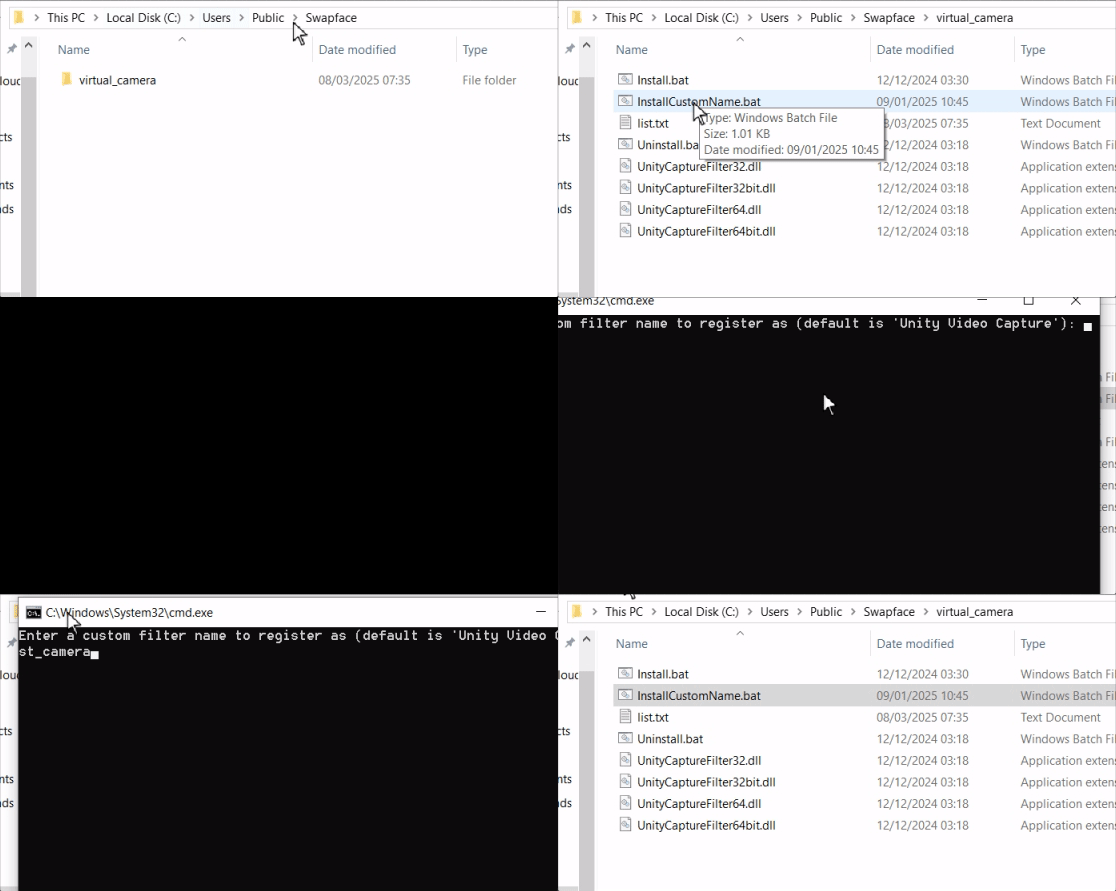
- 设置摄像头名称。 打开
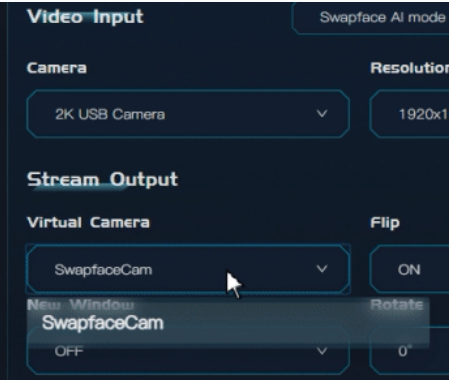
C:\Users\Public\Swapface\virtual_camera,双击 InstallCustomName.bat,输入你想要的名称。 - 在 Swapface 中选择摄像头。 重启 Swapface,在虚拟摄像头下拉列表中选择已重命名的摄像头。
如果没有出现新名称
重启你正在检查的应用(Zoom、Chrome 以及大多数通话应用只会在启动时刷新摄像头列表)。如果仍显示旧名称,请重启一次 Windows——虚拟摄像头驱动会随新名称重新加载。
准备开播了?完整指南见: SwapFace Windows 使用手册.